


Партнерка на США и Канаду по недвижимости, выплаты в крипто
- 30% recurring commission
- Выплаты в USDT
- Вывод каждую неделю
- Комиссия до 5 лет за каждого referral
После заполнения полей необходимо нажать кнопку OK. Для закрытия окна без сохранения данных следует нажать кнопку Отмена.
Если награда была создана посредством приказа о поощрении, удалить награду нельзя. |
Удаление награды
Для удаления награды необходимо в контекстном меню удаляемых данных выбрать пункт Удалить.
Родственники
Для управления родственными связями сотрудников следует в контекстном меню сотрудника выбрать пункт Информация>Родственники. В открывшемся окне представлен список физических лиц, зарегистрированных в системе, являющихся родственниками сотрудника (см. Рисунок 126).
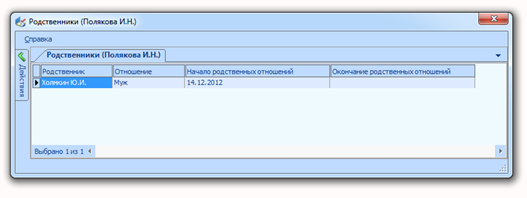
Рисунок 126. Родственники
Для управления списком родственников доступны следующие действия:
· Добавление родственника;
· Изменение данных о родственнике;
· Удаление родственника.
Добавление родственника
Для добавления родственника можно воспользоваться одним из следующих способов:
· Добавление родственника;
· Размножение родственника (т. е. использование сохраненной информации для добавления награды).
Добавление родственника
Для добавления родственника в контекстном меню окна «Родственники» следует выбрать пункт Добавить. В открывшемся окне можно указать следующие данные (см. Рисунок 127):
· Дата начала родственных отношений;
· Дата окончания родственных отношений;
· Кем является выбранный сотрудник;
· Кому является родственником сотрудник;
· Кем является выбранное физическое лицо сотруднику.
Обязательные для заполнения поля выделены цветом.
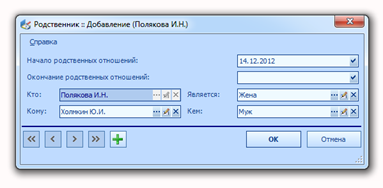
Рисунок 127. Добавление родственника
В поле Является следует указать, кем является сотрудник добавляемому родственнику. В поле Кому следует указать физическое лицо, кому сотрудник является родственником. Значение поля выбирается при нажатии кнопки  из раскрывающегося словаря «Физические лица». При необходимости можно редактировать данные этого словаря. В поле Кем следует указать, кем является выбранное физическое лицо сотруднику.
После заполнения полей следует нажать кнопку OK. Для закрытия окна без сохранения информации можно нажать кнопку Отмена.
Размножение родственника
Если для добавления родственника можно не добавлять новые данные, а изменить некоторые данные уже добавленного родственника, то данные добавленного родственника можно размножить. Для этого в контекстном меню добавленного родственника необходимо выбрать пункт Размножить. В открывшемся окне «Родственник :: Размножение» следует внести необходимые изменения и нажать кнопку OK. Содержание и способы заполнения полей при размножении родственника аналогичны добавлению родственника (см. раздел «Добавление родственника»). Разница состоит в том, что все поля окна будут заполнены значениями изменяемого родственника.
Изменение данных о родственнике
Для редактирования данных о родственнике необходимо в контекстном меню изменяемого родственника выбрать пункт Изменить. Дополнение/изменение данных выполняется аналогично добавлению родственника (см. раздел «Добавление родственника»).
После заполнения полей необходимо нажать кнопку OK. Для закрытия окна без сохранения данных следует нажать кнопку Отмена.
Удаление родственника
Для удаления данных о родственнике необходимо в контекстном меню удаляемых данных выбрать пункт Удалить.
Семейное положение
Для работы с информацией о семейном положении сотрудника следует в контекстном меню сотрудника выбрать пункт Информация>Семейное положение. В открывшемся окне представлена информация о семейном положении сотрудника с указанием:
· Состоит ли сотрудник в браке;
· Даты начала;
· Даты окончания.
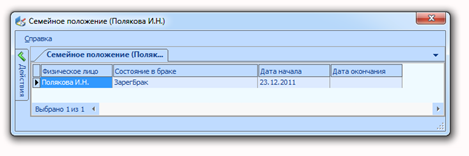
Рисунок 128. Семейное положение
Для управления информацией о семейном положении сотрудника доступны следующие действия:
· Добавление информацией о семейном положении;
· Изменение информацией о семейном положении;
· Удаление информацией о семейном положении.
Добавление информацией о семейном положении
Для добавления информации о семейном положении сотрудника можно воспользоваться одним из следующих способов:
· Добавление информации о семейном положении;
· Размножение информации о семейном положении (т. е. использование сохраненной информации для добавления информации о семейном положении).
Добавление информации о семейном положении
Для добавления информации о семейном положении сотрудника следует в контекстном меню окна «Семейное положение» выбрать пункт Добавить. В открывшемся окне можно указать следующие данные:
· Состояние в браке;
· Дата начала;
· Дата окончания.
Обязательные для заполнения поля выделены цветом.
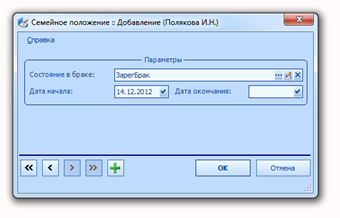
Рисунок 129. Добавление информации о семейном положении
В поле Состояние в браке следует указать текущий статус сотрудника.
После заполнения полей следует нажать кнопку OK. Для закрытия окна без сохранения данных можно нажать кнопку Отмена.
Размножение информации о семейном положении
Если для добавления информации о семейном положении можно не добавлять новые данные, а изменить некоторые данные уже добавленной информации о семейном положении, то добавленную информацию можно размножить. Для этого в контекстном меню добавленной информации о семейном положении необходимо выбрать пункт Размножить. В открывшемся окне «Семейное положение :: Размножение» следует внести необходимые изменения и нажать кнопку OK. Содержание и способы заполнения полей при размножении информации о семейном положении аналогичны добавлению информации о семейном положении (см. раздел «Добавление информации о семейном положении»). Разница состоит в том, что все поля окна будут заполнены значениями изменяемой информации о семейном положении.
Изменение информации о семейном положении
Для редактирования данных о семейном положении необходимо в контекстном меню изменяемых данных выбрать пункт Изменить. Дополнение/изменение данных выполняется аналогично добавлению данных о семейном положении (см. раздел «Добавление информации о семейном положении»).
После заполнения полей необходимо нажать кнопку OK. Для закрытия окна без сохранения данных следует нажать кнопку Отмена.
Удаление информации о семейном положении
Для удаления данных о семейном положении необходимо в контекстном меню удаляемых данных выбрать пункт Удалить.
Сертификация
Для работы с сертификатами сотрудника следует в контекстном меню сотрудника выбрать пункт Информация>Сертификация. В открывшемся окне представлен список сертификатов сотрудника с указанием (см. Рисунок 130):
· Специальности, по которой получен сертификат;
· Серия сертификата;
· Номер сертификата;
· Дата выдачи сертификата;
· Учебное заведение, выдавшее сертификат.
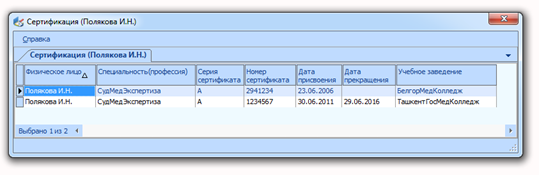
Рисунок 130. Сертификация
Для управления сертификатами сотрудника доступны следующие действия:
· Добавление сертификата;
· Изменение сертификата;
· Удаление сертификата.
Добавление сертификата
Для добавления сертификата можно воспользоваться одним из следующих способов:
· Добавление сертификата;
· Размножение сертификата (т. е. использование сохраненной информации для добавления сертификата).
Добавление сертификата
Для добавления сертификата в контекстном меню окна «Сертификация» (см. Рисунок 130) следует выбрать пункт Добавить. В открывшемся окне можно казать следующие данные (см. Рисунок 131):
· Дата получения сертификата;
· Серия сертификата;
· Номер сертификата;
· Учебное заведение;
· Специальность (профессия);
· Примечание.
Обязательные для заполнения поля выделены цветом.
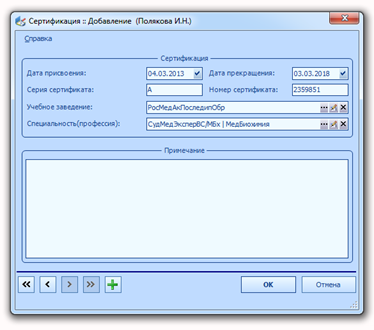
Рисунок 131. Добавление сертификата
В поле Учебное заведение можно указать наименование учебного заведения, выдавшего сертификат.
В поле Специальность (профессия) можно указать специальность, по которой выдан сертификат.
В поле Примечание можно указать дополнительную информацию о сертификате.
После заполнения полей следует нажать кнопку OK. Для закрытия окна без сохранения информации можно нажать кнопку Отмена.
Размножение сертификата
Если для добавления сертификата можно не добавлять новые данные, а изменить некоторые данные уже добавленного сертификата, то добавленные данные можно размножить. Для этого в контекстном меню добавленного сертификата необходимо выбрать пункт Размножить. В открывшемся окне «Сертификация :: Размножение» следует внести необходимые изменения и нажать кнопку OK. Содержание и способы заполнения полей при размножении сертификата аналогичны добавлению сертификата (см. раздел «Добавление сертификата»). Разница состоит в том, что все поля окна будут заполнены значениями изменяемого сертификата.
Изменение сертификата
Для редактирования сертификата необходимо в контекстном меню изменяемых данных выбрать пункт Изменить. Дополнение/изменение данных выполняется аналогично добавлению сертификата (см. раздел «Добавление сертификата»).
После заполнения полей необходимо нажать кнопку OK. Для закрытия окна без сохранения данных следует нажать кнопку Отмена.
Удаление сертификата
Для удаления сертификата необходимо в контекстном меню удаляемых данных выбрать пункт Удалить.
Социальные льготы
Для работы с информацией о социальных льготах сотрудника следует в контекстном меню сотрудника выбрать пункт Информация>Социальные льготы. В открывшемся окне представлена следующая информация о льготах сотрудника (Рисунок 132):
· Вид льготы;
· Основание льготы;
· Тип документа на предоставление льготы;
· Префикс документа;
· Номер документа;
· Документ, подтверждающий льготу.
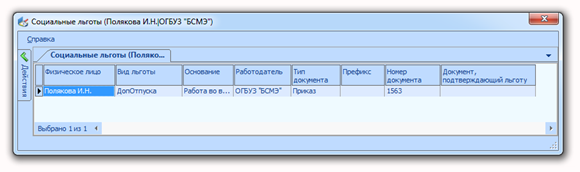
Рисунок 132. Социальные льготы
Для управления социальными льготами сотрудника доступны следующие действия:
· Добавление льготы;
· Изменение льготы;
· Удаление льготы.
Добавление льготы
Для добавления льготы можно воспользоваться одним из следующих способов:
· Добавление льготы;
· Размножение льготы (т. е. использование сохраненной информации для добавления льготы).
Добавление льготы
Для добавления льготы следует в контекстном меню окна «Социальные льготы» (см. Рисунок 132) выбрать пункт Добавить. В открывшемся окне можно указать следующие данные (см. Рисунок 133):
· Вид льготы:
· Основание;
· Тип документа;
· Дата выдачи документа;
· Префикс номера документа;
· Номер документа;
· Документ, подтверждающий льготу;
· Примечание.
Обязательные для заполнения поля выделены цветом.
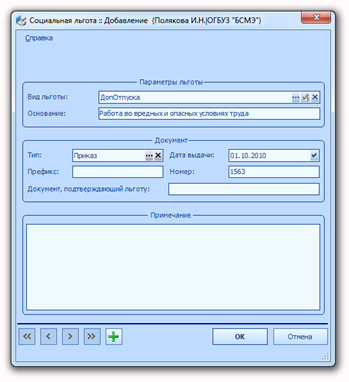
Рисунок 133. Добавление льготы
В поле Тип можно указать тип документа на предоставление льготы сотруднику. В полях Дата выдачи, Префикс и Номер можно указать дату выдачи, префикс номера и номер документа на предоставление льготы сотруднику.
В поле Примечание можно указать дополнительную информацию о социальной льготе.
После заполнения полей следует нажать кнопку OK. Для закрытия окна без сохранения данных можно нажать кнопку Отмена.
Размножение льготы
Если для добавления социальной льготы можно не добавлять новые данные, а изменить некоторые данные уже добавленной льготы, то добавленные данные можно размножить. Для этого в контекстном меню добавленной льготы необходимо выбрать пункт Размножить. В открывшемся окне «Социальная льгота :: Размножение» следует внести необходимые изменения и нажать кнопку OK. Содержание и способы заполнения полей при размножении льготы аналогичны добавлению льготы (см. раздел «Добавление льготы»). Разница состоит в том, что все поля окна будут заполнены значениями изменяемой социальной льготы.
Изменение льготы
Для редактирования социальной льготы необходимо в контекстном меню изменяемых данных выбрать пункт Изменить. Дополнение/изменение данных выполняется аналогично добавлению льготы (см. раздел «Добавление льготы»).
После заполнения полей необходимо нажать кнопку OK. Для закрытия окна без сохранения данных следует нажать кнопку Отмена.
Удаление льготы
Для удаления социальной льготы необходимо в контекстном меню удаляемых данных выбрать пункт Удалить.
Стажи
Для управления информацией о стажах сотрудника в контекстном меню сотрудника следует выбрать пункт Информация>Стажи. В открывшемся окне представлены следующие данные о стажах сотрудника (см. Рисунок 134):
· Вид стажа;
· Дата начала;
· Дата окончания;
· Коэффициент;
· Коды стажей.
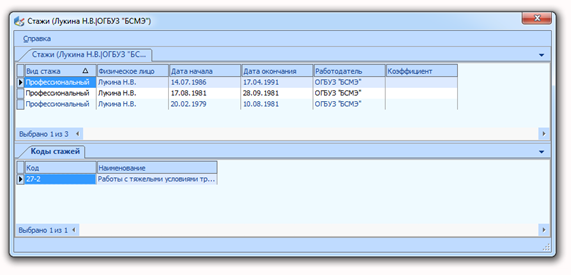
Рисунок 134. Стажи
Для управления информацией о стажах сотрудника доступны следующие действия:
· Добавление информации о стаже;
· Изменение информации о стаже;
· Удаление информации о стаже;
· Расчет стажа.
Добавление информации о стаже
Для добавления информации о стаже сотрудника можно воспользоваться одним из следующих способов:
· Добавление информации о стаже;
· Размножение информации о стаже (т. е. использование сохраненной информации для добавления информации о стаже).
Добавление информации о стаже
Для добавления информации о стаже следует в контекстном окна «Стажи» (см. Рисунок 134) следует выбрать пункт Добавить. В открывшемся окне можно указать следующие данные:
· Работодатель;
· Дата начала стажа;
· Дата окончания стажа;
· Вид стажа;
· Коэффициент;
· Код стажа.
Обязательные для заполнения поля выделены цветом.
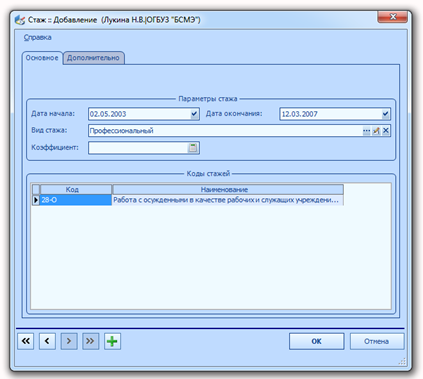
Рисунок 135. Добавление стажа
Поле Работодатель может быть недоступно, если кадровый учет ведется для одной организации и в разделе Настройка (Пользователь)>Установка работодателя по умолчанию установлена галочка «Отобрать записи в журналах по полю «Работодатель» и не показывать это поле в формах ввода».
Значение поля Работодатель пустое только при добавлении первого стажа в систему. При последующем добавлении информации о стажах значение поля заполняется автоматически предыдущим значением.
На закладке «Дополнительно» в поле Примечание можно указать дополнительную информацию о стаже.
После заполнения полей следует нажать кнопку OK. Для закрытия окна без сохранения данных можно нажать кнопку Отмена.
Размножение информации о стаже
Если для добавления информации о стаже можно не добавлять новые данные, а изменить некоторые данные уже добавленной информации о стаже, то добавленные данные можно размножить. Для этого в контекстном меню добавленной информации о стаже необходимо выбрать пункт Размножить. В открывшемся окне «Стаж :: Размножение» следует внести необходимые изменения и нажать кнопку OK. Содержание и способы заполнения полей при размножении информации о стаже аналогичны добавлению информации о стаже (см. раздел «Добавление информации о стаже»). Разница состоит в том, что все поля окна будут заполнены значениями изменяемой информации о стаже.
Изменение информации о стаже
Для редактирования информации о стаже необходимо в контекстном меню изменяемых данных выбрать пункт Изменить. Дополнение/изменение данных выполняется аналогично добавлению информации о стаже (см. раздел «Добавление информации о стаже»).
После заполнения полей необходимо нажать кнопку OK. Для закрытия окна без сохранения данных следует нажать кнопку Отмена.
Удаление информации о стаже
Для удаления информации о стаже необходимо в контекстном меню удаляемых данных выбрать пункт Удалить.
Расчет стажа
Для расчета периодов стажей сотрудника следует в контекстном меню одного из стажей выбрать пункт Функции>Расчет периодов стажей. В открывшемся окне следует указать дату, на которую требуется рассчитать стаж, и нажать кнопку Рассчитать (см. Рисунок 136).
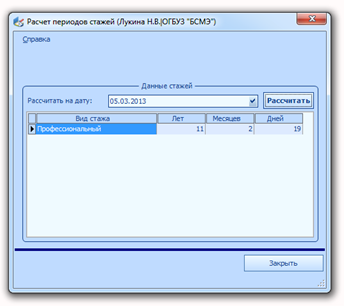
Рисунок 136. Расчет периодов стажей
При расчете периодов стажей будет сформирована таблица с указанием периодов по всем видам стажа сотрудника, зарегистрированным в системе.
Для закрытия окна можно нажать кнопку Закрыть.
Трудовые отношения
Для управления информацией о трудовой истории сотрудника в его контекстном меню следует выбрать пункт Информация>Трудовые отношения. В открывшемся окне представлена информация о трудовых отношениях сотрудника с указанием(см. Рисунок 137):
· Даты начала и окончания трудовой деятельности;
· Наименования предыдущего работодателя;
· Должности;
· Трудовой книжки;
· Примечания.
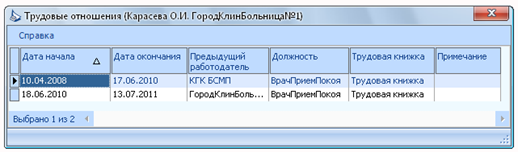
Рисунок 137. Трудовые отношения
Для управления информацией о трудовых отношениях доступны следующие действия:
· Добавление;
· Изменение;
· Удаление.
Добавление трудовых отношений
Для добавления трудовых отношений можно воспользоваться одним из следующих способов:
· Добавление новой информации о трудовых отношениях;
· Размножение информации о трудовых отношениях (т. е. использование сохраненных данных для добавления информации о трудовых отношениях).
Добавление информации о трудовых отношениях
Для добавления информации о трудовых отношениях следует в контекстном меню окна «Трудовые отношения» выбрать пункт Добавить. В открывшемся окне необходимо указать (см. Рисунок 138):
· Даты начала и окончания трудовой деятельности;
· Наименование предыдущего работодателя;
· Занимаемую должность;
· Документ (трудовую книжку);
· Примечание.
Обязательные для заполнения поля выделены цветом.
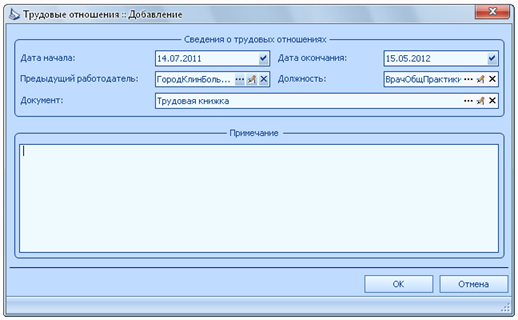
Рисунок 138. Добавление трудовых отношений
Возможно внесение не всех сведений о трудовых отношениях, а только влияющих на расчет стажа.
После заполнения полей необходимо нажать кнопку OK. Для закрытия окна без сохранения данных следует нажать кнопку Отмена.
Размножение информации о трудовых отношениях
Если для добавления информации о трудовых отношениях можно не создавать новые данные, а изменить некоторые данные уже добавленной информации о трудовых отношениях, то добавленную информацию можно размножить. Для этого в контекстном меню изменяемых данных необходимо выбрать пункт Размножить. В открывшемся окне следует внести необходимые изменения и нажать кнопку OK. Содержание и способы заполнения полей при размножении информации аналогичны добавлению информации о трудовых отношениях (см. раздел «Добавление информации о трудовых отношениях»). Разница состоит в том, что все поля окна будут заполнены значениями изменяемой информации.
Изменение информации о трудовых отношениях
Для редактирования информации о трудовых отношениях следует в контекстном меню изменяемой информации выбрать пункт Изменить. В открывшемся окне следует внести необходимые изменения и нажать кнопку OK. Содержание и способы заполнения полей при изменении информации аналогичны добавлению информации о трудовых отношениях (см. раздел «Добавление информации о трудовых отношениях»). Для закрытия окна без сохранения изменений необходимо нажать кнопку Отмена.
Удаление информации о трудовых отношениях
Для удаления информации о трудовых отношениях необходимо в контекстном меню удаляемой информации выбрать пункт Удалить.
Формирование стажей
На основе данных о трудовых отношениях сотрудника можно сформировать стажи. Для этого в контекстном меню трудовых отношений необходимо выбрать пункт Формировать стажи. В открывшемся окне (см. Рисунок 139) необходимо указать:
· Вид стажа;
· Коэффициент;
· Код стажа.
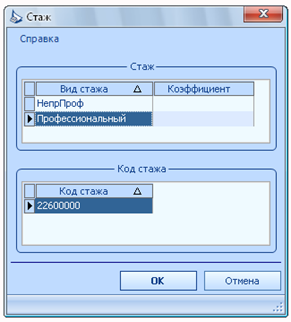
Рисунок 139. Формирование стажей
Чтобы добавить Вид стажа и Коэффициент следует в контекстном меню верхней области окна «Стаж» выбрать пункт Добавить. В открывшемся окне «Вид стажа» (см. Рисунок 140) необходимо указать вид стажа, выбрав значение из раскрывающегося словаря «Виды стажей», также можно указать коэффициент стажа.
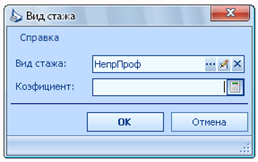
Рисунок 140. Вид стажа
После заполнения вида стажа можно указать код стажа. Для этого в контекстном меню нижней области окна «Стаж» следует выбрать пункт Добавить. Значение выбирается из раскрывающегося словаря «Коды стажей».
После добавления значений для формирования стажа необходимо нажать на кнопку ОК, для закрытия окна без сохранения информации на кнопку Отмена. Сформированный стаж добавится в раздел Журналы>Стажи.
Ученые звания
Для управления информацией об ученых званиях сотрудника следует в контекстном меню сотрудника выбрать пункт Информация>Ученые звания. В открывшемся окне представлена информация об ученых званиях сотрудника:
· Дата присвоения;
· Ученое звание;
· Документ о присвоении ученого звания;
· Присвоившая организация.
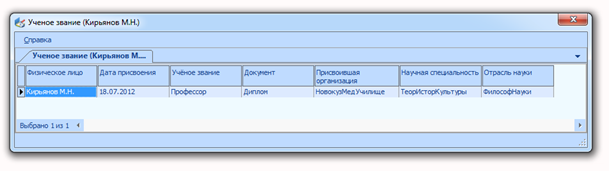
Рисунок 141. Ученые звания
Для управления информацией об ученых званиях сотрудника доступны следующие действия:
· Добавление информации об ученом звании;
· Изменение информации об ученом звании;
· Удаление информации об ученом звании.
Добавление информации об ученом звании
Для добавления информации об ученом звании можно воспользоваться одним из следующих способов:
· Добавление информации об ученом звании;
· Размножение информации об ученом звании (т. е. использование сохраненных данных для добавления информации об ученом звании).
Добавление информации об ученом звании
Для добавления информации об ученом звании в контекстном меню окна «Ученые звания» следует выбрать пункт Добавить. В открывшемся окне можно указать следующие данные (см. Рисунок 142):
· Дата присвоения ученого звания;
· Ученое звание;
· Наименование организации, присвоившей ученое звание;
· Документ о присвоении ученого звания;
· Научную специальность;
· Отрасль науки;
· Примечание.
Обязательные для заполнения поля выделены цветом.
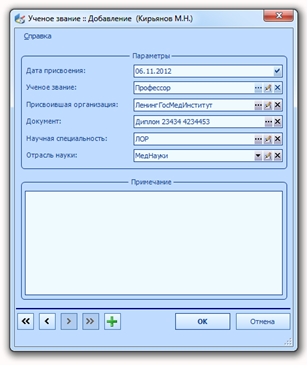
Рисунок 142. Добавление ученого звания
В поле Примечание можно указать дополнительную информацию об ученом звании сотрудника.
После заполнения полей следует нажать кнопку OK. Для закрытия окна без сохранения информации можно нажать кнопку Отмена.
Размножение информации об ученом звании
Если для добавления информации об ученом звании можно не создавать новые данные, а изменить некоторые данные уже добавленной информации об ученом звании, то добавленную информацию можно размножить. Для этого в контекстном меню изменяемых данных необходимо выбрать пункт Размножить. В открывшемся окне следует внести необходимые изменения и нажать кнопку OK. Содержание и способы заполнения полей при размножении информации аналогичны добавлению информации об ученом звании (см. раздел «Добавление информации об ученом звании»). Разница состоит в том, что все поля окна будут заполнены значениями изменяемой информации.
Изменение информации об ученом звании
Для редактирования информации об ученом звании следует в контекстном меню изменяемой информации выбрать пункт Изменить. В открывшемся окне следует внести необходимые изменения и нажать кнопку OK. Содержание и способы заполнения полей при изменении информации аналогичны добавлению информации об ученом звании (см. раздел «Добавление информации об ученом звании»). Для закрытия окна без сохранения изменений необходимо нажать кнопку Отмена.
Удаление информации об ученом звании
Для удаления информации об ученом звании необходимо в контекстном меню удаляемой информации выбрать пункт Удалить.
Численность прикрепленного населения
Для управления численностью прикрепленного населения следует в контекстном меню сотрудника выбрать пункт Информация>Численность прикрепленного населения. В открывшемся окне представлена информация о численности прикрепленного к сотруднику населения с указанием (см. Рисунок 143):
· Должности сотрудника;
· Вида лицевого счета сотрудника;
· Даты изменения информации;
· Численности прикрепленного населения.
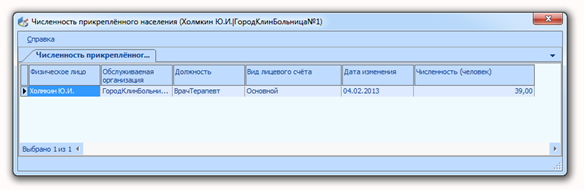
Рисунок 143. Численность прикрепленного населения
Для управления информацией о численности прикрепленного населения доступны следующие действия:
· Добавление;
· Изменение;
· Удаление.
Добавление информации о численности прикрепленного населения
Для добавления информации о численности прикрепленного населения можно воспользоваться одним из следующих способов:
· Добавление новой информации о численности прикрепленного населения;
· Размножение информации о численности прикрепленного населения (т. е. использование сохраненных данных для добавления информации о численности прикрепленного населения).
Добавление информации о численности прикрепленного населения
Для добавления информации о численности прикрепленного населения следует в контекстном меню окна «Численность прикрепленного населения» выбрать пункт Добавить. В открывшемся окне необходимо указать (см. Рисунок 144):
· Даты изменения;
· Количество прикрепленных людей.
Обязательные для заполнения поля выделены цветом.
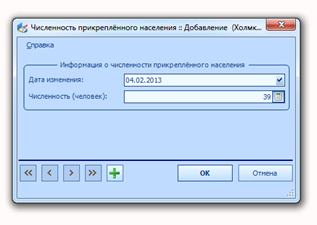
Рисунок 144. Добавление информации о численности прикрепленного населения
Для указания количества прикрепленных людей можно воспользоваться выпадающим калькулятором.
После заполнения полей необходимо нажать кнопку OK. Для закрытия окна без сохранения данных следует нажать кнопку Отмена.
Размножение информации о численности прикрепленного населения
Если для добавления информации о численности прикрепленного населения можно не создавать новые данные, а изменить некоторые данные уже добавленной информации о численности прикрепленного населения, то добавленную информацию можно размножить. Для этого в контекстном меню изменяемых данных необходимо выбрать пункт Размножить. В открывшемся окне следует внести необходимые изменения и нажать кнопку OK. Содержание и способы заполнения полей при размножении информации аналогичны добавлению информации о численности прикрепленного населения (см. раздел «Добавление информации о численности прикрепленного населения»). Разница состоит в том, что все поля окна будут заполнены значениями изменяемой информации.
Изменение информации о численности прикрепленного населения
Для редактирования информации о численности прикрепленного населения следует в контекстном меню изменяемой информации выбрать пункт Изменить. В открывшемся окне следует внести необходимые изменения и нажать кнопку OK. Содержание и способы заполнения полей при изменении информации аналогичны добавлению информации о численности прикрепленного населения (см. раздел «Добавление информации о численности прикрепленного населения»). Для закрытия окна без сохранения изменений необходимо нажать кнопку Отмена.
Удаление информации о численности прикрепленного населения
Для удаления информации о численности прикрепленного населения необходимо в контекстном меню удаляемой информации выбрать пункт Удалить.
Управление рабочими календарями
Для формирования нормы рабочего времени на месяцы используются рабочие календари. Для управления рабочими календарями следует перейти в раздел Кадры/Учет>Рабочие календари. Главное окно раздела содержит сформированную в системе информацию о нормах рабочего времени (см. Рисунок 145).
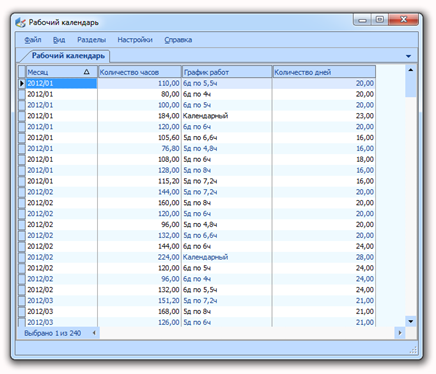
Рисунок 145. Рабочие календари
Для управления рабочими календарями доступны следующие действия:
· Формирование рабочего календаря;
· Изменение рабочего календаря;
· Удаление рабочего календаря.
Формирование рабочего календаря
Для формирования рабочего календаря в контекстном меню главного окна раздела «Рабочие календари» следует выбрать пункт Сформировать. В открывшемся окне следует указать (см. Рисунок 146):
· графики работ, для которых формируется рабочий календарь;
· период, за который формируется рабочий календарь.
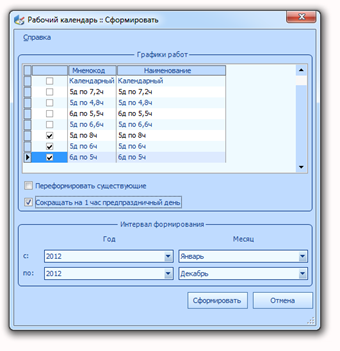
Рисунок 146. Формирование рабочего календаря
В разделе «Интервал формирования» следует указать начальный и конечный месяцы формируемого рабочего календаря. При желании можно отметить галочками дополнительные параметры.
После заполнения полей следует нажать кнопку Сформировать. Для закрытия окна без сохранения данных можно нажать кнопку Отмена.
После формирования рабочего календаря рекомендуется его проверить и при необходимости исправить/дополнить (см. раздел «Изменение рабочего календаря»).
Изменение рабочего календаря
Для изменения рабочего календаря в его контекстном меню следует выбрать пункт Изменить. В открывшемся окне можно внести изменения в количество часов по дням, а также изменить параметры календаря, такие как график работ, год и месяц (см. Рисунок 147).
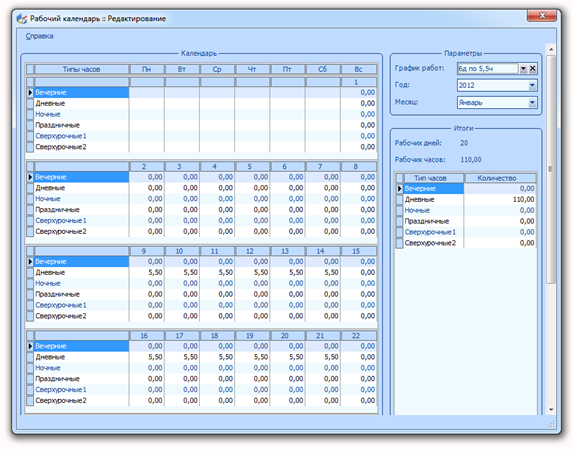
Рисунок 147. Редактирование рабочего календаря.
Для редактирования нормы часов за некоторый день месяца следует изменить значение поля, соответствующего типу часов. Вносить изменения можно вводом с клавиатуры, или посредством кнопок с изображением стрелок (шаг 0,25 часа).
Для изменения графика работ следует выбрать новое значение из выпадающего списка. Значения года и месяца, за которые сформирован календарь, можно ввести с клавиатуры или выбрать из выпадающего списка.
После заполнения полей следует нажать кнопку ОК. Для закрытия окна без сохранения данных можно нажать кнопку Отмена.
Удаление рабочего календаря
Для удаления рабочего календаря необходимо в контекстном меню удаляемой информации выбрать пункт Удалить.
Работа с табелями
Работа с табелями возможна только при установленном блоке «Табель». |
Каждый месяц формируется табель на подразделение или общий табель учреждения. Для работы с табелями следует перейти в раздел Кадры/Учет>Табели. В открывшемся окне представлена информация о сформированных табелях: список табелей и информация по лицевым счетам каждого табеля (см. Рисунок 148).
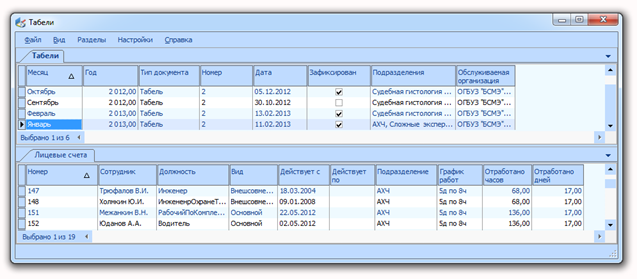
Рисунок 148. Табели
Для управления табелями доступны следующие действия:
· Добавление табеля;
· Изменение табеля;
· Изменение табеля лицевого счета;
· Удаление табеля.
Добавление табеля
Для добавления табеля можно воспользоваться одним из следующих способов:
· Добавление нового табеля;
· Размножение табеля (т. е. использование сохраненной информации для добавления табеля).
Добавление нового табеля
Для создания нового табеля в контекстном меню окна «Табели» следует выбрать пункт Добавить. В открывшемся окне можно указать параметры табеля (см. Рисунок 149).
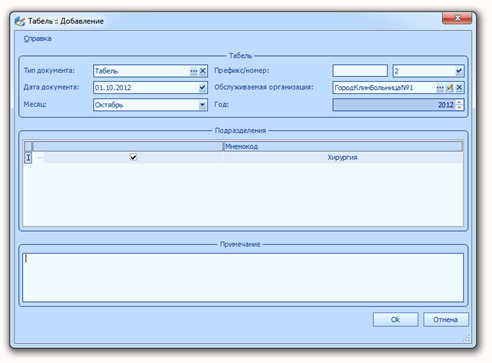
Рисунок 149. Добавление табеля
В полях Месяц и Год следует указать период, за который формируется табель. Значения полей заполняются автоматически значениями текущих месяца и года.
При создании первого табеля в системе в поле Тип документа следует указать значение «Табель». При последующем добавлении табелей значение поля заполняется автоматически значением типа документа последнего созданного табеля.
В полях для ввода Префикс/номер автоматически выставляется уникальный последовательный номер табеля. При необходимости значение полей можно изменить. Для автоматической генерации префикса и номера табеля следует нажать кнопку с изображением галочки справа от полей для ввода.
В поле Дата документа следует указать дату формирования табеля. По умолчанию указана текущая дата.
Поле Обслуживаемая организация может быть недоступно, если кадровый учет ведется для одной организации и в разделе Настройка (Пользователь)>Установка работодателя по умолчанию установлена галочка «Отобрать записи в журналах по полю «Работодатель» и не показывать это поле в формах ввода».
В разделе «Подразделения» установкой флажка следует выбрать подразделение или подразделения, на которые формируется табель.
После заполнения полей необходимо нажать кнопку OK. Для закрытия окна без сохранения данных следует нажать кнопку Отмена.
После добавления табеля его необходимо сформировать. Для этого в контекстном меню добавленного табеля следует выбрать пункт Сформировать. Результатом формирования табеля будет заполнение полей Отработано часов и Отработано дней для лицевых счетов сотрудников, для которых сформирован табель. Количество отработанных часов и дней выставляется только в том случае, если для указанного периода и графиков работы сотрудников сформирован рабочий календарь (см. раздел «Управление рабочими календарями»).

|
Из за большого объема этот материал размещен на нескольких страницах:
1 2 3 4 5 6 7 8 9 10 11 |
