


Партнерка на США и Канаду по недвижимости, выплаты в крипто
- 30% recurring commission
- Выплаты в USDT
- Вывод каждую неделю
- Комиссия до 5 лет за каждого referral
После создания приказа его необходимо отработать, выбрав в контекстном меню заголовка приказа пункт Отработать. Результатом отработки станет вывод штатной должности и установка даты вывода штатной должности в разделе Штатные должности.
После отработки приказ можно распечатать, выбрав в контекстном меню заголовка приказа пункт Печать.
Удаление штатной должности в разделе Штатные должности
Для удаления штатной должности необходимо перейти в раздел Учет>Штатные должности (см. раздел «Управление штатными должностями»).
Изменение ФОТ штатной должности
Для изменения позиции ФОТ можно воспользоваться одним из следующих способов:
· Создание приказа об изменении ФОТ штатной должности;
· Изменение ФОТ штатной должности в разделе Штатные должности.
Создание приказа об изменении ФОТ штатной должности
Для создания приказа об изменении ФОТ штатной должности необходимо перейти в раздел Кадры/Учет>Приказы, в контекстном меню панели заголовков приказов выбрать пункт Добавить и в открывшемся окне «Приказ :: Добавление» указать необходимые данные.
В поле Вид приказа следует выбрать «Штатное расписание | Изменить ФОТ штатной должности». После заполнения полей следует нажать кнопку OK. Для закрытия окна без сохранения информации требуется нажать кнопку Отмена.
Для добавления пунктов приказа следует в контекстном меню панели пунктов приказа выбрать позицию Добавить и в открывшемся окне выбрать, какое из действий требуется совершить:
· Добавить позицию ФОТ;
· Изменить позицию ФОТ;
· Закрыть позицию ФОТ.
Добавление позиции ФОТ
При выборе пункта «Добавить позицию ФОТ» в открывшемся окне следует выбрать штатную должность и указать (см. Рисунок 195):
· Категорию ФОТ;
· Даты начала и окончания периода действия позиции ФОТ;
· Ставку или процент;
· Примечание.
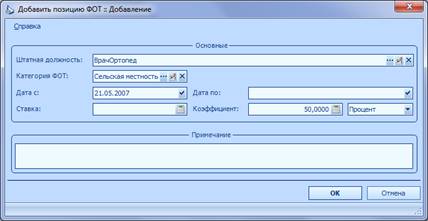
Рисунок 195. Добавление позиции ФОТ для штатной должности
Если у выбранной категории ФОТ указана зависимость от другой категории, то для расчета суммы можно указать коэффициент. В поле Коэффициент можно указать значение в процентах или ставках.
Более подробную информацию о работе с ФОТ см. в разделе «Управление параметрами ФОТ».
После заполнения полей следует нажать кнопку OK. Для закрытия окна без сохранения информации требуется нажать кнопку Отмена.
После создания приказа его необходимо отработать, выбрав в контекстном меню заголовка приказа пункт Отработать. Результатом отработки станет добавление позиции ФОТ для штатной должности в разделе Штатные должности.
После отработки приказ можно распечатать, выбрав в контекстном меню заголовка приказа пункт Печать.
Изменение позиции ФОТ
При выборе пункта «Изменить позицию ФОТ» в открывшемся окне следует выбрать штатную должность, указать категорию ФОТ выбранной штатной должности, даты изменения и ставку или коэффициент (Рисунок 196).
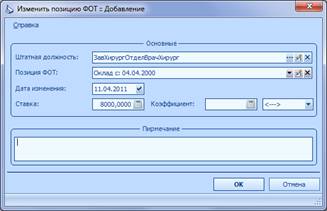
Рисунок 196. Изменение позиции ФОТ для штатной должности
Для выбора доступны только позиции ФОТ указанной штатной должности.
Если у выбранной категории ФОТ указана зависимость от другой категории, то для расчета суммы можно указать коэффициент. В поле Коэффициент можно указать значение в процентах или ставках.
Более подробную информацию о работе с ФОТ см. в разделе «Управление параметрами ФОТ».
После заполнения полей следует нажать кнопку OK. Для закрытия окна без сохранения информации требуется нажать кнопку Отмена.
После создания приказа его необходимо отработать, выбрав в контекстном меню заголовка приказа пункт Отработать. Результатом отработки станет изменение параметров позиции ФОТ для штатной должности в разделе Штатные должности.
После отработки приказ можно распечатать, выбрав в контекстном меню заголовка приказа пункт Печать.
Закрытие позиции ФОТ
При выборе пункта «Закрыть позицию ФОТ» в открывшемся окне следует выбрать штатную должность, указать (см. Рисунок 197):
· Позицию ФОТ;
· Дату закрытия позиции;
· Примечание.
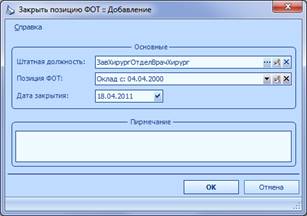
Рисунок 197. Закрытие позиции ФОТ для штатной должности
Для выбора доступны только позиции ФОТ указанной штатной должности.
Более подробную информацию о работе с ФОТ см. в разделе «Управление параметрами ФОТ».
После заполнения полей следует нажать кнопку OK. Для закрытия окна без сохранения информации требуется нажать кнопку Отмена.
После создания приказа его необходимо отработать, выбрав в контекстном меню заголовка приказа пункт Отработать. Результатом отработки станет изменение параметров позиции ФОТ для штатной должности в разделе Штатные должности.
После отработки приказ можно распечатать, выбрав в контекстном меню заголовка приказа пункт Печать.
Изменение ФОТ штатной должности в разделе Штатные должности
Для изменения позиции ФОТ или хроникальных свойств позиции в ее контекстном меню следует выбрать пункт Изменить или Изменить на дату соответственно и внести необходимые изменения (см. раздел «Добавление штатной должности»).
Перевод сотрудника на другую работу
Порядок действий при переводе сотрудника на другую работу.
Назначение
В разделе представлено описание порядка действий при управлении лицевыми счетами сотрудников.
Порядок действий
Для перевода сотрудника на другую работу можно воспользоваться одним из следующих способов:
· Создание приказа о переводе лицевого счета;
· Изменение данных лицевого счета сотрудника в разделе Лицевые счета.
Создание приказа о переводе лицевого счета
При переводе сотрудника на другую работу могут быть созданы два вида приказа:
· «Перевести лицевой счет» – для перевода сотрудника бессрочно;
· «Перевести лицевой счет временно» – для перевода сотрудника на определенный срок.
Перевод сотрудника на другую работу на неопределенный срок
Для создания приказа о переводе сотрудника на другую работу на неопределенный срок необходимо зайти раздел Кадры/Учет>Приказы, добавить заголовок и указать параметры приказа.
В поле Вид приказа необходимо выбрать «Сотрудник | Перевести лицевой счет».
Для создания пунктов приказа следует в контекстном меню панели «Пункты приказа» выбрать пункт Добавить. В открывшемся окне следует выбрать лицевой счет сотрудника и указать дату перевода (см. Рисунок 198).
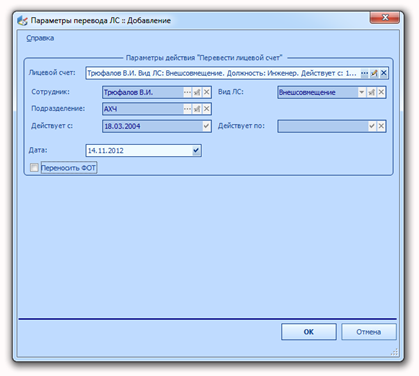
Рисунок 198. Параметры перевода
После заполнения полей следует нажать кнопку OK. Для закрытия окна без сохранения информации требуется нажать кнопку Отмена.
Далее на экране появится окно «Пункт приказа «Лицевой счет (Перевести)»
На закладке «Лицевой счет» можно указать следующую информацию (см. Рисунок 199):
· Подразделение;
· Вид лицевого счета;
· Префикс/номер лицевого счета;
· Дата начала действия лицевого счета;
· Дата окончания действия лицевого счета;
· Штатная должность;
· Учет ФОВ;
· Должность;
· Категория персонала;
· Специальность (профессия);
· Количество ставок;
· График работ;
· Количество дней отпуска.
Обязательные для заполнения поля выделены цветом.
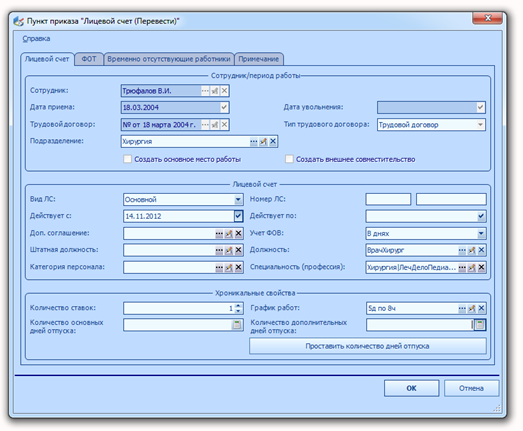
Рисунок 199. Создание пункта приказа о переводе лицевого счета, «Свойство»
Префикс номера используется для удобного поиска лицевого счета в пределах некоторого подразделения или организации. Его следует ввести с клавиатуры в поле Префикс. Длина префикса не должна превышать 4 символа. Поле Номер используется, если необходимо вручную задать номер создаваемого лицевого счета (если оставить поле пустым, номер будет сгенерирован автоматически и впоследствии будет отображаться в нём).
В поле Вид ЛС следует выбрать из выпадающего списка вид лицевого счета сотрудника:
· Внештатный – лицевой счет внештатного работника;
· Основной – лицевой счет основного работника;
· Внешнее совмещение – лицевой счет внешнего совместителя;
· Временный – лицевой счет временного работника;
· Внутреннее совмещение – лицевой счет внутреннего совместителя.
При необходимости список видов лицевых счетов можно дополнить. Вид лицевого счета должен совпадать с текущим видом лицевого счета сотрудника.
При выборе штанной должности на форме отображается список штатных должностей указанного подразделения. После указания штатной должности соответствующими значениями автоматически заполняются поля Учет ФОВ, Должность, Категория персонала и График работы, если эти значения указаны для штатной должности. При необходимости, значения этих полей можно менять, кроме поля Должность.
Учет ФОВ можно выбрать «В днях» или «В часах» в зависимости от вида учета отработанного времени сотрудника.
В поле Количество ставок можно указывать как целые, так и дробные значения.
Также необходимо указать количество предоставляемых дней отпуска. Данные об основном и дополнительном отпусках следует вводить с клавиатуры. Если в подразделении уже зарегистрирован сотрудник с такой же должностью, то данные о количестве дней отпуска можно продублировать. Для этого следует нажать кнопку Проставить количество дней. Значения полей Основные и Дополнительные будут заполнены значениями из созданного ранее лицевого счета с такими же параметрами «Подразделение» и «Должность».
Поле Примечание предназначено для указания дополнительной информации.
Для указания параметров фонда оплаты труда (ФОТ) сотрудника следует перейти к закладке «ФОТ» (см. Рисунок 200).
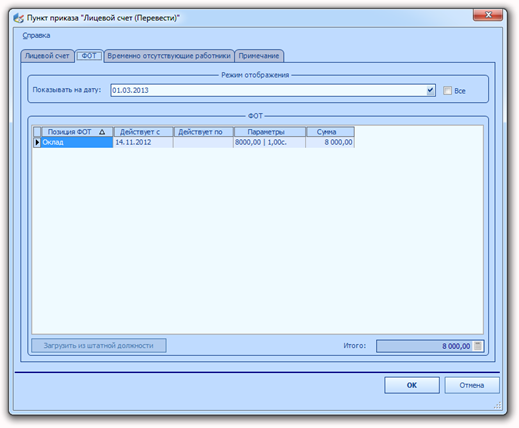
Рисунок 200. Добавление пункта приказа о переводе лицевого счета, «ФОТ»
Если необходимо добавить параметры ФОТ, указанные для штатной должности, то следует нажать кнопку Загрузить из штатной должности. Если для выбранной штатной должности не заполнены параметры ФОТ, кнопка Загрузить из штатной должности будет недоступна.
Для управления позициями ФОТ доступны следующие действия:
· Добавление;
· Изменение;
· Удаление.
Для добавления позиции ФОТ в контекстном меню раздела «ФОТ» следует выбрать пункт Добавить. В открывшемся окне можно выбрать категорию ФОТ, указать даты начала и окончания действия позиции и хроникальные свойства – ставку или коэффициент (см. Рисунок 201).
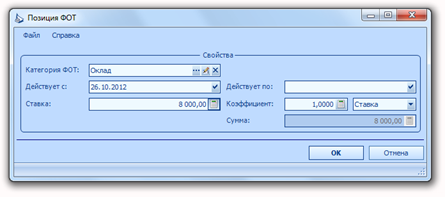
Рисунок 201. Добавление позиции ФОТ
Если у выбранной категории ФОТ указана зависимость от другой категории, то для расчета суммы можно указать коэффициент. В поле Коэффициент можно указать значение в процентах или ставках.
После заполнения полей следует нажать кнопку OK. Для закрытия окна без сохранения информации требуется нажать кнопку Отмена.
Для изменения позиции ФОТ в контекстном меню соответствующей позиции следует выбрать пункт Изменить. Более подробную информацию о работе с ФОТ см. в разделе «Управление параметрами ФОТ».
После заполнения полей следует нажать кнопку OK. Для закрытия окна без сохранения информации требуется нажать кнопку Отмена.
Также можно заполнить данные на закладке «Временно отсутствующие работники» и на закладке «Примечание» указать дополнительную информацию.
После создания приказа его необходимо отработать, выбрав в контекстном меню заголовка приказа пункт Отработать. Результатом отработки станет закрытие текущего лицевого сотрудника на дату, предыдущую дате открытия нового лицевого счета (значение поля Действует с), создание нового лицевого счета с указанными параметрами в разделе Лицевые счета.
После отработки приказ можно распечатать, выбрав в контекстном меню заголовка приказа пункт Печать.
Перевод сотрудника на другую работу на определенный срок
Для создания приказа о переводе сотрудника на другую работу на определенный срок необходимо зайти раздел Кадры/Учет>Приказы, добавить заголовок приказа и в поле Вид приказа выбрать «Сотрудник | Перевести лицевой счет временно».
Создание приказа о переводе сотрудника на другую работу на определенный срок выполняется аналогично переводу на другую работу на неопределенный срок (см. раздел «Перевод сотрудника на другую работу на неопределенный срок>Прием сотрудника на неопределенный срок»). Отличие состоит в том, что необходимо указать дату окончания действия лицевого счета.
После создания приказа его необходимо отработать, выбрав в контекстном меню заголовка приказа пункт Отработать. Результатом отработки станет:
· закрытие текущего лицевого сотрудника на дату, предыдущую дате открытия нового лицевого счета (значение поля Действует с);
· создание временного лицевого счета с указанными параметрами в разделе Лицевые счета;
· создание нового лицевого счета сотрудника с текущими параметрами, датой начала действия которого будет установлена дата, следующая за датой закрытия временного лицевого счета.
После отработки приказ можно распечатать, выбрав в контекстном меню заголовка приказа пункт Печать.
Изменение лицевого счета сотрудника в разделе Лицевые счета
Для изменения лицевого счета следует зайти в раздел Кадры/Учет>Лицевые счета. Главное окно раздела состоит из двух панелей (см. Рисунок 202):
· На верхней панели представлены подразделения;
· На нижней панели расположены лицевые счета сотрудников выбранного подразделения.
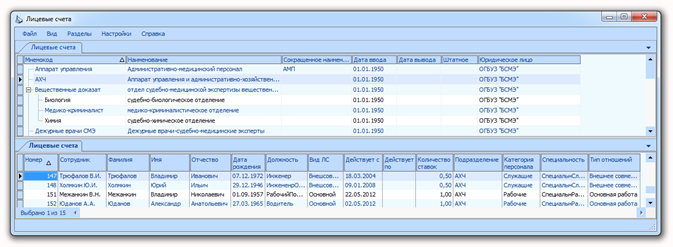
Рисунок 202. Лицевые счета
Для перевода сотрудника на другую работу можно воспользоваться одним из следующих способов:
· Изменение лицевого счета на текущую дату;
· Изменение лицевого счета на произвольную дату;
· Создание нового лицевого счета.
Изменение лицевого счета на текущую дату
Для изменения лицевого счета на текущую дату на верхней панели главного окна раздела следует выбрать подразделение, в контекстном меню изменяемого лицевого счета выбрать пункт Изменить и внести соответствующие изменения (см. раздел «Изменение лицевого счета») (см. Рисунок 203, Рисунок 204).
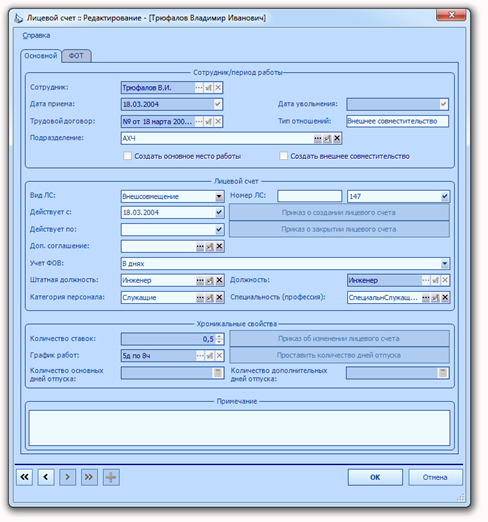
Рисунок 203. Редактирование лицевого счета
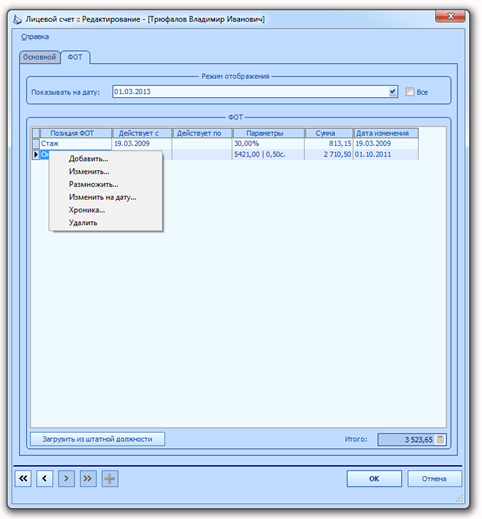
Рисунок 204. Редактирование лицевого счета
После заполнения полей следует нажать кнопку OK. Для закрытия окна без сохранения информации требуется нажать кнопку Отмена.
Изменение лицевого счета на произвольную дату
Для изменения лицевого счета на произвольную дату на верхней панели главного окна раздела следует выбрать подразделение, в контекстном меню изменяемого лицевого счета выбрать пункт Изменить на дату, указать дату изменения лицевого счета и внести соответствующие изменения (см. раздел «Изменение лицевого счета на произвольную дату»). Для изменения доступны следующие поля (см. Рисунок 205):
· Количество ставок;
· График работ;
· Примечание.
Обязательные для заполнения поля выделены цветом.
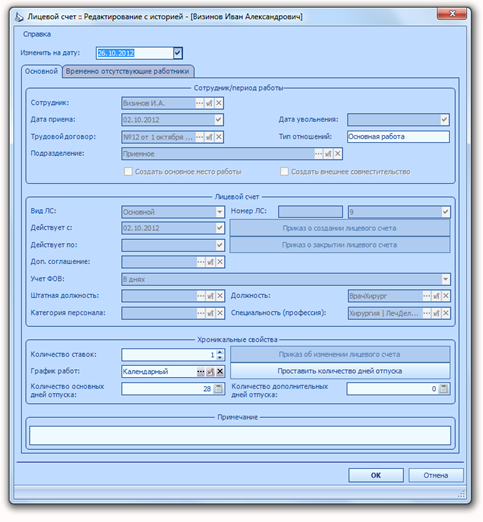
Рисунок 205. Редактирование лицевого счета на произвольную дату
После заполнения полей следует нажать кнопку OK. Для закрытия окна без сохранения информации требуется нажать кнопку Отмена.
Создание нового лицевого счета
Перевод сотрудника на другую работу может быть осуществлен вручную. Для этого следует выполнять следующие действия:
· Закрыть текущий лицевой счет сотрудника;
· Добавить новый лицевой счет.
Для закрытия текущего лицевого счета сотрудника следует в контекстном меню закрываемого лицевого счета выбрать пункт Изменить и указать дату окончания действия лицевого счета (поле Действует по) (см. раздел «Изменение лицевого счета»).
Затем следует на верней панели главного окна раздела выбрать подразделение, в контекстном меню панели «Лицевые счета» выбрать пункт Добавить и заполнить необходимые поля загруженного окна (см. раздел «Создание лицевого счета»).
После заполнения полей следует нажать кнопку OK. Для закрытия окна без сохранения информации требуется нажать кнопку Отмена.
Увольнение / освобождение сотрудника
Порядок действий при увольнении или освобождении сотрудника.
Назначение
В разделе представлено описание порядка действий при увольнении или освобождении сотрудника.
Порядок действий
Для увольнения/освобождения сотрудника можно воспользоваться одним из следующих способов:
· Создание приказа об увольнении сотрудника;
· Закрытие лицевого счета в разделе Лицевые счета.
Создание приказа об увольнении сотрудника
Для создания приказа об увольнении сотрудника необходимо зайти раздел Кадры/Учет>Приказы. Сначала необходимо добавить заголовок приказа и указать параметры приказа.
В поле Вид приказа необходимо выбрать «Сотрудник | Уволить сотрудника».
Для создания пунктов приказа следует в контекстном меню панели «Пункты приказа» выбрать пункт Добавить. В открывшемся окне следует указать следующие данные (см. Рисунок 206):
· Лицевой счет;
· Дата увольнения;
· Статья увольнения;
· Основание;
· Текущий контракт;
· Примечание.
Обязательные для заполнения поля выделены цветом.
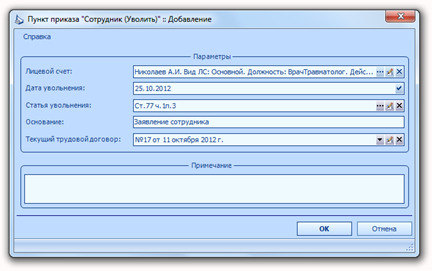
Рисунок 206. Добавление пункта приказа об увольнении сотрудника
В поле Лицевой счет следует указать лицевой счет, который будет закрыт после увольнения/освобождения сотрудника.
В поле Статья увольнения следует указать статью Трудового Кодекса, по которой производится увольнение сотрудника.
В поле Основание можно указать, на основании чего производится увольнение сотрудника (например, заявление сотрудника).
В поле Текущий трудовой договор следует указать договор, который будет закрыт после увольнения сотрудника.
Дополнительную информацию для пункта приказа можно указать в поле Примечание.
После заполнения полей следует нажать кнопку OK. Для закрытия окна без сохранения информации требуется нажать кнопку Отмена.
После создания приказа его необходимо отработать, выбрав в контекстном меню заголовка приказа пункт Отработать. Результатом отработки станет закрытие указанной датой (значение поля Дата увольнения) лицевого счета сотрудника (значение поля Лицевой счет) в разделе Лицевые счета и закрытие контракта (значение поля Текущий контракт) в разделе Кадры/Журналы>Трудовые договора.
После отработки приказ можно распечатать, выбрав в контекстном меню заголовка приказа пункт Печать.
Закрытие лицевого счета в разделе Лицевые счета
Лицевой счет, открытый через приказ, может быть закрыт только через приказ. |
Для увольнения или освобождения сотрудника следует перейти в раздел Кадры/Учет>Лицевые счета. В контекстном меню закрываемого лицевого счета следует выбрать пункт Изменить и указать дату окончания действия лицевого счета в поле Действует по (см. раздел «Изменение лицевого счета»).
После заполнения полей следует нажать кнопку OK. Для закрытия окна без сохранения информации требуется нажать кнопку Отмена.
После закрытия лицевого счета следует закрыть соответствующий трудовой договор. Для этого необходимо перейти в раздел Кадры/Журналы>Трудовые договора, в контекстном меню закрываемого договора выбрать пункт Изменить. В открывшемся окне следует указать значение поля Дата прекращения и нажать кнопку OK. Для закрытия окна без сохранения информации требуется нажать кнопку Отмена.
Занесение информации по сотрудникам
Порядок действий при занесении информации по сотрудникам.
Назначение
В разделе представлено описание порядка действий при работе с информацией по сотрудникам.
Порядок действий
В системе предусмотрено хранение следующей информации о сотрудниках:
Автотранспорт
Для управления автотранспортом можно воспользоваться одним из следующих способов:
· Управление информацией об автотранспорте сотрудника в разделе Сотрудники (см. раздел «Автотранспорт»);
Управление информацией об автотранспорте сотрудника в разделе Журналы (см. раздел «Работа с журналами»).
Адреса
Для управления информацией об адресах сотрудника следует перейти в раздел Учет>Сотрудники (см. раздел «Адреса»).
Аттестация
Для управления информацией об аттестации сотрудника можно воспользоваться одним из следующих способов:
· Управление информацией об аттестации в разделе Сотрудники (см. раздел «Аттестация»);
· Управление информацией об аттестации в разделе Журналы (см. раздел «Работа с журналами»).
Больничные листы
Для управления информацией о больничных листах сотрудника можно воспользоваться одним из следующих способов:
· Управление информацией о больничных листах в разделе Сотрудники (см. раздел «Больничные листы»);
· Управление информацией о больничных листах в разделе Журналы (см. раздел «Работа с журналами»).
Дисциплинарные взыскания
Для управления информацией о дисциплинарных взысканиях сотрудника можно воспользоваться одним из следующих способов:
· Управление информацией о дисциплинарных взысканиях в разделе Сотрудники (см. раздел «Дисциплинарные взыскания»);
· Управление информацией о дисциплинарных взысканиях в разделе Журналы (см. раздел «Работа с журналами»);
· Управление информацией о дисциплинарных взысканиях в разделе Приказы.
Управление информацией о дисциплинарных взысканиях в разделе Приказы
Для управления информацией о дисциплинарных взысканиях сотрудников можно использовать приказы. С помощью приказа можно выполнить следующие действия:
· Добавление информации о дисциплинарном взыскании;
· Изменение информации о дисциплинарном взыскании;
· Удаление информации о дисциплинарном взыскании.
Добавление информации о дисциплинарном взыскании
Для создания приказа о наложении дисциплинарного взыскания следует перейти в раздел Кадры/Учет>Приказы. В контекстном меню панели заголовков приказов выбрать пункт Добавить и в открывшемся окне «Приказ :: Добавление» указать необходимые данные.
В поле Вид приказа следует выбрать «Прочее | Наложить дисциплинарное взыскание». После заполнения полей следует нажать кнопку OK. Для закрытия окна без сохранения информации требуется нажать кнопку Отмена.
Для добавления пунктов приказа следует в контекстном меню панели пунктов приказа выбрать позицию Добавить и в открывшемся окне указать следующие данные (см. Рисунок 207):
· Лицевой счет сотрудника;
· Вид взыскания;
· Причина наложения взыскания;
· Дата наложения взыскания;
· Инициатор наложения взыскания;
· Основание наложения взыскания;
· Вид проступка;
· Дата и время проступка;
· Описание проступка.
Обязательные для заполнения поля выделены цветом.
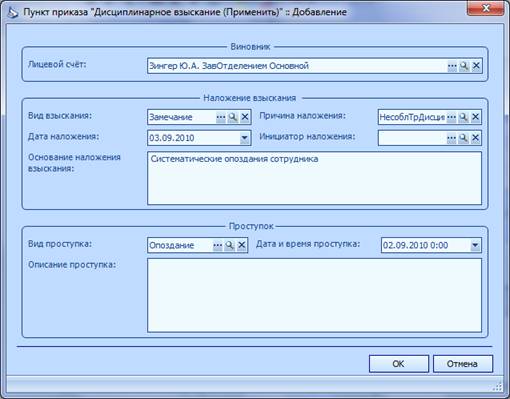
Рисунок 207. Добавление приказа о наложении дисциплинарного взыскания
В поле Лицевой счет следует указать лицевой счет сотрудника, на которого наложено дисциплинарное взыскание.
После заполнения всех полей следует нажать кнопку OK. Для закрытия окна без сохранения изменений можно нажать кнопку Отмена.
После создания приказа его необходимо отработать, выбрав в контекстном меню заголовка приказа пункт Отработать. Результатом отработки станет добавление информации об отзыве сотрудника из командировки в разделах Сотрудники и Кадры/Журналы>Дисциплинарные взыскания.
После отработки приказ можно распечатать, выбрав в контекстном меню заголовка приказа пункт Печать.
Изменение информации о дисциплинарном взыскании
Для изменения информации о дисциплинарном взыскании, добавленной посредством приказа, следует выполнить следующие действия:
· Отменить отработку соответствующего пункта приказа;
· Внести необходимые изменения (см. раздел «Изменение пункта приказа»);
· Отработать пункт приказа;
· Распечатать приказ.
Дополнение/изменение данных выполняется аналогично добавлению пункта приказа о наложении дисциплинарного взыскания (см. раздел «Добавление информации о дисциплинарном взыскании»). Разница состоит в том, что поля в окне заполнены изменяемыми данными.
Удаление информации о дисциплинарном взыскании
Для удаления информации о дисциплинарном взыскании, добавленной посредством приказа, следует выполнить следующие действия:
· Отменить отработку соответствующего пункта приказа;
· Удалить пункт приказа/приказ (см. раздел «Удаление пункта приказа»).
После отмены отработки пункт приказ можно удалить. Для удаления пункта приказа необходимо в контекстном меню пункта выбрать позицию Удалить.
Если удаленный пункт приказа был один в приказе, то заголовок приказа тоже следует удалить, выбрав в его контекстном меню пункт Удалить. В противном случае следует распечатать получившийся приказ. Для вывода приказа на печать следует в контекстном меню заголовка приказа выбрать пункт Печать.
Иностранные языки
Для управления информацией о знаниях иностранных языков можно воспользоваться одним из следующих способов:
· Управление информацией о знаниях иностранных языков в разделе Сотрудники (см. раздел «Иностранные языки»);
· Управление информацией о знаниях иностранных языков в разделе Журналы (см. раздел «Работа с журналами»).
История изменений ФИО
Для управления информацией об изменении фамилии, имени и отчества сотрудника можно воспользоваться одним из следующих способов:
· Управление историей изменения ФИО в разделе Сотрудники (см. раздел «История изменений ФИО»);
· Управление историей изменения ФИО в разделе Приказы.
Управление историей изменения ФИО в разделе Приказы
Для управления историей изменения ФИО следует перейти в раздел Кадры/Учет>Приказы. Доступны следующие действия:
· Добавление информации об изменении ФИО;
· Изменение информации об изменении ФИО;
· Удаление информации об изменении ФИО.
Добавление информации об изменении ФИО
Для добавления информации об изменении ФИО следует:
· Добавить заголовок приказа;
· Добавить пункт(ы) приказа;
· Отработать приказ;
· Распечатать приказ.
Для создания заголовка приказа в контекстном меню панели заголовков приказов следует выбрать пункт Добавить и в открывшемся окне «Приказ :: Добавление» указать необходимые данные. В поле Вид приказа следует выбрать «Прочее | Изменить ФИО». После заполнения полей следует нажать кнопку OK. Для закрытия окна без сохранения информации требуется нажать кнопку Отмена.
Для добавления пунктов приказа в контекстном меню панели пунктов приказа следует выбрать позицию Добавить. В открывшемся окне следует указать сотрудника и ввести новые значения фамилии, имени и отчества.
На закладке «Реквизиты» можно указать (см. Рисунок 208):
· Дату изменения ФИО;
· Новую фамилию;
· Новое имя;
· Новое отчество;
· Новый мнемокод сотрудника;
· Основание смены ФИО;
· Примечание.
Обязательные для заполнения поля выделены цветом.
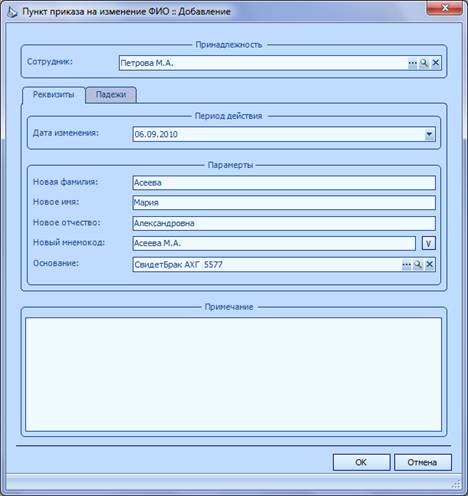
Рисунок 208. Добавление приказа об изменении ФИО, "Реквизиты"
Новый мнемокод сотрудника можно сгенерировать автоматически. Для этого следует нажать кнопку с изображением «галочки» справа от поля Новый мнемокод.
В поле Основание можно указать документ, на основании которого изменено ФИО.
В поле Примечание можно указать дополнительную информацию для пункта приказа.
На закладке «Падежи» можно указать новые фамилию, имя и отчество в родительном, дательном, винительном и творительном падежах (см. Рисунок 209).
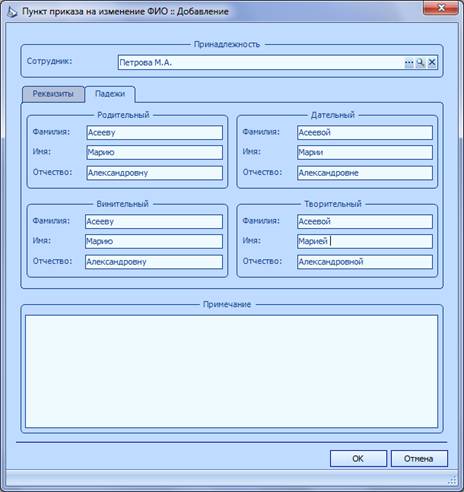
Рисунок 209. Добавление приказа об изменении ФИО, "Падежи"
После заполнения всех полей следует нажать кнопку OK. Для закрытия окна без сохранения изменений можно нажать кнопку Отмена.
После создания приказа его необходимо отработать, выбрав в контекстном меню заголовка приказа пункт Отработать. Результатом отработки станет добавление данных о смене ФИО сотрудника в разделе Сотрудники.
После отработки приказ можно распечатать, выбрав в контекстном меню заголовка приказа пункт Печать.
Изменение информации об изменении ФИО
Для изменения информации об изменении ФИО следует выполнить следующие действия:
· Отменить отработку соответствующего пункта приказа;
· Внести необходимые изменения (см. раздел «Изменение пункта приказа»);
· Отработать пункт приказа;
· Распечатать приказ.
Дополнение/изменение данных выполняется аналогично добавлению пункта приказа об изменении ФИО (см. раздел «Добавление информации об изменении ФИО»). Разница состоит в том, что поля в окне заполнены изменяемыми данными.
Удаление информации об изменении ФИО
Для удаления информации об изменении ФИО следует выполнить следующие действия:
· Отменить отработку соответствующего пункта приказа;
· Удалить пункт приказа/приказ (см. раздел «Удаление пункта приказа»).
После отмены отработки пункт приказа можно удалить. Для удаления пункта приказа необходимо в контекстном меню пункта выбрать позицию Удалить.
Если удаленный пункт приказа был один в приказе, то заголовок приказа тоже следует удалить, выбрав в его контекстном меню пункт Удалить. В противном случае следует отработать и распечатать получившийся приказ. Для отработки приказа следует в контекстном меню заголовка приказа выбрать пункт Отработать. Для вывода приказа на печать следует в контекстном меню заголовка приказа выбрать пункт Печать.
Квалификационные категории
Для управления информацией о квалификационных категориях можно воспользоваться одним из следующих способов:
· Управление информацией о квалификационных категориях в разделе Сотрудники (см. раздел «Квалификационные категории»);
· Управление информацией о квалификационных категориях в разделе Журналы (см. раздел «Работа с журналами»);
· Управление информацией о квалификационных категориях в разделе Приказы.
Управление информацией о квалификационных категориях в разделе Приказы
Для управления информацией о квалификационной категории сотрудника можно использовать приказы о присвоении квалификационной категории. С помощью приказа можно выполнить следующие действия:
· Присвоить квалификационную категорию;
· Изменить информацию о квалификационной категории;
· Удалить информацию о квалификационной категории.
Присвоение квалификационной категории
Для присвоения квалификационной категории следует перейти в раздел Учет>Приказы. В контекстном меню панели заголовков приказов выбрать пункт Добавить и в открывшемся окне «Приказ :: Добавление» указать необходимые данные. В поле Вид приказа следует выбрать «Прочее | Присвоить квалификационную категорию». После заполнения полей следует нажать кнопку OK. Для закрытия окна без сохранения информации требуется нажать кнопку Отмена.
Для добавления пунктов приказа следует в контекстном меню панели пунктов приказа выбрать позицию Добавить и в открывшемся окне указать следующие данные (см. Рисунок 210):
· Сотрудник;
· Дата присвоения квалификационной категории;
· Дата прекращения действия квалификационной категории;
· Специальность (профессия);
· Вид квалификационной категории;
· Основание присвоения квалификационной категории;
· Примечание.
Обязательные для заполнения поля выделены цветом.
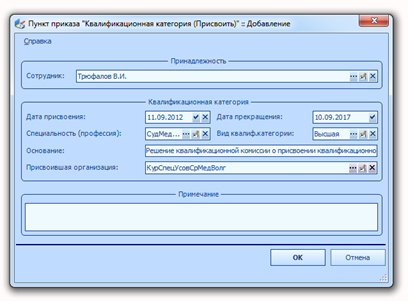
Рисунок 210. Добавление пункта приказа о присвоении квалификационной категории
Значения полей Специальность (профессия), Вид квалификационной категории и Присвоившая организация выбираются при нажатии кнопки  из раскрывающихся словарей.
В поле Основание можно указать основание присвоения квалификационной категории.
Дополнительную информацию о присвоении квалификационной категории можно указать в поле Примечание.
После заполнения всех полей следует нажать кнопку OK. Для закрытия окна без сохранения изменений можно нажать кнопку Отмена.
После создания приказа его необходимо отработать, выбрав в контекстном меню заголовка приказа пункт Отработать. Результатом отработки станет добавление квалификационной категории сотрудника в разделах Сотрудники и Кадры/Журналы>Квалификационные категории.
После отработки приказ можно распечатать, выбрав в контекстном меню заголовка приказа пункт Печать.
Изменение информации о квалификационной категории
Для изменения информации о квалификационной категории, присвоенной посредством приказа, следует выполнить следующие действия:
· Отменить отработку соответствующего пункта приказа;
· Внести необходимые изменения (см. раздел «Изменение пункта приказа»);
· Отработать пункт приказа;
· Распечатать приказ.
Дополнение/изменение данных выполняется аналогично добавлению пункта приказа о присвоении квалификационной категории (см. раздел «Присвоение квалификационной категории»). Разница состоит в том, что поля в окне заполнены изменяемыми данными.
Удаление информации о квалификационной категории

|
Из за большого объема этот материал размещен на нескольких страницах:
1 2 3 4 5 6 7 8 9 10 11 |
