


Партнерка на США и Канаду по недвижимости, выплаты в крипто
- 30% recurring commission
- Выплаты в USDT
- Вывод каждую неделю
- Комиссия до 5 лет за каждого referral
· Удаление вида прочих документов.
Добавление вида прочих документов
Для добавления вида прочих документов следует в контекстном меню главного окна раздела «Виды прочих документов» выбрать пункт Добавить. В открывшемся окне можно указать следующие данные (см. Рисунок 170):
· Мнемокод вида прочих документов;
· Наименование вида прочих документов;
· Тип документа по умолчанию;
· Признак контроля ввода документа;
· Примечание.
Обязательные для заполнения поля выделены цветом.
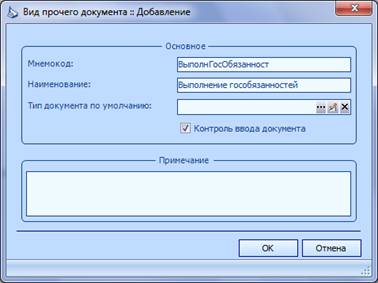
Рисунок 170. Добавление вида прочих документов
Если необходимо вести контроль ввода документа (период действия документа не может пересекаться с периодом отпуска, командировки, больничного и т. п.), то следует установить галочку «Контроль ввода документа». При установленном флажке на период действия документа не распространяется действия других документов.
После заполнения полей необходимо нажать кнопку OK. Для закрытия окна без сохранения данных следует нажать кнопку Отмена.
Изменение вида прочих документов
Для редактирования вида прочих документов следует в контекстном меню изменяемой информации выбрать пункт Изменить. В открывшемся окне следует внести необходимые изменения и нажать кнопку OK. Содержание и способы заполнения полей при изменении информации аналогичны добавлению вида прочих документов (см. раздел «Добавление вида прочих документов»). Для закрытия окна без сохранения изменений необходимо нажать кнопку Отмена.
Удаление вида прочих документов
Для удаления вида прочих документов необходимо в контекстном меню удаляемой информации выбрать пункт Удалить.
Управление параметрами ФОТ
При создании/изменении лицевого счета сотрудника или вводе/изменении штатной должности можно указать параметры фонда оплаты труда (ФОТ). При добавлении позиции ФОТ следует указать категорию ФОТ, даты начала и окончания периода действия позиции, а также ставку или коэффициент (см. Рисунок 171). Обязательные для заполнения поля выделены цветом.
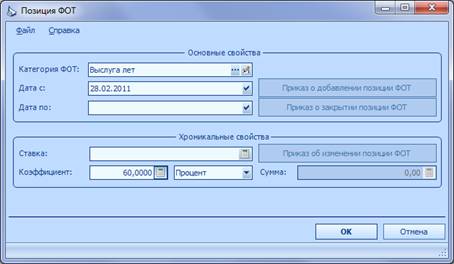
Рисунок 171. Добавление позиции ФОТ
Категорию ФОТ следует выбрать из списка доступных категорий (см. Рисунок 172).
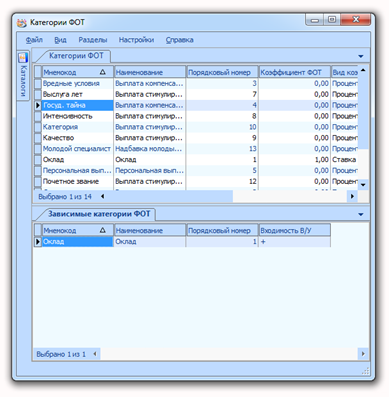
Рисунок 172. Категории ФОТ
Для управления списком категорий ФОТ доступны следующие действия:
· Добавление категории;
· Изменение категории;
· Удаление категории.
Добавление категории
Для добавления категории ФОТ в контекстном меню панели списка категорий (см. Рисунок 172) следует выбрать пункт Добавить. В открывшемся окне следует указать параметры новой категории (см. Рисунок 173).
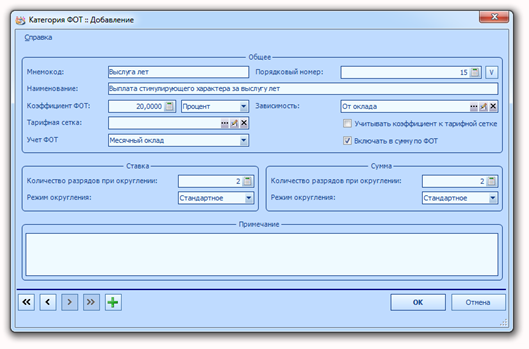
Рисунок 173. Добавление категории ФОТ
Порядковый номер можно ввести с клавиатуры или сформировать автоматически. Для автоматического формирования номера следует нажать кнопку с изображением «галочки» справа от поля Порядковый номер.
Для установки зависимости некоторой категории ФОТ от другой категории следует выбрать зависимость и установить коэффициент зависимости. Коэффициент можно установить в процентах или ставках. Зависимость можно выбрать из представленного списка (см. Рисунок 174).
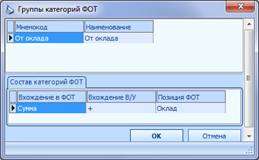
Рисунок 174. Группы категорий ФОТ
Кроме того, список зависимостей можно корректировать.
Для добавления зависимости в контекстном меню панели списка групп категорий ФОТ (см. Рисунок 174) следует выбрать пункт Добавить. В открывшемся окне можно указать мнемокод и наименование группы (см. Рисунок 175).
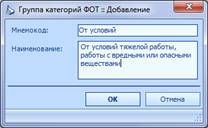
Рисунок 175. Добавление группы категорий ФОТ
После заполнения полей следует нажать кнопку OK. Для закрытия окна без сохранения изменений можно нажать кнопку Отмена.
Для заполнения состава новой категории в контекстном меню панели «Состав категорий ФОТ» (см. Рисунок 174) следует выбрать пункт Добавить. В открывшемся окне следует указать входимость в ФОТ и позицию ФОТ, от которой создается зависимость (Рисунок 176).
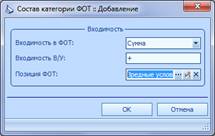
Рисунок 176. Добавление состава категории ФОТ
В поле Входимость в ФОТ следует указать, расчет какого параметра будет зависеть от группы.
В поле Позиция ФОТ следует указать позицию, от значения которой будет зависеть значение рассчитываемого параметра.
После заполнения полей следует нажать кнопку OK. Для закрытия окна без сохранения изменений можно нажать кнопку Отмена.
Также удобно добавлять группы категорий размножением. Если для добавления группы необходимо только изменить некоторые значения полей существующей группы, то в контекстном меню существующей группы можно выбрать пункт Размножить и внести соответствующие изменения. Заполнение полей при размножении группы аналогичны добавлению группы (см. выше).
Для редактирования зависимости в контекстном меню панели списка групп категорий ФОТ (см. Рисунок 174) следует выбрать пункт Изменить. Изменение зависимости выполняется аналогично добавлению зависимости (см. выше).
Для удаления зависимости в контекстном меню панели списка групп категорий ФОТ (см. Рисунок 174) следует выбрать пункт Удалить и подтвердить удаление.
Для учета добавляемой категории при расчете суммы по ФОТ необходимо установить галочку «Включать в сумму по ФОТ» (см. Рисунок 173).
Для указания параметров округления суммы и ставки следует задать соответствующие значение в разделах «Ставка» и «Сумма» (см. Рисунок 173).
После заполнения полей следует нажать кнопку OK. Для закрытия окна без сохранения изменений можно нажать кнопку Отмена.
Также удобно добавлять категории ФОТ размножением. Если для добавления категории необходимо только изменить некоторые значения полей существующей категории, то в контекстном меню существующей категории можно выбрать пункт Размножить и внести соответствующие изменения. Заполнение полей при размножении категории аналогичны добавлению категории (см. выше).
Изменение категории
Для редактирования категории необходимо в контекстном меню изменяемых данных выбрать пункт Изменить. Дополнение/изменение данных выполняется аналогично добавлению категории (см. раздел «Добавление категории»).
После заполнения полей необходимо нажать кнопку OK. Для закрытия окна без сохранения данных следует нажать кнопку Отмена.
Удаление категории
Для удаления категории необходимо в контекстном меню удаляемых данных выбрать пункт Удалить и подтвердить удаление.
Создание организационной структуры
Порядок действий при создании организационной структуры.
Назначение
В разделе приведено описание порядка действий для создания организационной структуры учреждения.
Порядок действий
Для управления организационной структурой доступны следующие действия:
· Добавление подразделения,
· Изменение подразделения,
· Удаление подразделения.
Добавление структурного подразделения
Для добавления подразделения можно воспользоваться одним из следующих способов:
· Создание приказа о вводе подразделения;
· Добавление подразделения в разделе Подразделения.
Создание приказа о вводе подразделения
Для создания приказа о вводе подразделения необходимо перейти в раздел Кадры/Учет>Приказы, в контекстном меню панели заголовков приказов выбрать пункт Добавить и в открывшемся окне «Приказ :: Добавление» указать необходимые данные.
В поле Вид приказа следует выбрать «Штатное расписание | Ввести подразделение». После заполнения полей следует нажать кнопку OK. Для закрытия окна без сохранения информации требуется нажать кнопку Отмена.
Для добавления пунктов приказа следует в контекстном меню панели пунктов приказа выбрать позицию Добавить и в открывшемся окне указать следующие данные (см. Рисунок 177):
· Мнемокод подразделения;
· Дата ввода подразделения;
· Головное подразделение;
· График работ;
· Направление деятельности;
· Признак штатного подразделения;
· Наименование и сокращенное наименование (кодовое обозначение) подразделения, которые можно указать по падежам (именительном, родительном, дательном, винительном, творительном);
· Примечание.
Обязательные для заполнения поля выделены цветом.
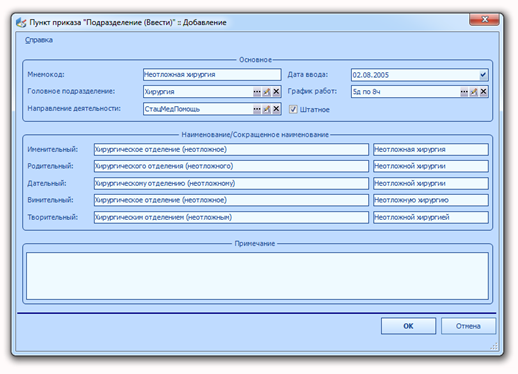
Рисунок 177. Приказ о вводе подразделения
В поле Головное подразделение следует указать подразделение, в состав которого входит добавляемое подразделение.
По умолчанию добавляемое подразделение считается штатным. Если создается нештатное подразделение, то следует снять галочку «Штатное».
Для корректного использования наименования подразделения в отчетах и приказах можно указать наименование подразделения в именительном, родительном дательном, винительном и творительном падежах. Для каждого падежа представлено два поля, в первом из которых можно указать наименование, во втором – сокращенное наименование или кодовое обозначение подразделения.
В поле Примечание можно указать дополнительную информацию к пункту приказа.
После заполнения полей следует нажать кнопку OK. Для закрытия окна без сохранения информации требуется нажать кнопку Отмена.
После создания приказа его необходимо отработать, выбрав в контекстном меню заголовка приказа пункт Отработать. Результатом отработки станет создание подразделения в разделе Подразделения.
После отработки приказ можно распечатать, выбрав в контекстном меню заголовка приказа пункт Печать.
Добавление подразделения в разделе Подразделения
Добавление подразделений производится в разделе Кадры/Учет>Подразделения. В главном окне раздела представлена организационная структура учреждения (см. Рисунок 178)
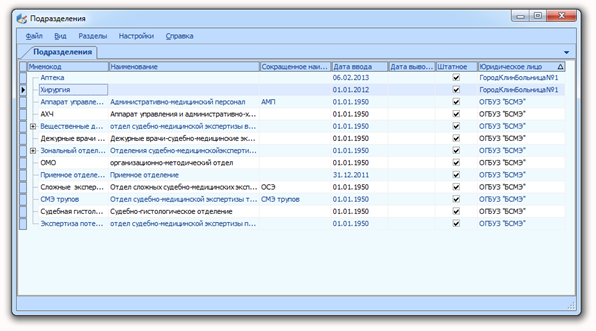
Рисунок 178. Подразделения
Для создания подразделения в контекстном меню главного окна раздела выбрать пункт Добавить или Добавить подчиненное и заполнить соответствующие поля (см. раздел «Добавление подразделения»). После заполнения полей следует нажать кнопку OK. Для закрытия окна без сохранения информации требуется нажать кнопку Отмена.
Изменение подразделения
Для изменения структурного подразделения можно воспользоваться одним из следующих способов:
· Создание приказа об изменении подразделения;
· Редактирование подразделения в разделе Подразделения.
Создание приказа об изменении подразделения
Для создания приказа об изменении подразделения необходимо перейти в раздел Кадры/Учет>Приказы, в контекстном меню панели заголовков приказов выбрать пункт Добавить и в открывшемся окне «Приказ :: Добавление» указать необходимые данные.
В поле Вид приказа следует выбрать «Штатное расписание | Изменить подразделение». После заполнения полей следует нажать кнопку OK. Для закрытия окна без сохранения информации требуется нажать кнопку Отмена.
Для добавления пунктов приказа следует в контекстном меню панели пунктов приказа выбрать позицию Добавить и в открывшемся окне указать следующие данные (см. Рисунок 179):
· Изменяемое подразделение;
· Дата изменения;
· Наименование и сокращенное наименование подразделения в именительном, родительном, дательном, винительном, творительном падежах;
· Примечание.
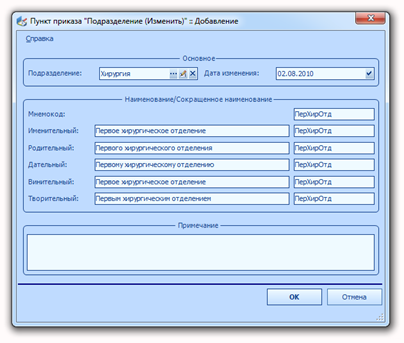
Рисунок 179. Приказ об изменении подразделения
В поле Подразделение следует выбрать подразделение, которое необходимо изменить.
Длина сокращенного наименования подразделение не должна превышать 20 символов.
В поле Примечание можно указать дополнительную информацию для пункта приказа.
После заполнения полей следует нажать кнопку OK. Для закрытия окна без сохранения информации требуется нажать кнопку Отмена.
После создания приказа его необходимо отработать, выбрав в контекстном меню заголовка приказа пункт Отработать. Результатом отработки станет изменение данных подразделения в разделе Подразделения.
После отработки приказ можно распечатать, выбрав в контекстном меню заголовка приказа пункт Печать.
Редактирование подразделения в разделе Подразделения
Редактирование подразделений производится в разделе Кадры/Учет>Подразделения. В главном окне раздела представлена организационная структура учреждения. Для изменения подразделения в контекстном меню изменяемого подразделения необходимо выбрать пункт Изменить или Изменить на дату и заполнить соответствующие поля (см. раздел «Изменение подразделения»). После заполнения полей следует нажать кнопку OK. Для закрытия окна без сохранения информации требуется нажать кнопку Отмена.
Удаление подразделения
Для удаления структурного подразделения можно воспользоваться одним из следующих способов:
· Создание приказа о выводе подразделения;
· Удаление подразделения в разделе Подразделения.
Создание приказа о выводе подразделения
Для создания приказа о выводе подразделения необходимо перейти в раздел Кадры/Учет>Приказы, в контекстном меню панели заголовков приказов выбрать пункт Добавить и в открывшемся окне «Приказ :: Добавление» указать необходимые данные.
В поле Вид приказа следует выбрать «Штатное расписание | Вывести подразделение». После заполнения полей следует нажать кнопку OK. Для закрытия окна без сохранения информации требуется нажать кнопку Отмена.
Для добавления пунктов приказа следует в контекстном меню панели пунктов приказа выбрать позицию Добавить и в открывшемся окне указать следующие данные (см. Рисунок 180):
· Выводимое подразделение;
· Дата вывода;
· Примечание.
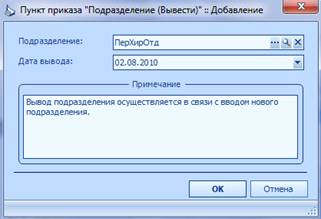
Рисунок 180. Приказ о выводе подразделения
Подразделение можно вывести, если оно не содержит подчиненных подразделений, или все его подчиненные подразделения уже выведены. В поле Подразделение необходимо указать выводимое подразделение.
В поле Примечание можно указать дополнительную информацию для пункта приказа.
После заполнения полей следует нажать кнопку OK. Для закрытия окна без сохранения информации требуется нажать кнопку Отмена.
После создания приказа его необходимо отработать, выбрав в контекстном меню заголовка приказа пункт Отработать. Результатом отработки станет вывод подразделения и установка даты вывода подразделения в разделе Подразделения.
После отработки приказ можно распечатать, выбрав в контекстном меню заголовка приказа пункт Печать.
Удаление подразделения в разделе Подразделения
Для удаления подразделения необходимо перейти в раздел Учет>Подразделения, в контекстном меню удаляемого подразделения выбрать пункт Удалить (см. раздел «Удаление подразделения»).
Прием на работу
Порядок действий при приеме сотрудника на работу.
Назначение
В разделе приведено описание порядка действий для приема сотрудника на работу и создания лицевого счета.
Порядок действий
Прием сотрудника на работу может быть осуществлен следующими способами:
· Создание приказа о приеме на работу;
· Добавление лицевого счета в разделе «Лицевые счета».
Создание приказа о приеме на работу
При приеме сотрудника на работу могут быть созданы два вида приказа:
· «Принять сотрудника» – для приема сотрудника бессрочно;
· «Принять сотрудника временно» – для приема сотрудника на определенный срок.
Прием сотрудника на неопределенный срок
Для создания приказа о приеме на работу на неопределенный срок необходимо зайти раздел Кадры/Учет>Приказы, добавить заголовок приказа и указать параметры приказа (см. раздел «Добавление приказа»). В поле Вид приказа необходимо выбрать «Сотрудник | Принять сотрудника».
Для создания пунктов приказа следует в контекстном меню панели «Пункты приказа» выбрать пункт Добавить. В открывшемся окне расположены две закладки: «Лицевой счет» и «Трудовые договора».
На закладке «Лицевой счет» можно указать (см. Рисунок 181):
· Сотрудника, принимаемого на работу;
· Префикс/номер ЛС;
· Дату приема на работу;
· Трудовой договор;
· Вид лицевого счета;
· Подразделение;
· Штатную должность;
· Учет ФОВ;
· Должность;
· Категорию персонала;
· Специальность (профессия);
· Количество ставок;
· График работы;
· Количество дней отпуска;
Обязательные для заполнения поля выделены цветом.
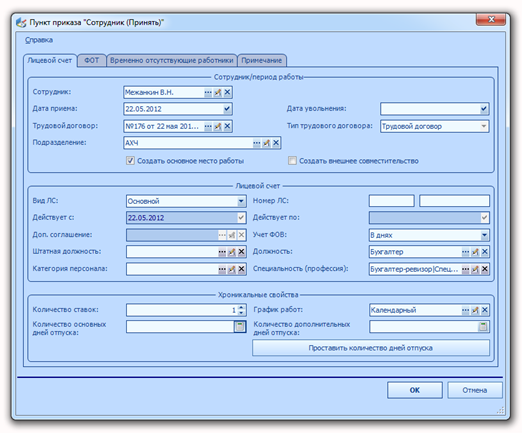
Рисунок 181. Добавление пункта приказа «Принять сотрудника», «Лицевой счет»
Чтобы принять сотрудника на работу обязательно требуется заполнить данные о трудовом договоре. От вида трудового договора зависит тип трудовых отношений, который будет определяться в лицевом счете. Тип трудовых отношений нельзя просто указать при приеме на работу, он автоматически высчитывается исходя из введенных данных.
При нажатии кнопки со значком  откроется окно «Трудовые договора», где следует либо добавить новый трудовой договор, либо выбрать из уже имеющихся (см. Рисунок 182).
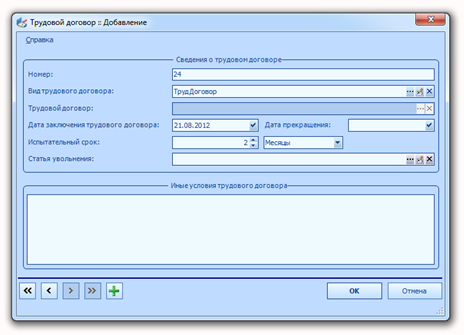
Рисунок 182. Добавление трудового договора
Вид трудового договора выбирается из словаря «Виды контрактов», и хотя видов контрактов можно добавить неограниченное количество, у каждого вида есть группа контрактов, групп всего четыре и это фиксированный набор, добавить или изменить их нельзя (см. Рисунок 183). Таким образом, по виду контракта определяется тип трудовых отношений данного сотрудника.
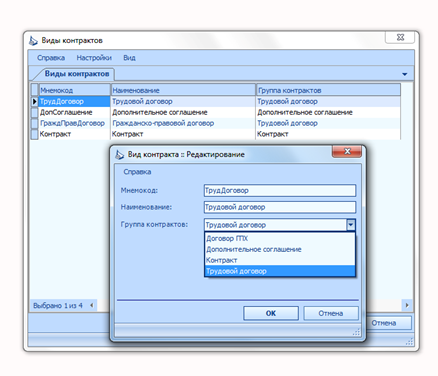
Рисунок 183. Виды контрактов
После выбора трудового договора значение в поле Тип трудового договора выставится автоматически. Далее необходимо определить, является ли данная работа для сотрудника основным местом работы или нет. Если является – необходимо отметить галочкой поле Создать основное место работы, тогда тип трудовых отношений будет – основная работа. Если не отмечать галочкой поле Создать основное место работы – тип трудовых отношений будет – внутреннее совместительство, при условии что ранее у данного сотрудника уже было добавлено основное место работы. В противном случае система не позволит принять сотрудника на работу.
Чтобы создать внешнее совместительство необходимо отметить галочкой два поля: Создать основное место работы, Создать внешнее совместительство.
Префикс номера используется для удобного поиска лицевого счета в пределах некоторого подразделения или организации. Его следует ввести с клавиатуры в поле Префикс. Длина префикса не должна превышать 4 символа. Поле Номер используется, если необходимо вручную задать номер создаваемого лицевого счета (если оставить поле пустым, номер будет сгенерирован автоматически и впоследствии будет отображаться в нём).
В поле Вид ЛС следует выбрать из выпадающего списка вид лицевого счета сотрудника:
· Внештатный – лицевой счет внештатного работника;
· Основной – лицевой счет основного работника;
· Внешнее совмещение – лицевой счет внешнего совместителя;
· Временный – лицевой счет временного работника;
· Внутреннее совмещение – лицевой счет внутреннего совместителя.
При необходимости список видов лицевых счетов можно дополнить.
При выборе штанной должности на форме отображается список штатных должностей указанного подразделения. После выбора штатной должности соответствующими значениями автоматически заполняются поля Учет ФОВ, Должность, Категория персонала и График работы, если эти значения указаны для штатной должности. При необходимости значения этих полей можно менять.
Учет ФОВ можно выбрать «В днях» или «В часах» в зависимости от вида учета отработанного времени сотрудника.
В поле Количество ставок можно указывать как целые, так и дробные значения.
Можно указать количество предоставляемых дней основного и дополнительного отпусков При создании первого сотрудника подразделения данные об основном и дополнительном отпусках следует вводить с клавиатуры. Если в подразделении уже зарегистрирован сотрудник с такой же должностью, то данные о количестве дней отпуска можно продублировать. Для этого следует нажать кнопку Проставить количество дней. Значения полей Основные и Дополнительные будут заполнены значениями из созданного ранее лицевого счета с такими же параметрами «Подразделение» и «Должность».
Для указания параметров фонда оплаты труда (ФОТ) сотрудника следует перейти к закладке «ФОТ» (см. Рисунок 184).
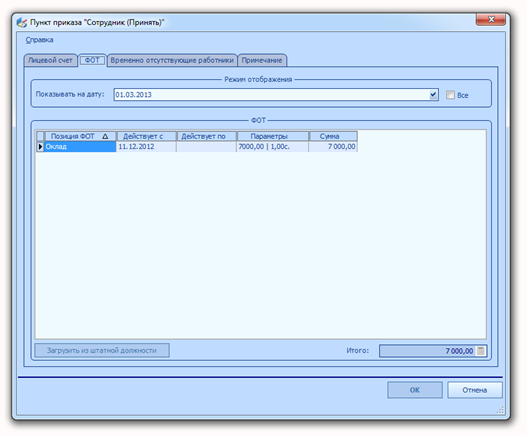
Рисунок 184. Добавление пункта приказа «Принять сотрудника», «ФОТ»
Для управления позициями ФОТ доступны следующие действия:
· Добавление;
· Изменение;
· Удаление.
Если для выбранной штатной должности заполнены параметры ФОТ, то параметры ФОТ можно загрузить из штатной должности. Для этого следует нажать кнопку Загрузить из штатной должности. Если у выбранной штатной должности не указаны параметры ФОТ, кнопка Загрузить из штатной должности недоступна.
Для добавления позиции ФОТ в контекстном меню раздела «ФОТ» следует выбрать пункт Добавить. В открывшемся окне можно выбрать категорию ФОТ, указать даты начала и окончания действия позиции и хроникальные свойства – ставку или коэффициент (см. Рисунок 185).
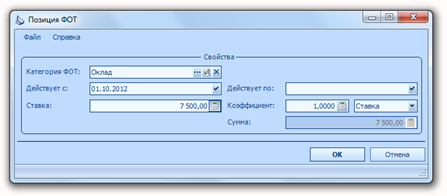
Рисунок 185. Добавление позиции ФОТ
Если у выбранной категории ФОТ указана зависимость от другой категории, то для расчета суммы можно указать коэффициент. В поле Коэффициент можно указать значение в процентах или ставках.
После заполнения полей следует нажать кнопку OK. Для закрытия окна без сохранения информации требуется нажать кнопку Отмена.
Для изменения позиции ФОТ в контекстном меню соответствующей позиции следует выбрать пункт Изменить.
При приеме на работу на период отсутствия основного сотрудника на закладке «Временно отсутствующие работники» следует выбрать соответствующую запись (см. Рисунок 186).
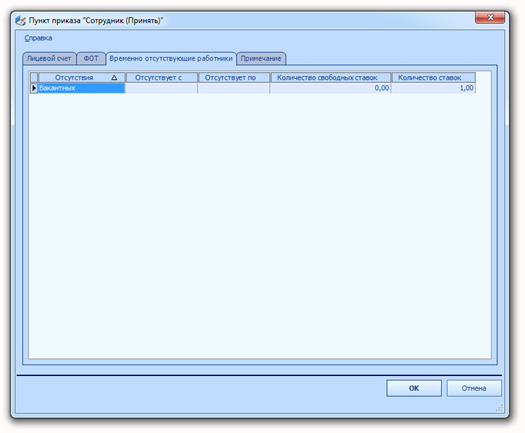
Рисунок 186. Добавление пункта приказа "Принять сотрудника", "Временно отсутствующие работники"
При этом период действия лицевого счета сотрудника должен быть включен в период отсутствия основного работника.
На закладке «Примечание» можно указать дополнительную информацию (см. Рисунок 187).
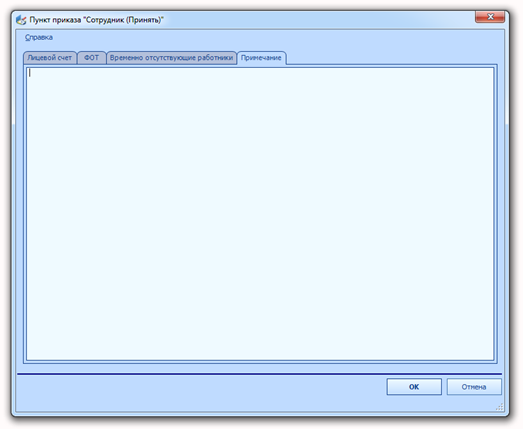
Рисунок 187. Добавление пункта приказа "Принять сотрудника", "Примечание"
После заполнения полей следует нажать кнопку OK. Для закрытия окна без сохранения информации требуется нажать кнопку Отмена.
После создания приказа его необходимо отработать, выбрав в контекстном меню заголовка приказа пункт Отработать. Результатом отработки станет создание лицевого счета нового сотрудника в разделе Лицевые счета.
После отработки приказ можно распечатать, выбрав в контекстном меню заголовка приказа пункт Печать.
Прием сотрудника на определенный срок
Для создания приказа о приеме на работу на определенный срок необходимо зайти раздел Учет>Приказы, добавить заголовок приказа и в поле Вид приказа выбрать «Сотрудник | Принять сотрудника временно». Создание приказа о приеме на работу на определенный срок выполняется аналогично приему на работу на неопределенный срок (см. раздел «Прием сотрудника на неопределенный срок»). Отличие состоит в том, что необходимо указать дату окончания действия лицевого счета.
Добавление лицевого счета в разделе Лицевые счета
Для добавления лицевого счета следует зайти в раздел Учет>Лицевые счета. Форма «Лицевые счета» состоит из двух панелей (см. Рисунок 188):
· На верхней панели представлены подразделения,
· На нижней панели расположены лицевые счета сотрудников выбранного подразделения.
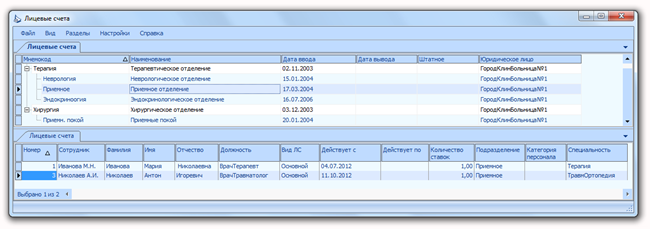
Рисунок 188. Лицевые счета
Для добавления лицевого счета на верхней панели формы следует выбрать подразделение, в контекстном меню нижней панели формы выбрать пункт Принять и заполнить соответствующие поля (см. раздел «Создание лицевого счета»). После заполнения полей следует нажать кнопку OK. Для закрытия окна без сохранения информации требуется нажать кнопку Отмена.
Создание штатной структуры
Порядок действий при создании штатной структуры.
Назначение
В разделе представлено описание порядка действий для работы со штатными должностями.
Порядок действий
Для управления штатной структурой доступны следующие действия:
· Добавление штатной должности;
· Изменение штатной должности;
· Удаление штатной должности;
· Изменение ФОТ штатной должности.
Добавление штатной должности
Добавить штатную должность можно один из следующих способов:
· Создание приказа о вводе штатной должности;
· Добавление штатной должности в разделе Штатные должности.
Создание приказа о вводе штатной должности
Для создания приказа о вводе штатной должности необходимо перейти в раздел Кадры/Учет>Приказы, в контекстном меню панели заголовков приказов выбрать пункт Добавить и в открывшемся окне «Приказ :: Добавление» указать необходимые данные. В поле Вид приказа следует выбрать «Штатное расписание | Ввести штатную должность». После заполнения полей следует нажать кнопку OK. Для закрытия окна без сохранения информации требуется нажать кнопку Отмена.
Для добавления пунктов приказа следует в контекстном меню панели пунктов приказа выбрать позицию Добавить и в открывшемся окне указать данные для новой штатной должности.
На закладке «Основная» можно указать следующие данные (см. Рисунок 189):
· Мнемокод;
· Сокращенное наименование;
· Наименование;
· Дата ввода;
· Подразделение;
· Дата вывода;
· Должность;
· График работы;
· Специальность (профессия);
· Учет ФОВ;
· Категория персонала;
· Признак штатной должности;
· Количество ставок;
· Примечание.
Обязательные для заполнения поля выделены цветом.
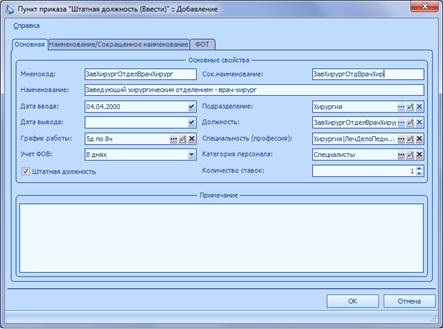
Рисунок 189. Добавление пункта приказа «Ввести штатную должность», «Основная»
В поле Сокращенное наименование можно указать короткое наименование штатной должности для использования в отчетах.
В поле Подразделение следует указать подразделение, для которого создается штатная должность.
Учет ФОВ можно выбрать «В днях» или «В часах» в зависимости от вида учета отработанного времени для штатной должности.
В поле Количество ставок можно указывать как целые, так и дробные значения.
Дополнительную информацию для пункта приказа можно указать в поле Примечание.
На закладке «Наименование/Сокращенное наименование» можно указать (см. Рисунок 190):
· Наименование и сокращенное наименование в родительном падеже;
· Наименование и сокращенное наименование в дательном падеже;
· Наименование и сокращенное наименование в винительном падеже;
· Наименование и сокращенное наименование в творительном падеже.
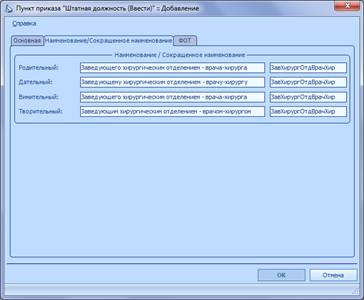
Рисунок 190. Добавление пункта приказа «Ввести штатную должность», «Наименование/Сокращенное наименование»
После заполнения полей следует нажать кнопку OK. Для закрытия окна без сохранения информации требуется нажать кнопку Отмена.
После добавления основных параметров штатной должности можно указать позиции ФОТ для штатной должности. Для заполнения позиций ФОТ следует перейти к закладке «ФОТ» (см. Рисунок 191).
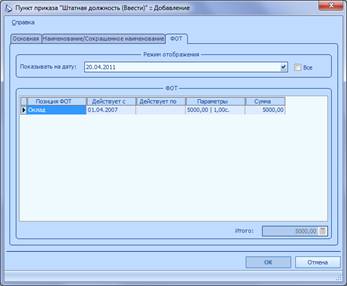
Рисунок 191. Добавление пункта приказа «Ввести штатную должность», "ФОТ"
Для управления позициями ФОТ доступны следующие действия:
· Добавление;
· Изменение;
· Удаление.
Для добавления позиции ФОТ в контекстном меню раздела «ФОТ» следует выбрать пункт Добавить. В открывшемся окне можно выбрать категорию ФОТ, указать даты начала и окончания действия позиции и хроникальные свойства – ставку или коэффициент (см. Рисунок 192).
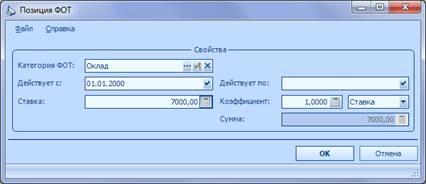
Рисунок 192. Добавление позиции ФОТ
Если у выбранной категории ФОТ указана зависимость от другой категории, то для расчета суммы можно указать коэффициент. В поле Коэффициент можно указать значение в процентах или ставках.
После заполнения полей следует нажать кнопку OK. Для закрытия окна без сохранения информации требуется нажать кнопку Отмена.
Для изменения позиции ФОТ в контекстном меню соответствующей позиции следует выбрать пункт Изменить.
Более подробную информацию о работе с ФОТ см. в разделе «Управление параметрами ФОТ».
После создания приказа его необходимо отработать, выбрав в контекстном меню заголовка приказа пункт Отработать. Результатом отработки станет добавление штатной должности в разделе Штатные должности.
После отработки приказ можно распечатать, выбрав в контекстном меню заголовка приказа пункт Печать.
Добавление штатной должности в разделе Штатные должности
Для добавления штатной должности необходимо перейти в раздел Кадры/Учет>Штатные должности (см. раздел «Управление штатными должностями»).
Изменение штатной должности
Для изменения штатной должности можно воспользоваться одним из следующих способов:
· Создание приказа об изменении штатной должности;
· Редактирование штатной должности в разделе Штатные должности.
Создание приказа об изменении штатной должности
Для создания приказа об изменении штатной должности необходимо перейти в раздел Кадры/Учет>Приказы, в контекстном меню панели заголовков приказов выбрать пункт Добавить и в открывшемся окне «Приказ :: Добавление» указать необходимые данные. В поле Вид приказа следует выбрать «Штатное расписание | Изменить штатную должность». После заполнения полей следует нажать кнопку OK. Для закрытия окна без сохранения информации требуется нажать кнопку Отмена.
Для добавления пунктов приказа следует в контекстном меню панели пунктов приказа выбрать позицию Добавить и в открывшемся окне указать следующие данные (см. Рисунок 193):
· Дата изменения;
· Штатная должность;
· Наименование штатной должности;
· Сокращенное наименование штатной должности;
· Количество ставок;
· Примечание.
Обязательные для заполнения поля отмечены на форме красной рамкой.
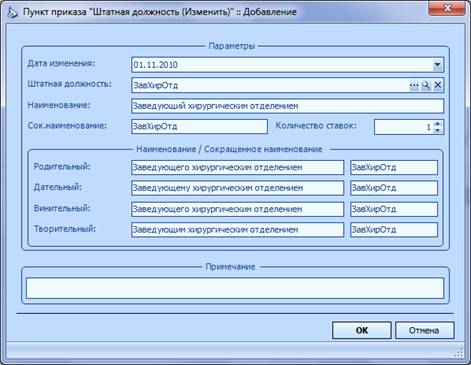
Рисунок 193. Добавление пункта приказа «Изменить штатную должность»
В поле Штатная должность следует указать изменяемую штатную должность.
В поле Наименование можно указать новое наименование штатной должности
В поле Количество ставок можно указывать как целые, так и дробные значения.
Для корректного употребления наименования штатной должности в приказах и отчетах можно указать наименование и сокращенное наименование в именительном, родительном, дательном, винительном и творительном падежах.
Дополнительную информацию для пункта приказа можно указать в поле Примечание.
После заполнения полей следует нажать кнопку OK. Для закрытия окна без сохранения информации требуется нажать кнопку Отмена.
После создания приказа его необходимо отработать, выбрав в контекстном меню заголовка приказа пункт Отработать. Результатом отработки станет изменение данных штатной должности в разделе Штатные должности.
После отработки приказ можно распечатать, выбрав в контекстном меню заголовка приказа пункт Печать.
Редактирование штатной должности в разделе Штатные должности
Редактирование штатной должности производится в разделе Учет>Штатные должности (см. раздел «Управление штатными должностями»).
Удаление штатной должности
Для удаления штатной должности можно воспользоваться одним из следующих способов:
· Создание приказа о выводе штатной должности;
· Удаление штатной должности в разделе Штатные должности.
Создание приказа о выводе штатной должности
Для создания приказа о выводе штатной должности необходимо перейти в раздел Кадры/Учет>Приказы, в контекстном меню панели заголовков приказов выбрать пункт Добавить и в открывшемся окне «Приказ :: Добавление» указать необходимые данные.
В поле Вид приказа следует выбрать «Штатное расписание | Вывести штатную должность». После заполнения полей следует нажать кнопку OK. Для закрытия окна без сохранения информации требуется нажать кнопку Отмена.
Для добавления пунктов приказа следует в контекстном меню панели пунктов приказа выбрать позицию Добавить и в открывшемся окне указать следующие данные (см. Рисунок 194):
· Дата вывода;
· Штатная должность;
· Примечание.
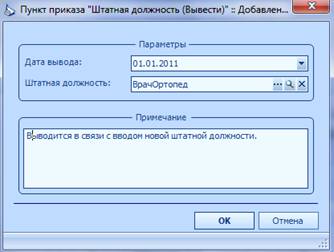
Рисунок 194. Приказ о выводе штатной должности
В поле Штатная должность необходимо указать выводимую штатную должность.
В поле Примечание можно указать дополнительную информацию для пункта приказа.
После заполнения полей следует нажать кнопку OK. Для закрытия окна без сохранения информации требуется нажать кнопку Отмена.

|
Из за большого объема этот материал размещен на нескольких страницах:
1 2 3 4 5 6 7 8 9 10 11 |
