


Партнерка на США и Канаду по недвижимости, выплаты в крипто
- 30% recurring commission
- Выплаты в USDT
- Вывод каждую неделю
- Комиссия до 5 лет за каждого referral
· Даты и времени проступка;
· Даты наложения дисциплинарного взыскания;
· Описания проступка;
· Вида взыскания;
· Причины наложения;
· Даты обжалования;
· Основания наложения взыскания;
· Даты снятия;
· Основания снятия;
· Работодателя.
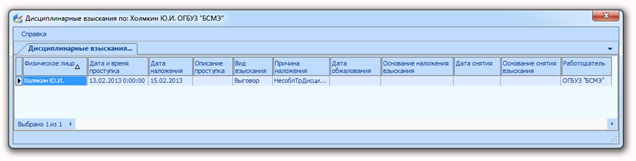
Рисунок 79. Дисциплинарные взыскания
Для работы с дисциплинарными взысканиями доступны следующие действия:
· Добавление;
· Изменение;
· Удаление.
Добавление дисциплинарного взыскания
Для добавления дисциплинарного взыскания можно воспользоваться одним из следующих способов:
· Добавление нового дисциплинарного взыскания;
· Размножение дисциплинарного взыскания (т. е. использование сохраненной информации для добавления больничного листа).
Добавление дисциплинарного взыскания
Для добавления нового дисциплинарного взыскания необходимо в контекстном меню окна «Дисциплинарные взыскания» выбрать пункт Добавить. В открывшемся окне следует заполнить данные на четырех закладках.
На закладке «Принадлежность / Проступок» можно указать (см. Рисунок 80):
· Работодателя;
· Лицевой счет сотрудника;
· Вид проступка;
· Дату и время проступка;
· Описание проступка.
Обязательные для заполнения поля выделены цветом.

Рисунок 80. Добавление дисциплинарного взыскания, «Принадлежность / Проступок»
Поле Работодатель может быть недоступно, если кадровый учет ведется для одной организации и в разделе Настройка (Пользователь)>Установка работодателя по умолчанию установлена галочка «Отобрать записи в журналах по полю «Работодатель» и не показывать это поле в формах ввода».
Для указания вида проступка можно использовать вспомогательное окно «Виды проступков». При необходимости список видов проступков можно редактировать.
На закладке «Наложение взыскания» можно указать (см. Рисунок 81):
· Вид взыскания;
· Причину наложения;
· Дату наложения;
· Инициатора наложения взыскания;
· Основание наложения взыскания.
Обязательные для заполнения поля выделены цветом.
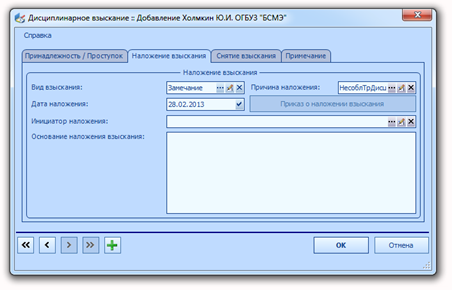
Рисунок 81. Добавление дисциплинарного взыскания, «Наложение взыскания»
Значения полей Вид взыскания, Причина наложения и Инициатор наложения выбираются при нажатии кнопки  из раскрывающихся словарей. При необходимости можно редактировать данные этих словарей.
В поле Инициатор наложения можно указать сотрудника или группу сотрудников, принявших решение о наложении дисциплинарного взыскания.
На закладке «Снятие взыскания» можно указать (см. Рисунок 82):
· Дату обжалования;
· Дату снятия взыскания;
· Основание снятия взыскания.
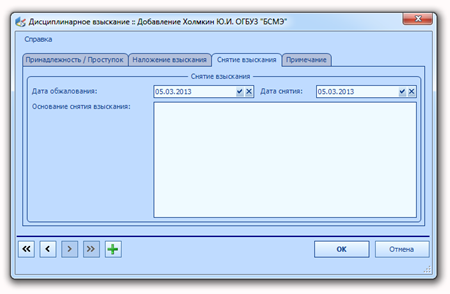
Рисунок 82. Добавление дисциплинарного взыскания, «Снятие взыскания»
На закладке «Примечание» можно указать дополнительную информацию к создаваемому дисциплинарному взысканию.
После заполнения полей следует нажать кнопку OK. Для закрытия окна без сохранения информации можно нажать кнопку Отмена.
Размножение дисциплинарного взыскания
Если для добавления дисциплинарного взыскания можно не добавлять новые данные, а изменить некоторые данные уже добавленного дисциплинарного взыскания, то добавленные данные можно размножить. Для этого в контекстном меню добавленного дисциплинарного взыскания необходимо выбрать пункт Размножить. В открывшемся окне «Дисциплинарное взыскание :: Размножение» следует внести необходимые изменения и нажать кнопку OK. Содержание и способы заполнения полей при размножении дисциплинарного взыскания аналогичны добавлению дисциплинарного взыскания (см. раздел «Добавление дисциплинарного взыскания»). Разница состоит в том, что все поля окна будут заполнены значениями изменяемого дисциплинарного взыскания.
Изменение дисциплинарного взыскания
Для редактирования дисциплинарного взыскания необходимо в контекстном меню изменяемого дисциплинарного взыскания выбрать пункт Изменить. Дополнение/изменение данных выполняется аналогично добавлению дисциплинарного взыскания (см. раздел «Добавление дисциплинарного взыскания»).
Если дисциплинарное взыскание было создано приказом вида «Прочее | Наложить дисциплинарное взыскание», будут недоступны для редактирования все поля, но будет доступна кнопка Приказ о наложении взыскания. Для просмотра параметров приказа следует нажать на кнопку.
После заполнения полей необходимо нажать кнопку OK. Для закрытия окна без сохранения данных следует нажать кнопку Отмена.
Удаление дисциплинарного взыскания
Дисциплинарное взыскание невозможно удалить, если оно было создано приказом вида «Прочее | Наложить дисциплинарное взыскание». |
Для удаления дисциплинарного взыскания необходимо в контекстном меню удаляемого дисциплинарного взыскания выбрать пункт Удалить.
Иностранные языки
Для управления информацией об иностранных языках, которыми владеет сотрудник, в контекстном меню сотрудника следует выбрать пункт Информация>Иностранные языки. В главном окне раздела представлена информация об иностранных языках сотрудника с указанием (см. Рисунок 83):
· Наименования иностранного языка;
· Степи владения;
· Типа иностранного языка;
· Признака родного языка сотрудника.
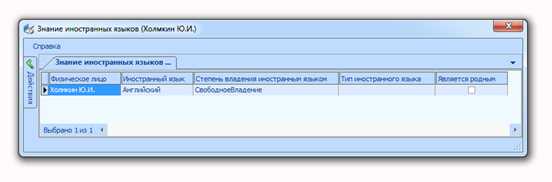
Рисунок 83. Знание иностранных языков
Для управления информацией о знаниях иностранных языков сотрудника доступны следующие действия:
· Добавление информации об иностранном языке;
· Изменение информации об иностранном языке;
· Удаление информации об иностранном языке.
Добавление информации об иностранном языке
Для добавления информации о владении иностранным языком можно воспользоваться одним из следующих способов:
· Добавление новой информации о владении иностранным языком;
· Размножение информации (т. е. использование сохраненной информации для добавления иностранного языка).
Добавление информации об иностранном языке
Для добавления информации о владении иностранным языком в контекстном меню окна «Знание иностранных языков» следует выбрать пункт Добавить. В открывшемся окне можно указать следующую информацию (см. Рисунок 84):
· Наименование иностранного языка;
· Степень владения;
· Тип иностранного языка;
· Признак родного языка;
· Примечание.
Обязательные для заполнения поля отмечены цветом.
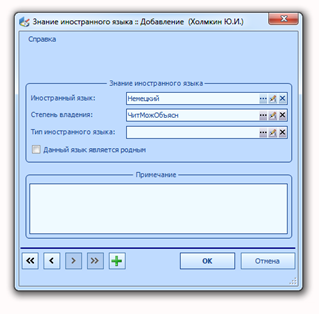
Рисунок 84. Добавление иностранного языка
Значения полей Иностранный язык, Степень владения, Тип иностранного языка выбираются при нажатии кнопки из раскрывающихся словарей. При необходимости можно редактировать данные этих словарей.
Если добавляемый иностранный язык является для сотрудника родным языком, можно установить галочку «Данный язык является родным».
В поле Примечание можно указать дополнительную информацию о знаниях иностранного языка.
После заполнения полей следует нажать кнопку OK. Для закрытия окна без сохранения информации можно нажать кнопку Отмена.
Размножение информации об иностранном языке
Если для добавления информации об иностранном языке можно не добавлять новые данные, а изменить некоторые данные уже добавленного иностранного языка, то добавленные данные можно размножить. Для этого в контекстном меню добавленного иностранного языка необходимо выбрать пункт Размножить. В открывшемся окне «Знание иностранного языка :: Размножение» следует внести необходимые изменения и нажать кнопку OK. Содержание и способы заполнения полей при размножении информации об иностранном языке аналогичны добавлению информации об иностранном языке (см. раздел «Добавление информации об иностранном языке»). Разница состоит в том, что все поля окна будут заполнены значениями изменяемой информации об иностранном языке.
Изменение информации об иностранном языке
Для редактирования информации об иностранном языке необходимо в контекстном меню изменяемого иностранного языка выбрать пункт Изменить. Дополнение/изменение данных выполняется аналогично добавлению информации об иностранном языке (см. раздел «Добавление информации об иностранном языке»).
После заполнения полей необходимо нажать кнопку OK. Для закрытия окна без сохранения данных следует нажать кнопку Отмена.
Удаление информации об иностранном языке
Для удаления информации об иностранном языке необходимо в контекстном меню удаляемого иностранного языка выбрать пункт Удалить.
История изменений ФИО
Для работы с информацией об изменении фамилии, имени или отчества сотрудника следует в контекстном меню сотрудника выбрать пункт Информация>История изменений ФИО. В открывшемся окне представлена информация произведенных изменения фамилии, имени и отчества сотрудника с указанием (см. Рисунок 85):
· Даты изменения;
· Нового мнемокода;
· Новой фамилии;
· Нового имени;
· Нового отчества.
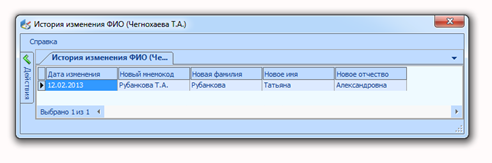
Рисунок 85. История изменения ФИО
Для управления информацией об изменении фамилии, имени или отчества сотрудника доступны следующие действия:
· Добавление информации;
· Удаление информации.
Добавление информации об изменении ФИО
Для добавления информации об изменении фамилии, имени или отчества сотрудника следует в контекстном меню окна «История изменения ФИО» выбрать пункт Добавить. В открывшемся окне следует указать дату изменения и новые данные по фамилии, имени и отчеству сотрудника.
На закладке «Реквизиты» можно указать (см. Рисунок 86):
· Новую фамилию;
· Новое имя;
· Новое отчество;
· Новый мнемокод;
· Основание.
Обязательные для заполнения поля выделены цветом.
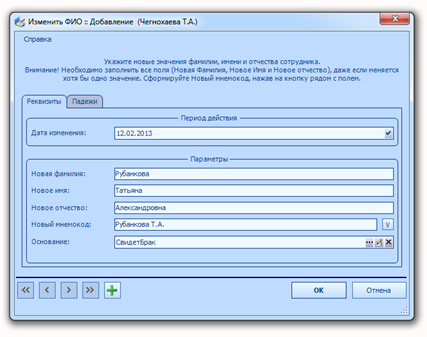
Рисунок 86. Изменение ФИО, «Реквизиты»
Значение поля Новый мнемокод можно сформировать автоматически. Для этого следует нажать кнопку с изображением «галочки» слева от поля.
На закладке «Падежи» можно указать новые фамилию, имя и отчество в родительном, дательном, винительном и творительном падежах (см. Рисунок 87).
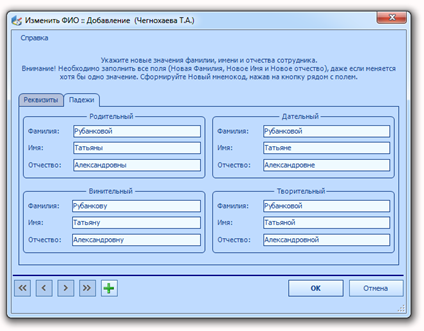
Рисунок 87. Изменение ФИО, «Падежи»
После заполнения полей следует нажать кнопку OK. Для закрытия окна без сохранения изменений можно нажать кнопку Отмена.
Удаление информации об изменении ФИО
Для удаления информации об изменении ФИО необходимо в контекстном меню удаляемых данных выбрать пункт Удалить.
Квалификационные категории
Для просмотра и изменения информации о квалификационных категориях сотрудника следует в контекстном меню сотрудника выбрать пункт Информация>Квалификационные категории. В открывшемся окне представлена информация о присвоенных квалификационных категориях сотрудника с указанием (см. Рисунок 88):
· Вида квалификационной категории;
· Специальности (профессии);
· Даты присвоения квалификационной категории.
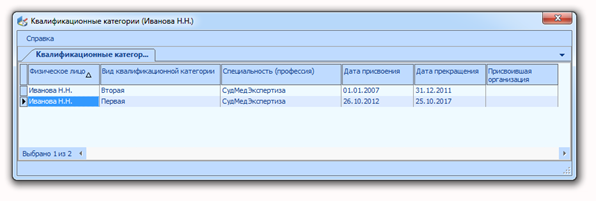
Рисунок 88. Квалификационные категории
Для управления информацией о присвоении квалификационной категории доступны следующие действия:
· Добавление информации;
· Изменение информации;
· Удаление информации.
Добавление информации о присвоении квалификационной категории
Для добавления информации о присвоении квалификационной категории можно воспользоваться одним из следующих способов:
· Добавление новой информации о присвоении квалификационной категории;
· Размножение данных (т. е. использование сохраненной информации для добавления квалификационной категории).
Добавление информации о присвоении квалификационной категории
Для добавления информации о присвоении квалификационной категории в контекстном меню окна «Квалификационные категории» следует выбрать пункт Добавить. В открывшемся окне можно указать следующую информацию (см. Рисунок 89):
· Дата присвоения квалификационной категории;
· Специальность (профессия);
· Вид квалификационной категории;
· Основание присвоения квалификационной категории;
· Примечание.
Обязательные для заполнения поля выделены цветом.
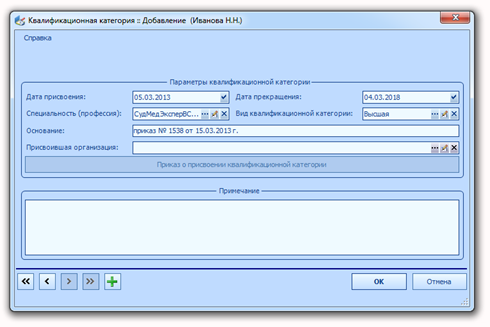
Рисунок 89. Добавление информации о присвоении квалификационной категории
Значения полей Специальность (профессия), Вид квалификационной категории и Присвоившая организация выбираются при нажатии кнопки из раскрывающихся словарей. При необходимости можно редактировать данные этих словарей.
В поле Основание можно указать основание присвоения квалификационной категории.
Дополнительную информацию о присвоении квалификационной категории можно указать в поле Примечание.
После заполнения всех полей следует нажать кнопку OK. Для закрытия окна без сохранения изменений можно нажать кнопку Отмена.
Размножение информации о присвоении квалификационной категории
Если для добавления информации о присвоении квалификационной категории можно не добавлять новые данные, а изменить некоторые данные уже добавленной квалификационной категории, то добавленные данные можно размножить. Для этого в контекстном меню добавленной квалификационной категории необходимо выбрать пункт Размножить. В открывшемся окне «Квалификационная категория :: Размножение» следует внести необходимые изменения и нажать кнопку OK. Содержание и способы заполнения полей при размножении информации о присвоении квалификационной категории аналогичны добавлению информации о присвоении квалификационной категории (см. раздел «Добавление информации о присвоении квалификационной категории»). Разница состоит в том, что все поля окна будут заполнены значениями изменяемой информации о присвоении квалификационной категории.
Изменение информации о присвоении квалификационной категории
Для редактирования информации о присвоении квалификационной категории необходимо в контекстном меню изменяемой квалификационной категории выбрать пункт Изменить. Дополнение/изменение данных выполняется аналогично добавлению информации о присвоении квалификационной категории (см. раздел «Добавление информации о присвоении квалификационной категории»). Если квалификационная категория была присвоена посредством приказа, то для изменения будут доступны только поля Основание и Примечание. Кроме того, будет доступна кнопка Приказ о присвоении квалификационной категории, нажав на которую можно просмотреть параметры соответствующего приказа.
После заполнения полей необходимо нажать кнопку OK. Для закрытия окна без сохранения данных следует нажать кнопку Отмена.
Удаление информации о присвоении квалификационной категории
Если квалификационная категория была присвоена посредством приказа, то информацию о присвоении квалификационной категории удалить нельзя. |
Для удаления информации о присвоении квалификационной категории необходимо в контекстном меню удаляемых данных выбрать пункт Удалить.
Квалификационные разряды
Для просмотра и изменения информации о квалификационных разрядах сотрудника следует в контекстном меню сотрудника выбрать пункт Информация>Квалификационные разряды. В открывшемся окне представлена информация о присвоенных квалификационных разрядах сотрудника с указанием (см. Рисунок 90):
· Даты присвоения;
· Наименования квалификационного разряда;
· Вида присвоения квалификационного разряда.
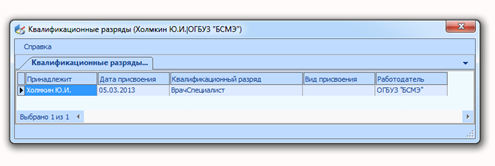
Рисунок 90. Квалификационные разряды
Для управления информацией о квалификационных разрядах сотрудника доступны следующие действия:
· Добавление информации;
· Изменение информации;
· Удаление информации.
Добавление информации о присвоении квалификационного разряда
Для добавления информации о присвоении квалификационного разряда можно воспользоваться одним из следующих способов:
· Добавление новой информации о присвоении квалификационного разряда;
· Размножение данных (т. е. использование сохраненной информации для добавления квалификационного разряда).
Добавление информации о присвоении квалификационного разряда
Для добавления информации о присвоении квалификационного разряда в контекстном меню окна «Квалификационные разряды» следует выбрать пункт Добавить. В открывшемся окне можно указать следующую информацию (см. Рисунок 91):
· Дата присвоения квалификационного разряда;
· Наименование квалификационного разряда;
· Вид присвоения;
· Примечание.
Обязательные для заполнения поля выделены цветом.
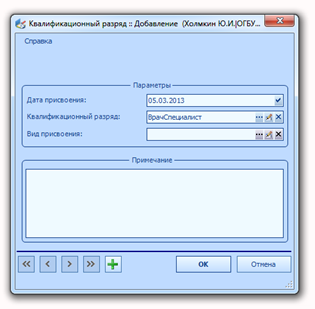
Рисунок 91. Добавление квалификационного разряда
Значения полей Квалификационный разряд, Вид присвоения выбираются при нажатии кнопки из раскрывающихся словарей. При необходимости можно редактировать данные этих словарей.
Дополнительную информацию о присвоении квалификационного разряда можно указать в поле Примечание.
После заполнения всех полей следует нажать кнопку OK. Для закрытия окна без сохранения изменений можно нажать кнопку Отмена.
Размножение информации о присвоении квалификационного разряда
Если для добавления информации о присвоении квалификационного разряда можно не добавлять новые данные, а изменить некоторые данные уже добавленного квалификационного разряда, то добавленные данные можно размножить. Для этого в контекстном меню добавленного квалификационного разряда необходимо выбрать пункт Размножить. В открывшемся окне «Квалификационный разряд :: Размножение» следует внести необходимые изменения и нажать кнопку OK. Содержание и способы заполнения полей при размножении информации о присвоении квалификационного разряда аналогичны добавлению информации о присвоении квалификационного разряда (см. раздел «Добавление информации о присвоении квалификационного разряда»). Разница состоит в том, что все поля окна будут заполнены значениями изменяемой информации о присвоении квалификационного разряда.
Изменение информации о присвоении квалификационного разряда
Для редактирования информации о присвоении квалификационного разряда необходимо в контекстном меню изменяемого квалификационного разряда выбрать пункт Изменить. Дополнение/изменение данных выполняется аналогично добавлению информации о присвоении квалификационного разряда (см. раздел «Добавление информации о присвоении квалификационного разряда»).
После заполнения полей необходимо нажать кнопку OK. Для закрытия окна без сохранения данных следует нажать кнопку Отмена.
Удаление информации о присвоении квалификационного разряда
Для удаления информации о присвоении квалификационного разряда необходимо в контекстном меню удаляемых данных выбрать пункт Удалить.
Командировки
Для просмотра и изменения информации о командировках сотрудника следует в контекстном меню сотрудника выбрать пункт Информация>Командировки. Окно «Командировки» разбито на две панели: «Командировки» и «Отзывы из командировки» (см. Рисунок 92).
На панели «Командировки» указана следующая информация:
· Даты начала и окончания командировки;
· Должность сотрудника;
· Вид лицевого счета сотрудника;
· Адрес назначения;
· Цель командировки;
· Основание командировки;
· Источник финансирования.
На панели «Отзывы из командировки» указана следующая информация:
· Даты начала и окончания отзыва;
· Основание отзыва.
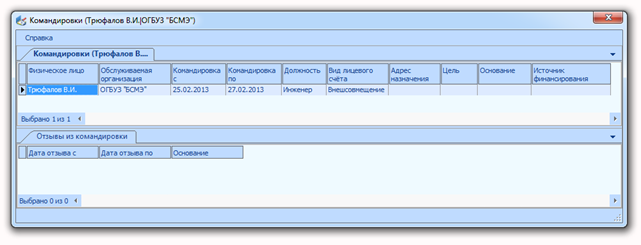
Рисунок 92. Командировки
Для управления информацией о командировках доступны следующие действия:
· Добавление информации о командировке;
· Добавление информации об отзыве из командировки;
· Изменение информации о командировке;
· Изменение информации об отзыве из командировки;
· Удаление информации о командировке;
· Удаление информации об отзыве из командировки.
Добавление информации о командировке
Добавление информации о командировке можно выполнить одним из следующих способов:
· Добавление новой информации о командировке;
· Размножение данных (т. е. использование сохраненной информации для добавления командировки).
Добавление информации о командировке
Для добавления информации о командировке следует в контекстном меню панели «Командировки» выбрать пункт Добавить. В открывшемся окне на закладке «Основное» следует указать информацию о командировке (см. Рисунок 93):
· Дата начала командировки;
· Дата окончания командировки;
· Организация;
· Источник финансирования;
· Признак освобождения ставки;
· Адрес назначения.
Обязательные для заполнения поля отмечены цветом.
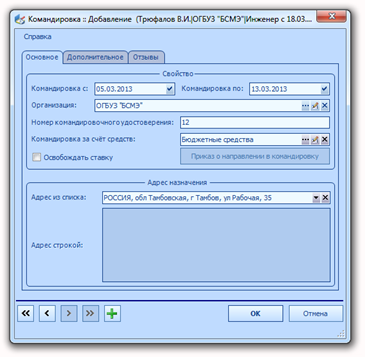
Рисунок 93. Добавление командировки, «Основное»
В поле Организация следует указать наименование организации, направляющей сотрудника в командировку.
В поле Командировка за счет средств можно указать источник финансирования командировки.
Если на время командировки сотрудника требуется освободить его ставку для возможности приема другого сотрудника, следует установить галочку «Освобождать ставку».
Если указанная организация направляет сотрудника в командировку по некоторому адресу назначения повторно, то адрес назначения можно выбрать в поле Адрес из списка. Если для данной организации в списке не зарегистрировано адресов, или нет необходимого адреса назначения, то адрес можно ввести с клавиатуры в поле Адрес строкой.
На закладке «Дополнительное» можно указать цель, основание командировки и примечание (см. Рисунок 94).
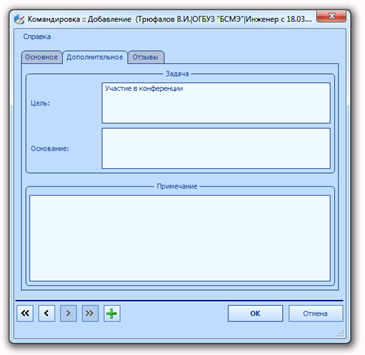
Рисунок 94. Добавление командировки, "Дополнительное"
Дополнительную информацию о командировке можно указать в поле Примечание.
После заполнения всех полей следует нажать кнопку OK. Для закрытия окна без сохранения изменений можно нажать кнопку Отмена.
Размножение информации о командировке
Если для добавления информации о направлении в командировку можно не добавлять новые данные, а изменить некоторые данные уже добавленной командировки, то добавленные данные можно размножить. Для этого в контекстном меню добавленной командировки необходимо выбрать пункт Размножить. В открывшемся окне «Командировка :: Размножение» следует внести необходимые изменения и нажать кнопку OK. Содержание и способы заполнения полей при размножении информации о командировке аналогичны добавлению информации о командировке (см. раздел «Добавление информации о командировке»). Разница состоит в том, что все поля окна будут заполнены значениями изменяемой информации о командировке.
Добавление информации об отзыве из командировки
Добавление информации об отзыве из командировки выполнить одним из следующих способов:
· Добавление новой информации об отзыве из командировки;
· Размножение данных (т. е. использование сохраненной информации для добавления об отзыва из командировки).
Добавление информации об отзыве из командировки
Для добавления информации об отзыве из командировки следует в контекстном меню панели «Отзывы из командировки» выбрать пункт Добавить. В открывшемся окне следует указать информацию об отзыве (см. Рисунок 95):
· Начальная дата отзыва;
· Конечная дата отзыва;
· Основание отзыва из командировки
Обязательные для заполнения поля выделены цветом.
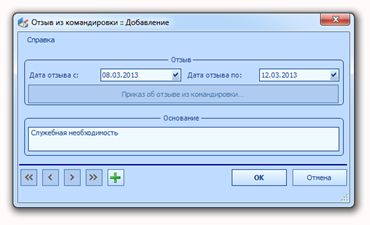
Рисунок 95. Добавление отзыва из командировки
Начальная дата отзыва из командировки не может быть раньше даты начала командировки. Конечная дата отзыва из командировки не может быть позже даты окончания командировки.
После заполнения всех полей следует нажать кнопку OK. Для закрытия окна без сохранения изменений можно нажать кнопку Отмена.
Размножение информации об отзыве из командировки
Если для добавления информации об отзыве из командировки можно не добавлять новые данные, а изменить некоторые данные уже добавленного отзыва из командировки, то добавленные данные можно размножить. Для этого в контекстном меню добавленного отзыва из командировки необходимо выбрать пункт Размножить. В открывшемся окне «Отзыв из командировки :: Размножение» следует внести необходимые изменения и нажать кнопку OK. Содержание и способы заполнения полей при размножении информации об отзыве из командировки аналогичны добавлению информации об отзыве из командировки (см. раздел «Добавление информации об отзыве из командировки»). Разница состоит в том, что все поля окна будут заполнены значениями изменяемой информации об отзыве из командировки.
Изменение информации о командировке
Для редактирования информации о командировке необходимо в контекстном меню изменяемой командировки выбрать пункт Изменить. Дополнение/изменение данных выполняется аналогично добавлению информации о командировке (см. раздел «Добавление информации о командировке»).
Для управления отзывами из командировки следует перейти к закладке «Отзывы» (см. Рисунок 96).
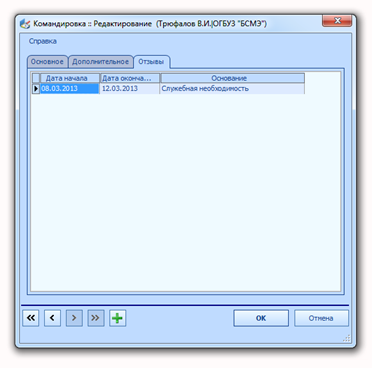
Рисунок 96. Редактирование командировки, "Отзывы"
Для добавления отзыва в контекстном меню открывшегося окна следует выбрать пункт Добавить. Добавление отзыва выполняется аналогично описанному в разделе «Добавление информации об отзыве из командировки».
Для изменения данных об отзыве из командировки в контекстном меню соответствующей записи следует выбрать пункт Изменить. Изменение отзыва описано в разделе «Изменение информации об отзыве из командировки».
Для удаления отзыва из командировки в контекстном меню соответствующей записи следует выбрать пункт Удалить.
Если направление в командировку было оформлено посредством приказа, то для изменения будет доступно только поле Примечание. Кроме того, будет доступна кнопка Приказ о направлении в командировку, нажав на которую можно просмотреть параметры соответствующего приказа.
После заполнения полей необходимо нажать кнопку OK. Для закрытия окна без сохранения данных следует нажать кнопку Отмена.
Изменение информации об отзыве из командировки
Для редактирования информации об отзыве из командировки необходимо в контекстном меню изменяемого отзыва выбрать пункт Изменить. Дополнение/изменение данных выполняется аналогично добавлению информации об отзыве из командировки (см. раздел «Добавление информации об отзыве из командировки»). Если отзыв из командировки был оформлен посредством приказа, то изменение данных будет недоступно, но будет доступна кнопка Приказ об отзыве из командировки, нажав на которую можно просмотреть параметры соответствующего приказа.
После заполнения полей необходимо нажать кнопку OK. Для закрытия окна без сохранения данных следует нажать кнопку Отмена.
Удаление информации о командировке
Если направление в командировку было оформлено посредством приказа, то информацию о командировке удалить нельзя. |
Для удаления информации о командировке необходимо в контекстном меню удаляемых данных выбрать пункт Удалить.
Удаление информации об отзыве из командировки
Если отзыв из командировки был оформлен посредством приказа, то информацию об отзыве из командировки удалить нельзя. |
Для удаления информации об отзыве из командировки необходимо в контекстном меню удаляемых данных выбрать пункт Удалить.
Контактная информация
Для просмотра и управления контактной информацией сотрудника следует в контекстном меню сотрудника выбрать пункт Информация>Контактная информация. В открывшемся окне представлены зарегистрированные в системе контакты сотрудника с указанием (см. Рисунок 97):
· Вида контактной информации;
· Значения контактной информации.
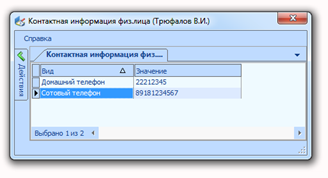
Рисунок 97. Контактная информация
Для управления контактной информацией доступны следующие действия:
· Добавление контакта;
· Изменение контакта;
· Удаление контакта.
Добавление контактной информации
Для добавления контактной информации можно воспользоваться одним из следующих способов:
· Добавление новой контактной информации;
· Размножение контактной информации (т. е. использование сохраненной информации для добавления командировки).
Добавление контактной информации
Для добавления контактной информации в контекстном меню окна следует выбрать пункт Добавить. В открывшемся окне следует указать контактную информацию (см. Рисунок 98):
· Вид контактной информации;
· Значение контактной информации
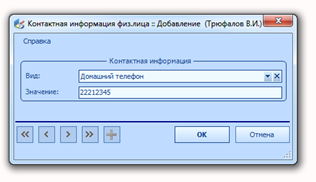
Рисунок 98. Добавление контактной информации
После заполнения всех полей следует нажать кнопку OK. Для закрытия окна без сохранения изменений можно нажать кнопку Отмена.
Размножение контактной информации
Если для добавления контактной информации можно не добавлять новые данные, а изменить некоторые данные уже добавленного контакта, то добавленные данные можно размножить. Для этого в контекстном меню добавленного контакта необходимо выбрать пункт Размножить. В открывшемся окне «Контактная информация физ. лица :: Размножение» следует внести необходимые изменения и нажать кнопку OK. Содержание и способы заполнения полей при размножении контактной информации аналогичны добавлению контактной информации (см. раздел «Добавление контактной информации»). Разница состоит в том, что все поля окна будут заполнены значениями изменяемой контактной информации.
Изменение контактной информации
Для редактирования контактной информации необходимо в контекстном меню изменяемого контакта выбрать пункт Изменить. Дополнение/изменение данных выполняется аналогично добавлению контактной информации (см. раздел «Добавление контактной информации»).
После заполнения полей необходимо нажать кнопку OK. Для закрытия окна без сохранения данных следует нажать кнопку Отмена.
Удаление контактной информации
Для удаления контактной информации необходимо в контекстном меню удаляемого контакта выбрать пункт Удалить.
Трудовые договоры
Для просмотра и управления информацией о трудовых договорах сотрудника следует в контекстном меню сотрудника выбрать пункт Информация>Трудовые договоры. В открывшемся окне представлены зарегистрированные в системе трудовые договоры сотрудника с указанием (см. Рисунок 99):
· Номера трудового договора;
· Вида трудового договора;
· Даты заключения трудового договора;
· Даты прекращения.
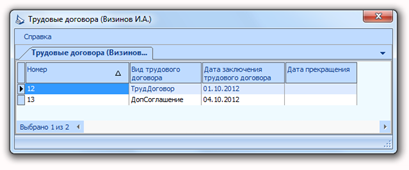
Рисунок 99. Трудовые договора
Для управления трудовыми договорами сотрудника доступны следующие действия:
· Добавление трудового договора;
· Изменение трудового договора;
· Удаление трудового договора.
Добавление трудового договора
Для добавления трудового договора можно воспользоваться одним из следующих способов:
· Добавление нового трудового договора;
· Размножение трудового договора (т. е. использование сохраненной информации для добавления трудового договора).
Добавление трудового договора
Для добавления трудового договора в контекстном меню окна «Трудовые договора» следует выбрать пункт Добавить. В открывшемся окне можно указать (см. Рисунок 100):
· Номер трудового договора;
· Вид трудового договора;
· Трудовой договор;
· Дату заключения трудового договора;
· Дату прекращения действия трудового договора;
· Испытательный срок;
· Статью увольнения;
· Иные условия трудового договора.
Обязательные для заполнения поля выделены цветом.
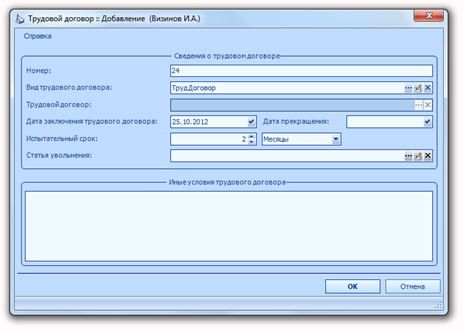
Рисунок 100. Добавление трудового договора
Для заполнения поля Вид трудового договора можно использовать вспомогательное окно «Виды контрактов». При необходимости список видов контракта можно дополнить.
Поле Трудовой договор доступно, если в поле Вид трудового договора указано «Дополнительное соглашение». На вспомогательной форме «Трудовые договора» представлен список всех контрактов указанного сотрудника. Следует выбрать трудовой договор, к которому создается дополнительное соглашение.
Продолжительность испытательного срока может быть введена с клавиатуры или указана с помощью кнопок с изображением срелочек. Испытательный срок можно задать в месяцах или неделях.

|
Из за большого объема этот материал размещен на нескольких страницах:
1 2 3 4 5 6 7 8 9 10 11 |
