


Партнерка на США и Канаду по недвижимости, выплаты в крипто
- 30% recurring commission
- Выплаты в USDT
- Вывод каждую неделю
- Комиссия до 5 лет за каждого referral
В поле Иные условия контракта можно указать дополнительные условия.
После заполнения полей следует нажать кнопку OK. Для закрытия окна без сохранения информации требуется нажать кнопку Отмена.
Размножение трудового договора
Если для добавления трудового договора можно не добавлять новые данные, а изменить некоторые данные уже добавленного трудового договора, то добавленные данные можно размножить. Для этого в контекстном меню добавленного трудового договора необходимо выбрать пункт Размножить. В открывшемся окне «Трудовой договор :: Размножение» следует внести необходимые изменения и нажать кнопку OK. Содержание и способы заполнения полей при размножении трудового договора аналогичны добавлению трудового договора (см. раздел «Добавление »). Разница состоит в том, что все поля окна будут заполнены значениями изменяемого трудового договора.
Изменение трудового договора
Для редактирования трудового договора необходимо в контекстном меню изменяемого трудового договора выбрать пункт Изменить. Дополнение/изменение данных выполняется аналогично добавлению трудового договора (см. раздел «Добавление »).
После заполнения полей необходимо нажать кнопку OK. Для закрытия окна без сохранения данных следует нажать кнопку Отмена.
Удаление трудового договора
Если трудовой договор был добавлен посредством создания приказа о приеме на работу, то удалить его нельзя. |
Для удаления трудового договора необходимо в контекстном меню удаляемого трудового договора выбрать пункт Удалить.
Лицевые счета
Для просмотра лицевых счетов сотрудника следует в контекстном меню сотрудника выбрать пункт Информация>Лицевые счета. Главное окно раздела содержит список всех лицевых счетов выбранного сотрудника с указанием (см. Рисунок 101):
· Номера лицевого счета;
· Должности сотрудника;
· Вида лицевого счета;
· Даты начала действия лицевого счета;
· Даты окончания действия лицевого счета;
· Подразделения, в котором работает сотрудник.
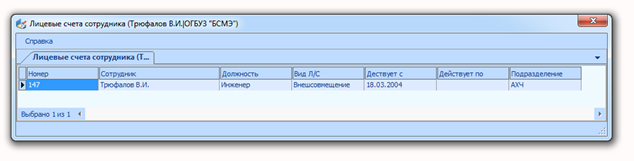
Рисунок 101. Лицевые счета
Для просмотра параметров лицевого счета следует в контекстном меню лицевого счета выбрать пункт Просмотр. В открывшемся окне представлены следующие параметры лицевого счета (см. Рисунок 102):
· Мнемокод сотрудника;
· Префикс номера и номер лицевого счета;
· Даты начала и окончания действия лицевого счета;
· Вид лицевого счета;
· Подразделение;
· Штатная должность;
· Учет ФОВ;
· Должность;
· Категория персонала;
· Специальность (профессия);
· Количество ставок;
· График работ;
· Примечание к лицевому счету.
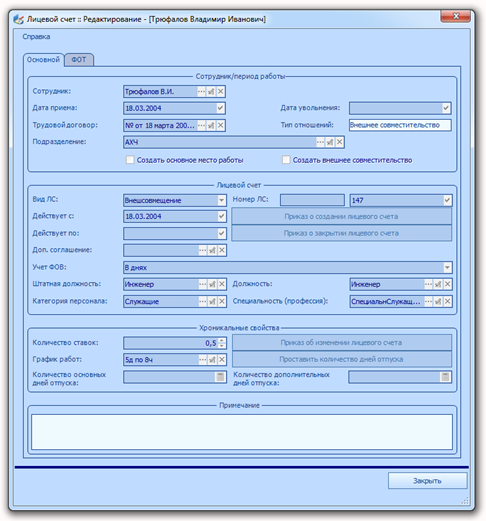
Рисунок 102. Параметры лицевого счета
Если лицевой счет был создан, закрыт или изменен посредством приказа, будут доступны кнопки Приказ о создании лицевого счета, Приказ о закрытии лицевого счета и Приказ об изменении лицевого счета соответственно, нажав на которые можно просмотреть параметры соответствующего приказа.
На закладке ФОТ можно посмотреть параметры фонда оплаты труда (см. Рисунок 103).

Рисунок 103. Параметры ФОТ
Для закрытия окна можно нажать кнопку Закрыть.
Образование
Для управления информацией об образовании сотрудника следует в контекстном меню сотрудника выбрать пункт Информация>Образование. В открывшемся окне представлены зарегистрированные в системе данные об образовании сотрудника с указанием (см. Рисунок 104):
· Типа образования;
· Учебного заведения;
· Вида образования;
· Даты начала и окончания обучения.
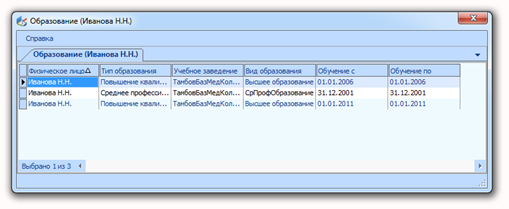
Рисунок 104. Сведения об образовании
Для управления сведениями об образовании сотрудника доступны следующие действия:
· Добавление сведений;
· Изменение сведений;
· Удаление сведений.
Добавление сведений об образовании
Для добавления сведений об образовании сотрудника можно воспользоваться одним из следующих способов:
· Добавление новых сведений об образовании сотрудника;
· Размножение сведений об образовании (т. е. использование сохраненной информации для добавления сведений об образовании).
Добавление сведений об образовании
Для добавления сведений об образовании сотрудника в контекстном меню окна «Сведения об образовании» следует выбрать пункт Добавить. В открывшемся окне следует указать тип образования (см. Рисунок 105).
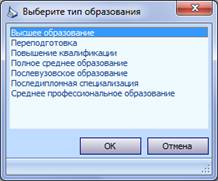
Рисунок 105. Типы образования
В зависимости от выбранного типа образования в открывшемся окне могут быть доступны следующие поля (например, см. Рисунок 106):
· Учебное заведение;
· Даты начала и окончания периода обучения;
· Вид образования;
· Документ об образовании;
· Форма обучения;
· Специальность по образованию;
· Квалификация;
· Источник финансирования;
· Объем часов;
· Цикл обучения;
· Ученая степень;
· Научная специальность;
· Отрасль науки;
· Примечание.
Обязательные для заполнения поля отмечены цветом.
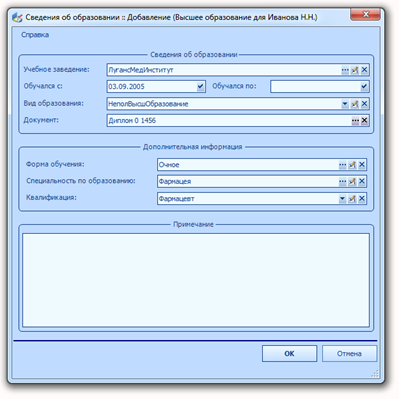
Рисунок 106. Добавление сведений об образовании
Значение поля Документ выбирается при нажатии кнопки  из раскрывающегося словаря «Документы физического лица». При необходимости можно редактировать данные этого словаря.
При выборе типа образования «Переподготовка» или «Повышение квалификации» доступны для заполнения поля Источник финансирования и Объем часов. Для типа образования «Повышение квалификации» также доступно поле Цикл обучения.
При выборе типа образования «Послевузовское образование» для заполнения доступны поля Ученая степень, Научная специальность, Отрасль науки.
После заполнения полей следует нажать кнопку OK. Для закрытия окна без сохранения данных можно нажать кнопку Отмена.
Размножение сведений об образовании
Если для добавления сведений об образовании можно не добавлять новые данные, а изменить некоторые данные уже добавленных сведений об образовании, то добавленные сведения об образовании можно размножить. Для этого в контекстном меню добавленных сведений необходимо выбрать пункт Размножить. В открывшемся окне «Сведения об образовании :: Размножение» следует внести необходимые изменения и нажать кнопку OK. Содержание и способы заполнения полей при размножении сведений об образовании аналогичны добавлению сведений (см. раздел «Добавление сведений об образовании»). Разница состоит в том, что все поля окна будут заполнены значениями изменяемых сведений об образовании.
Изменение сведений об образовании
Для редактирования сведений об образовании необходимо в контекстном меню изменяемых данных выбрать пункт Изменить. Дополнение/изменение данных выполняется аналогично добавлению сведений об образовании (см. раздел «Добавление сведений об образовании»).
После заполнения полей необходимо нажать кнопку OK. Для закрытия окна без сохранения данных следует нажать кнопку Отмена.
Удаление сведений об образовании
Для удаления сведений об образовании необходимо в контекстном меню удаляемых данных выбрать пункт Удалить.
Основные места работы
В данной форме отображаются основные места работы сотрудника. Для управления информацией об основных местах работы сотрудника следует в контекстном меню сотрудника выбрать пункт Информация>Основные места работы. В открывшемся окне представлены зарегистрированные в системе данные об основных местах работы сотрудника с указанием (см. Рисунок 107):
· Организации;
· Сотрудника;
· Трудового договора;
· Даты начала и окончания действия;
· Признака основной работы/внешнего совместительства
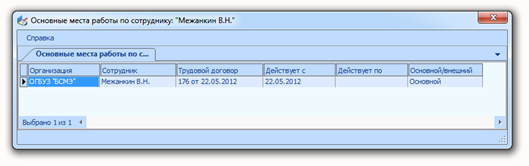
Рисунок 107. Основные места работы
Для управления сведениями об основных местах работы сотрудника доступны следующие действия:
· Изменение сведений;
· Добавление сведений;
· Удаление сведений.
Изменение сведений об основных местах работы
В процессе работы могут возникнуть такие ситуации, когда потребуется изменить основное место работы сотрудника. Например, внутреннее совместительство сделать основным местом работа, а предыдущее основное место работы закрыть. Для этого в контекстном меню окна «Основные места работы по сотруднику» следует выбрать пункт Изменить. На экране появится окно «Основное место работы :: Редактирование», где следует либо указать другое место работы в поле Период работы, выбрав значение из открывающегося окна «Периоды работы» (см. Рисунок 108), либо закрыть данное место работы, установив дату в поле Действует По.
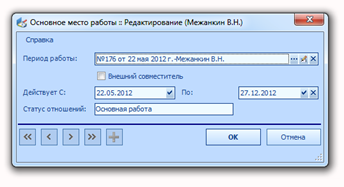
Рисунок 108. Изменение основного места работы. Периоды работы
После заполнения полей необходимо нажать кнопку OK. Для закрытия окна без сохранения данных следует нажать кнопку Отмена.
Добавление сведений об основных местах работы
После закрытия основного места работы внутреннее совместительство НЕ СТАНОВИТСЯ автоматически основным местом работы, требуется вручную добавить его в окне «Основные места работы». Если этого не сделать, тип трудовых отношений изменится на «Неизвестно (нет основного места работы)» (см. Рисунок 109), что является подсказкой пользователю о возможной ошибке в структуре ЛС. |
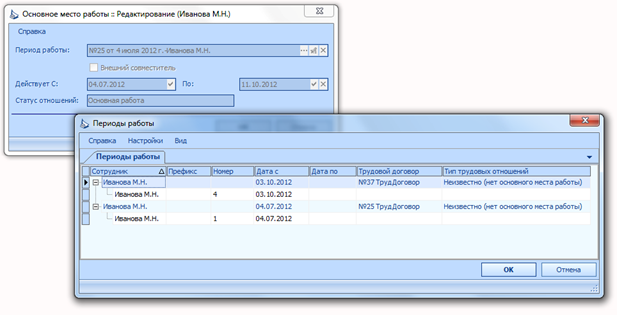
Рисунок 109
Для добавления сведений об основных местах работы сотрудника можно воспользоваться одним из следующих способов:
· Добавление новых сведений об основных местах работы сотрудника;
· Размножение сведений об основных местах работы (т. е. использование сохраненной информации для добавления сведений об основных местах работы).
Добавление сведений об основных местах работы
Для добавления сведений об основных местах работы сотрудника в контекстном меню окна «Основные места работы по сотруднику» следует выбрать пункт Добавить. В открывшемся окне следует указать данные сотрудника, новый период работы, даты начала и окончания действия и признак основной работы или внешнего совместительства (см. Рисунок 110).
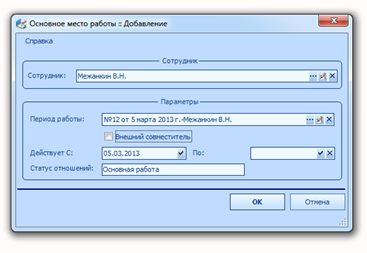
Рисунок 110. Добавление основного места работы
После заполнения полей следует нажать кнопку OK. Для закрытия окна без сохранения данных можно нажать кнопку Отмена.
Размножение сведений об основных местах работы
Если для добавления сведений об основных местах работы можно не добавлять новые данные, а изменить некоторые данные уже добавленных сведений, то такие сведения об основных местах работы можно размножить. Для этого в контекстном меню добавленных сведений необходимо выбрать пункт Размножить. В открывшемся окне «Основные места работы :: Размножение» следует внести необходимые изменения и нажать кнопку OK. Содержание и способы заполнения полей при размножении сведений об основных местах работы аналогичны добавлению сведений (см. раздел «Добавление сведений об основных местах работы»). Разница состоит в том, что все поля окна будут заполнены значениями изменяемых сведений об основных местах работы.
Удаление сведений об основных местах работы
Для удаления сведений об основных местах работы необходимо в контекстном меню удаляемых данных выбрать пункт Удалить.
Периоды работы
В данной форме отображаются периоды работы сотрудника, соответствующие зарегистрированным трудовым договорам. Для управления информацией о периодах работы сотрудника следует в контекстном меню сотрудника выбрать пункт Информация>Периоды работы. В открывшемся окне представлены зарегистрированные в системе данные о периодах работы сотрудника с указанием (см. Рисунок 111):
· мнемокод организации;
· мнемокод сотрудника;
· префикс, номер лицевого счета;
· даты начала и окончания действия трудового договора;
· трудовой договор;
· тип трудовых отношений по данному трудовому договору.
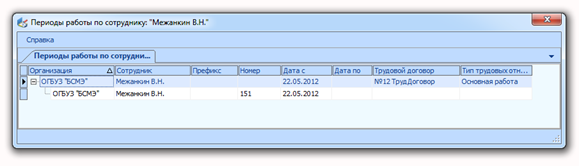
Рисунок 111. Сведения о периодах работы
Для управления сведениями о периодах работы сотрудника доступны следующие действия:
· Изменение сведений.
Изменение сведений о периодах работы
Для редактирования сведений о периодах работы необходимо в контекстном меню изменяемых данных выбрать пункт Изменить. На экране появится окно «Период работы :: Редактирование» (см. Рисунок 112), где можно изменить данные трудового договора и даты приема и увольнения.
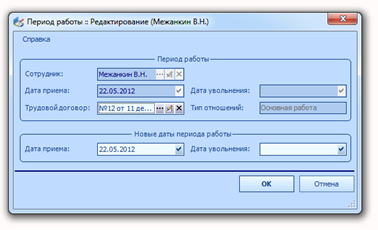
Рисунок 112. Редактирование периода работы
После заполнения полей необходимо нажать кнопку OK. Для закрытия окна без сохранения данных следует нажать кнопку Отмена.
Отпуска
Для управления информацией об отпусках сотрудника следует в контекстном меню сотрудника выбрать пункт Информация>Отпуска. Главное окно раздело разбито на две панели: панель отпусков и панель «История изменения отпуска» (см. Рисунок 113).
На панели «Отпуска» представлена следующая информация:
· Должность сотрудника;
· Вид лицевого счета сотрудника;
· Даты начала и окончания периода основного отпуска;
· Даты начала и окончания периода, за который предоставлен отпуск;
· Вид основного отпуска;
· График работы сотрудника;
· Даты начала и окончания дополнительного отпуска;
· Даты начала и окончания периода, за который предоставлен дополнительный отпуск;
· Вид дополнительного отпуска;
· Дополнительный график работы сотрудника.
На панели «История изменения отпуска» представлена следующая информация:
· Вид изменения;
· Даты начала и окончания;
· Основание.
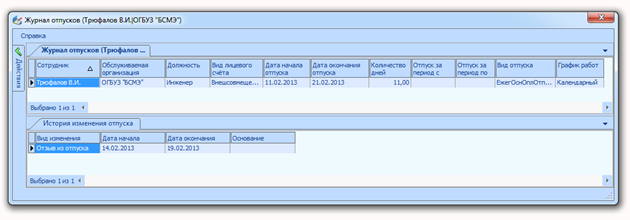
Рисунок 113. Отпуска сотрудника
Для управления информацией об отпусках и отзывах из отпусков сотрудников доступны следующие действия:
· Управление отпусками;
· Управление отзывами из отпуска;
· Продление отпуска;
· Прекращение отпуска;
· Аннулирование отпуска.
Управление отпусками
Для управления отпусками доступны следующие действия:
· Добавление отпуска;
· Изменение отпуска;
· Удаление отпуска.
Добавление отпуска
Для добавления информации об отпуске сотрудника можно воспользоваться одним из следующих способов:
· Добавление отпуска;
· Размножение отпуска (т. е. использование сохраненной информации для добавления отпуска).
Добавление отпуска
Для добавления информации об отпуске сотрудника в контекстном меню панели «Отпуска» следует выбрать пункт Добавить. В открывшемся окне на закладке «Предоставление отпуска» можно указать следующую информацию (Рисунок 114):
· Лицевой счет сотрудника;
· Вид отпуска;
· График работ;
· Дата начала отпуска;
· Дата окончания отпуска;
· Период, за который предоставлен отпуск;
· Продолжительность отпуска в днях;
· Продолжительность отпуска в днях с учетом изменений;
· Признак освобождения ставки;
· Примечание.
Обязательные для заполнения поля выделены цветом.
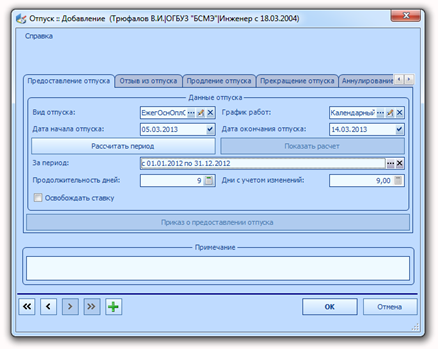
Рисунок 114. Добавление данных об отпуске
После заполнения полей Дата начала отпуска и Дата окончания отпуска станет доступна кнопка Рассчитать период.
Кнопки Рассчитать период и Показать расчет доступны только при установленном блоке «Табель». |
Для автоматического расчета периода, за который предоставлен отпуск, а также остатка неиспользованных дней отпуска за указанный период, можно нажать на кнопку Рассчитать период. В поле За период будет сформировано значение периода, в поле Продолжительность дней – остаток неиспользованных дней отпуска за указанный период. Для просмотра подробной информации о расчете периода можно нажать кнопку Показать расчет. В открывшемся окне представлена информация об основных параметрах отпуска, а так же периодах исключения из стажа (см. Рисунок 115).

Рисунок 115. Расчет периода отпуска
В разделе «РЕЗУЛЬТАТ (Расчетный период)» приведены данные о периоде, за который предоставлен отпуск, а также остаток неиспользованных дней отпуска за указанный период. Для закрытия окна «Расчет дней отпуска» следует нажать кнопку Закрыть.
В поле Дни с учетом изменений формируется количество дней отпуска с учетом продления (продлений) и/или отзыва (отзывов) из отпуска.
Если на период отпуска сотрудника требуется освободить его ставку и принять другого сотрудника, следует установить галочку «Освобождать ставку».
После заполнения полей следует нажать кнопку OK. Для закрытия окна без сохранения данных можно нажать кнопку Отмена.
Размножение отпуска
Если для добавления отпуска можно не добавлять новые данные, а изменить некоторые данные уже добавленного отпуска, то добавленный отпуск можно размножить. Для этого в контекстном меню добавленного отпуска необходимо выбрать пункт Размножить. В открывшемся окне «Отпуск :: Размножение» следует внести необходимые изменения и нажать кнопку OK. Содержание и способы заполнения полей при размножении отпуска аналогичны добавлению отпуска (см. раздел «Добавление отпуска»). Разница состоит в том, что все поля окна будут заполнены значениями изменяемого отпуска.
Изменение отпуска
Для редактирования отпуска необходимо в контекстном меню изменяемого отпуска выбрать пункт Изменить. Дополнение/изменение данных выполняется аналогично добавлению отпуска (см. раздел «Добавление отпуска»).
Если отпуск был добавлен посредством создания приказа о предоставлении отпуска, то для изменения будет доступно только поле Примечание. Кроме того, будет доступна кнопка Приказ о предоставлении отпуска, нажав на которую можно просмотреть параметры соответствующего приказа.
После заполнения полей необходимо нажать кнопку OK. Для закрытия окна без сохранения данных следует нажать кнопку Отмена.
Удаление отпуска
Если отпуск был создан посредством приказа о предоставлении отпуска, то указанный отпуск удалить нельзя. |
Для удаления отпуска необходимо в контекстном меню удаляемых данных выбрать пункт Удалить.
Управление отзывами из отпуска
Для управления информацией об отзыве сотрудника из отпуска следует в контекстном меню отпуска выбрать пункт Изменить. В открывшемся окне следует перейти к закладке «Отзыв из отпуска». В окне представлен список отзывов сотрудника из выбранного отпуска с указанием дат начала и окончания периода отзыва, основания отзыва из отпуска (см. Рисунок 116).
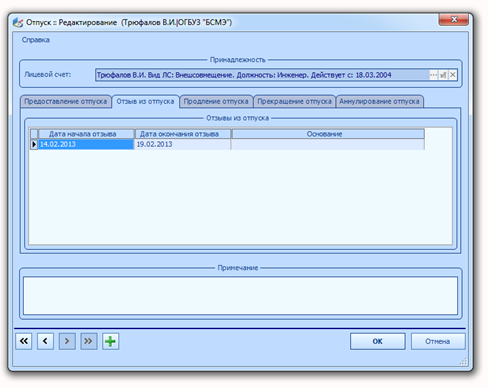
Рисунок 116. Отзывы из отпуска
Для управления отзывами из отпуска доступны следующие действия:
· Добавление отзыва из отпуска;
· Изменение отзыва из отпуска;
· Удаление отзыва из отпуска.
Добавление отзыва из отпуска
Для добавления отзыва из отпуска можно воспользоваться одним из следующих способов:
· Добавление отзыва из отпуска;
· Размножение отзыва из отпуска (т. е. использование сохраненной информации для добавления отзыва из отпуска).
Добавление отзыва из отпуска
Для добавления отзыва из отпуска в контекстном меню панели «Отзывы из отпуска» следует выбрать пункт Добавить. В открывшемся окне можно указать следующую информацию (см. Рисунок 117):
· Дата начала отзыва из отпуска;
· Дата окончания отзыва из отпуска;
· Основание отзыва;
· Примечание.
Обязательные для заполнения поля отмечены цветом.
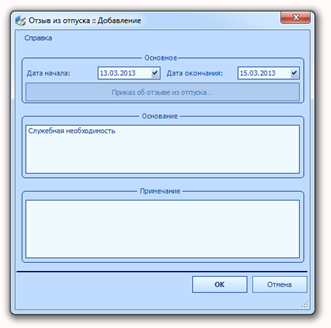
Рисунок 117. Добавление отзыва из отпуска
В поле Примечание можно указать дополнительную информацию об отзыве из отпуска.
После заполнения полей следует нажать кнопку OK. Для закрытия окна без сохранения данных можно нажать кнопку Отмена.
Размножение отзыва из отпуска
Если для добавления отзыва из отпуска можно не добавлять новые данные, а изменить некоторые данные уже добавленного отзыва, то добавленный отзыв из отпуска можно размножить. Для этого в контекстном меню добавленного отзыва необходимо выбрать пункт Размножить. В открывшемся окне «Отзыв из отпуска :: Размножение» следует внести необходимые изменения и нажать кнопку OK. Содержание и способы заполнения полей при размножении отзыва аналогичны добавлению отзыва сотрудника из отпуска (см. раздел «Добавление отзыва из отпуска»). Разница состоит в том, что все поля окна будут заполнены значениями изменяемого отзыва.
Изменение отзыва из отпуска
Для редактирования отзыва из отпуска необходимо в контекстном меню изменяемого отзыва выбрать пункт Изменить. Дополнение/изменение данных выполняется аналогично добавлению отзыва из отпуска (см. раздел «Добавление отзыва из отпуска»).
Если отзыв из отпуска был добавлен посредством создания приказа об отзыве из отпуска, то для изменения будет доступно только поле Основание. Кроме того, будет доступна кнопка Приказ об отзыве из отпуска, нажав на которую можно просмотреть параметры соответствующего приказа.
После заполнения полей необходимо нажать кнопку OK. Для закрытия окна без сохранения данных следует нажать кнопку Отмена.
Удаление отзыва из отпуска
Для удаления отзыва из отпуска необходимо в контекстном меню удаляемых данных выбрать пункт Удалить.
Продление отпуска
Для управления информацией о продлении отпуска следует в контекстном меню отпуска выбрать пункт Изменить. В открывшемся окне следует перейти к закладке «Продление отпуска». В окне представлены данные о продлении выбранного отпуска с указанием новой даты окончания отпуска, продолжительности продления в днях, основания продления (см. Рисунок 118).
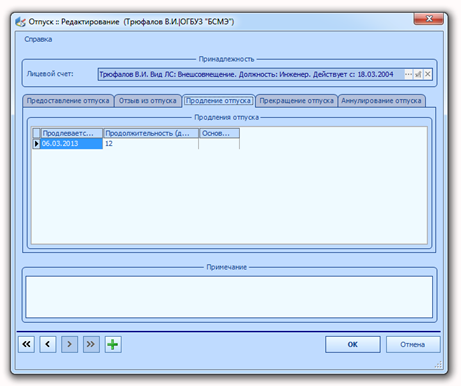
Рисунок 118. Продления отпуска
Для управления отзывами из отпуска доступны следующие действия:
· Добавление продления отпуска;
· Изменение продления отпуска;
· Удаление продления отпуска.
Добавление продления отпуска
Для добавления информации о продлении отпуска можно воспользоваться одним из следующих способов:
· Добавление продления отпуска;
· Размножение продления отпуска (т. е. использование сохраненной информации для добавления продления отпуска).
Добавление продления отпуска
Для добавления продления отпуска в контекстном меню панели «Продления отпуска» следует выбрать пункт Добавить. В открывшемся окне можно указать следующую информацию (см. Рисунок 119):
· Новая дата окончания отпуска;
· Количество дней, на которое продлевается отпуск;
· Основание продления отпуска.
Обязательные для заполнения поля выделены цветом.
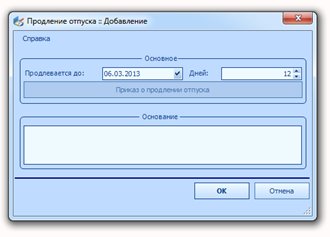
Рисунок 119. Добавление продления отпуска
После заполнения полей следует нажать кнопку OK. Для закрытия окна без сохранения данных можно нажать кнопку Отмена.
Размножение продления отпуска
Если для добавления продления отпуска можно не добавлять новые данные, а изменить некоторые данные уже добавленного продления, то добавленные данные можно размножить. Для этого в контекстном меню добавленного продления отпуска необходимо выбрать пункт Размножить. В открывшемся окне «Продление отпуска :: Размножение» следует внести необходимые изменения и нажать кнопку OK. Содержание и способы заполнения полей при размножении продления аналогичны добавлению продления отпуска (см. раздел «Добавление продления отпуска»). Разница состоит в том, что все поля окна будут заполнены значениями изменяемого продления отпуска.
Изменение продления отпуска
Для редактирования продления отпуска необходимо в контекстном меню изменяемого продления выбрать пункт Изменить. Дополнение/изменение данных выполняется аналогично добавлению продления отпуска (см. раздел «Добавление продления отпуска»).
Если продление отпуска было добавлено посредством создания приказа о продлении отпуска, то данные о продлении отпуска будут недоступны для изменения. Кроме того, будет доступна кнопка Приказ о продлении отпуска, нажав на которую можно просмотреть параметры соответствующего приказа.
После заполнения полей необходимо нажать кнопку OK. Для закрытия окна без сохранения данных следует нажать кнопку Отмена.
Удаление продления отпуска
Если продление было добавлено посредством приказа, то удаление продления отпуска недоступно. |
Для удаления продления отпуска необходимо в контекстном меню удаляемых данных выбрать пункт Удалить.
Прекращение отпуска
Для прекращения отпуска следует в контекстном меню отпуска выбрать пункт Прекращение>Прекратить. В открывшемся окне следует указать дату и основание прекращения отпуска (см. Рисунок 120).
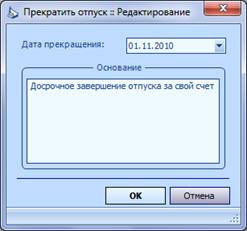
Рисунок 120. Прекращение отпуска
После заполнения полей следует нажать кнопку OK. Информация о прекращении отпуска будет отображена в окне «Отпуска» на панели «История изменения отпуска» (см. Рисунок 113) и «Отпуск :: Редактирование» на закладке «Прекращение отпуска».
Аннулирование отпуска
Нельзя аннулировать продленный отпуск и отпуск, имеющий отзывы. |
Для аннулирования отпуска следует в контекстном меню отпуска выбрать пункт Аннулирование>Аннулировать. В открывшемся окне следует указать основание аннулирования отпуска (см. Рисунок 121).
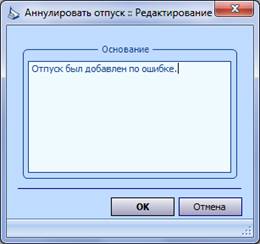
Рисунок 121. Аннулирование отпуска
После заполнения полей следует нажать кнопку OK. Информация о прекращении отпуска будет отображена в окне «Отпуска» на панели «История изменения отпуска» (см. Рисунок 113) и «Отпуск :: Редактирование» на закладке «Аннулирование отпуска».
Персональные документы
Для управления персональными документами сотрудника следует в контекстном меню сотрудника выбрать пункт Информация>Персональные документы. В открывшемся окне представлен список зарегистрированных в системе персональных документов сотрудника с указанием (см. Рисунок 122):
· Типа документа;
· Дат начала и окончания действия документа;
· Серии и номера документа;
· Даты выдачи документа;
· Наименование организации, выдавшей документ;
· Код подразделения, выдавшего документ.
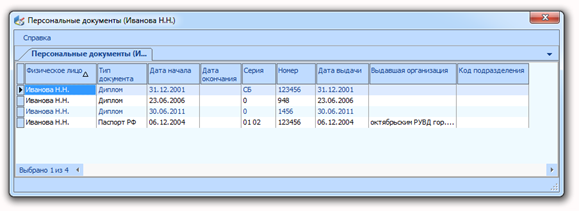
Рисунок 122. Персональные документы
Для управления персональными документами сотрудников доступны следующие действия:
· Добавление персонального документа;
· Изменение персонального документа;
· Удаление персонального документа.
Добавление персонального документа
Для добавления персонального документа можно воспользоваться одним из следующих способов:
· Добавление персонального документа;
· Размножение персонального документа (т. е. использование сохраненной информации для добавления персонального документа).
Добавление персонального документа
Для добавления персонального документа в контекстном меню окна «Персональные документы» следует выбрать пункт Добавить. В открывшемся окне можно указать следующие данные (см. Рисунок 123):
· Тип документа;
· Серию документа;
· Номер документа;
· Наименование организации, выдавшей документ;
· Дату выдачи;
· Дату начала действия документа;
· Дату окончания действия документа;
· Код подразделения, выдавшего документ;
· Примечание.
Обязательные для заполнения поля отмечены цветом.
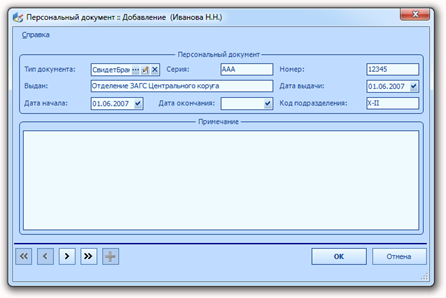
Рисунок 123. Добавление персонального документа
Значение типа документа выбирается при нажатии кнопки из раскрывающегося словаря «Типы персональных документов». При необходимости можно редактировать данные этого словаря.
После заполнения полей следует нажать кнопку OK. Для закрытия окна без сохранения данных можно нажать кнопку Отмена.
Размножение персонального документа
Если для добавления персонального документа можно не добавлять новые данные, а изменить некоторые данные уже добавленного персонального документа, то добавленный персональный документ можно размножить. Для этого в контекстном меню добавленного персонального документа необходимо выбрать пункт Размножить. В открывшемся окне «Персональный документ :: Размножение» следует внести необходимые изменения и нажать кнопку OK. Содержание и способы заполнения полей при размножении персонального документа аналогичны добавлению персонального документа (см. раздел «Добавление персонального документа»). Разница состоит в том, что все поля окна будут заполнены значениями изменяемого персонального документа.
Изменение персонального документа
Для редактирования персонального документа необходимо в контекстном меню изменяемого персонального документа выбрать пункт Изменить. Дополнение/изменение данных выполняется аналогично добавлению персонального документа (см. раздел «Добавление персонального документа»).
После заполнения полей необходимо нажать кнопку OK. Для закрытия окна без сохранения данных следует нажать кнопку Отмена.
Удаление персонального документа
Для удаления персонального документа необходимо в контекстном меню удаляемых данных выбрать пункт Удалить.
Полученные награды
Для управления наградами сотрудника следует в контекстном меню сотрудника выбрать пункт Информация>Полученные награды. В открывшемся окне представлен список наград сотрудника с указанием:
· Наименования награды;
· Даты вручения;
· Вида награды;
· За что вручена награда;
· Сумма награды;
· Документ.
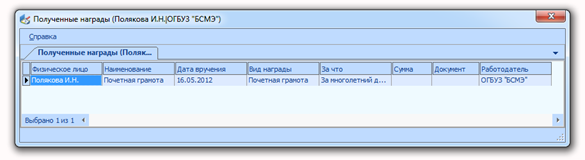
Рисунок 124. Полученные награды
Для управления наградами сотрудника доступны следующие действия:
· Добавление награды;
· Изменение награды;
· Удаление награды.
Добавление награды
Для добавления награды можно воспользоваться одним из следующих способов:
· Добавление награды;
· Размножение награды (т. е. использование сохраненной информации для добавления награды).
Добавление награды
Для добавления награды следует в контекстном меню окна «Полученные награды» выбрать пункт Добавить. В открывшемся окне можно указать следующие данные (см. Рисунок 125):
· Лицевой счет сотрудника;
· Наименование награды;
· Вид награды;
· Дата вручения;
· Документ;
· За что вручена награда;
· Основание награды;
· Сумма награды;
· Примечание.
Обязательные для заполнения поля отмечены цветом.
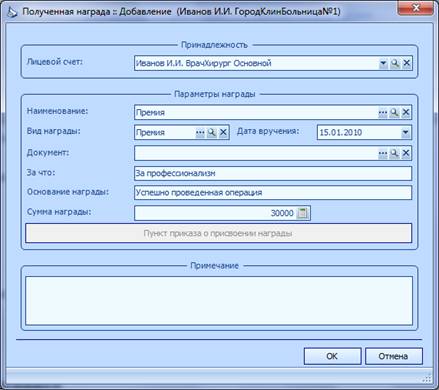
Рисунок 125. Добавление награды
В поле Лицевой счет следует указать лицевой счет сотрудника, для которого добавляется награда. В выпадающем списке представлен список лицевых счетов выбранного сотрудника.
В поле Примечание можно указать дополнительную информацию.
После заполнения полей следует нажать кнопку OK. Для закрытия окна без сохранения данных можно нажать кнопку Отмена.
Размножение награды
Если для добавления награды можно не добавлять новые данные, а изменить некоторые данные уже добавленной награды, то добавленную награды можно размножить. Для этого в контекстном меню добавленной награды необходимо выбрать пункт Размножить. В открывшемся окне «Полученная награда :: Размножение» следует внести необходимые изменения и нажать кнопку OK. Содержание и способы заполнения полей при размножении награды аналогичны добавлению награды (см. раздел «Добавление награды»). Разница состоит в том, что все поля окна будут заполнены значениями изменяемой награды.
Изменение награды
Для редактирования награды необходимо в контекстном меню изменяемой награды выбрать пункт Изменить. Дополнение/изменение данных выполняется аналогично добавлению награды (см. раздел «Добавление награды»).
Если награда была создана посредством приказа о поощрении, редактирование информации о награде недоступно. Кроме того, будет доступна кнопка Пункт приказа о присвоении награды, нажав на которую можно просмотреть параметры соответствующего приказа.

|
Из за большого объема этот материал размещен на нескольких страницах:
1 2 3 4 5 6 7 8 9 10 11 |
