


Партнерка на США и Канаду по недвижимости, выплаты в крипто
- 30% recurring commission
- Выплаты в USDT
- Вывод каждую неделю
- Комиссия до 5 лет за каждого referral
южный парус |
Кадры для медицины |
Руководство пользователя |
Оглавление
Оглавление. 2
Общая информация. 4
Сортировка. 4
Группировка. 4
Применение фильтра. 5
Вызов контекстного меню.. 6
Заполнение полей. 6
Работа с таблицами. 6
Задание дополнительных свойств на произвольный раздел. 7
Загрузка Классификатора адресов (КЛАДР) 15
Настройка загрузки/выгрузки в Федеральный регистр медицинских работников. 16
Декларирование словарей федерального регистра медицинских работников. 16
Загрузка справочников федерального регистра медицинских работников. 16
Настройка соответствия справочников. 19
Универсальный словарь. 20
Установка соответствия записей. 21
Экспорт в региональный регистр. 23
Загрузка сотрудников из файла выгрузки Федерального регистра медицинских работников 24
Выгрузка сотрудников в Федеральный регистр медицинских работников. 27
Выгрузка штатного расписания в федеральный регистр медицинских работников. 32
Учет. 35
Управление лицевыми счетами. 35
Управление подразделениями. 47
Работа с приказами. 53
Работа со списком сотрудников. 57
Управление рабочими календарями. 141
Работа с табелями. 144
Управление штатными должностями. 149
Работа с журналами. 156
Работа со словарями. 157
Физические лица. 157
Управление видами прочих документов. 167
Управление параметрами ФОТ. 169
Создание организационной структуры.. 174
Прием на работу. 179
Создание штатной структуры.. 187
Перевод сотрудника на другую работу. 197
Увольнение / освобождение сотрудника. 206
Занесение информации по сотрудникам.. 208
Создание приказа об изменении ФОТ лицевого счета. 237
Создание приказа произвольной формы.. 241
Создание прочих кадровых документов. 243
Работа с отчетами. 246
История документа. 257
Общая информация
В разделе представлена общая информация для работы с системой.
Сортировка
Каждое поле таблицы можно отсортировать по возрастанию и убыванию (для текстовых полей – по алфавиту в прямом и обратном порядке). Для быстрой сортировки следует навести курсор на заголовок таблицы и нажать левую кнопку мыши. При повторном нажатии значения в столбце будут отсортированы в обратном порядке. Кроме того, в контекстном меню заголовка таблицы можно выбрать необходимый вариант сортировки:
· по возрастанию;
· по убыванию;
· не сортировать.
Группировка
Также для удобства предусмотрена группировка записей таблицы по некоторому полю (столбцу), с её помощью можно получать списки любого уровня вложенности. Для группировки следует в контекстном меню заголовка столбца таблицы выбрать пункт Сгруппировать по колонке. Все данные таблицы будут сгруппированы по значениям выбранного столбца (см. Рисунок 1).
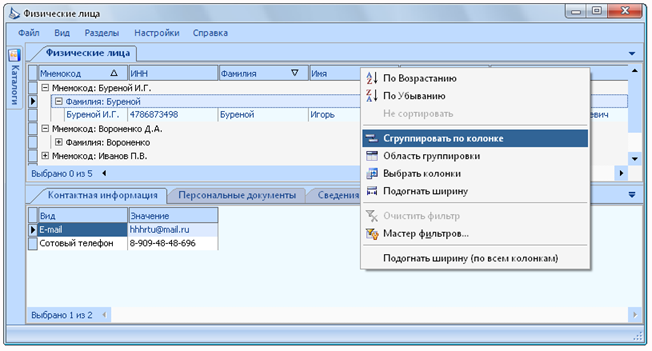
Рисунок 1. Группировка по колонке
Если необходимо выполнить группировку внутри группы, то следует также в контекстном меню заголовка столбца таблицы выбрать пункт Сгруппировать по колонке. Для работы с областью группировки в контекстном меню столбца таблицы необходимо выбрать пункт Область группировки и мышкой перетащить на серую область столбцы, по которым требуется сгруппировать данные (см. Рисунок 2).
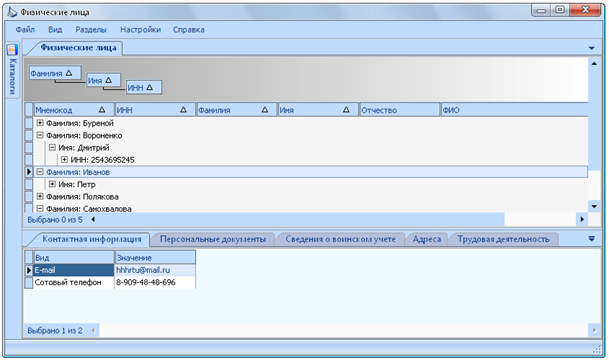
Рисунок 2. Область группировки
Применение фильтра
Для быстрого поиска значения, удовлетворяющего некоторому условию, по столбцу таблицы используется фильтр. Для использования фильтра следует навести курсор мыши на значок  в правом верхнем углу заголовка столбца и нажать левую кнопку мыши. Возможные значения фильтра:
· Свое (указанное) значение – в открывшемся окошке следует указать условие отбора: из выпадающего списка выбрать оператор сравнения и в поле напротив указать соответствующее значение;
Можно указать два одновременно выполняемых условия (переключатель в положении «И») или два условия, из которых необходимо выполнение хотя бы одного (переключатель в положении «Или») (см. Рисунок 3). Для применения фильтра следует нажать кнопку OK, для закрытия окна – кнопку Отмена.
· Пустое значение – будут выбраны записи таблицы с пустым значением выбранного поля;
· Непустое значение – будут выбраны записи таблицы с непустым значением выбранного поля;
· Значение – будут выбраны записи таблицы, в которых значение выбранного поля соответствует указанному значению.
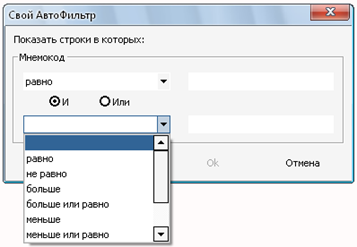
Рисунок 3. Создание фильтра
Вызов контекстного меню
Для вызова контекстного меню формы используется правая кнопка мыши (при настройке мыши для левой руки – левая кнопка мыши). Контекстное меню содержит команды для объекта, находившегося под указателем мыши в момент вызова меню.
Заполнение полей
При заполнении полей используются следующие кнопки:
· Кнопка со значком  – используется для открытия вспомогательного окна для выбора необходимого значения поля. На вспомогательной форме обычно представлена таблица значений поля с некоторыми дополнительными параметрами;
· Кнопка со значком  – используется для раскрытия выпадающего списка значений поля или выпадающего календаря;
· Кнопка со значком  – используется для очистки значения поля;
· Кнопка со значком  – используется для редактирования выбранного значения;
· Кнопка со значком  – используется для ввода числовых значений с помощью виртуального калькулятора.
Обязательные для заполнения поля отмечены на форме красной рамкой.
Работа с таблицами
Информация в системе представлена в виде таблиц. При работе с таблицами доступны следующие действия:
· добавление данных;
· размножение данных;
· изменение данных;
· удаление данных.
Добавление данных
Для добавления новой записи в таблицу требуется вызвать контекстное меню и выбрать пункт Добавить. В открывшемся окне «Наименование Окна :: Добавление» следует указать необходимую информацию и нажать кнопку OK. Для закрытия окна без сохранения данных можно нажать кнопку Отмена.
После добавления новая строка будет отображена в таблице. Если этого не произошло, следует вызвать контекстное меню и выбрать пункт Обновить.
Размножение данных
Если для добавления записи в таблицу не требуется вводить новые данные, а возможно изменить уже имеющиеся, то существующую запись можно размножить. Для этого в контекстном меню нужной строки необходимо выбрать пункт Размножить. В открывшемся окне «Наименование окна :: Размножение» следует внести необходимые изменения и нажать кнопку ОК. Содержание и способы заполнения полей при размножении данных аналогичны их добавлению. Разница состоит в том, что поля будут автоматически заполнены значениями изменяемой записи.
Изменение данных
Для редактирования данных таблицы необходимо вызвать контекстное меню изменяемой записи и выбрать пункт Изменить. В открывшемся окне «Наименование Окна :: Редактирование» следует внести необходимые изменения и нажать кнопку ОК. Изменение данных выполняется аналогично их добавлению. Для закрытия окна без сохранения данных следует нажать кнопку Отмена.
Удаление данных
Для удаления данных из системы необходимо вызвать контекстное меню удаляемой записи и выбрать пункт Удалить. В некоторых случаях необходимо подтвердить удаление. Для подтверждения выбранной операции нажмите кнопку Да, для отмены – Нет.
Обновление данных
Если после добавления данных новая запись не отобразилась в таблице необходимо вызвать контекстное меню и выбрать пункт Обновить.
Задание дополнительных свойств на произвольный раздел
При работе с Системой может возникнуть ситуация, когда готовые параметры какого-либо раздела не станут удовлетворять возникшим потребностям. Для решения данной проблемы реализовано задание дополнительных свойств на произвольный раздел. Данный процесс включает в себя следующие действия:
· Добавление пользовательского словаря;
· Добавление пользовательского словаря в раздел «Словари»;
· Добавление дополнительного атрибута.
Добавление пользовательского словаря
Для добавления пользовательского словаря необходимо перейти в раздел Администрирование>Пользовательские словари. Главное окно раздела содержит список пользовательских словарей, зарегистрированных в системе (см. Рисунок 4).
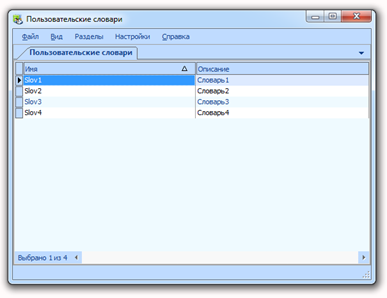
Рисунок 4. Пользовательские словари
Для управления пользовательскими словарями доступны следующие действия:
· Добавление пользовательского словаря;
· Изменение пользовательского словаря;
· Разворачивание пользовательского словаря.
Добавление пользовательского словаря
Для добавления пользовательского словаря следует в контекстном меню главного окна раздела «Пользовательские словари» выбрать пункт Добавить. В открывшемся окне можно указать следующие данные (см. Рисунок 5):
· Имя пользовательского словаря;
· Описание пользовательского словаря.
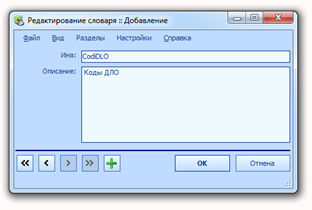
Рисунок 5. Добавление вида прочих документов
Имя словаря необходимо вводить на латинице, использование пробелов и других символов кроме цифр запрещено.
После заполнения полей необходимо нажать кнопку OK. Для закрытия окна без сохранения данных следует нажать кнопку Отмена.
Изменение пользовательского словаря
Для редактирования пользовательского словаря следует в контекстном меню изменяемого словаря выбрать пункт Изменить. В открывшемся окне следует внести необходимые изменения и нажать кнопку OK. Содержание и способы заполнения полей при изменении пользовательского словаря аналогичны добавлению пользовательского словаря (см. раздел «Добавление пользовательского словаря»). Для закрытия окна без сохранения изменений необходимо нажать кнопку Отмена.
Разворачивание пользовательского словаря
После создания пользовательский словарь необходимо развернуть. Для этого в контекстном меню следует выбрать пункт Развернуть словари и подтвердить развертывание (см. Рисунок 6).
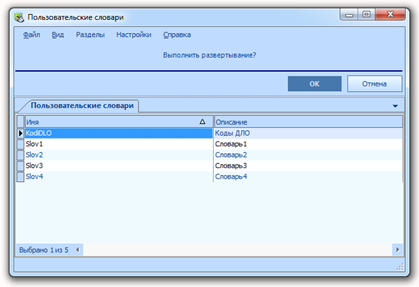
Рисунок 6. Развертывание пользовательского словаря
После развертывания необходимо перезапустить программу.
Добавление пользовательского словаря в раздел «Словари»
Для удобства использования и заполнения развернутый пользовательский словарь можно добавить в раздел «Словари». Для этого необходимо перейти в раздел Администрирование>Рабочее пространство. Далее необходимо найти и выделить строку «Словари» и в контекстном меню нижней области окна «Редактор рабочего пространства» выбрать пункт Добавить элемент (см. Рисунок 7).
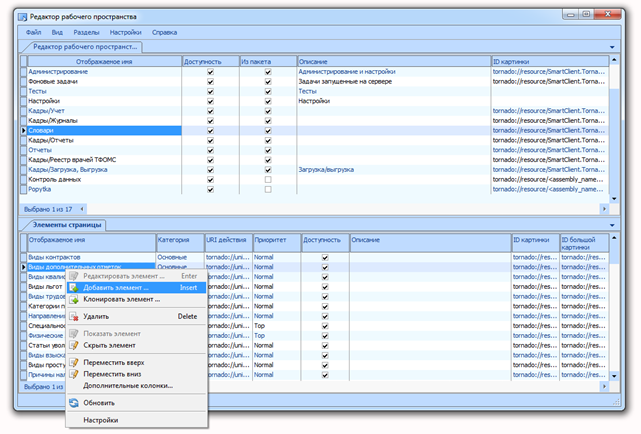
Рисунок 7. Редактор рабочего пространства
На экране появится окно «Редактирование элемента :: Добавление», где необходимо заполнить следующие поля (см. Рисунок 8):
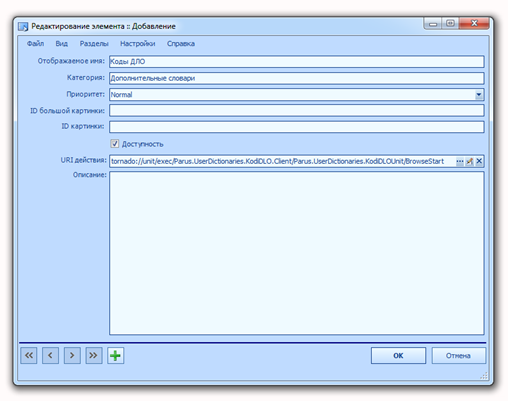
Рисунок 8. Добавление элемента рабочего пространства
В поле URI действия необходимо выбрать наименование развернутого пользовательского словаря. Также следует указать отображаемое имя, категорию словаря и при желании путь к отображаемой картинке словаря.
После заполнения полей необходимо нажать кнопку OK. Для закрытия окна без сохранения данных следует нажать кнопку Отмена.
Для того чтобы изменения вступили в силу программу необходимо перезапустить, после этого словарь появится в разделе «Словари» в выбранной категории (см. Рисунок 9).
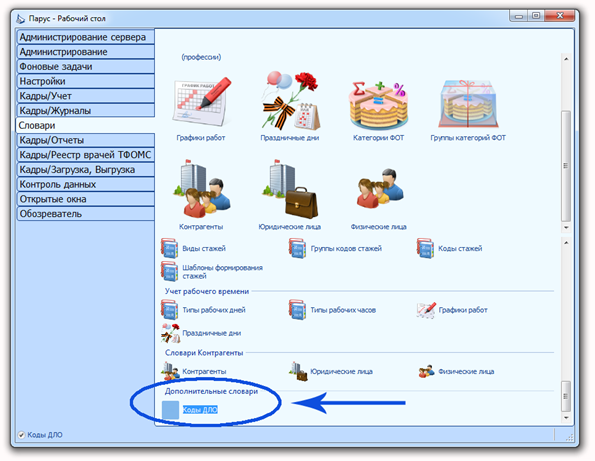
Рисунок 9. Словари
Добавление дополнительного атрибута
Для добавления непосредственно дополнительного атрибута необходимо перейти в раздел Администрирование>Дополнительные атрибуты. Далее следует в контекстном меню формы для дополнительного атрибута выбрать пункт Управление дополнительными атрибутами (см. Рисунок 10).
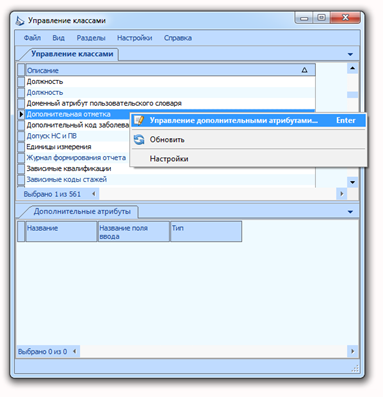
Рисунок 10. Управление классами
В открывшемся окне «Управление дополнительными атрибутами» необходимо вызвать контекстное меню и выбрать пункт Добавить (см. Рисунок 11).
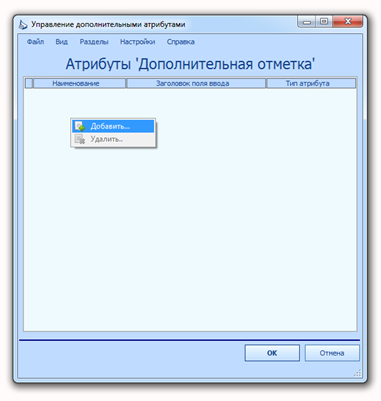
Рисунок 11. Управление дополнительными атрибутами
На экране появится окно «Дополнительный атрибут», где следует заполнить следующие поля (см. Рисунок 12):
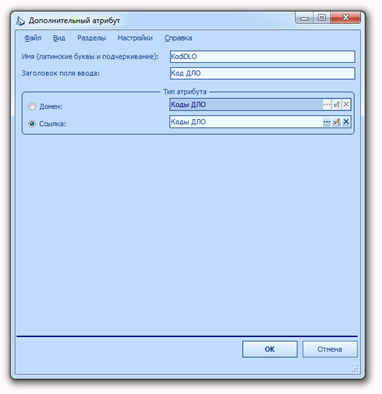
Рисунок 12. Дополнительный атрибут
· Имя (латинские буквы и подчеркивание) – следует указать имя атрибута на латинице;
· Заголовок поля ввода – следует указать наименование атрибута, как оно будет отображаться в поле ввода;
· Домен/Ссылка – следует отметить поле «Ссылка» и выбрать наименование добавленного пользовательского словаря из открывшегося окна.
Для того чтобы изменения вступили в силу программу необходимо перезапустить, после этого дополнительный атрибут появится в выбранной форме на закладке «Дополнительно» и будет доступен для заполнения (см. Рисунок 13).
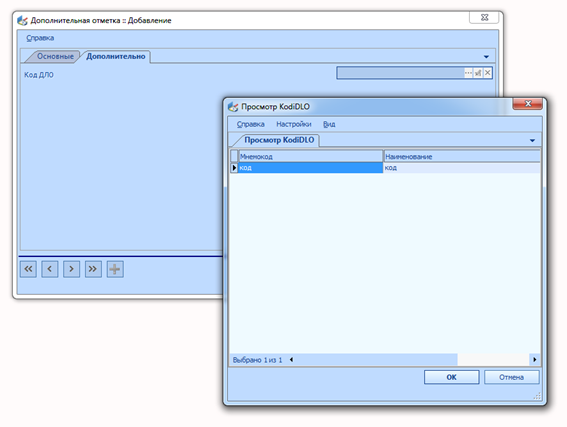
Рисунок 13. Дополнительно
Загрузка Классификатора адресов (КЛАДР)
Перед началом работы рекомендуется выполнить загрузку Классификатора адресов (КЛАДР). Для этого следует перейти в раздел Кадры/Загрузка, Выгрузка>Классификатор адресов (КЛАДР)(Администратор)>Загрузка Классификатора адресов (КЛАДР). В открывшемся окне следует указать пути к файлам KLADR. DBF и STREET. DBF (для указания адреса можно воспользоваться кнопку Обзор) и нажать кнопку Загрузить (см. Рисунок 14). Если требуется загрузить адреса только по некоторым выбранным регионам, следует установить галочку «Только выбранные регионы» и выбрать регион или регионы. Для выбора нескольких регионов следует удерживать кнопку Ctrl.
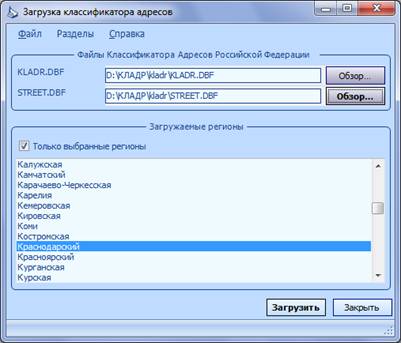
Рисунок 14. Загрузка классификатора адресов
После окончания загрузки окно «Загрузка классификатора адресов» будет закрыто автоматически.
Для закрытия окна без сохранения информации можно нажать кнопку Закрыть.
Настройка загрузки/выгрузки в Федеральный регистр медицинских работников
Перед началом загрузки/выгрузки рекомендуется выполнить ряд настроек для обеспечения механизма загрузки/выгрузки в Федеральный регистр медицинских работников (Федеральный регистр).
Декларирование словарей федерального регистра медицинских работников
Для работы с данной формой следует перейти в раздел Кадры/Загрузка, Выгрузка>Декларирование словарей федерального регистра медицинских работников. В открывшемся окне представлен список всех словарей, имеющихся в Федеральном регистре (см. Рисунок 15), с указанием:
· Наименования справочника;
· Имени файла справочника;
· Наименования справочника (на русском).
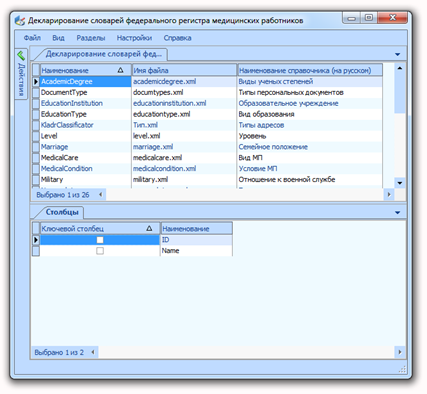
Рисунок 15. Декларирование словарей Федерального регистра
Данная форма представлена для ознакомления, вносить в нее изменения НЕ РЕКОМЕНДУЕТСЯ.
Загрузка справочников федерального регистра медицинских работников
Данная форма предназначена для загрузки в систему справочников федерального регистра медицинских работников. Для работы с формой следует воспользоваться пунктом меню Кадры/Загрузка, Выгрузка>Загрузка справочников федерального регистра медицинских работников. В открывшемся окне представлена история загрузок справочников с указанием:
· Даты и времени загрузки;
· Имени пользователя;
· Пути загрузки.
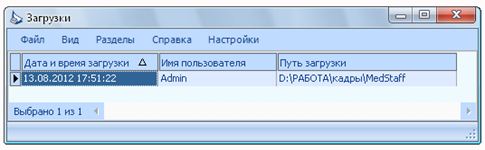
Рисунок 16. Загрузка справочников федерального регистра медицинских работников
При работе с формой доступны следующие действия:
· Загрузка справочников Федерального регистра медицинских работников;
· Просмотр истории загрузки справочников федерального регистра медицинских работников.
Загрузка справочников федерального регистра медицинских работников
Для загрузки справочников в контекстном меню окна «Загрузки» следует выбрать пункт Загрузить. На экране появится окно «Загрузка данных» (см. Рисунок 17), где требуется заполнить следующие поля:
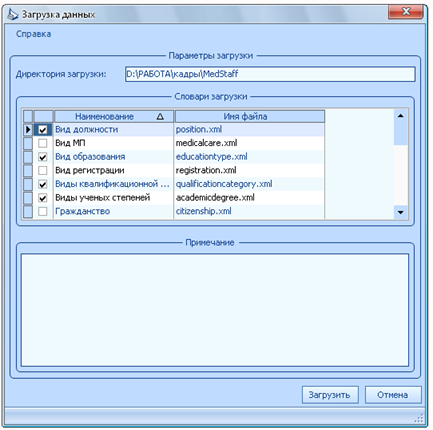
Рисунок 17. Загрузка справочников
· Директория загрузки – необходимо указать путь загрузки. Для удобства путь загрузки можно скопировать из адресной строки проводника Windows (см. Рисунок 18).
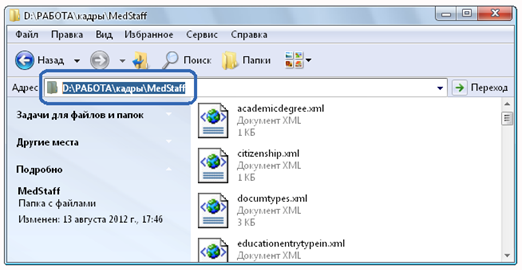
Рисунок 18. Адресная строка
· Словари загрузки – следует отметить галочками нужные словари для загрузки в систему;
· Примечание – при желании можно указать примечание к загрузке.
Для загрузки справочников Федерального регистра медицинских работников следует нажать на кнопку Загрузить. Для закрытия окна без сохранения информации можно нажать на кнопку Отмена.
Просмотр истории загрузки справочников федерального регистра медицинских работников
Для просмотра истории загрузки справочников в контекстном меню строки загрузки следует выбрать пункт Просмотр. На экране появится окно «Просмотр загрузки :: Редактирование», в котором содержится информация по данным загрузки, а также протокол загрузки (см. Рисунок 19). Для закрытия окна следует нажать на кнопку Закрыть.
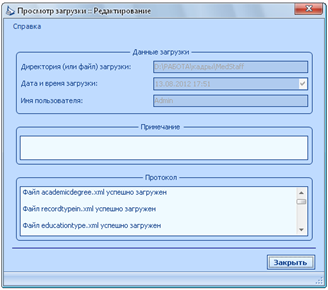
Рисунок 19. Просмотр загрузки
Настройка соответствия справочников
Данная форма предназначена для настройки соответствия справочников системы «Парус» и системы «Прогноз» (Федеральный регистр). Для работы с формой следует воспользоваться пунктом меню Кадры/Загрузка, Выгрузка>Настройка соответствия справочников. В открывшемся окне представлен список соответствий с указанием:
· Наименования соответствия;
· Имени класса (Парус);
· Имени словаря (Прогноз);
· Типа соответствия;
· Отображаемых атрибутов.
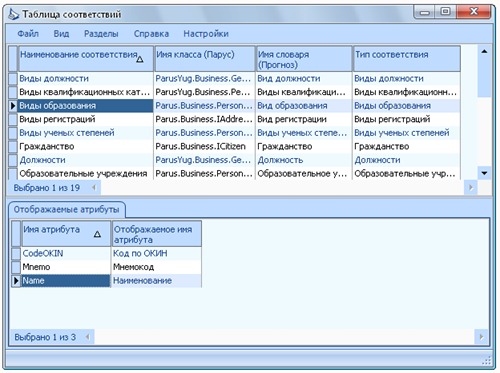
Рисунок 20. Таблица соответствий
Данный раздел уже настроен и предназначен только для опытных пользователей или администраторов системы.
Универсальный словарь
Для работы с данной формой следует перейти в раздел Кадры/Загрузка, Выгрузка>Универсальный словарь. В открывшемся окне представлен список всех позиций загруженных справочников Федерального регистра с имеющимися у них значениями. Данная форма представлена для ознакомления, редактировать данные в ней нельзя.
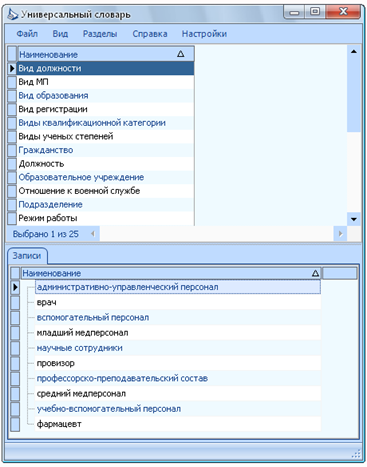
Рисунок 21. Универсальный словарь
Установка соответствия записей
Данная форма предназначена для настройки соответствия записей справочников системы «Парус» и данных из словаря Федерального регистра. Для работы с формой следует воспользоваться пунктом меню Кадры/Загрузка, Выгрузка>Настройка соответствия записей. Открывшееся окно разделено на две области (см. Рисунок 22). Первая область содержит наименования группы соответствий. Вторая область показывает состав группы с указанием соответствия каждой записи.
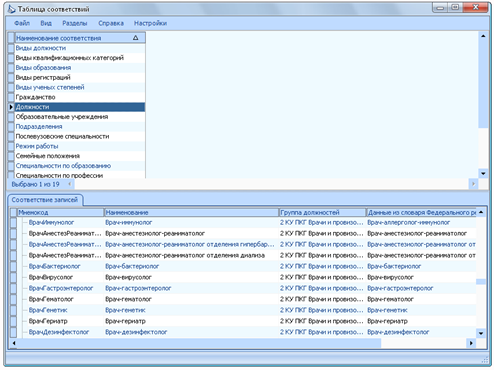
Рисунок 22. Таблица соответствий
При работе с формой доступны следующие действия:
· Изменение соответствия записи.
Изменений соответствия записи
Для изменения соответствия записи следует в верхней области окна «Таблица соответствий» выделить группу соответствий, затем в нижней области в контекстном меню изменяемой записи выбрать пункт Изменить. На экране появится окно «Соответствие записей», где необходимо указать, какая запись словаря Федерального регистра соответствует редактируемой записи системы.
После внесения изменений следует нажать на кнопку ОК. Для закрытия окна без сохранения информации можно нажать на кнопку Отмена.
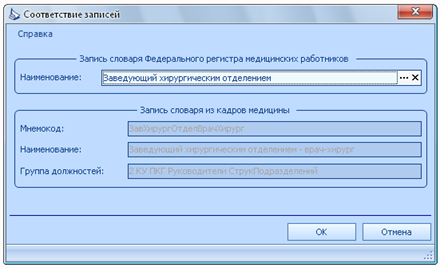
Рисунок 23. Изменение соответствия записи
Экспорт в региональный регистр
Данный раздел предназначен для выгрузки в ПП Парус 8 в Паспорт ЛПУ. Для экспорта следует перейти в раздел Кадры/Загрузка, Выгрузка>Основные>Экспорт в региональный регистр. На экране появится окно «Параметры» (см. Рисунок 24), где требуется указать:
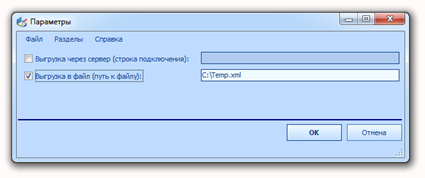
Рисунок 24. Параметры экспорта
· Выгрузка в файл (путь к файлу) – необходимо указать путь к файлу выгрузки. Для удобства путь к файлу можно скопировать из адресной строки проводника Windows (см. Рисунок 18). Расширение файла должно быть. xml, пример: Temp. xml.
Для выгрузки регистра медицинских работников следует нажать на кнопку ОК. Для закрытия окна без сохранения информации можно нажать на кнопку Отмена.
Загрузка сотрудников из файла выгрузки Федерального регистра медицинских работников
Перед загрузкой сотрудников из файла выгрузки Федерального регистра медицинских работников следует выполнить загрузку классификатора адресов (КЛАДР) (см. раздел «Загрузка Классификатора адресов (КЛАДР)»). |
Перед началом работы с системой рекомендуется выполнить загрузку сотрудников из Федерального регистра медицинских работников. Для этого следует перейти в раздел Кадры/Загрузка, Выгрузка>Федеральный регистр медицинских работников>Загрузка сотрудников из файла выгрузки Федерального регистра медицинских работников. В открывшемся окне представлена история выполненных загрузок сотрудников с указанием:
· Даты загрузки;
· Имени пользователя;
· Имени файла загрузки.
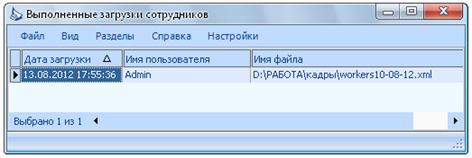
Рисунок 25. Выполненные загрузки сотрудников
При работе с формой доступны следующие действия:
· Загрузка сотрудников из файла выгрузки Федерального регистра медицинских работников;
· Просмотр протокола загрузки сотрудников из файла выгрузки Федерального регистра медицинских работников.
Загрузка сотрудников из файла выгрузки Федерального регистра медицинских работников
Для загрузки сотрудников в контекстном меню окна «Выполненные загрузки сотрудников» следует выбрать пункт Загрузить. На экране появится окно «Загрузка сотрудников (из файла выгрузки ПП «Федеральный регистр медицинских работников» (см. Рисунок 26), где требуется заполнить следующие поля:
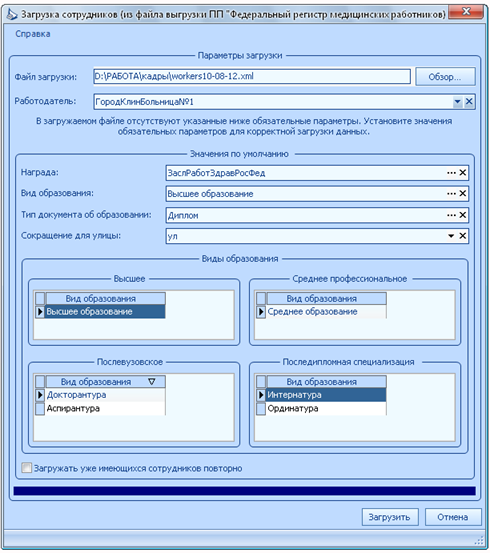
Рисунок 26. Загрузка сотрудников (из файла выгрузки ПП "Федеральный регистр медицинских работников)
· Файл загрузки – при нажатии кнопки Обзор следует указать xml-файл Федерального регистра медицинских работников;
· Работодатель – значение выбирается из выпадающего списка;
· Награда, Вид образования, Тип документа об образовании, Сокращение для улицы – для корректной загрузки данных следует указать значения по умолчанию для некоторых параметров, отсутствующих в регистре медицинских работников. После загрузки эти значения будут автоматически выставлены у загруженных сотрудников, при необходимости их можно изменить;
· Виды образования – следует указать соответствия видов образования. Значение добавляется при выборе в контекстном меню окошка (Высшее, Среднее профессиональное, Послевузовское, Последипломная специализация) пункта Добавить. Затем значение выбирается из выпадающего списка;
· Загружать уже имеющихся сотрудников повторно – следует отметить галочкой, чтобы повторно загрузить информацию по уже имеющимся сотрудникам, при этом вся информация по сотрудникам запишется поверх сохраненной.
Для начала загрузки следует нажать кнопку Загрузить. Будет начат процесс загрузки сотрудников. После завершения загрузки пользователю будет выведено соответствующее сообщение. Следует нажать кнопку ОК. (см. Рисунок 27).
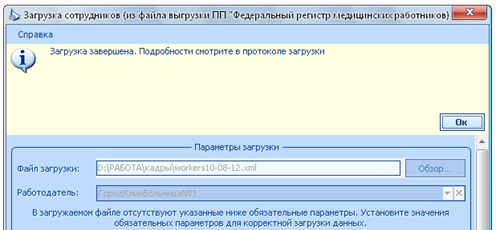
Рисунок 27. Загрузка завершена
Просмотр протокола загрузки сотрудников из файла выгрузки Федерального регистра медицинских работников
Для просмотра протокола загрузки сотрудников в контекстном меню строки загрузки следует выбрать пункт Протокол загрузки. На экране появится окно «Просмотр протокола загрузки :: Редактирование» (см. Рисунок 28). Можно посмотреть Короткий или Длинный лог загрузки, отметив мышкой соответствующее значение. Для закрытия окна следует нажать на кнопку Закрыть.
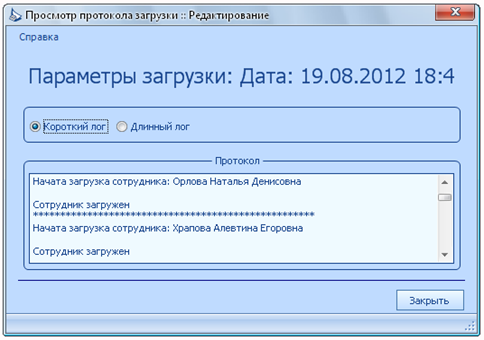
Рисунок 28. Просмотр протокола загрузки
Выгрузка сотрудников в Федеральный регистр медицинских работников
Для выполнения выгрузки следует перейти в раздел Кадры/Загрузка, Выгрузка>Выгрузка сотрудников в Федеральный регистр медицинских работников. В открывшемся окне представлена история выполненных выгрузок сотрудников с указанием (см. Рисунок 29):
· Даты и времени выгрузки;
· Имени пользователя;
· Имени файла выгрузки.
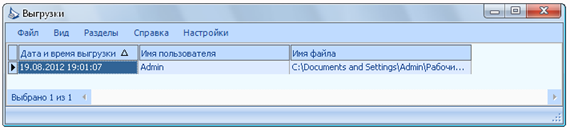
Рисунок 29. Выгрузки
При работе с формой доступны следующие действия:
· Выгрузка сотрудников в Федеральный регистр медицинских работников;
· Просмотр протокола выгрузки сотрудников в Федеральный регистр медицинских работников.
Выгрузка сотрудников в Федеральный регистр медицинских работников
Для выгрузки сотрудников в контекстном меню окна «Выгрузки» следует выбрать пункт Выгрузить. На экране появится окно «Параметры выгрузки» (см. Рисунок 30), где требуется заполнить следующие поля:
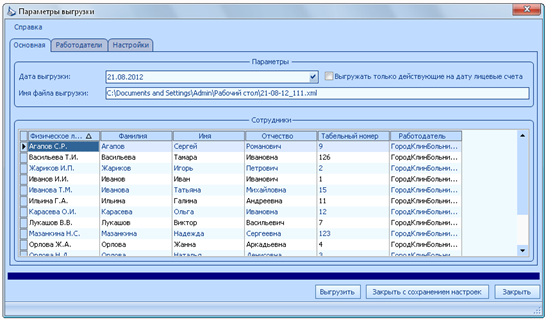
Рисунок 30. Параметры выгрузки, "Основная"
· Дата выгрузки – по умолчанию устанавливается текущая дата, при желании ее можно изменить;
· Имя файла выгрузки – файл выгрузки по умолчанию размещается на рабочем столе компьютера. При необходимости путь к файлу и имя файла можно изменить;
· Выгружать только действующие на дату лицевые счета – при желании можно отметить галочкой;
· Сотрудники – следует добавить выгружаемых сотрудников. Для этого в контекстном меню окошка «Сотрудники» требуется выбрать пункт Добавить и выбрать значения из раскрывающейся формы «Сотрудники». Чтобы добавить всех сотрудников достаточно нажать на клавиатуре Ctrl+A и затем на кнопку ОК.
На закладке «Работодатели» следует указать характеристики обслуживаемой организации (см. Рисунок 31).

Рисунок 31. Параметры выгрузки, "Работодатели"
Для изменения характеристик в контекстном меню окна следует выбрать пункт Изменить. В открывшемся окне необходимые значения характеристик можно выбрать при нажатии кнопки  из раскрывающихся форм (см. Рисунок 32).
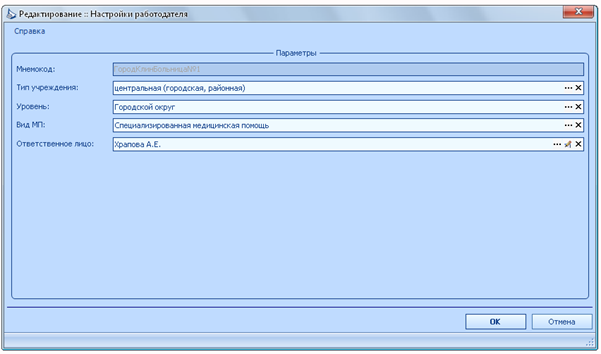
Рисунок 32. Настройка работодателя
На закладке «Настройки» необходимо указать, какие понятия Федерального регистра медицинских работников соответствуют указанным понятиям системы. Рекомендуемые значения указаны на Рисунок 33. При необходимости можно указать другие значения. Также стоит обратить внимание на поле Типы персональных документов. В данном поле необходимо выбрать в порядке приоритета выгружаемые типы персональных документов (Внимание: паспорт гражданина Российской Федерации необходимо всегда выбирать с главным приоритетом!).
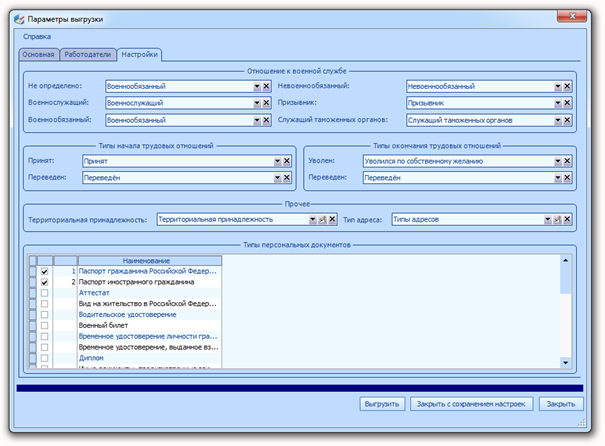
Рисунок 33. Параметры выгрузки, "Настройки"
Для начала выгрузки информации необходимо нажать на кнопку Выгрузить. Для сохранения указанных настроек после заполнения полей следует нажать на кнопку Закрыть с сохранением настроек. Для закрытия окна без сохранения информации можно нажать на кнопку Закрыть.
Просмотр протокола выгрузки сотрудников в Федеральный регистр медицинских работников
Для просмотра протокола выгрузки сотрудников в контекстном меню строки выгрузки следует выбрать пункт Протокол выгрузки. На экране появится окно «Лог» (см. Рисунок 34), где будут отображены следующие значения:
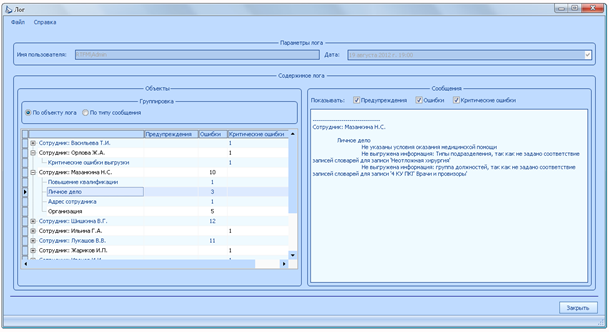
Рисунок 34. Протокол выгрузки сотрудников
· Объекты – объектом выгрузки является сотрудник. Возможно группировка данных либо по объекту лога, либо по типу сообщения;
· Сообщения – в окошке «Сообщения» можно увидеть подробные сведения об ошибках выгрузки. Сообщения бывают трех типов:
Критические ошибки – объект выгружен не будет;
Ошибки – объект будет выгружен, но с ошибками, которые необходимо в дальнейшем исправить;
Предупреждения – объект будет выгружен, но возможно присутствует ошибка, необходимо проверить.
Для закрытия окна следует нажать на кнопку Закрыть.
Выгрузка штатного расписания в федеральный регистр медицинских работников
Для выполнения выгрузки следует перейти в раздел Кадры/Загрузка, Выгрузка>Выгрузка штатного расписания в федеральный регистр медицинских работников. В открывшемся окне представлена история выполненных выгрузок штатного расписания с указанием (см. Рисунок 35):
· Даты и времени выгрузки;
· Имени пользователя;
· Имени файла выгрузки.
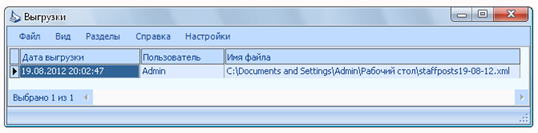
Рисунок 35. Выгрузка штатного расписания
При работе с формой доступны следующие действия:
· Выгрузка штатного расписания в Федеральный регистр медицинских работников;
· Просмотр протокола выгрузки штатного расписания в Федеральный регистр медицинских работников.
Выгрузка штатного расписания в Федеральный регистр медицинских работников
Для выгрузки штатного расписания в контекстном меню окна «Выгрузки» следует выбрать пункт Выгрузить. На экране появится окно «Параметры выгрузки» (см. Рисунок 36), где требуется заполнить следующие поля:
· Дата выгрузки – по умолчанию устанавливается текущая дата, при желании ее можно изменить;
· Работодатель – значение выбирается из выпадающего списка;
· Имя файла выгрузки – файл выгрузки по умолчанию размещается на рабочем столе компьютера. При необходимости путь к файлу и имя файла можно изменить;
· Штатные должности – следует добавить выгружаемые штатные должности. Для этого в контекстном меню окошка «Штатные должности» требуется выбрать пункт Добавить и выбрать значения из раскрывающейся формы «Штатные должности по подразделениям». Чтобы добавить все штатные должности следует щелкнуть левой кнопкой мыши в верхней части окна «Штатные должности по подразделениям» и нажать Ctrl+A (все подразделения должны быть раскрыты), затем повторить эти действия в нижней части окна и нажать на кнопку ОК.
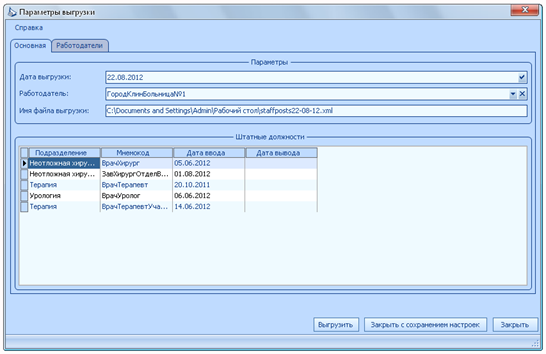
Рисунок 36. Параметры выгрузки
На закладке «Работодатели» следует указать характеристики обслуживаемой организации (см. Рисунок 37). Необходимые значения характеристик можно выбрать при нажатии кнопки  из раскрывающихся форм.
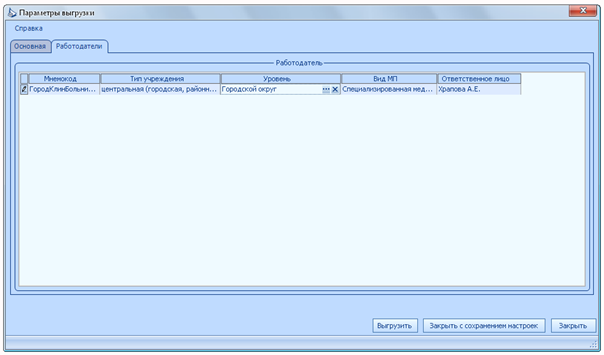
Рисунок 37. Параметры выгрузки, "Работодатели"

|
Из за большого объема этот материал размещен на нескольких страницах:
1 2 3 4 5 6 7 8 9 10 11 |
