


Партнерка на США и Канаду по недвижимости, выплаты в крипто
- 30% recurring commission
- Выплаты в USDT
- Вывод каждую неделю
- Комиссия до 5 лет за каждого referral
Для фиксации табеля в его контекстном меню следует выбрать пункт Фиксация>Фиксировать.
Размножение табеля
Если для добавления табеля можно не добавлять новую информацию, а изменить некоторые данные уже добавленного табеля, то добавленный табель можно размножить. Для этого в контекстном меню изменяемого табеля необходимо выбрать пункт Размножить. В открывшемся окне следует указать необходимые данные и нажать кнопку OK. Содержание и способы заполнения полей при размножении табеля аналогичны добавлению табеля. Разница состоит в том, что все поля окна будут заполнены значениями изменяемого табеля.
Изменение табеля
Для изменения табеля необходимо выполнить следующие действия:
· Отменить фиксацию; для этого в контекстном меню изменяемого табеля следует выбрать пункт Фиксация>Отменить фиксацию;
· Внести необходимые изменения;
· Сформировать табель;
· Зафиксировать табель.
Дополнение/изменение данных выполняется аналогично добавлению табеля.
После заполнения полей необходимо нажать кнопку OK. Для закрытия окна без сохранения данных следует нажать кнопку Отмена.
Изменение табеля лицевого счета
Для изменения табеля некоторого лицевого счета следует в контекстном меню данных табеля на панели «Лицевые счета» (см. Рисунок 148) выбрать пункт Редактировать. В открывшемся окне представлена полная информация об отработанном времени сотрудника (см. Рисунок 150).
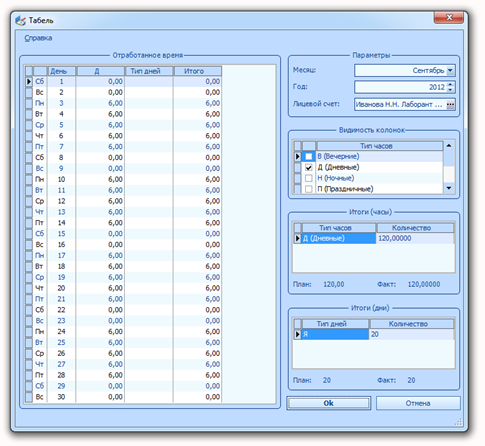
Рисунок 150. Табель лицевого счета
Значения года и месяца, за которые сформирован табель, можно ввести с клавиатуры или выбрать из выпадающего списка.
Для добавления типа часов следует отметить галочкой нужный тип часов в разделе «Видимость колонок» и щелчком левой кнопки мыши выбрать место новой колонки в таблице «Отработанное время». Для удаления типа часов из табеля следует удалить всю информацию об отработанных часах данного типа из таблицы «Отработанное время», а затем убрать галочку для типа часов в разделе «Видимость колонок».
Для редактирования количества часов за некоторый день месяца следует изменить значение поля, соответствующего типу часов. Вносить изменения можно вводом с клавиатуры, или посредством кнопок с изображением стрелок (шаг 0,25 часа).
После заполнения полей следует нажать кнопку ОК. Для закрытия окна без сохранения данных можно нажать кнопку Отмена
Удаление табеля
Для удаления табеля необходимо выполнить следующие действия:
· Отменить фиксацию; для этого в контекстном меню изменяемого табеля следует выбрать пункт Фиксация>Отменить фиксацию;
· В контекстном меню табеля выбрать пункт Удалить и подтвердить удаление.
Управление штатными должностями
Для работы со штатными должностями необходимо перейти в раздел Кадры/Учет>Штатные должности. Главное окно раздела разбито на две панели: панель подразделений и панель штатных должностей (см. Рисунок 151). На панели «Штатные должности» представлены штатные должности выбранного на верхней панели подразделения.
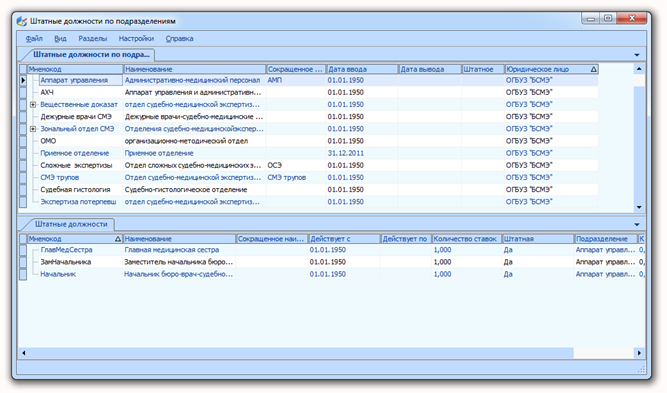
Рисунок 151. Штатные должности по подразделениям
Для управления штатными должностями доступны следующие действия:
· Добавление штатной должности;
· Изменение штатной должности;
· Удаление штатной должности.
Добавление штатной должности
Предусмотрены следующие способы добавления штатной должности:
· Добавление новой штатной должности;
· Размножение штатной должности (т. е. использование сохраненной информации для добавления штатной должности).
Добавление штатной должности
Для добавления штатной должности на верхней панели следует выбрать подразделение, для которого создается штатная должность, в контекстном меню панели «Штатные должности» выбрать пункт Добавить. В открывшемся окне необходимо указать данные новой штатной должности.
На закладке «Основная» можно указать (см. Рисунок 152):
· Мнемокод;
· Сокращенное наименование;
· Наименование;
· Дата ввода;
· Дата вывода;
· Должность;
· График работы;
· Специальность (профессия);
· Учет ФОВ;
· Категория персонала;
· Признак штатной должности;
· Количество ставок;
· Примечание.
Обязательные для заполнения поля выделены цветом.
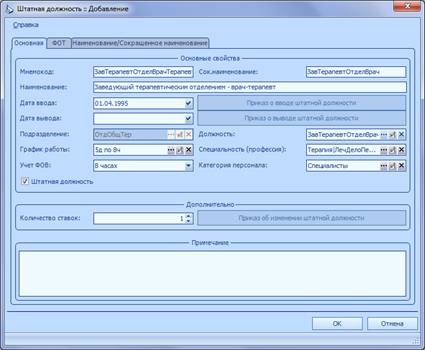
Рисунок 152. Добавление штатной должности, «Основная»
Поле Подразделение заполнено наименованием выбранного подразделения и недоступно для изменения.
После заполнения поля Должность, автоматически будет заполнено поле Специальность (профессия), если для должности была указана специальность.
Учет ФОВ можно выбрать «В днях» или «В часах» в зависимости от вида учета отработанного времени для штатной должности.
В поле Количество ставок можно указывать как целые, так и дробные значения.
Дополнительную информацию для пункта приказа можно указать в поле Примечание.
На закладке «ФОТ» можно указать параметры фонда оплаты труда (ФОТ) для штатной должности (см. Рисунок 153).
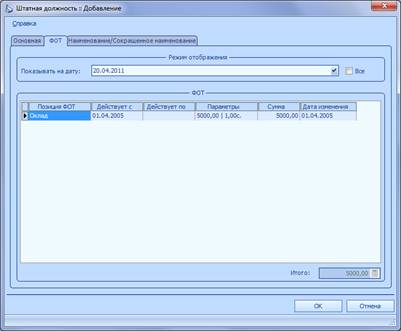
Рисунок 153. Добавление штатной должности, "ФОТ"
Для управления позициями ФОТ доступны следующие действия:
· Добавление;
· Изменение;
· Удаление.
Для добавления позиции ФОТ в контекстном меню раздела «ФОТ» следует выбрать пункт Добавить. В открывшемся окне можно выбрать категорию ФОТ, указать даты начала и окончания действия позиции и хроникальные свойства – ставку или коэффициент (см. Рисунок 154).
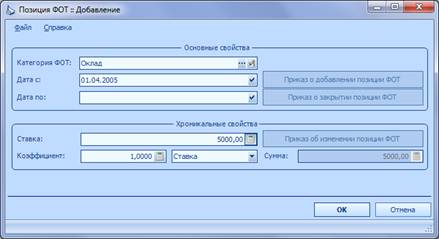
Рисунок 154. Добавление позиции ФОТ
Если у выбранной категории ФОТ указана зависимость от другой категории, то для расчета суммы можно указать коэффициент. В поле Коэффициент можно указать значение в процентах или ставках.
После заполнения полей следует нажать кнопку OK. Для закрытия окна без сохранения информации требуется нажать кнопку Отмена.
Для изменения позиции ФОТ в контекстном меню соответствующей позиции следует выбрать пункт Изменить. Для изменения доступны только категория ФОТ, даты начала и окончания действия позиции.
Для изменения хроникальных свойств позиции в ее контекстном меню следует выбрать пункт Изменить на дату. В открывшемся окне следует указать дату, с которой изменения вступят в силу, а также ставку или коэффициент.
Для удаления позиции ФОТ в контекстном меню соответствующей позиции следует выбрать пункт Удалить.
Кроме того, для просмотра и изменения хроникальных свойств позиции ФОТ в ее контекстном меню можно выбрать пункт Хроника. В открывшемся окне представлена информация об изменении хроникальных свойств позиции (см. Рисунок 155).
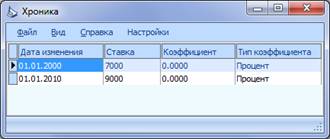
Рисунок 155. Хроника позиции ФОТ
Для работы с хроникой доступны следующие действия:
· Добавление;
· Изменение;
· Удаление.
Для добавления хроники в контекстном меню окна следует выбрать пункт Добавить. В открывшемся окне следует указать дату, с которой изменения вступят в силу, а также новые значения ставки или коэффициента (см. Рисунок 156).
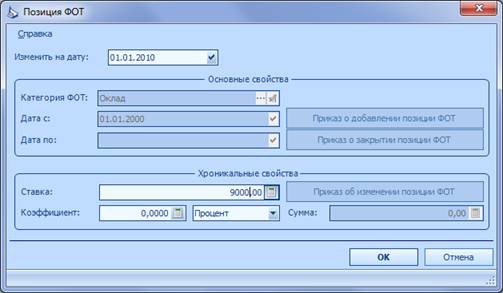
Рисунок 156. Добавление хроники позиции ФОТ
После заполнения полей следует нажать кнопку OK. Для закрытия окна без сохранения информации требуется нажать кнопку Отмена.
Для изменения хроники в контекстном меню соответствующей записи следует выбрать пункт Изменить. Изменение хроники выполняется аналогично добавлению хроники.
Для удаления хроники в контекстном меню соответствующей записи следует выбрать пункт Удалить.
Более подробную информацию о работе с ФОТ см. в разделе «Управление параметрами ФОТ».
На закладке «Наименование/Сокращенное наименование» можно указать (см. Рисунок 157):
· Наименование и сокращенное наименование в родительном падеже;
· Наименование и сокращенное наименование в дательном падеже;
· Наименование и сокращенное наименование в винительном падеже;
· Наименование и сокращенное наименование в творительном падеже.
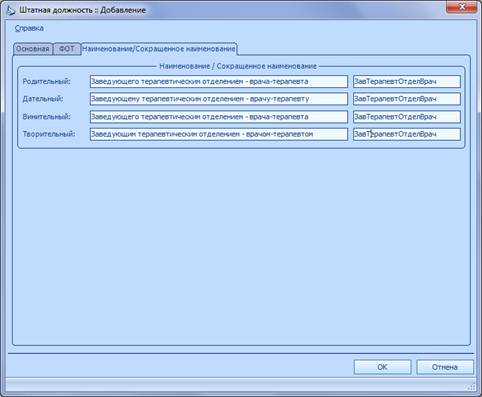
Рисунок 157. Добавление штатной должности, «Наименование/Сокращенное наименование»
Наименование и сокращенное наименование по падежам можно указать для корректного использования наименования штатной должности в отчетах и приказах.
После заполнения полей необходимо нажать кнопку OK. Для закрытия окна без сохранения данных следует нажать кнопку Отмена.
Размножение штатной должности
Если для создания штатной должности можно не добавлять новую информацию, а изменить некоторые данные уже добавленной штатной должности, то добавленную штатную должность можно размножить. Для этого в контекстном меню изменяемой штатной должности необходимо выбрать пункт Размножить. В открывшемся окне следует указать необходимые данные и нажать кнопку OK. Содержание и способы заполнения полей при размножении штатной должности аналогичны добавлению штатной должности (см. раздел «Добавление штатной должности»). Разница состоит в том, что все поля окна будут заполнены значениями изменяемой штатной должности.
Примечание: при размножении штатной должности следует обязательно изменить значение поля Мнемокод.
Изменение штатной должности
Если штатная должность создана посредством приказа, то она недоступна для редактирования в разделе Кадры/Учет>Штатные должности. |
Редактирование данных штатной должности можно произвести одним из следующих способов:
· Изменение штатной должности (пункт меню Изменить);
· Изменение штатной должности на произвольную дату (пункт меню Изменить на дату).
Изменение штатной должности
Для редактирования штатной должности необходимо в контекстном меню изменяемой штатной должности выбрать пункт Изменить. В открывшемся окне «Штатная должность :: Редактирование» доступны для изменения следующие данные:
· Мнемокод;
· Сокращенное наименование;
· Наименование;
· Дата ввода;
· Дата вывода;
· Должность;
· График работы;
· Специальность (профессия);
· Учет ФОВ;
· Категория персонала;
· Признак штатной должности;
· Примечание;
· Наименование и сокращенное наименование в родительном, дательном, винительном, творительном падежах.
Дополнение/изменение данных выполняется аналогично добавлению штатной должности (см. раздел «Добавление штатной должности»).
Кроме того, если для выбранной штатной должности были созданы соответствующие приказы, будут доступны кнопки Приказ о вводе штатной должности, Приказ о выводе штатной должности и Приказ об изменении штатной должности. Для просмотра параметров приказа следует нажать на соответствующую кнопку.
После заполнения полей необходимо нажать кнопку OK. Для закрытия окна без сохранения данных следует нажать кнопку Отмена.
Изменение штатной должности на произвольную дату
Для редактирования штатной должности на произвольную дату необходимо в контекстном меню изменяемой штатной должности выбрать пункт Изменить на дату. В открывшемся окне «Штатная должность :: Редактирование» следует указать дату, когда изменения должны вступить в силу. Для редактирования доступны:
· Сокращенное наименование штатной должности;
· Наименование штатной должности;
· Количество ставок;
· Наименование и сокращенное наименование штатной должности в именительном, родительном, дательном, винительном, творительном падежах.
Дополнение/изменение данных выполняется аналогично добавлению штатной должности (см. раздел «Добавление штатной должности»).
После заполнения полей необходимо нажать кнопку OK. Для закрытия окна без сохранения данных следует нажать кнопку Отмена.
Удаление штатной должности
Штатную должность нельзя удалить в разделе Учет>Штатные должности, если существует и отработан приказ о вводе этой штатной должности. |
Для удаления штатной должности необходимо в контекстном меню удаляемой штатной должности выбрать пункт Удалить.
Просмотр штатной должности
Для каждой штатной должности имеется возможность получить информацию о лицевом счете сотрудника, работающего на указанной штатной должности на текущую дату. Для этого в контекстном меню штатной должности следует выбрать пункт Лицевые счета (см. Рисунок 158).

Рисунок 158. Лицевые счета для штатной должности
Работа с журналами
Для работы с журналами следует перейти в раздел Журналы. Работа с данными журналами практически аналогична работе, описанной в разделе Кадры/Учет>Сотрудники>Информация. Небольшое отличие состоит в том, что при работе с журналами в данном разделе для выбора доступны поля Физическое лицо и Работодатель, которые автоматически выбираются при работе в разделе Кадры/Учет>Сотрудники>Информация. Для управления доступны следующие журналы:
· Автотранспорт (см. раздел «Автотранспорт»);
· Аттестация (см. раздел «Аттестация»);
· Больничные листы (см. раздел «Больничные листы»);
· Дисциплинарные взыскания (см. раздел «Дисциплинарные взыскания»);
· Доступ НС и ПВ (см. раздел «Доступ к наркотическим средствам и психотропным веществам»);
· Знание иностранных языков (см. раздел «Иностранные языки»);
· Квалификационные категории (см. раздел «Квалификационные категории»);
· Квалификационные разряды (см. раздел «Квалификационные разряды»);
· Командировки (см. раздел «Командировки»);
· Трудовые договора (см. раздел «Трудовые договора»);
· Образование (см. раздел «Образование»);
· Основные места работы (см. раздел «Основные места работы»);
· Периоды работы (см. раздел «Периоды работы»);
· Журнал отпусков (см. раздел «Отпуска»);
· Персональные документы (см. раздел «Персональные документы»);
· Полученные награды (см. раздел «Полученные награды»);
· Семейное положение (см. раздел «Семейное положение»);
· Сертификация (см. раздел «Сертификация»);
· Социальные льготы (см. раздел «Социальные льготы»);
· Стажи (см. раздел «Стажи»);
· Ученые звания (см. раздел «Ученые звания»);
· Численность прикрепленного населения (см. раздел «Численность прикрепленного населения»);
· Дополнительные отметки (см. раздел «Дополнительные отметки»);
· Трудовые отношения (см. раздел «Трудовые отношения»).
Работа со словарями
Физические лица
Словарь «Физические лица» предназначен для регистрации сотрудников учреждения, заполняется пользователем самостоятельно. Для работы со словарем физических лиц необходимо воспользоваться пунктом меню Словари>Физические лица. В открывшемся окне представлен список физических лиц, зарегистрированных в системе, при первоначальном обращении к словарю он будет пустым. Данная форма словаря разделена на две области. Верхняя область содержит реквизиты физического лица и состоит из колонок «Мнемокод», «ИНН», «Фамилия», «Имя», «Отчество», «ФИО». Нижняя представляет собой панель закладок с подробной информацией о физическом лице: контактные данные, персональные документы, сведения о воинском учете, адреса, трудовая деятельность, счета в банках (см. Рисунок 159).
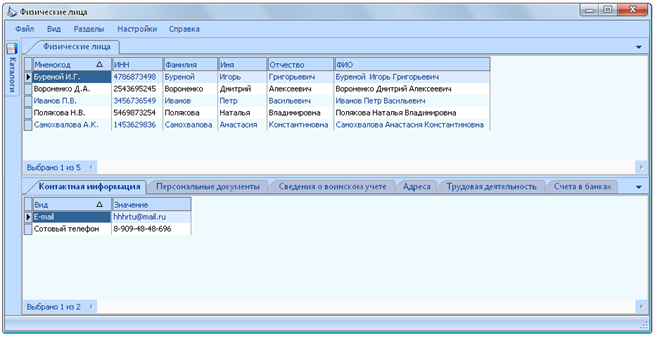
Рисунок 159. Физические лица
Для работы со списком физических лиц доступны следующие действия:
· Добавление физического лица;
· Добавление информации о физическом лице;
· Размножение физического лица;
· Размножение информации о физическом лице;
· Изменение физического лица;
· Изменение информации о физическом лице;
· Удаление физического лица;
· Удаление информации о физическом лице;
· Сделать физическое лицо контрагентом;
· Сделать физическое лицо материально-ответственным лицом.
Добавление физического лица
Для добавления физического лица в контекстном меню списка физических лиц следует выбрать пункт Добавить. На экране появится окно «Физическое лицо :: Добавление» (см. Рисунок 160), где необходимо заполнить следующие поля:
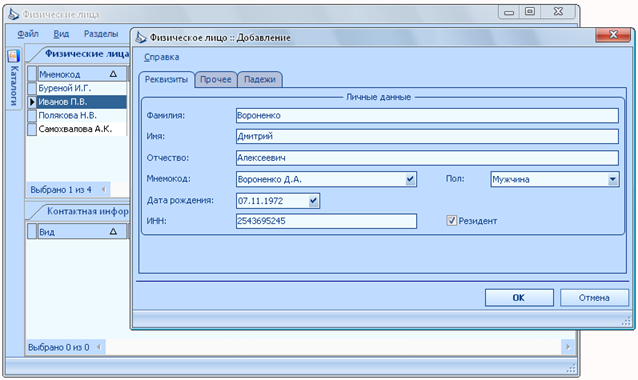
Рисунок 160. Добавление физического лица, «Реквизиты»
Закладка «Реквизиты»:
• Фамилия – фамилия физического лица. Заполняется пользователем вручную;
· Имя – имя физического лица. Заполняется пользователем вручную;
• Отчество – отчество физического лица. Заполняется пользователем вручную;
· Мнемокод – мнемокод физического лица. Рекомендуется вводить фамилию и инициалы, длина обозначения ограничена 20 символами. При нажатии кнопки со значком  мнемокод сгенерируется автоматически;
· Пол – пол физического лица. Значение выбирается пользователем из выпадающего списка;
· Дата рождения – дата рождения физического лица. Заполняется пользователем вручную или из выпадающего календаря;
· ИНН - идентификационный номер налогоплательщика. Заполняется пользователем вручную;
· Резидент – признак резидента. Значение установлено по умолчанию, при необходимости следует снять галочку.
Закладка «Прочее»:
Для указания дополнительной информации о физическом лице следует перейти к закладке «Прочее» (см. Рисунок 161), где необходимо заполнить следующие поля:
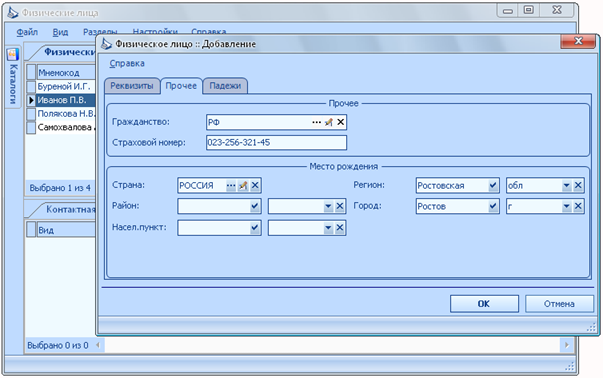
Рисунок 161. Добавление физического лица, «Прочее»
Раздел «Прочее»:
· Гражданство – гражданство физического лица. При нажатии кнопки со значком  можно выбрать значение из раскрывающегося словаря «Гражданства» (см. Рисунок 162). После выбора гражданства следует нажать на кнопку ОК. Для закрытия окна без внесения информации можно нажать на кнопку Отмена;
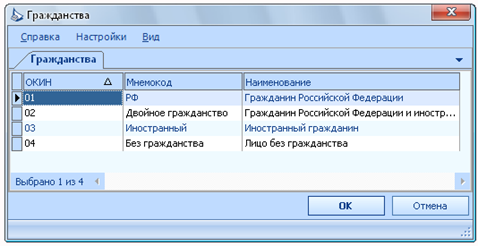
Рисунок 162. Добавление гражданства
· Страховой номер – страховой номер индивидуального лицевого счета. Заполняется пользователем вручную.
Раздел «Место рождения»:
Указываются сведения о месте рождения физического лица;
· Страна – при нажатии кнопки со значком можно выбрать значение из раскрывающегося словаря «Страны» (см. Рисунок 163). После выбора страны следует нажать на кнопку ОК. Для закрытия окна без внесения информации можно нажать на кнопку Отмена;
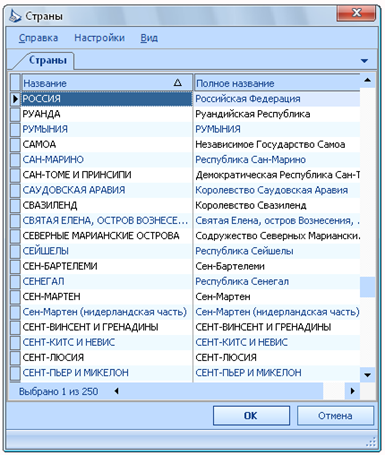
Рисунок 163. Добавление страны
· Регион, Район, Город, Насел. пункт – значения выбираются из классификатора адресов (КЛАДР). Загрузка КЛАДР производится в модуле «Бухгалтерия». Если КЛАДР не загружен, значения можно ввести вручную.
Закладка «Падежи»:
Закладка «Падежи» (см. Рисунок 164) предназначена для указания склонений по падежам Фамилии, Имени, Отчества физического лица. Поля заполняются автоматически и используются при формировании печатных документов, при желании можно изменить значения полей.
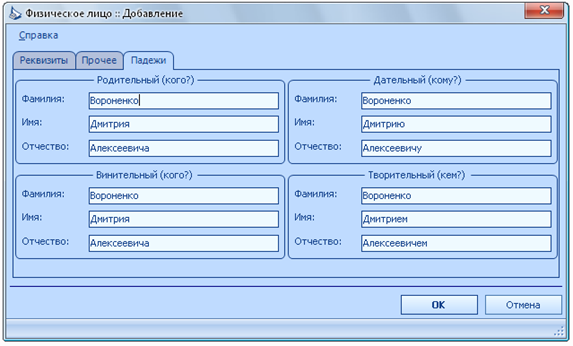
Рисунок 164. Добавление физического лица, «Падежи»
После заполнения полей следует нажать на кнопку ОК. Для закрытия окна без сохранения информации можно нажать на кнопку Отмена.
Добавление информации о физическом лице
Персональные данные физического лица (контактная информация, персональные документы, сведения о воинском учете, сведения об образовании, адреса) расположены в нижней части окна «Физические лица» на соответствующих закладках.
Закладка «Контактная информация»:
Для добавления контактной информации физического лица необходимо выделить его в верхней области окна «Физические лица», затем на нижней области окна перейти к закладке «Контактная информация» и в контекстном меню выбрать пункт Добавить. На экране появится окно «Контактная информация :: Добавление» (см. Рисунок 165), где требуется заполнить следующие поля:
· Вид – вид контактной информации. Значение выбирается из выпадающего списка;
· Значение – значение контактной информации. Заполняется пользователем вручную.
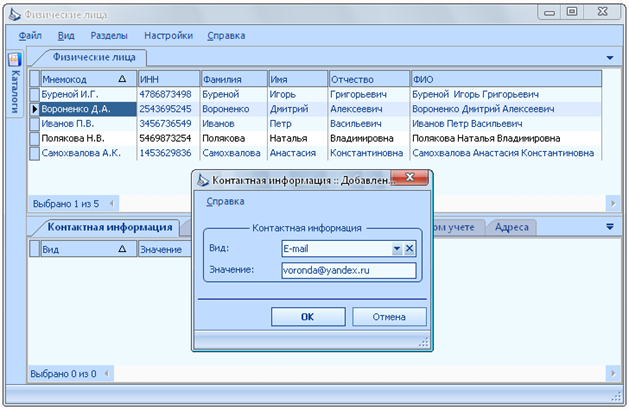
Рисунок 165. Добавление информации о физическом лице, «Контактная информация»
После заполнения полей следует нажать на кнопку ОК. Для закрытия окна без сохранения информации можно нажать на кнопку Отмена.
Закладка «Персональные документы»:
Для добавления информации о персональных документах физического лица (вносится информация о паспорте) необходимо выделить его в верхней области окна «Физические лица», затем на нижней области окна перейти к закладке «Персональные документы» и в контекстном меню выбрать пункт Добавить. На экране появится окно «Персональный документ :: Добавление» (см. Рисунок 166), где требуется заполнить следующие поля:
· Тип документа – тип документа, удостоверяющего личность. Значение выбирается при нажатии кнопки со значком  из раскрывающегося словаря «Типы персональных документов». После выбора типа документа следует нажать на кнопку ОК. Для закрытия окна без внесения информации можно нажать на кнопку Отмена;
· Серия, Номер – серия, номер персонального документа. Заполняется пользователем вручную;
· Выдан – кем выдан персональный документ. Заполняется пользователем вручную;
· Дата выдачи – дата выдачи персонального документа. Заполняется пользователем вручную или из выпадающего календаря;
· Дата начала – дата начала действия персонального документа. Заполняется пользователем вручную или из выпадающего календаря;
· Дата окончания – дата окончания действия персонального документа. Заполняется автоматически значением поля «Дата выдачи», при необходимости дату можно изменить;
· Код подразделения – код подразделения, выдавшего персональный документ. Заполняется пользователем вручную;
· Примечание – поле предназначено для указания дополнительной информации к персональному документу. Заполняется пользователем вручную.
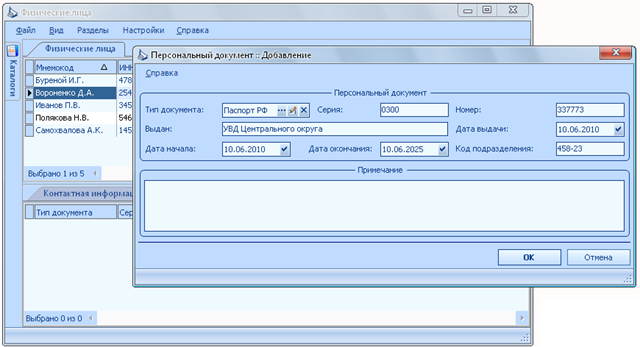
Рисунок 166. Добавление информации о физическом лице, «Персональные документы»
После заполнения полей следует нажать на кнопку ОК. Для закрытия окна без сохранения информации можно нажать на кнопку Отмена.
Закладка «Адреса»:
Для добавления информации об адресе физического лица необходимо выделить его в верхней области окна «Физические лица», затем на нижней области окна перейти к закладке «Адреса» и в контекстном меню выбрать пункт Добавить. На экране появится окно «Адрес» (см. Рисунок 167), где требуется заполнить следующие поля:
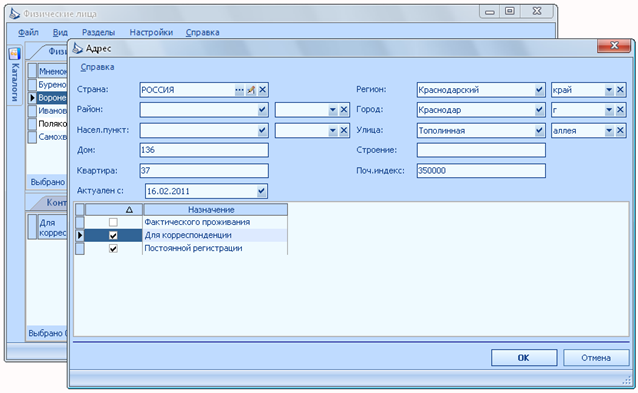
Рисунок 167. Добавление информации о физическом лице, «Адрес»
· Страна – значение выбирается при нажатии кнопки со значком из раскрывающегося словаря «Страны». После выбора страны следует нажать на кнопку ОК. Для закрытия окна без внесения информации можно нажать на кнопку Отмена.
· Регион, Район, Город, Насел. Пункт, Улица – значения выбираются из классификатора адресов (КЛАДР). Загрузка КЛАДР производится в модуле «Бухгалтерия». Если КЛАДР не загружен, значения можно ввести вручную;
· Дом – номер дома. Заполняется пользователем вручную;
· Строение – номер строения. Заполняется пользователем вручную;
· Квартира – номер квартиры. Заполняется пользователем вручную;
· Поч. Индекс – значение почтового индекса. Заполняется пользователем вручную;
· Актуален с – дата, с которой введенный адрес актуален. Заполняется пользователем вручную или выбирается из выпадающего календаря;
· Назначение – чтобы указать назначение адреса, следует поставить галочки напротив нужных пунктов.
После заполнения полей следует нажать на кнопку ОК. Для закрытия окна без сохранения информации можно нажать на кнопку Отмена.
Закладка «Счета в банках»:
Для добавления информации о счетах в банках физического лица необходимо выделить его в верхней области окна «Физические лица», затем на нижней области окна перейти к закладке «Счета в банках» и в контекстном меню выбрать пункт Добавить счет в банке. На экране появится окно «Счет в финансовом учреждении» (см. Рисунок 168), где требуется заполнить следующие поля:
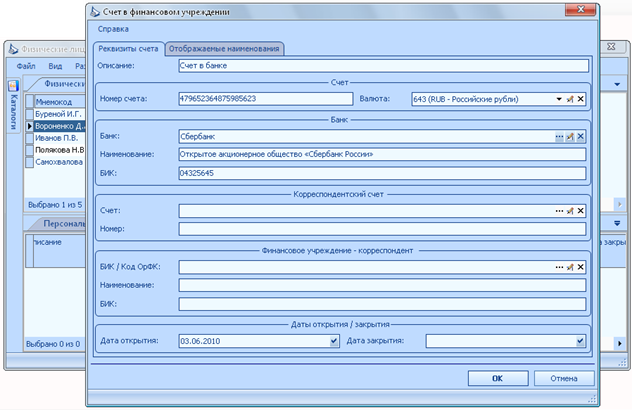
Рисунок 168. Добавление информации о физическом лице, «Счет в финансовом учреждении»
Закладка «Реквизиты счета»:
· Описание – описание счета физического лица. Заполняется пользователем вручную.
Раздел «Счет»:
· Номер счета – номер счета. Заполняется пользователем вручную;
· Валюта – код и наименование валюты. Значение выбирается из выпадающего списка валют.
Раздел «Банк»:
· Банк – краткое наименование банка. При нажатии кнопки со значком можно выбрать значение из раскрывающегося словаря «Финансовые учреждения». После выбора банка следует нажать на кнопку ОК. Для закрытия окна без внесения информации можно нажать на кнопку Отмена;
· Наименование – наименование банка. Значение выставляется автоматически после заполнения поля «Банк»;
· БИК – банковский идентификационный код. Значение выставляется после заполнения поля «Банк».
Раздел «Корреспондентский счет»:
· Счет – описание счета. При нажатии кнопки со значком можно выбрать значение из раскрывающегося словаря «Счета в финансовых учреждениях»;
· Номер – номер корреспондентского счета. Значение выставляется автоматически после заполнения поля «Счет»;
Раздел «Финансовое учреждение - корреспондент»:
· БИК/Код ОрФК – значение выставляется автоматически после заполнения поля «Счет»;
· Наименование – наименование банка. Значение выставляется автоматически после заполнения поля «Счет»;
· БИК – банковский идентификационный код. Значение выставляется автоматически после заполнения поля «Счет».
Раздел «Дата открытия/дата закрытия»:
· Дата открытия – дата открытия счета. Заполняется пользователем вручную или из выпадающего календаря;
· Дата закрытия – дата закрытия счета. Заполняется пользователем вручную или из выпадающего календаря.
Закладка «Отображаемые наименования»:
· Наименование банка для РПД – наименование банка в расчетно-платежных документах. Заполняется пользователем вручную;
· Наименование контрагента для РПД – наименование контрагента в расчетно-платежных документах. Заполняется пользователем вручную.
Размножение физического лица
Если для добавления физического лица не требуется вводить новые данные, а возможно изменить уже имеющиеся, то выбранное физическое лицо можно размножить. Для этого в контекстном меню нужного физического лица следует выбрать пункт Размножить. В открывшемся окне «Физическое лицо :: Размножение» требуется внести необходимые изменения и нажать кнопку ОК. Содержание и способы заполнения полей при размножении физического лица аналогичны его добавлению (см. раздел «Добавление физического лица»). Разница состоит в том, что поля данной формы будут автоматически заполнены значениями изменяемого физического лица.
Размножение информации о физическом лице
Для размножения информации о физическом лице необходимо выделить его в верхней области окна «Физические лица», затем на нижней области перейти к нужной закладке и в контекстном меню выбрать пункт Размножить. В открывшемся окне следует внести необходимые изменения и нажать кнопку ОК. Заполнение полей при размножении информации о физическом лице выполняется аналогично соответствующему пункту при добавлении информации о физическом лице (см. раздел «Добавление информации о физическом лице«).
Изменение физического лица
Для изменения физического лица в контекстном меню соответствующей записи требуется выбрать пункт Изменить. В открывшемся окне «Физическое лицо :: Редактирование» следует внести необходимые изменения и нажать кнопку ОК. Заполнение полей при изменении физического лица выполняется аналогично его добавлению (см. раздел «Добавление физического лица»).
Изменение информации о физическом лице
Для изменения информации о физическом лице необходимо выделить его в верхней области окна «Физические лица», затем на нижней области перейти к нужной закладке и в контекстном меню выбрать пункт Изменить. В открывшемся окне следует внести необходимые изменения и нажать кнопку ОК. Заполнение полей при изменении информации о физическом лице выполняется аналогично соответствующему пункту при добавлении информации о физическом лице (см. раздел «Добавление информации о физическом лице»).
Удаление физического лица
Для удаления физического лица из списка в его контекстном меню следует выбрать пункт Удалить. Для подтверждения выбранной операции нажмите кнопку Да, для отмены – Нет.
Удаление информации о физическом лице
Для удаления информации о физическом лице необходимо выделить его в верхней области окна «Физические лица», затем на нижней области перейти к нужной закладке и в контекстном меню выбрать пункт Удалить. Для подтверждения выбранной операции нажмите кнопку Да, для отмены – Нет.
Сделать физическое лицо контрагентом
Для того чтобы сделать физическое лицо контрагентом, в контекстном меню соответствующей строки нужно выбрать пункт Сделать контрагентом. На экране появится окно «Выбор каталога контрагента», где необходимо при нажатии кнопки со значком выбрать наименование каталога. После выбора следует нажать на кнопку ОК. Для закрытия окна без внесения информации можно нажать на кнопку Отмена. Введенные данные будут автоматически помещены в словарь «Контрагенты».
Сделать физическое лицо материально-ответственным лицом
Для того чтобы сделать физическое лицо материально-ответственным лицом, в контекстном меню соответствующей строки нужно выбрать пункт Сделать материально-ответственным лицом. На экране появится окно «Выбор каталога материально-ответственного лица», где необходимо при нажатии кнопки со значком выбрать наименование каталога. После выбора следует нажать на кнопку ОК. Для закрытия окна без внесения информации можно нажать на кнопку Отмена. Введенные данные будут автоматически помещены в словарь «Материально-ответственные лица».
Управление видами прочих документов
Для управления видами прочих документов следует прейти в раздел Словари>Виды прочих документов. Главное окно раздела содержит список видов прочих документов, зарегистрированных в системе (см. Рисунок 169).
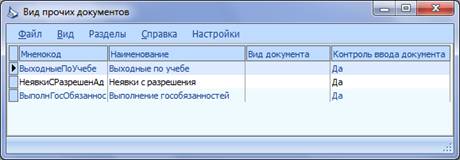
Рисунок 169. Виды прочих документов
Для управления видами прочих документов доступны следующие действия:
· Добавление вида прочих документов;
· Изменение вида прочих документов;

|
Из за большого объема этот материал размещен на нескольких страницах:
1 2 3 4 5 6 7 8 9 10 11 |
