


Партнерка на США и Канаду по недвижимости, выплаты в крипто
- 30% recurring commission
- Выплаты в USDT
- Вывод каждую неделю
- Комиссия до 5 лет за каждого referral
Для отмены отработки приказа необходимо в контекстном меню заголовка приказа выбрать пункт Отменить отработку. Отмена отработки приказа производит откат регистрации события, указанного в приказе. После отмены отработки приказа значения в графе «Отработан» заголовка приказа и всех пунктов приказа будет изменено на «Нет».
После отмены отработки приказ можно удалить. Для удаления приказа необходимо в контекстном меню заголовка приказа выбрать пункт Удалить.
Удаление пункта приказа
Для удаления пункта приказа необходимо выполнить следующие действия:
· Отменить отработку пункта приказа;
· Удалить пункт приказа;
· Отработать приказ;
· Распечатать приказ.
Для отмены отработки пункта приказа необходимо в контекстном меню пункта выбрать позицию Отменить отработку. Отмена отработки пункта приказа производит откат регистрации события, указанного в пункте. После отмены отработки значения в графе «Отработан» пункта приказа будет изменено на «Нет».
После отмены отработки пункт приказ можно удалить. Для удаления пункта приказа необходимо в контекстном меню пункта выбрать позицию Удалить.
Для вывода приказа на печать следует в контекстном меню заголовка приказа выбрать пункт Печать.
Работа со списком сотрудников
Для работы со списком сотрудников необходимо перейти в раздел Кадры/Учет>Сотрудники. Главное окно раздела содержит информацию о зарегистрированных в системе сотрудниках (см. Рисунок 58).

Рисунок 58. Сотрудники
При работе со списком сотрудников доступны следующие действия:
· Добавление сотрудника;
· Изменение сотрудника;
· Удаление сотрудника;
· Просмотр и управление дополнительной информацией о сотруднике;
· Формирование отчетов.
Добавление сотрудника
Для добавления сотрудника можно воспользоваться одним из следующих способов:
· Добавление нового сотрудника;
· Размножение сотрудника (т. е. использование сохраненной информации для добавления сотрудника);
· Мастер создания нового сотрудника.
Добавление сотрудника
Для добавления сотрудника в контекстном меню главного окна раздела необходимо выбрать пункт Добавить. В открывшемся окне следует указать данные сотрудника.
На закладке «Основная» можно указать (см. Рисунок 59):
· Физическое лицо, добавляемое в список сотрудников;
· Табельный номер сотрудника;
· Дата рождения;
· Примечание.
Обязательные для заполнения поля отмечены цветом.
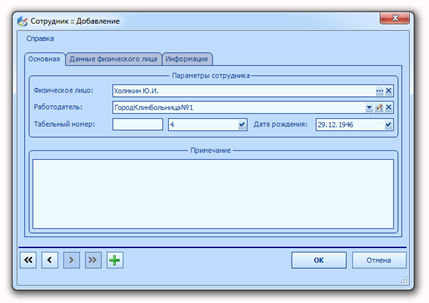
Рисунок 59. Добавление сотрудника, «Основная»
Табельный номер сотрудника генерируется автоматически. При необходимости значение табельного номера можно изменить. Для автоматической генерации следует нажать кнопку с изображением галочки справа от поля Табельный номер. Кроме того, можно указать префикс номера. Длина префикса номера сотрудника не должна превышать 6 символов.
Дата рождения заполняется автоматически, если для выбранного физического лица указана дата рождения.
В поле Примечание можно казать дополнительную информацию о сотруднике.
На закладке «Данные физического лица» можно указать (см. Рисунок 60):
· Фамилию;
· Имя;
· Отчество;
· ИНН;
· Страховой номер;
· Пол;
· Является ли выбранное физическое лицо резидентом.
Обязательные для заполнения поля отмечены цветом.
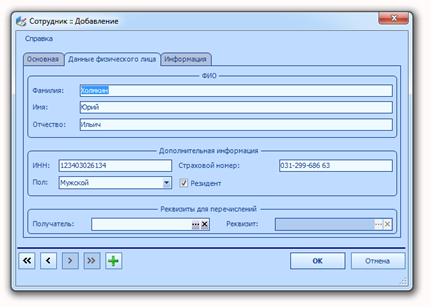
Рисунок 60. Добавление сотрудника, «Данные физического лица»
Все данные окна заполняются автоматически, если соответствующая информация указана для выбранного физического лица.
По умолчанию физическое лицо считается резидентом. Если указанное физическое лицо не является резидентом, следует снять галочку «Резидент».
На закладке «Информация» можно указать дополнительную информацию о сотруднике (см. Рисунок 61):
· Автотранспорт;
· Адреса;
· Аттестация;
· Больничные листы;
· Дисциплинарные взыскания;
· Допуск НС и ПВ;
· Журнал отпусков;
· Знание иностранных языков;
· История изменений ФИО;
· Квалификационные категории;
· Квалификационные разряды;
· Командировки;
· Контактная информация физического лица;
· Трудовые договора;
· Лицевые счета сотрудника;
· Персональные документы;
· Полученные награды;
· Прочие документы;
· Родственники;
· Сведения о воинском учете;
· Сведения об образовании;
· Семейное положение;
· Сертификация;
· Социальные льготы;
· Стажи;
· Ученые звания.
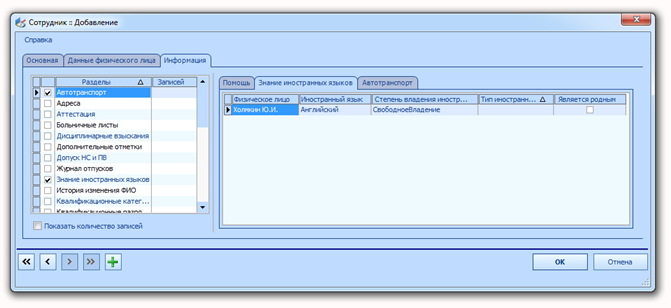
Рисунок 61. Добавление сотрудника, "Информация"
Для отображения количества записей в графе Записей следует установить галочку «Показать количество записей».
Для заполнения дополнительной информации по некоторому разделу следует выбрать раздел установкой «галочки» слева от наименования раздела. После этого в правой части окна появится закладка, соответствующая наименованию выбранного раздела. Порядок работы с дополнительной информацией описан в разделе «Дополнительная информация». После заполнения всех полей следует нажать кнопку OK. Для закрытия окна без сохранения информации следует нажать кнопку Отмена.
Размножение сотрудника
Если для создания сотрудника можно не добавлять новую информацию, а изменить некоторые данные уже добавленного сотрудника, то добавленного сотрудника можно размножить. Для этого в контекстном меню изменяемого сотрудника необходимо выбрать пункт Размножить. В открывшемся окне следует указать необходимые данные и нажать кнопку OK. Содержание и способы заполнения полей при размножении сотрудника аналогичны добавлению сотрудника (см. раздел «Добавление сотрудника»). Разница состоит в том, что все поля окна будут заполнены значениями изменяемого сотрудника.
Примечание: при размножении сотрудника следует обязательно изменить значение поля Табельный номер.
Мастер создания нового сотрудника
Для одновременного создания физического лица и сотрудника следует воспользоваться мастером создания нового сотрудника. Для этого необходимо в контекстном меню главного окна раздела выбрать пункт Мастер создания нового сотрудника. В открывшемся окне можно указать данные нового физического лица (см. Рисунок 62):
· Фамилию;
· Имя;
· Отчество;
· Работодатель.
Обязательные для заполнения поля отмечены цветом.
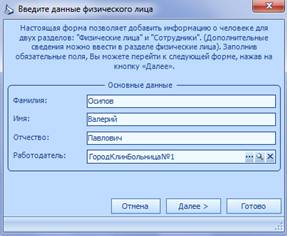
Рисунок 62. Мастер создания сотрудника
Поле Работодатель может быть недоступно, если кадровый учет ведется для одной организации и в разделе Настройка>Общее>Установка работодателя по умолчанию установлена галочка «Отобрать записи в журналах по полю «Работодатель» и не показывать это поле в формах ввода».
После заполнения полей следует нажать кнопку Далее. В открывшемся окне можно указать (см. Рисунок 63):
· Табельный номер;
· Мнемокод физического лица;
· Дату рождения;
· Гражданство;
· Пол;
· ИНН;
· Страховой номер;
· Является ли физическое лицо резидентом.
Обязательные для заполнения поля отмечены цветом.

Рисунок 63. Мастер создания сотрудника
Значения полей Табельный номер и Мнемокод генерируются автоматически. При необходимости значения этих полей можно менять. Префикс табельного номера можно указать в отдельном поле перед полем номера. Для автоматической генерации табельного номера следует нажать кнопку с изображением галочки справа от поля Табельный номер.
По умолчанию физическое лицо считается резидентом. Если указанное физическое лицо не является резидентом, следует снять галочку «Резидент».
Для сохранения информации следует нажать кнопку Готово. Для закрытия окна без сохранения данных можно воспользоваться кнопкой Отмена.
Изменение сотрудника
Для редактирования сотрудника необходимо в контекстном меню изменяемого сотрудника выбрать пункт Изменить. В открывшемся окне «Сотрудник :: Редактирование» доступны для изменения следующие данные:
· Табельный номер;
· Дата рождения;
· Примечание;
· Фамилия;
· Имя;
· Отчество;
· ИНН;
· Страховой номер;
· Пол;
· Является ли физическое лицо резидентом;
· Дополнительная информация.
Дополнение/изменение данных выполняется аналогично добавлению сотрудника (см. раздел «Добавление сотрудника»).
После заполнения полей необходимо нажать кнопку OK. Для закрытия окна без сохранения данных следует нажать кнопку Отмена.
После изменения сотрудника соответствующие изменения будут внесены в раздел Словари>Физические лица.
Удаление сотрудника
Для удаления сотрудника необходимо в контекстном меню удаляемого сотрудника выбрать пункт Удалить.
Дополнительная информация
Доступно добавление следующей информации по сотруднику:
· Автотранспорт;
· Адреса;
· Дополнительные отметки;
· Доступ НС и ПВ;
· Аттестация;
· Больничные листы;
· Дисциплинарные взыскания;
· Иностранные языки;
· История изменений ФИО;
· Квалификационные категории;
· Квалификационные разряды;
· Командировки;
· Контактная информация;
· Трудовые договора;
· Лицевые счета;
· Образование;
· Отпуска;
· Персональные документы;
· Полученные награды;
· Прочие документы;
· Родственники;
· Сведения о воинском учете;
· Семейное положение;
· Сертификация;
· Социальные льготы;
· Стажи;
· Трудовые отношения;
· Ученые звания;
· Численность прикрепленного населения.
Автотранспорт
Для управления автотранспортом следует в контекстном меню сотрудника выбрать пункт Информация>Автотранспорт. В открывшемся окне представлен список автомобилей сотрудника с указанием (см. Рисунок 64):
· Дат начала и окончания владения;
· Марки автомобиля;
· Регистрационного номера автомобиля.
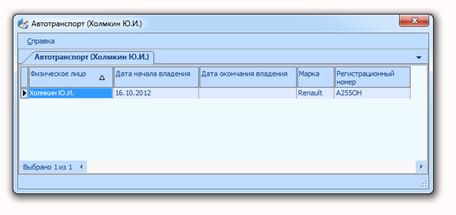
Рисунок 64. Автотранспорт
Для работы с информацией об автотранспорте доступны следующие действия:
· Добавление;
· Изменение;
· Удаление.
Добавление автотранспорта
Для добавления автотранспорта можно воспользоваться одним из следующих способов:
· Добавление нового автотранспорта;
· Размножение автотранспорта (т. е. использование сохраненной информации для добавления автотранспорта).
Добавление автотранспорта
Для добавления автотранспорта в контекстном меню главного окна раздела следует выбрать пункт Добавить. В открывшемся окне следует указать (см. Рисунок 65):
· Даты начала и окончания владения;
· Регистрационный номер автомобиля;
· Марка автомобиля.
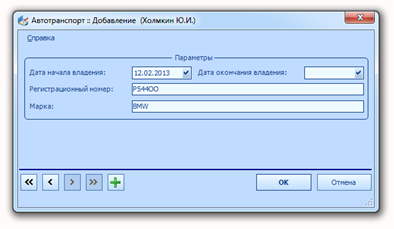
Рисунок 65. Добавление автотранспорта
После заполнения полей следует нажать кнопку OK. Для закрытия окна без сохранения изменений следует нажать кнопку Отмена.
Размножение автотранспорта
Если для добавления автотранспорта можно не добавлять новую информацию, а изменить некоторые данные уже добавленной информации об автотранспорте, то добавленную информацию можно размножить. Для этого в контекстном меню изменяемого автотранспорта необходимо выбрать пункт Размножить. В открывшемся окне «Автотранспорт :: Размножение» следует внести необходимые изменения и нажать кнопку OK. Содержание и способы заполнения полей при размножении автотранспорта аналогичны добавлению автотранспорта (см. раздел «Добавление автотранспорта»). Разница состоит в том, что все поля окна будут заполнены значениями изменяемого автотранспорта.
Изменение автотранспорта
Для редактирования информации об автотранспорте следует в контекстном меню изменяемого автотранспорта выбрать пункт Изменить. В открывшемся окне следует внести необходимые изменения и нажать кнопку OK. Содержание и способы заполнения полей при изменении автотранспорта аналогичны добавлению автотранспорта (см. раздел «Добавление автотранспорта»).
Удаление автотранспорта
Для удаления автотранспорта необходимо в контекстном меню удаляемого автотранспорта выбрать пункт Удалить.
Адреса
Для управления адресами сотрудника следует в контекстном меню сотрудника выбрать пункт Информация>Адреса. В открывшемся окне представлена информация об адресах сотрудника с указанием (см. Рисунок 66):
· Назначение адреса:
· Для корреспонденции,
· Постоянной регистрации,
· Фактического проживания,
· Временной регистрации;
· Адреса;
· Даты, начиная с которой адрес считается актуальным.

Рисунок 66. Адреса
Для управления адресами сотрудника доступны следующие действия:
· Добавление;
· Изменение;
· Удаление.
Добавление адреса
Для добавления адреса сотрудника можно воспользоваться одним из следующих способов:
· Добавление нового адреса;
· Размножение адреса (т. е. использование сохраненной информации для добавления адреса).
Добавление адреса
Для добавления адреса следует в контекстном меню окна «Адреса» выбрать пункт Добавить. В открывшемся окне можно указать следующую информацию (см. Рисунок 67):
· Страну;
· Регион;
· Район;
· Город;
· Населенный пункт;
· Улицу;
· Дом;
· Строение;
· Квартиру;
· Почтовый индекс;
· Дату, начиная с которой адрес считается актуальным;
· Назначение адреса:
· Для корреспонденции,
· Постоянной регистрации,
· Фактического проживания,
· Временной регистрации.

Рисунок 67. Добавление адреса
Для указания региона, района города, населенного пункта и улицы доступны два поля. В первом поле указывается наименование, во втором – тип.
После заполнения полей необходимо нажать кнопку OK. Для закрытия окна без сохранения данных следует нажать кнопку Отмена.
Размножение адреса
Если для создания адреса можно не добавлять новую информацию, а изменить некоторые данные уже добавленного адреса, то добавленный адрес можно размножить. Для этого в контекстном меню изменяемого адреса необходимо выбрать пункт Размножить. В открывшемся окне следует указать необходимые данные и нажать кнопку OK. Содержание и способы заполнения полей при размножении адреса аналогичны добавлению адреса (см. раздел «Добавление адреса»). Разница состоит в том, что все поля окна будут заполнены значениями изменяемого адреса.
Изменение адреса
Для редактирования адреса необходимо в контекстном меню изменяемого адреса выбрать пункт Изменить. В открывшемся окне следует внести необходимые изменения и нажать кнопку OK. Дополнение/изменение данных выполняется аналогично добавлению адреса (см. раздел «Добавление адреса»).
Для закрытия окна без сохранения информации следует нажать кнопку Отмена.
Удаление адреса
Для удаления адреса необходимо в контекстном меню удаляемого адреса выбрать пункт Удалить.
Дополнительные отметки
Для управления дополнительными отметками сотрудника следует в контекстном меню сотрудника выбрать пункт Информация>Дополнительные отметки. В открывшемся окне представлена информация о дополнительных отметках сотрудника с указанием (см. Рисунок 68):
· Даты начала действия отметки;
· Даты окончания действия отметки;
· Вида отметки;
· Вида лицевого счета сотрудника.
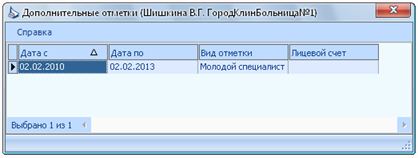
Рисунок 68. Дополнительные отметки
Для управления информацией о дополнительных отметках доступны следующие действия:
· Добавление;
· Изменение;
· Удаление.
Добавление дополнительной отметки
Для добавления информации о дополнительной отметке можно воспользоваться одним из следующих способов:
· Добавление новой информации о дополнительной отметке;
· Размножение информации о дополнительной отметке (т. е. использование сохраненных данных для добавления информации о дополнительной отметке).
Добавление информации о дополнительной отметке
Для добавления информации о дополнительной отметке следует в контекстном меню окна «Дополнительные отметки» выбрать пункт Добавить. В открывшемся окне необходимо указать (см. ):
· Лицевой счет;
· Дату начала действия отметки;
· Дату окончания действия отметки;
· Вид отметки;
· Примечание.
Обязательные для заполнения поля выделены цветом.
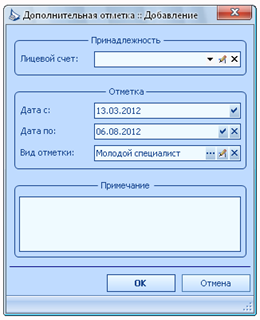
Рисунок 69. Добавление дополнительной отметки
Поле Лицевой счет заполняется в случае, если отметка действует только на конкретный лицевой счет сотрудника. Поле Вид отметки заполняется из раскрывающегося словаря «Виды дополнительных отметок», который необходимо предварительно заполнить.
После заполнения полей необходимо нажать кнопку OK. Для закрытия окна без сохранения данных следует нажать кнопку Отмена.
Размножение информации о дополнительной отметке
Если для добавления информации о дополнительной отметке можно не создавать новые данные, а изменить некоторые данные уже добавленной информации о дополнительной отметке, то добавленную информацию можно размножить. Для этого в контекстном меню изменяемых данных необходимо выбрать пункт Размножить. В открывшемся окне следует внести необходимые изменения и нажать кнопку OK. Содержание и способы заполнения полей при размножении информации аналогичны добавлению информации о дополнительной отметке (см. раздел «Добавление информации о дополнительной отметке»). Разница состоит в том, что все поля окна будут заполнены значениями изменяемой информации.
Изменение информации о дополнительной отметке
Для редактирования информации о дополнительной отметке следует в контекстном меню изменяемой информации выбрать пункт Изменить. В открывшемся окне следует внести необходимые изменения и нажать кнопку OK. Содержание и способы заполнения полей при изменении информации аналогичны добавлению информации о дополнительной отметке (см. раздел «Добавление информации о дополнительной отметке»). Для закрытия окна без сохранения изменений необходимо нажать кнопку Отмена.
Удаление информации о дополнительной отметке
Для удаления информации о дополнительной отметке необходимо в контекстном меню удаляемой информации выбрать пункт Удалить.
Доступ к наркотическим средствам и психотропным веществам
Для управления параметрами доступа сотрудника к наркотическим средствам и психотропным веществам (НС и ПВ) в контекстном меню сотрудника выбрать пункт Информация>Доступ НС и ПВ. В открывшемся окне представлена информация о зарегистрированных допусках сотрудника с указанием (см. Рисунок 70):
· Дат начала и окончания периода допуска;
· Даты медицинского освидетельствования.
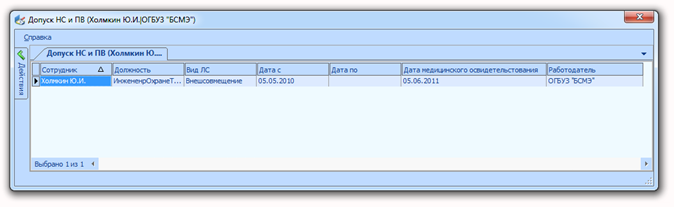
Рисунок 70. Допуск НС и ПВ
Для управления допуском доступны следующие действия:
· Добавление допуска;
· Изменение допуска;
· Удаление допуска.
Добавление допуска НС и ПВ
Для добавления информации в контекстном меню окна следует выбрать пункт Добавить. В открывшемся окне необходимо указать параметры допуска (см. Рисунок 71).
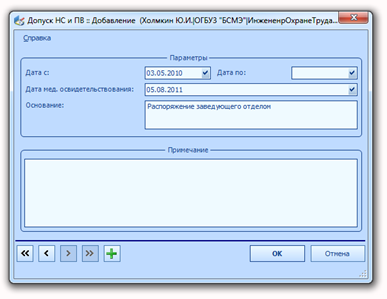
Рисунок 71. Добавление допуска НС и ПВ
В полях Дата с и Дата по следует указать начальную и конечную даты периода допуска соответственно.
В поле Примечание можно указать дополнительную информацию.
После заполнения полей следует нажать на кнопку OK. Для закрытия окна без сохранения изменений можно нажать на кнопку Отмена.
Если для регистрации допуска можно не добавлять новую информацию, а изменить некоторые данные уже добавленного допуска, то добавленный допуск можно размножить. Для этого в контекстном меню изменяемого допуска необходимо выбрать пункт Размножить. В открывшемся окне следует указать необходимые данные и нажать кнопку OK. Содержание и способы заполнения полей при размножении допуска аналогичны добавлению допуска (см. выше).
Изменение допуска НС и ПВ
Для редактирования допуска НС и ПВ необходимо в контекстном меню изменяемого допуска выбрать пункт Изменить. В открывшемся окне следует внести необходимые изменения и нажать кнопку OK. Изменение данных выполняется аналогично добавлению допуска НС и ПВ (см. раздел «Добавление допуска НС и ПВ»).
Для закрытия окна без сохранения информации следует нажать кнопку Отмена.
Удаление допуска НС и ПВ
Для удаления допуска НС и ПВ необходимо в контекстном меню удаляемого допуска выбрать пункт Удалить.
Аттестация
Для управления информацией об аттестации сотрудника необходимо в контекстном меню сотрудника выбрать пункт Информация>Аттестация. В открывшемся окне представлена информация об аттестациях и присвоенных квалификационных категориях сотрудника с указанием (см. Рисунок 72):
· Даты получения документа;
· Даты проведения аттестации;
· Специальности (профессии);
· Типа документа (протокола);
· Номера документа;
· Вида квалификационной категории;
· Приказа об аттестации;
· Плановой
· Плановой даты следующей аттестации;
· Сформированного пункта приказа.
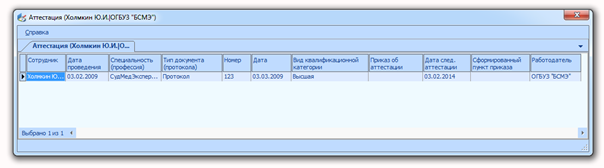
Рисунок 72. Аттестация сотрудника
Для работы с информацией об аттестации сотрудников доступны следующие действия:
· Добавление;
· Изменение;
· Удаление.
Добавление информации об аттестации
Для добавления информации об аттестации сотрудника можно воспользоваться одним из следующих способов:
· Добавление новой информации об аттестации сотрудника;
· Размножение данных (т. е. использование сохраненной информации для добавления информации об аттестации).
Добавление информации об аттестации сотрудника
Для добавления информации об аттестации сотрудника следует в контекстном меню главного окна раздела выбрать пункт Добавить. В открывшемся окне можно указать следующие данные об аттестации (см. Рисунок 73):
· Приказ о присвоении квалификационной категории;
· Специальность (профессия);
· Дата проведения аттестации;
· Дата следующей аттестации;
· Тип документа;
· Номер документа;
· Дата выдачи документа;
· Решение комиссии;
· Вид присвоенной квалификационной категории;
· Примечание.
Обязательные для заполнения поля выделены цветом.
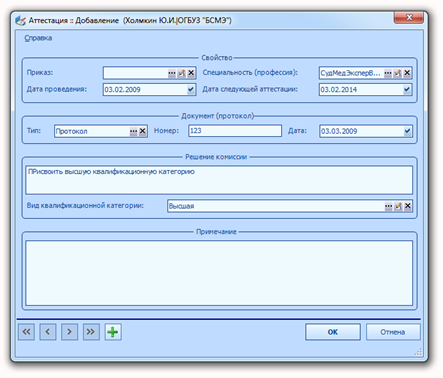
Рисунок 73. Добавление сведений об аттестации сотрудника
Если был создан приказ о проведении аттестации (приказ произвольной формы), то его следует указать в поле Приказ.
В поле Примечание можно указать дополнительную информацию об аттестации сотрудника.
После заполнения полей следует нажать кнопку OK. Для закрытия окна без сохранения данных можно нажать кнопку Отмена.
По итогам аттестации можно сформировать приказ о присвоении квалификационной категории. Для этого необходимо в разделе Кадры/Учет>Приказы создать заголовок приказа вида «Прочее | Присвоить квалификационную категорию». Затем в контекстном меню окна «Аттестация» выбрать пункт Сформировать>Пункты приказа на присвоение квалификационных категорий. В открывшемся окне «Входные объекты» (см. Рисунок 74) следует выбрать данные об аттестации, которые следует добавить в пункт приказа, и нажать кнопку Далее.
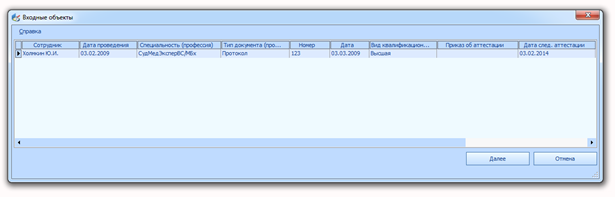
Рисунок 74. Входные объекты
В открывшемся окне «Параметры» следует указать параметры приказа (см. Рисунок 75).
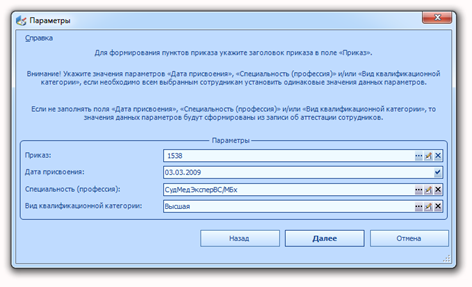
Рисунок 75. Параметры приказа
В поле Приказ следует указать заголовок приказа о присвоении квалификационной категории, в который добавляются пункты.
Если добавляется один пункт приказа, или для всех добавляемых пунктов можно установить одинаковые даты присвоения категории, специальность (профессию) или вид квалификационной категории (или несколько из указанных параметров), то соответствующие значения можно указать в окне «Параметры». После заполнения значений параметров следует нажать кнопку Далее. Будет сформирован пункт приказа (или пункты приказа). В открывшемся окне «Результаты» пользователю будет сгенерировано соответствующее информационное сообщение. Для сохранения пункта приказа следует нажать кнопку OK.
Созданный приказ о присвоении квалификационной категории следует отработать и распечатать (см. раздел «Добавление приказа»).
Размножение данных об аттестации
Если для добавления информации об аттестации можно не добавлять новые данные, а изменить некоторые данные уже добавленной информации об аттестации сотрудника, то добавленную информацию можно размножить. Для этого в контекстном меню изменяемой информации об аттестации необходимо выбрать пункт Размножить. В открывшемся окне «Аттестация :: Размножение» следует внести необходимые изменения и нажать кнопку OK. Содержание и способы заполнения полей при размножении информации об аттестации аналогичны добавлению информации об аттестации (см. раздел «Добавление информации об аттестации сотрудника»). Разница состоит в том, что все поля окна будут заполнены значениями изменяемой информации об аттестации.
Изменение информации об аттестации
Для редактирования информации об аттестации необходимо в контекстном меню изменяемых данных выбрать пункт Изменить. В открывшемся окне следует внести необходимые изменения и нажать кнопку OK. Содержание и способы заполнения полей при изменении информации об аттестации аналогичны добавлению информации об аттестации (см. раздел «Добавление информации об аттестации сотрудника»).
Удаление информации об аттестации
Для удаления информации об аттестации необходимо в контекстном меню удаляемых данных выбрать пункт Удалить.
Больничные листы
Для учета больничных листов сотрудника необходимо в контекстном меню сотрудника выбрать пункт Информация>Больничные листы. В открывшемся окне представлена информация о зарегистрированных больничных листах сотрудника с указанием (см. Рисунок 76):
· Дат начала и окончания периода заболевания;
· Вида заболевания;
· Даты регистрации больничного листа;
· Серия больничного листа;
· Номер больничного листа;
· Дата закрытия больничного листа;
· Признака продления больничного листа;
· Признака лечения в стационаре;
· Признака поствакционального осложнения.
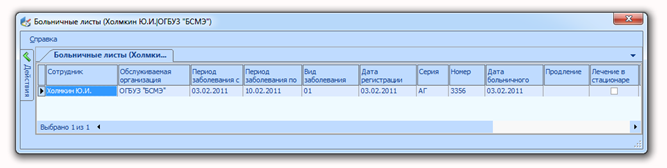
Рисунок 76. Больничные листы
Для управления больничными листами доступны следующие действия:
· Добавление;
· Продление;
· Изменение;
· Удаление.
Добавление больничного листа
Для добавления больничного листа можно использовать один из следующих способов:
· Добавление нового больничного листа;
· Размножение больничного листа (т. е. использование сохраненной информации для добавления больничного листа).
Добавление больничного листа
Для добавления больничного листа в контекстном меню главного окна раздела следует выбрать пункт Добавить. В открывшемся окне можно указать следующие данные (см. Рисунок 77):
· Дата начала периода заболевания;
· Дата окончания периода заболевания;
· Вид заболевания;
· Процент оплаты по окладу на время болезни;
· Дата регистрации больничного листа в системе;
· Признак лечения в стационаре;
· Признак поствакционального осложнения;
· Признак освобождения ставки;
· Серия и номер больничного листа;
· Дата закрытия больничного листа.
Обязательные для заполнения поля выделены цветом.
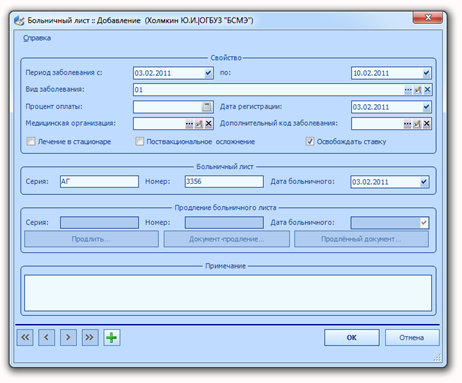
Рисунок 77. Добавление больничного листа
Значение поля Вид заболевания выбирается при нажатии кнопки  из раскрывающегося словаря «Виды заболеваний». При необходимости можно редактировать данные этого словаря.
В поле Процент оплаты можно указать процентную ставку оплаты по окладу на время болезни сотрудника.
В поле Дата регистрации следует указать дату регистрации больничного листа в системе. Дата регистрации не должна быть позже даты окончания периода заболевания.
Если на период отсутствия сотрудника необходимо освободить его ставку, следует установить галочку «Освобождать ставку».
В поле Дата больничного можно указать дату закрытия больничного листа. Дата закрытия больничного листа не может быть позже даты окончания периода заболевания и даты регистрации больничного листа.
В поле Примечание можно указать дополнительную информацию к больничному листу.
После заполнения полей следует нажать кнопку OK. Для закрытия окна без сохранения изменений можно нажать кнопку Отмена.
Размножение больничного листа
Если для добавления больничного листа можно не добавлять новые данные, а изменить некоторые данные уже добавленного больничного листа, то добавленные данные можно размножить. Для этого в контекстном меню добавленного больничного листа необходимо выбрать пункт Размножить. В открывшемся окне «Больничный лист :: Размножение» следует внести необходимые изменения и нажать кнопку OK. Содержание и способы заполнения полей при размножении больничного листа аналогичны добавлению больничного листа (см. раздел «Добавление больничного листа»). Разница состоит в том, что все поля окна будут заполнены значениями изменяемого больничного листа.
Если изменяемый больничный лист был продлен, то будет недоступно для изменения значение поля Период заболевания по.
Продление больничного листа
Для продления зарегистрированного в системе больничного листа следует в его контекстном меню выбрать пункт Продление>Продлить. В открывшемся окне можно указать следующие данные:
· Новая дата окончания периода заболевания;
· Вид заболевания;
· Процент оплаты по окладу на время заболевания;
· Дата регистрации больничного листа;
· Признак лечения в стационаре;
· Признак поствакционального осложнения;
· Признак освобождения ставки;
· Серия и номер нового больничного листа;
· Дата закрытия нового больничного листа;
· Примечание.
Обязательные для заполнения поля выделены цветом.
Содержание и способы заполнения полей при продлении больничного листа аналогичны добавлению больничного листа (см. раздел «Добавление больничного листа»).
Для просмотра и изменения параметров продления некоторого больничного листа, в его контекстном меню следует выбрать пункт Продление>Просмотреть продление. В открывшемся окне можно внести изменения в данные продлевающего больничного листа (см. Рисунок 78). Кроме того доступны кнопки Продлить и Продленный документ.
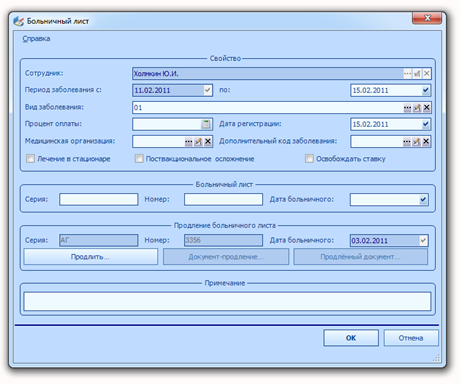
Рисунок 78. Просмотр продлевающего больничного листа
Для продления больничного листа можно нажать кнопку Продлить и заполнить необходимые поля (описание см. выше).
Для просмотра и изменения параметров продлеваемого больничного листа следует нажать кнопку Продленный документ и внести соответствующие изменения (см. раздел «Изменение больничного листа»).
После просмотра или внесения изменений следует нажать кнопку OK. Для закрытия окна без сохранения изменений можно нажать кнопку Отмена.
Изменение больничного листа
Для изменения параметров больничного листа следует в контекстном меню изменяемого больничного листа выбрать пункт Изменить. В открывшемся окне следует внести соответствующие изменения и нажать кнопку OK. Содержание и способы заполнения полей при изменении больничного листа аналогичны добавлению больничного листа (см. раздел «Добавление больничного листа»).
Для продления больничного листа можно нажать кнопку Продлить и заполнить соответствующие поля (см. раздел «Продление больничного листа»).
Если изменяемый больничный лист был продлен, то:
· Будет недоступно для изменения значение поля Период заболевания по;
· Для просмотра и изменения параметров продлевающего больничного листа можно нажать кнопку Документ-продление.
Если изменяемый больничный лист является продлением другого больничного листа, то для просмотра и изменения параметров продлеваемого больничного листа можно нажать кнопку Продленный документ.
Удаление больничного листа
Больничный лист можно удалить, если для него не зарегистрировано продлевающих больничных листов.
Для удаления больничного листа необходимо в контекстном меню удаляемого больничного листа выбрать пункт Удалить.
Дисциплинарные взыскания
Для управления информацией о дисциплинарных взысканиях в контекстном меню сотрудника следует выбрать пункт Информация>Дисциплинарные взыскания. В главном окне раздела представлена информация о дисциплинарных взысканиях сотрудника с указанием (см. Рисунок 79):

|
Из за большого объема этот материал размещен на нескольких страницах:
1 2 3 4 5 6 7 8 9 10 11 |
