


Партнерка на США и Канаду по недвижимости, выплаты в крипто
- 30% recurring commission
- Выплаты в USDT
- Вывод каждую неделю
- Комиссия до 5 лет за каждого referral
Более подробную информацию о работе с ФОТ см. в разделе «Управление параметрами ФОТ».
После заполнения полей следует нажать кнопку OK. Для закрытия окна без сохранения информации требуется нажать кнопку Отмена.
После создания приказа его необходимо отработать, выбрав в контекстном меню заголовка приказа пункт Отработать. Результатом отработки станет добавление позиции ФОТ для лицевого счета в разделе Лицевые счета.
После отработки приказ можно распечатать, выбрав в контекстном меню заголовка приказа пункт Печать.
Изменение позиции ФОТ
При выборе пункта «Изменить позицию ФОТ» в открывшемся окне следует выбрать лицевой счет, указать категорию ФОТ выбранного лицевого счета, даты изменения и ставку или коэффициент (см. Рисунок 222).
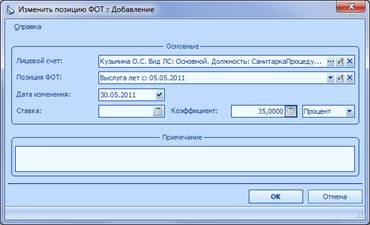
Рисунок 222. Изменение позиции ФОТ для лицевого счета
Для выбора доступны только позиции ФОТ указанного лицевого счета.
Если у выбранной категории ФОТ указана зависимость от другой категории, то для расчета суммы можно указать коэффициент. В поле Коэффициент можно указать значение в процентах или ставках.
Более подробную информацию о работе с ФОТ см. в разделе «Управление параметрами ФОТ».
После заполнения полей следует нажать кнопку OK. Для закрытия окна без сохранения информации требуется нажать кнопку Отмена.
После создания приказа его необходимо отработать, выбрав в контекстном меню заголовка приказа пункт Отработать. Результатом отработки станет изменение параметров позиции ФОТ для лицевого счета в разделе Лицевые счета.
После отработки приказ можно распечатать, выбрав в контекстном меню заголовка приказа пункт Печать.
Закрытие позиции ФОТ
При выборе пункта «Закрыть позицию ФОТ» в открывшемся окне следует выбрать лицевой счет, указать (см. Рисунок 223):
· Позицию ФОТ;
· Дату закрытия позиции;
· Примечание.
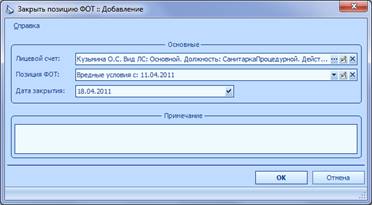
Рисунок 223. Закрытие позиции ФОТ для лицевого счета
Для выбора доступны только позиции ФОТ указанного лицевого счета.
Более подробную информацию о работе с ФОТ см. в разделе «Управление параметрами ФОТ».
После заполнения полей следует нажать кнопку OK. Для закрытия окна без сохранения информации требуется нажать кнопку Отмена.
После создания приказа его необходимо отработать, выбрав в контекстном меню заголовка приказа пункт Отработать. Результатом отработки станет изменение параметров позиции ФОТ для штатной должности в разделе Штатные должности.
После отработки приказ можно распечатать, выбрав в контекстном меню заголовка приказа пункт Печать.
Изменение приказа об изменении ФОТ лицевого счета
Для изменения приказа об изменении ФОТ лицевого счета следует выполнить следующие действия:
· Отменить отработку приказа;
· Внести необходимые изменения (см. раздел «Изменение пункта приказа»);
· Отработать приказа;
· Распечатать приказ.
Дополнение/изменение данных выполняется аналогично добавлению пункта приказа об изменении ФОТ лицевого счета (см. раздел «Добавление приказа об изменении ФОТ лицевого счета»).
После изменения приказа его необходимо отработать, выбрав в контекстном меню заголовка приказа пункт Отработать.
После отработки приказ можно распечатать, выбрав в контекстном меню заголовка приказа пункт Печать.
Удаление приказа об изменении ФОТ лицевого счета
Для удаления приказа об изменении ФОТ лицевого счета следует выполнить следующие действия:
· Отменить отработку соответствующего приказа;
· Удалить приказ (см. раздел «Удаление приказа»).
После отмены отработки приказ можно удалить. Для удаления приказа необходимо в его контекстном меню выбрать пункт Удалить.
Удаление пункта приказа об изменении ФОТ лицевого счета
Для удаления пункта приказа об изменении ФОТ лицевого счета следует выполнить следующие действия:
· Отменить отработку соответствующего пункта приказа;
· Удалить пункт приказа/приказ (см. раздел «Удаление пункта приказа»).
После отмены отработки пункт приказ можно удалить. Для удаления пункта приказа необходимо в контекстном меню пункта выбрать позицию Удалить.
Если удаленный пункт приказа был один в приказе, то заголовок приказа тоже следует удалить, выбрав в его контекстном меню пункт Удалить. В противном случае следует отработать и распечатать получившийся приказ. Для отработки приказа следует в контекстном меню заголовка приказа выбрать пункт Отработать. Для вывода приказа на печать следует в контекстном меню заголовка приказа выбрать пункт Печать.
Создание приказа произвольной формы
Порядок действий при создании приказа произвольной формы.
Назначение
В разделе приведено описание порядка действий для создания приказа произвольной формы.
Порядок действий
Для управления приказами произвольной формы доступны следующие действия:
· Добавление приказа;
· Изменение приказа;
· Удаление приказа.
Добавление приказа произвольной формы
Создание приказа произвольной формы необходимо выполнить следующие действия:
· Добавить заголовок приказа,
· Заполнить пункты приказа,
· Отработать приказ,
· Распечатать приказ.
Для добавления заголовка приказа необходимо перейти в раздел Кадры/Учет>Приказы. В контекстном меню панели заголовков приказов выбрать пункт Добавить и в открывшемся окне «Приказ :: Добавление» указать необходимые данные.
В поле Вид приказа следует выбрать «Прочее | Приказ произвольной формы». После заполнения полей следует нажать кнопку OK. Для закрытия окна без сохранения информации требуется нажать кнопку Отмена.
Для добавления пунктов приказа следует в контекстном меню панели пунктов приказа выбрать позицию Добавить и в открывшемся окне указать текст приказа (см. Рисунок 224):
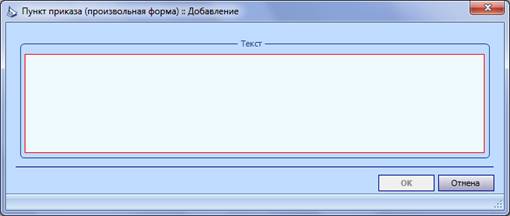
Рисунок 224. Добавление пункта приказа произвольной формы
После заполнения текста приказа следует нажать кнопку OK. Для закрытия окна можно нажать кнопку Отмена.
После создания приказа его необходимо отработать, выбрав в контекстном меню заголовка приказа пункт Отработать.
После отработки приказ можно распечатать, выбрав в контекстном меню заголовка приказа пункт Печать.
Изменение приказа произвольной формы
Для изменения приказа произвольной формы следует выполнить следующие действия:
· Отменить отработку приказа;
· Внести необходимые изменения (см. раздел «Изменение пункта приказа»);
· Отработать приказа;
· Распечатать приказ.
Дополнение/изменение данных выполняется аналогично добавлению пункта приказа произвольной формы (см. раздел «Добавление приказа произвольной формы»). Разница состоит в том, что в поле Текст будет указан текст изменяемого пункта приказа.
После изменения приказа его необходимо отработать, выбрав в контекстном меню заголовка приказа пункт Отработать.
После отработки приказ можно распечатать, выбрав в контекстном меню заголовка приказа пункт Печать.
Удаление приказа произвольной формы
Для удаления приказа произвольной формы следует выполнить следующие действия:
· Отменить отработку соответствующего приказа;
· Удалить приказ (см. раздел «Удаление приказа»).
После отмены отработки приказ можно удалить. Для удаления приказа необходимо в его контекстном меню выбрать пункт Удалить.
Удаление пункта приказа произвольной формы
Для удаления пункта приказа произвольной формы следует выполнить следующие действия:
· Отменить отработку соответствующего пункта приказа;
· Удалить пункт приказа/приказ (см. раздел «Удаление пункта приказа»).
После отмены отработки пункт приказ можно удалить. Для удаления пункта приказа необходимо в контекстном меню пункта выбрать позицию Удалить.
Если удаленный пункт приказа был один в приказе, то заголовок приказа тоже следует удалить, выбрав в его контекстном меню пункт Удалить. В противном случае следует отработать и распечатать получившийся приказ. Для отработки приказа следует в контекстном меню заголовка приказа выбрать пункт Отработать. Для вывода приказа на печать следует в контекстном меню заголовка приказа выбрать пункт Печать.
Создание прочих кадровых документов
Порядок действий при создании прочих кадровых документов.
Назначение
В разделе приведено описание порядка действий для создания прочих кадровых документов.
Порядок действий
Для работы с прочими документами следует перейти в раздел Кадры/Журналы>Прочие документы. Главное окно раздела содержит список дополнительных документов, зарегистрированных в системе (см. Рисунок 225).

Рисунок 225. Прочие документы
Для управления прочими документами доступны следующие действия:
· Добавление документа;
· Изменение документа;
· Удаление документа.
Добавление документа
Для добавления документа можно воспользоваться одним из следующих способов:
· Добавление нового документа;
· Размножение документа.
Добавление нового документа
Для добавления нового прочего документа следует в контекстном меню главного окна раздела «Прочие документы» выбрать пункт Добавить. В открывшемся окне можно указать следующие данные (см. Рисунок 226):
· Вид прочих документов;
· Тип документа;
· Префикс и номер документа;
· Дата создания документа;
· Мнемокод сотрудника;
· Лицевой счет сотрудника;
· Период действия документа;
· Основание;
· Примечание.
Обязательные для заполнения поля выделены цветом.
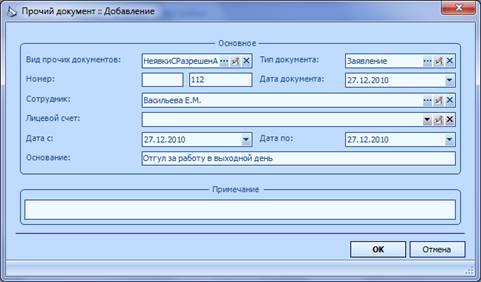
Рисунок 226. Добавление прочего документа
Вид прочих документов характеризует область документа. При необходимости можно расширить список видов прочих документов (см. раздел «Управление видами прочих документов»).
Если создаваемый прочий документ распространяется только на один лицевой счет сотрудника, то этот лицевой счет необходимо указать в поле Лицевой счет. Если создаваемый прочий документ распространяется на сотрудника вообще (на все лицевые счета сотрудника), то поле Лицевой счет заполнять не следует.
После заполнения текста приказа следует нажать кнопку OK. Для закрытия окна можно нажать кнопку Отмена.
Размножение документа
Если для добавления прочего документа можно не добавлять новые данные, а изменить некоторые данные уже добавленного прочего документа, то добавленный документ можно размножить. Для этого в контекстном меню добавленного прочего документа необходимо выбрать пункт Размножить. В открывшемся окне «Прочий документ :: Размножение» следует внести необходимые изменения и нажать кнопку OK. Содержание и способы заполнения полей при размножении прочего документа аналогичны добавлению прочего документа (см. раздел «Добавление нового документа»). Разница состоит в том, что все поля окна будут заполнены значениями изменяемого прочего документа.
Изменение документа
Для редактирования прочего документа необходимо в контекстном меню изменяемого документа выбрать пункт Изменить. Дополнение/изменение данных выполняется аналогично добавлению прочего документа (см. раздел «Добавление нового документа»).
После заполнения полей необходимо нажать кнопку OK. Для закрытия окна без сохранения данных следует нажать кнопку Отмена.
Удаление документа
Для удаления прочего документа необходимо в контекстном меню удаляемых данных выбрать пункт Удалить.
Работа с отчетами
В системе предусмотрена работа с отчетами Форма 17 и Форма 30.
Назначение
В разделе представлено описание настройки и печати отчетов Форма 17 и Форма 30.
Порядок действий
В системе реализована возможность автоматической генерации следующих отчетов:
· Форма 17;
· Форма 30.
Форма 17
Для работы с отчетом Форма 17 доступны следующие действия:
· Настройка отчета;
· Печать отчета.
Настройка отчета Форма 17
Для отчета Форма 17 доступны следующие виды настройки:
· Настройка строк Формы 17;
· Настройка Формы 17.
Настройка строк Формы 17
Для настройки строк отчета Форма 17 следует перейти в раздел Настройка >Отчеты (Администратор)>Настройка строк Формы 17. Главное окно раздела разбито на две панели. На верхней панели представлен список строк отчета. На нижней панели отображается информация о признаках учета в отчете значений следующих параметров:
· Специальности;
· Должности;
· Категории персонала;
· Виды образования;
· Формы обучения.
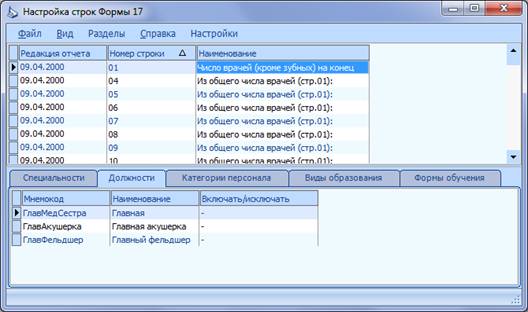
Рисунок 227. Настройка строк Формы 17
Для добавления признака учета значения параметра в некотором пункте отчета (строке отчета) следует выбрать на верхней панели соответствующую строку, на нижней панели перейти к закладке для параметра и в контекстном меню нижней панели выбрать пункт Добавить. В открывшемся окне необходимо выбрать значение параметра и указать признак учета: «+» – включать в отчет, «-» – исключать из отчета (см. Рисунок 228).
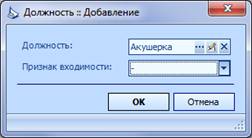
Рисунок 228. Добавление признака учета
Для изменения признака учета в Форме 17 значения параметра следует в контекстном меню признака учета выбрать пункт Изменить и внести соответствующие изменения. Изменение признака учета выполняется аналогично добавлению признака учета значения параметра в отчете Форма 17 (см. выше).
Для удаления признака учета значения параметра следует в контекстном меню признака учета выбрать пункт Удалить и подтвердить удаление.
Настройка Формы 17
Для настройки общих параметров отчета Форма 17 следует перейти в раздел Настройки >Отчеты (Администратор)>Настройка Формы 17. Для настройки доступны следующие параметры отчета:
· Общие;
· Организации;
· Подразделения;
· Штатные должности;
· Лицевые счета.
Закладка «Общая»
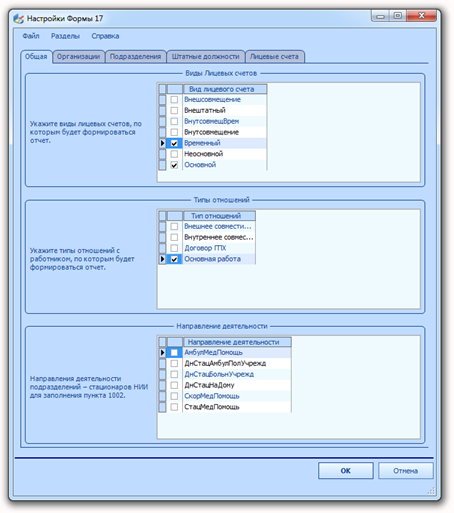
Рисунок 229. Настройка Формы 17, "Общая"
Для управления общими параметрами Формы 17 следует перейти к закладке «Общая». Для добавления (или удаления) характеристик, по которым будет формироваться отчет, следует установить (или снять) галочку напротив требуемого значения. Для выбора доступны следующие характеристики: Виды лицевых счетов, Типы отношений, Направление деятельности.
Закладка «Организации»
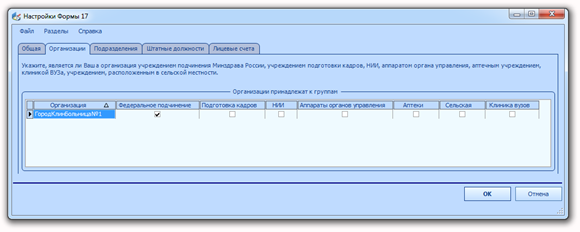
Рисунок 230. Настройка Формы 17, "Организации"
На закладке «Организации» можно указать, является ли организация учреждением подчинения Минздрава России, учреждением подготовки кадров, НИИ, аппаратом органа управления, аптечным учреждением, клиникой ВУЗа и/или учреждением, расположенным в сельской местности. Для добавления информации в контекстном меню окна следует выбрать пункт Добавить. В появившейся строке следует указать наименование организации и установкой галочек отметить принадлежность организации к соответствующим группам (см. Рисунок 230).
Для удаления информации о принадлежности организации к группа следует в контекстном меню соответствующей строки выбрать пункт Удалить.
Закладка «Подразделения»
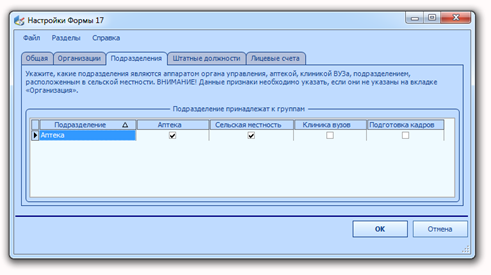
Рисунок 231. Настройка Формы 17, "Подразделения"
Если только структурное подразделение организации является аппаратом органа управления, аптекой, клиникой ВУЗа и/или подразделением, расположенным в сельской местности, то это следует указать на закладке «Подразделения». Для добавления подразделения в контекстном меню окна следует выбрать пункт Добавить. В появившейся строке необходимо выбрать структурное подразделение и установкой «галочек» указать его принадлежность соответствующим группам (см. Рисунок 231).
Внимание! Принадлежность структурного подразделения к группе следует указывать только в том случае, если для организации, в состав которой входит подразделение, не указана принадлежность к той же группе на закладке «Организации». |
Для удаления подразделения в контекстном меню соответствующей строки следует выбрать пункт Удалить.
Закладка «Штатные должности»
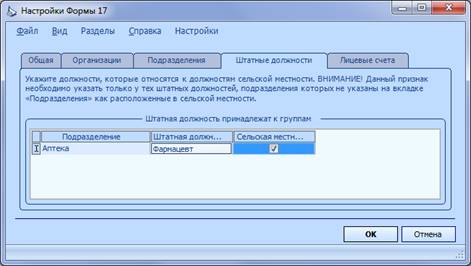
Рисунок 232. Настройка Формы 17, "Штатные должности"
Если только некоторые штатные должности относятся к должностям сельской местности, то такие штатные должности следует указать на закладке «Штатные должности». Для добавления штатной должности в контекстном меню окна следует выбрать пункт Добавить. В появившейся строке следует указать штатную должность и установить галочку в столбце «Сельская местность» (см. Рисунок 232).
Внимание! Принадлежность штатной должности к должностям сельской местности следует указывать только в том случае, если структурное подразделение, к которому относится штатная должность, не отмечено как подразделение, расположенное в сельской местности, на закладке «Подразделения», организация, к которой относится штатная должность, не отмечена как организация, расположенная в сельской местности, на закладке «Организации».. |
Для удаления подразделения в контекстном меню соответствующей строки следует выбрать пункт Удалить.
Лицевые счета

Рисунок 233. Настройка Формы 17, "Лицевые счета"
Если только некоторые сотрудники организации работают в сельской местности, то лицевые счета этих сотрудников следует указать на закладке «Лицевые счета». Для добавления лицевого счета в контекстном меню окна следует выбрать пункт Добавить. В появившейся строке следует указать лицевой счет и установить галочку в столбце «Сельская местность» (см. Рисунок 233).
Внимание! Работу сотрудника в сельской местности следует отмечать только в том случае, если штатная должность сотрудника не отмечена как должность сельской местности на закладке «Штатные должности», структурное подразделение, к которому относится сотрудник, не отмечено как подразделение, расположенное в сельской местности, на закладке «Подразделения», организация, в которой работает сотрудник, не отмечена как организация, расположенная в сельской местности, на закладке «Организации». |
Для удаления лицевого счета в контекстном меню соответствующей строки следует выбрать пункт Удалить.
Печать отчета Форма 17
Для подготовки, просмотра и печати Формы 17 следует перейти в раздел Кадры/Отчеты>Форма 17. В открывшемся окне следует выбрать организацию, если системой обслуживается несколько организаций, дату печати и формат отчета (см. Рисунок 234). Для закрытия окна после печати отчета следует установить галочку «Закрыть по завершению».
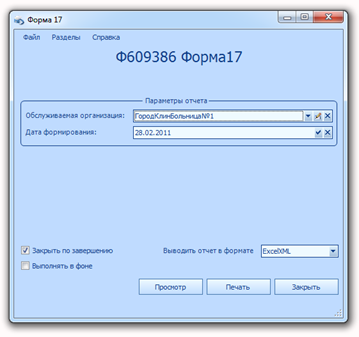
Рисунок 234. Форма 17
Для просмотра отчета следует нажать кнопку Просмотр. Для вывода отчета на печать следует нажать кнопку Печать.
Форма 30
Для работы с отчетом Форма 30 доступны следующие действия:
· Настройка отчета;
· Печать отчета.
Настройка отчета Форма 30
Для отчета Форма 30 доступны следующие виды настройки:
· Настройка строк Формы 30;
· Настройка Формы 30.
Настройка строк Формы 30
Для настройки строк отчета Форма 30 следует перейти в раздел Настройки >Отчеты (Администратор)>Настройка строк Формы 30. Главное окно раздела разбито на две панели. На верхней панели представлен список строк отчета. На нижней панели отображается информация о признаках учета в отчете значений следующих параметров:
· Специальности;
· Должности;
· Категории персонала;
· Виды образования;
· Формы обучения.
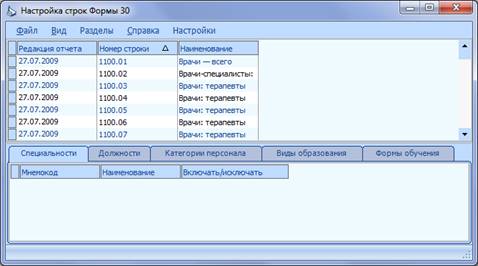
Рисунок 235. Настройка строк Формы 30
Для добавления признака учета значения параметра в некотором пункте отчета (строке отчета) следует выбрать на верхней панели соответствующую строку, на нижней панели перейти к закладке для параметра и в контекстном меню нижней панели выбрать пункт Добавить. В открывшемся окне необходимо выбрать значение параметра и указать признак учета: «+» – включать в отчет, «-» – исключать из отчета (см. Рисунок 236).
Рисунок 236. Добавление признака учета
Для изменения признака учета в Форме 30 значения параметра следует в контекстном меню признака учета выбрать пункт Изменить и внести соответствующие изменения. Изменение признака учета выполняется аналогично добавлению признака учета значения параметра в отчете Форма 30 (см. выше).
Для удаления признака учета значения параметра следует в контекстном меню признака учета выбрать пункт Удалить и подтвердить удаление.
Настройка Формы 30
Для настройки общих параметров отчета Форма 30 следует перейти в раздел Настройки >Отчеты (Администратор)>Настройка Формы 30. Для настройки доступны следующие параметры отчета:
· Виды заболеваний;
· Виды лицевых счетов;
· Виды отпусков;
· Тип отношений
· Организации;
· Подразделения.
Закладка «Общее»
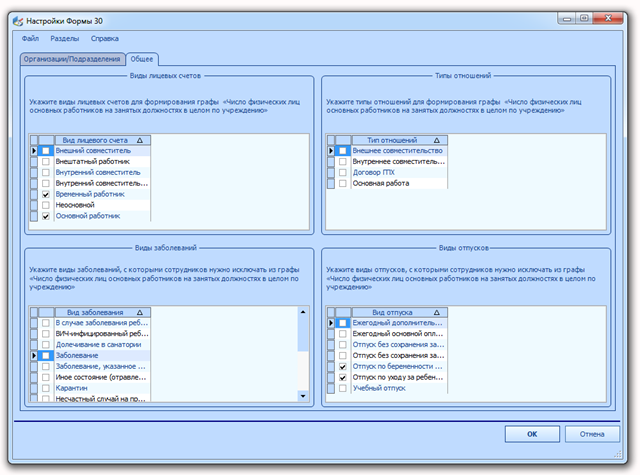
Рисунок 237. Настройка формы 30, "Общее"
На закладке «Общее» указывается:
· Виды заболеваний, с которым сотрудника нужно исключать из графы «Число физических лиц основных работников на занятых должностях в целом по учреждению»;
· Виды лицевых счетов для формирования графы «Число физических лиц основных работников на занятых должностях в целом по учреждению»;
· Виды отпусков с которым сотрудника нужно исключать из графы «Число физических лиц основных работников на занятых должностях в целом по учреждению»;
· Типы отношений для формирования графы «Число физических лиц основных работников на занятых должностях в целом по учреждению».
Для добавления или удаления пункта из списка следует установить или снять соответственно галочку напротив соответствующего наименования.
Закладка «Организации/Подразделения»
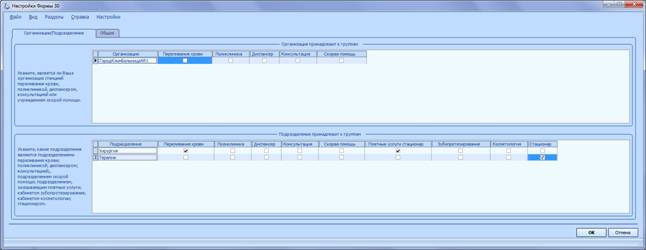
Рисунок 238. Настройка Формы 30, "Организации/Подразделения"
Если обслуживаемая организация является станцией переливания крови, поликлиникой, диспансером, консультацией или учреждением скорой помощи, это необходимо указать на закладке «Организации/Подразделения» в разделе «Организация принадлежит к группам». Для добавления организации в контекстном меню окна раздела следует выбрать пункт Добавить. В появившейся строке необходимо выбрать организацию и установкой «галочки» отметить ее принадлежность к группам (см. Рисунок 238). Для удаления информации о принадлежности организации к группам в контекстном меню соответствующей строки следует выбрать пункт Удалить.
Если только структурное подразделение организации является станцией переливания крови, поликлиникой, диспансером, консультацией или учреждением скорой помощи, подразделением, оказывающим платные услуги, кабинетом зубопротезирования, кабинетом косметологии и/или стационаром, это следует указать на закладке «Организации/Подразделения» в разделе «Подразделение принадлежит к группам». Для добавления подразделения в контекстном меню окна следует выбрать пункт Добавить. В появившейся строке необходимо выбрать структурное подразделение и установкой «галочек» указать его принадлежность соответствующим группам (см. Рисунок 238).
Внимание! Принадлежность структурного подразделения к группе следует указывать только в том случае, если для организации, в состав которой входит подразделение, не указана принадлежность к той же группе в разделе «Организация принадлежит к группам». |
Для удаления подразделения в контекстном меню соответствующей строки следует выбрать пункт Удалить.
Печать отчета Форма 30
Для подготовки, просмотра и печати Формы 30 следует перейти в раздел Кадры/Отчеты>Форма 30. В открывшемся окне следует выбрать организацию, если системой обслуживается несколько организаций, дату печати и формат отчета (см. Рисунок 239). Для закрытия окна после печати отчета следует установить галочку «Закрыть по завершению».
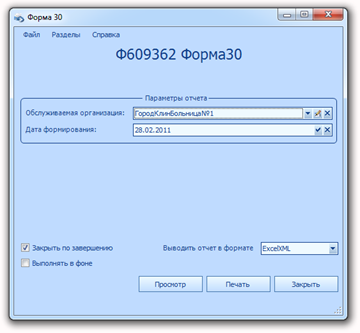
Рисунок 239. Форма 30
Для просмотра отчета следует нажать кнопку Просмотр. Для вывода отчета на печать следует нажать кнопку Печать.
История документа
27.08.2010.
Документ создан.
21.01.2011.
Добавлены разделы «Управление рабочими календарями», «Работа с табелями», «Создание прочих кадровых документов». Внесены изменения в разделы «Дополнительная информация», «Отпуска» .
21.02.2011.
Добавлен раздел «Работа с отчетами».
18.04.2011.
Внесены изменения в разделы «Управление лицевыми счетами», «Работа со списком сотрудников», «Управление штатными должностями», «Прием сотрудника на неопределенный срок», «Создание приказа о вводе штатной должности», «Перевод сотрудника на другую работу на неопределенный срок».
Созданы разделы «Управление параметрами ФОТ», «Изменение ФОТ штатной должности», «Создание приказа об изменении ФОТ лицевого счета».
07.12.2011.
Добавлены разделы «Выгрузка сотрудников в Федеральный регистр медицинских работников», «Доступ к наркотическим средствам и психотропным веществам», «Просмотр штатной должности». Внесены изменения в разделы «Больничные листы», «Командировки», «Отпуска».
13.04.2012.
Внесены изменения в раздел «Сертификация», «Создание приказа о приеме на работу».
20.08.2012
Внесены изменения в разделы: «Настройка загрузки/выгрузки в Федеральный регистр медицинских работников», «Загрузка сотрудников из файла выгрузки Федерального регистра медицинских работников», «Выгрузка сотрудников в Федеральный регистр медицинских работников», «Выгрузка штатного расписания в Федеральный регистр медицинских работников», «Работа со списком сотрудников Работа с журналами». Изменено Оглавление и стили.
01.03.2013 Внесены изменения во все разделы. Изменены скриншоты. Исправлены ошибки.

|
Из за большого объема этот материал размещен на нескольких страницах:
1 2 3 4 5 6 7 8 9 10 11 |
