


Партнерка на США и Канаду по недвижимости, выплаты в крипто
- 30% recurring commission
- Выплаты в USDT
- Вывод каждую неделю
- Комиссия до 5 лет за каждого referral
Для начала выгрузки информации необходимо нажать на кнопку Выгрузить. Для сохранения указанных настроек после заполнения полей следует нажать на кнопку Закрыть с сохранением настроек. Для закрытия окна без сохранения информации можно нажать на кнопку Закрыть.
Просмотр протокола выгрузки штатного расписания в федеральный регистр медицинских работников
Для просмотра протокола выгрузки штатного расписания в контекстном меню строки выгрузки следует выбрать пункт Протокол выгрузки. На экране появится окно «Лог» (см. Рисунок 34), где будут отображены следующие значения:
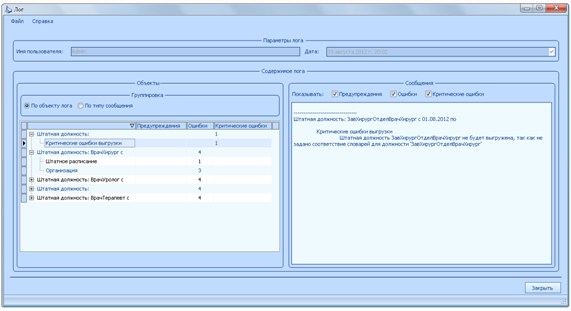
Рисунок 38. Протокол выгрузки штатного расписания
· Объекты – объектом выгрузки является штатная должность. Возможно группировка данных либо по объекту лога, либо по типу сообщения;
· Сообщения – в окошке «Сообщения» можно увидеть подробные сведения об ошибках выгрузки. Сообщения бывают трех типов:
Критические ошибки – объект выгружен не будет;
Ошибки – объект будет выгружен, но с ошибками, которые необходимо в дальнейшем исправить;
Предупреждения – объект будет выгружен, но возможно присутствует ошибка, необходимо проверить.
Для закрытия окна следует нажать на кнопку Закрыть.
Учет
Управление лицевыми счетами
Для управления лицевыми счетами следует зайти в раздел Кадры/Учет>Лицевые счета. Главное окно раздела разбито на две панели (см. Рисунок 39):
· На верней панели представлены подразделения;
· На нижней панели расположены лицевые счета выбранного на верхней панели подразделения.
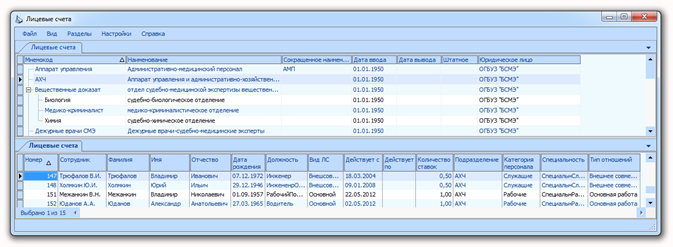
Рисунок 39. Лицевые счета
При работе с лицевыми счетами доступны следующие действия:
· Создание лицевого счета;
· Изменение лицевого счета;
· Удаление лицевого счета;
· Получение информации;
· Формирование отчетов;
· Печать личной карточки работника.
Создание лицевого счета
Предусмотрены следующие способы создания лицевого счета:
· Создание лицевого счета;
· Размножение лицевого счета (т. е. использование сохраненной информации для добавления лицевого счета).
Создание лицевого счета
Для создания лицевого счета работника некоторого подразделения необходимо на верхней панели главного окна «Лицевые счета» выбрать подразделение, в контекстном меню нижней панели выбрать пункт Принять. В открывшемся окне «Лицевой счет :: Добавление» на закладке «Основной» можно указать следующую информацию (см. Рисунок 40):
· Мнемокод сотрудника, принимаемого на работу;
· Даты начала и окончания действия лицевого счета;
· Трудовой договор;
· Подразделение;
· Вид лицевого счета;
· Префикс и номер лицевого счета;
· Штатная должность;
· Учет ФОВ;
· Должность;
· Категория персонала;
· Специальность (профессия);
· Количество ставок;
· График работы;
· Количество дней отпуска;
· Примечание.
Обязательные для заполнения поля выделены цветом.
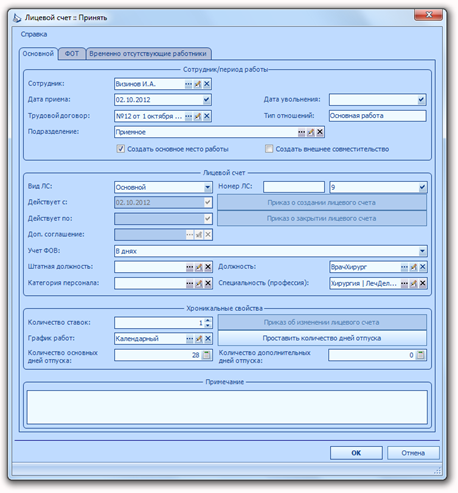
Рисунок 40. Добавление лицевого счета, «Основной»
Чтобы принять сотрудника на работу обязательно требуется заполнить данные о трудовом договоре. От вида трудового договора зависит тип трудовых отношений, который будет определяться в лицевом счете. Тип трудовых отношений нельзя просто указать при приеме на работу, он автоматически высчитывается исходя из введенных данных.
При нажатии кнопки со значком  откроется окно «Трудовые договора», где следует либо добавить новый трудовой договор, либо выбрать из уже имеющихся (см. Рисунок 41).
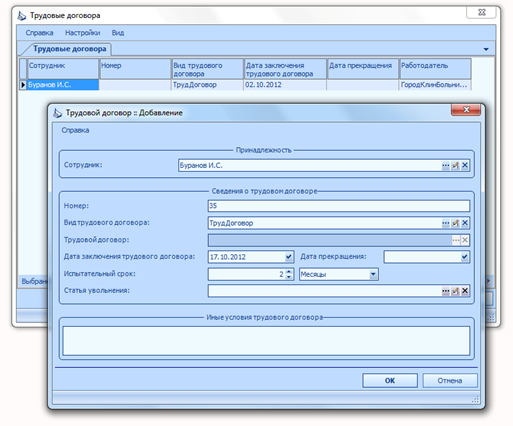
Рисунок 41. Добавление трудового договора
Вид трудового договора выбирается из словаря «Виды контрактов», и хотя видов контрактов можно добавить неограниченное количество, у каждого вида есть группа контрактов, групп всего четыре и это фиксированный набор, добавить или изменить их нельзя (см. Рисунок 42). Таким образом, по виду контракта определяется тип трудовых отношений данного сотрудника.
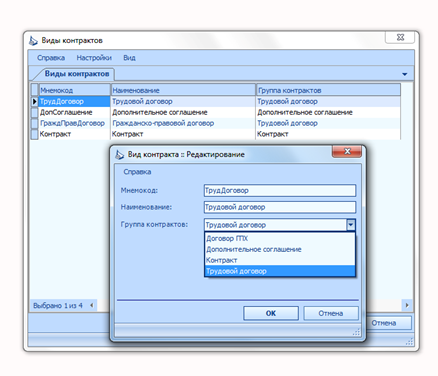
Рисунок 42. Виды контрактов
После выбора трудового договора значение в поле Тип трудового договора выставится автоматически. Далее необходимо определить, является ли данная работа для сотрудника основным местом работы или нет. Если является – необходимо отметить галочкой поле Создать основное место работы, тогда тип трудовых отношений будет – основная работа. Если не отмечать галочкой поле Создать основное место работы – тип трудовых отношений будет – внутреннее совместительство, при условии что ранее у данного сотрудника уже было добавлено основное место работы. В противном случае система не позволит принять сотрудника на работу.
Чтобы создать внешнее совместительство необходимо отметить галочкой два поля: Создать основное место работы, Создать внешнее совместительство.
Для указания номера лицевого счета используются два поля. В первом поле вводится префикс номера, во втором – номер лицевого счета. Номер лицевого счета генерируется автоматически. При необходимости, его можно изменить. Для автоматической генерации номера следует нажать кнопку с изображением галочки справа от поля Номер ЛС. Префикс номера используется для удобного поиска лицевого счета в пределах некоторого подразделения или организации. Длина префикса не должна превышать 4 символа.
В поле Вид ЛС следует выбрать из выпадающего списка вид лицевого счета сотрудника:
· Внештатный – лицевой счет внештатного работника;
· Основной – лицевой счет основного работника;
· Внешнее совмещение – лицевой счет внешнего совместителя;
· Временный – лицевой счет временного работника;
· Внутреннее совмещение – лицевой счет внутреннего совместителя.
При необходимости список видов лицевых счетов можно дополнить.
При выборе штатной должности можно нажать кнопку  и выбрать необходимое значение. В открывшемся окне отображается список штатных должностей указанного подразделения. После выбора штатной должности соответствующими значениями автоматически заполняются поля Учет ФОВ, Должность, Категория персонала и График работы, если эти значения указаны для штатной должности. При необходимости, значения этих полей можно менять.
Учет ФОВ можно выбрать «В днях» или «В часах» в зависимости от вида учета отработанного времени сотрудника.
В поле Количество ставок можно указывать как целые, так и дробные значения.
Поле Примечание предназначено для указания дополнительной информации к лицевому счету сотрудника.
Можно указать количество предоставляемых дней основного и дополнительного отпусков При создании первого сотрудника подразделения данные об основном и дополнительном отпусках следует вводить с клавиатуры. Если в подразделении уже зарегистрирован сотрудник с такой же должностью, то данные о количестве дней отпуска можно продублировать. Для этого следует нажать кнопку Проставить количество дней. Значения полей Основные и Дополнительные будут заполнены значениями из созданного ранее лицевого счета с такими же параметрами «Подразделение» и «Должность».
На закладке «ФОТ» можно указать параметры фонда оплаты труда (ФОТ) для сотрудника (см. Рисунок 43).
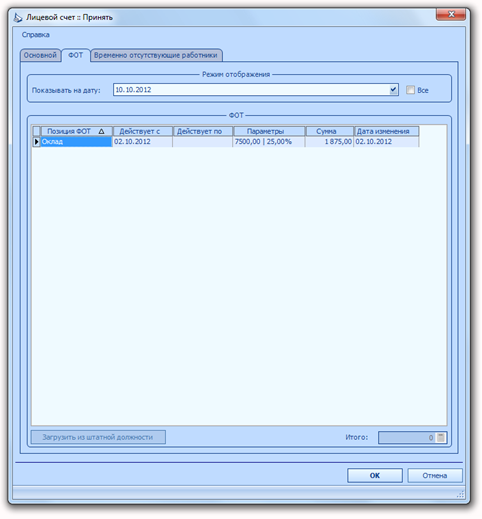
Рисунок 43. Добавление лицевого счета, "ФОТ"
Для управления позициями ФОТ доступны следующие действия:
· Добавление;
· Изменение;
· Удаление.
Для добавления позиции ФОТ в контекстном меню раздела «ФОТ» следует выбрать пункт Добавить. В открывшемся окне можно выбрать категорию ФОТ, указать даты начала и окончания действия позиции и хроникальные свойства – ставку или коэффициент (см. Рисунок 44).
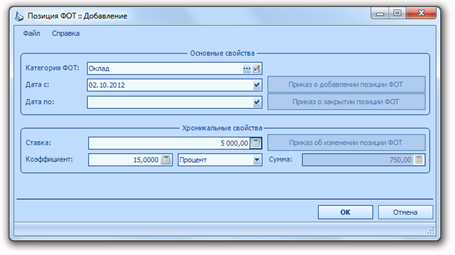
Рисунок 44. Добавление позиции ФОТ
Если у выбранной категории ФОТ указана зависимость от другой категории, то для расчета суммы можно указать коэффициент. В поле Коэффициент можно указать значение в процентах или ставках.
После заполнения полей следует нажать кнопку OK. Для закрытия окна без сохранения информации требуется нажать кнопку Отмена.
Для изменения позиции ФОТ в контекстном меню соответствующей позиции следует выбрать пункт Изменить. Для изменения доступны только категория ФОТ, даты начала и окончания действия позиции.
Для изменения хроникальных свойств позиции в ее контекстном меню следует выбрать пункт Изменить на дату. В открывшемся окне следует указать дату, с которой изменения вступят в силу, а также ставку или коэффициент.
Для удаления позиции ФОТ в контекстном меню соответствующей позиции следует выбрать пункт Удалить.
Кроме того, для просмотра и изменения хроникальных свойств позиции ФОТ в ее контекстном меню можно выбрать пункт Хроника. В открывшемся окне представлена информация об изменении хроникальных свойств позиции (см. Рисунок 45).
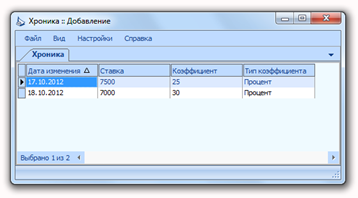
Рисунок 45. Хроника позиции ФОТ
Для работы с хроникой доступны следующие действия:
· Добавление;
· Изменение;
· Удаление.
Для добавления хроники в контекстном меню окна следует выбрать пункт Добавить. В открывшемся окне следует указать дату, с которой изменения вступят в силу, а также новые значения ставки или коэффициента (см. Рисунок 46).
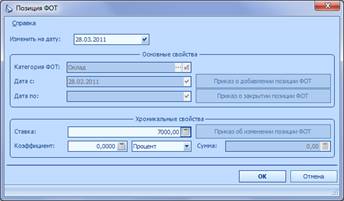
Рисунок 46. Добавление хроники позиции ФОТ
После заполнения полей следует нажать кнопку OK. Для закрытия окна без сохранения информации требуется нажать кнопку Отмена.
Для изменения хроники в контекстном меню соответствующей записи следует выбрать пункт Изменить. Изменение хроники выполняется аналогично добавлению хроники.
Для удаления хроники в контекстном меню соответствующей записи следует выбрать пункт Удалить.
Более подробную информацию о работе с ФОТ см. в разделе «Управление параметрами ФОТ».
При приеме на работу сотрудника на период отсутствия основного работника на закладке «Временно отсутствующие работники» следует выбрать соответствующую запись (см. Рисунок 47).
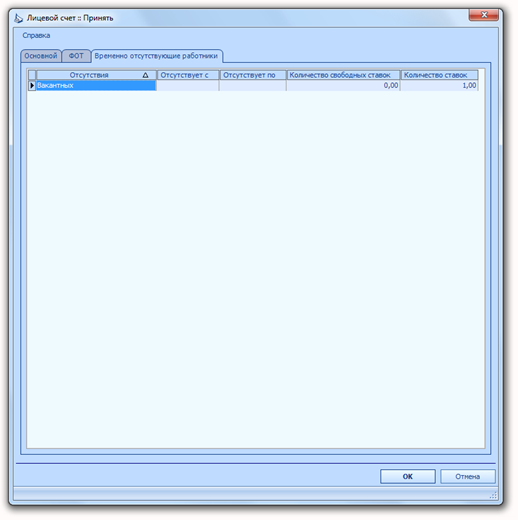
Рисунок 47. Добавление лицевого счета, "Временно отсутствующие работники"
Период временного лицевого счета должен быть включен в период отсутствия основного работника.
После заполнения полей следует нажать кнопку OK. Для закрытия окна без сохранения информации требуется нажать кнопку Отмена.
Размножение лицевого счета
Если для создания лицевого счета можно не добавлять новую информацию, а изменить некоторые данные уже добавленного лицевого счета, то добавленный лицевой счет можно размножить. Для этого в контекстном меню изменяемого лицевого счета необходимо выбрать пункт Размножить. В открывшемся окне следует изменить/дополнить необходимые данные и нажать кнопку OK. Заполнение полей при размножении лицевого счета выполняется аналогично добавлению лицевого счета (см. раздел «Создание лицевого счета»). Разница состоит в том, что все поля окна будут заполнены значениями изменяемого лицевого счета.
Изменение лицевого счета
Для изменения лицевого счета можно воспользоваться одним из следующих способов:
· Изменение лицевого счета,
· Изменение лицевого счета на произвольную дату.
Изменение лицевого счета
Если лицевой счет был создан посредством приказа, то вносить в него информацию в разделе Кадры/Учет>Лицевые счета нельзя. |
Для изменения лицевого счета на верхней панели главного окна раздела следует выбрать подразделение, в контекстном меню изменяемого лицевого счета выбрать пункт Изменить и внести соответствующие изменения.
Для изменения на закладке «Основной» доступны следующие поля (см. Рисунок 48):
· Подразделение;
· Префикс и номер лицевого счета;
· Дата начала действия лицевого счета;
· Дата окончания действия лицевого счета;
· Вид лицевого счета;
· Штатная должность;
· Учет ФОВ;
· Должность;
· Категория персонала;
· Специальность (профессия);
· Примечание.
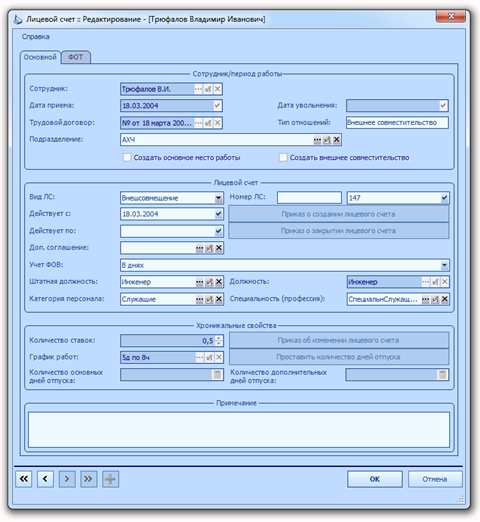
Рисунок 48. Редактирование лицевого счета, «Основной»
Если лицевой счет был создан, изменен или закрыт посредством приказа, то будут доступны кнопки соответственно Приказ о создании лицевого счета, Приказ об изменении лицевого счета и Приказ о закрытии лицевого счета. Для просмотра параметров приказа следует нажать на соответствующую кнопку.
На закладке «ФОТ» можно внести изменения в позиции ФОТ. Для этого в контекстном меню соответствующей позиции следует выбрать пункт Изменить. Если выбранная позиция была создана, изменена или закрыта посредством приказа, то буду доступны кнопки соответственно Приказ о добавлении позиции ФОТ, Приказ об изменении позиции ФОТ, Приказ о закрытии позиции ФОТ. Для просмотра параметров приказа следует нажать на соответствующую кнопку (см. Рисунок 49).
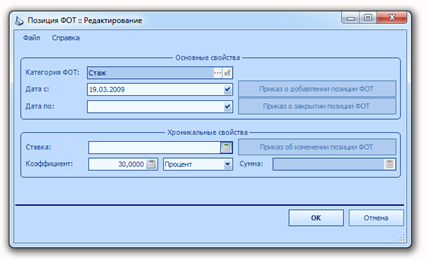
Рисунок 49. Изменение позиции ФОТ
Дополнение/изменение данных выполняется аналогично соответствующему пункту при добавлении лицевого счета (см. раздел «Создание лицевого счета»).
После заполнения полей следует нажать кнопку OK. Для закрытия окна без сохранения информации требуется нажать кнопку Отмена.
Изменение лицевого счета на произвольную дату
Для изменения лицевого счета на произвольную дату на верхней панели главного окна раздела следует выбрать подразделение, в контекстном меню изменяемого лицевого счета выбрать пункт Изменить на дату, указать дату, когда изменения должны вступить в силу, и внести соответствующие изменения. Для изменения доступны следующие поля:
· Количество ставок;
· График работ;
· Количество основных и дополнительных дней отпуска;
· Примечание.
Дополнение/изменение данных выполняется аналогично соответствующему пункту при добавлении лицевого счета (см. раздел «Создание лицевого счета»).
После заполнения полей следует нажать кнопку OK. Для закрытия окна без сохранения информации требуется нажать кнопку Отмена.
Изменение номера лицевого счета
Для изменения номера лицевого счета на верхней панели главного окна раздела следует выбрать подразделение, в контекстном меню изменяемого лицевого счета выбрать пункт Изменить номер. На экране появится окно «Префикс/номер лицевого счета :: Редактирование» (см. Рисунок 50), где следует указать уникальный номер и префикс (по желанию).
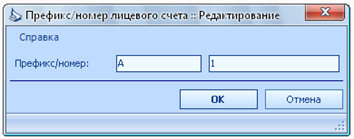
Рисунок 50. Изменение номера лицевого счета
После заполнения полей следует нажать кнопку OK. Для закрытия окна без сохранения информации требуется нажать кнопку Отмена.
Удаление лицевого счета
Для удаления лицевого счета необходимо в контекстном меню удаляемого лицевого счета выбрать пункт Удалить.
Дополнительная информация
Если сотрудник был принят на работу не посредством приказа, а был создан лицевой счет вручную, то, чтобы внести информацию о приказе, следует на верхней панели главного окна раздела выбрать подразделение, в контекстном меню изменяемого лицевого счета выбрать пункт Дополнительная информация. На экране появится окно «Расширение лицевого счета» (см. Рисунок 51), где следует указать уникальный номер и префикс документа, дату и тип документа.

Рисунок 51. Добавление дополнительной информации
После заполнения полей следует нажать кнопку OK. Для закрытия окна без сохранения информации требуется нажать кнопку Отмена.
Внесенные данные будут использованы при выгрузке в «Федеральный регистр медицинского работника».
Управление подразделениями
Для управления подразделениями необходимо перейти в раздел Кадры/Учет>Подразделения. В главном окне раздела представлена организационная структура учреждения (см. Рисунок 52). Для просмотра подчиненных подразделений некоторого головного подразделения следует нажать на крестик слева от головного подразделения.
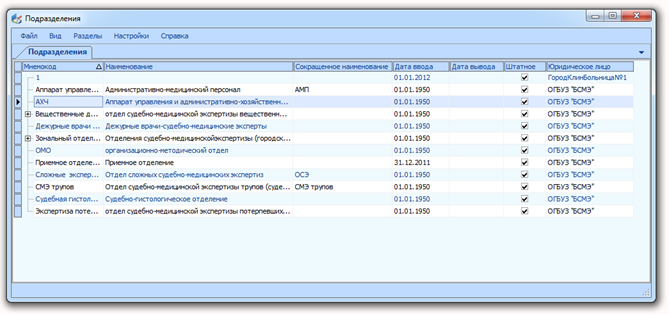
Рисунок 52. Подразделения
Для работы с подразделениями доступны следующие действия:
· Добавление подразделения;
· Изменение подразделения;
· Удаление подразделения;
· Просмотр и редактирование хроники изменений подразделений,
· Отбор.
Добавление подразделения
Предусмотрены следующие способы добавления нового подразделения в структуру:
· Добавление нового подразделения;
· Добавление подчиненного подразделения;
· Размножение подразделения (т. е. использование сохраненной информации для добавления подразделения).
Добавление подразделения
Для добавления подразделения в контекстном меню главного окна раздела следует выбрать пункт Добавить. В открывшемся окне можно указать данные нового подразделения.
На закладке «Основная» можно указать (см. Рисунок 53):
· Мнемокод подразделения;
· Сокращенное наименование подразделения;
· Наименование подразделения;
· Дата ввода подразделения;
· Дата вывода подразделения;
· Головное подразделение;
· Признак штатного подразделения;
· Код очередности;
· Направление деятельности.
Обязательные для заполнения поля выделены цветом.
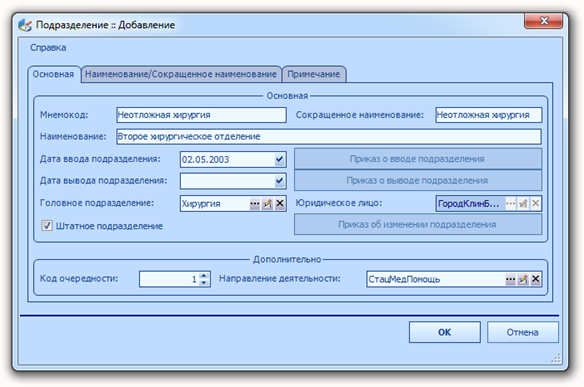
Рисунок 53. Добавление подразделения, «Основная»
Значение поля Мнемокод должно быть уникально (не может быть двух подразделений с одинаковыми значениями поля Мнемокод).
В поле Сокращенное наименование можно указать кодовое обозначение подразделения. Значение поля используется для заполнения графы «Код» в унифицированной форме Т-3 «Штатное расписание».
В поле Головное подразделение можно указать подразделение, в состав которого входит добавляемое подразделение.
В поле Юридическое лицо следует указать, к какому юридическому лицу
относится добавляемое подразделение, если указано Головное подразделение, то данное поле заполнится автоматически.
По умолчанию добавляемое подразделение считается штатным. Если создается нештатное подразделение, то следует убрать галочку Штатное подразделение.
Значение поля Код очередности используется для определения порядка вывода подразделений в унифицированной форме Т-3 «Штатное расписание».
На закладке «Наименование/Сокращенное наименование» можно указать (см. Рисунок 54):
· Наименование и сокращенное наименование в родительном падеже;
· Наименование и сокращенное наименование в дательном падеже;
· Наименование и сокращенное наименование в винительном падеже;
· Наименование и сокращенное наименование в творительном падеже;
· График работы подразделения.
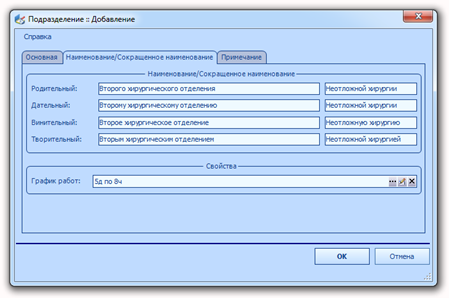
Рисунок 54. Добавление подразделения, «Наименование»
Для корректного использования наименования подразделения в отчетах и приказах можно указать наименование подразделения в родительном дательном, винительном и творительном падежах. Для каждого падежа представлено два поля, в первом из которых можно указать наименование, во втором – сокращенное наименование или кодовое обозначение подразделения.
Если у большинства сотрудников подразделения установлен один график работы, можно указать его в поле График работ.
На закладке «Примечание» можно указать дополнительную информацию для создаваемого подразделения.
После заполнения полей следует нажать кнопку OK. Для закрытия окна без сохранения информации требуется нажать кнопку Отмена.
Добавление подчиненного подразделения
Если одно подразделение входит в состав другого, то первое из них называется подчиненным подразделением, второе – головным подразделением.
Для добавления в состав некоторого подразделения подчиненного подразделения следует в контекстном меню головного подразделения выбрать пункт Добавить подчиненное. В открывшемся окне следует указать необходимые данные и нажать кнопку OK. Заполнения полей при добавлении подчиненного подразделения производится аналогично добавлению подразделения (см. раздел «Добавление подразделения»). Разница состоит в том, что в поле Головное подразделение указано выбранное подразделение. При необходимости, головное подразделение можно изменить.
Размножение подразделения
Если для создания подразделения можно не добавлять новую информацию, а изменить некоторые данные уже добавленного подразделения, то добавленное подразделение можно размножить. Для этого в контекстном меню изменяемого подразделения необходимо выбрать пункт Размножить. В открывшемся окне следует указать необходимые данные и нажать кнопку OK. Заполнения полей при размножении подразделения производится аналогично добавлению подразделения (см. раздел «Добавление подразделения»). Разница состоит в том, что все поля окна будут заполнены данными изменяемого подразделения.
Примечание: при размножении подразделения следует обязательно изменить значение поля Мнемокод.
Изменение подразделения
Для изменения подразделения можно воспользоваться одним из следующих способов:
· Изменение подразделения (пункт меню Изменить);
· Изменение подразделения на произвольную дату (пункт меню Изменить на дату).
Изменение подразделения
Для редактирования подразделения необходимо в контекстном меню изменяемого подразделения выбрать пункт Изменить. В открывшемся окне «Подразделение :: Редактирование» доступны для изменения следующие данные:
· Мнемокод подразделения;
· Дата ввода подразделения;
· Дата вывода подразделения;
· Головное подразделение;
· Признак штатного подразделения;
· Код очередности;
· Направление деятельности;
· График работ;
· Примечание.
Если подразделение было создано посредством приказа о вводе подразделения, то для изменения доступны только поля Дата вывода подразделения, Направление деятельности, График работ, Примечание.
Дополнение/изменение данных выполняется аналогично добавлению подразделения (см. раздел «Добавление подразделения»).
Кроме того, если для выбранного подразделения были созданы соответствующие приказы, будут доступны кнопки Приказ о вводе подразделения, Приказ об изменении подразделения и Приказ о выводе подразделения. Для просмотра параметров приказа следует нажать на соответствующую кнопку.
После заполнения полей необходимо нажать кнопку OK. Для закрытия окна без сохранения данных следует нажать кнопку Отмена.
Изменение подразделения на произвольную дату
Для редактирования подразделения на произвольную дату необходимо в контекстном меню изменяемого подразделения выбрать пункт Изменить на дату. В открывшемся окне «Подразделение :: Редактирование хроники» следует указать дату, когда изменения должны вступить в силу. Для редактирования доступны наименование и сокращенное наименование подразделения в именительном, родительном, дательном, винительном, творительном падежах. Дополнение/изменение данных выполняется аналогично добавлению подразделения (см. раздел «Добавление подразделения»).
Кроме того, если для выбранного подразделения были созданы соответствующие приказы, будут доступны кнопки Приказ о вводе подразделения, Приказ об изменении подразделения и Приказ о выводе подразделения. Для просмотра параметров приказа следует нажать на соответствующую кнопку.
После заполнения полей необходимо нажать кнопку OK. Для закрытия окна без сохранения данных следует нажать кнопку Отмена.
Удаление подразделения
Для удаления подразделения необходимо в контекстном меню удаляемого подразделения выбрать пункт Удалить.
Хроника изменения подразделения
Для просмотра хроники изменения подразделения на текущую дату следует в контекстном меню подразделения выбрать пункт Хроника. В открывшемся окне «Хроника изменения подразделения» представлена следующая информация (см. Рисунок 55):
· Дата изменения;
· Сокращенное наименование подразделения;
· Наименование подразделения.

Рисунок 55. Хроника изменения подразделения
При необходимости можно вносить изменения в хронику: добавлять, изменять и удалять записи.
Отбор
Для просмотра действующей на текущую дату организационной структуры учреждения необходимо в контекстном меню главного окна раздела Подразделения выбрать пункт Отбор. В открывшемся окне следует установить галочку «Показывать только действующие на текущую дату (ДД. ММ. ГГГГ)», где ДД. ММ. ГГГГ – текущая дата, и нажать кнопку OK.
Кроме того, возможен просмотр действующей организационной структуры на произвольную дату. Для этого следует в контекстном меню главного окна раздела Подразделения выбрать пункт Установка текущей даты, указать дату и нажать кнопку OK. После этого необходимо в контекстном меню главного окна раздела Подразделения выбрать пункт Отбор, в открывшемся окне установить галочку «Показывать только действующие на текущую дату (ДД. ММ. ГГГГ)», где ДД. ММ. ГГГГ – установленная дата, и нажать кнопку OK
Работа с приказами
Работа с приказами производится в разделе Кадры/Учет>Приказы. Главное окно раздела «Приказы» разбито на две панели: на верхней панели представлены заголовки приказов, на нижней – пункты приказов (см. Рисунок 56).
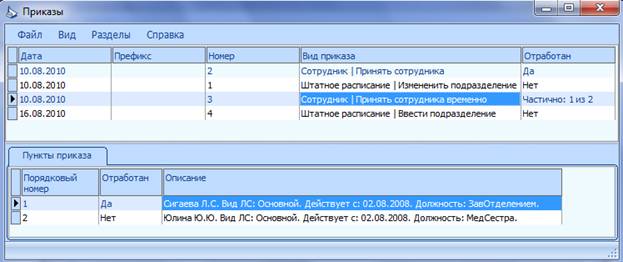
Рисунок 56. Приказы
При работе с приказами доступны следующие действия:
· Добавление приказа;
· Изменение приказа;
· Изменение пункта приказа;
· Удаление приказа;
· Удаление пункта приказа.
Добавление приказа
Для создания приказа необходимо выполнить следующие действия:
· Добавить заголовок приказа,
· Заполнить пункты приказа,
· Отработать приказ,
· Распечатать приказ.
Панель заголовков приказов содержит следующую информацию (см. Рисунок 56):
· Дата создания приказа;
· Префикс номера приказа;
· Номер приказа;
· Вид приказа;
· Признак отработки приказа, который может принимать следующие значения:
· «Да» – все пункты приказа отработаны,
· «Нет» – не отработан ни один из пунктов приказа,
· «Частично: N из M» – отработаны N пунктов приказа, M – общее число пунктов приказа.
Для добавления заголовка приказа следует в контекстном меню верхней панели выбрать пункт Добавить. В открывшемся окне «Приказ :: Добавление» требуется указать следующие данные (см. Рисунок 57):
· Вид приказа;
· Тип документа;
· Префикс/номер приказа;
· Дата создания приказа;
· Обслуживаемая организация;
· Примечание.
Обязательные для заполнения поля выделены цветом.

Рисунок 57. Добавление заголовка приказа
При создании первого приказа следует указать тип документа. При создании последующих приказов тип документа выбирается из последнего созданного приказа и подставляется в поле Тип документа автоматически.
Для указания префикса и номера приказа используются два поля: в первом следует задать префикс номера приказа, во втором – номер приказа. Префикс – это буквенное обозначение приказа. Длина префикса не должна превышать 4 символа.
Пример: Для приказов по личному составу можно использовать префикс «Л», для приказов по отпускам – «О», для приказов по командировкам – «К». |
Номер приказа генерируется автоматически. При необходимости номер приказа можно изменить. Новый номер приказа можно ввести с клавиатуры. Для автоматической генерации номера следует нажать кнопку с изображением галочки справа от поля Префикс/номер.
В качестве значения поля Дата по умолчанию используется текущая дата. Для изменения даты создания приказа можно выбрать из выпадающего календаря или ввести с клавиатуры необходимое значение.
Поле Обслуживаемая организация может быть недоступно, если кадровый учет ведется для одной организации и в разделе Настройки>Основные>Установка работодателя по умолчанию установлена галочка «Отобрать записи в журналах по полю «Работодатель» и не показывать это поле в формах ввода».
В поле Примечание можно указать дополнительную информацию к заголовочной части приказа.
После заполнения всех полей следует нажать кнопку OK. Для закрытия окна без сохранения данных можно нажать кнопку Отмена.
Приказ может состоять из одного или нескольких пунктов.
Панель пунктов приказа содержит следующую информацию:
· Порядковый номер пункта приказа;
· Признак отработки пункта приказа, может принимать следующие значения:
· «Да» – пункт приказа отработан,
· «Нет» – пункт приказа не отработан;
· Описание пункта приказа.
Для добавления пункта приказа следует выбрать приказ и в контекстном меню панели «Пункты приказа» выбрать пункт Добавить. Содержание и способы заполнения пунктов приказа зависят от выбранного вида приказа.
После заполнения всех полей следует нажать кнопку OK. Для закрытия окна без сохранения данных можно нажать кнопку Отмена.
После добавления заголовка и всех пунктов приказ необходимо отработать. Отработка приказа – это регистрация в кадровом учете действия, указанного в приказе.
В системе предусмотрены следующие варианты отработки:
· Отработка пункта приказа – регистрация события, указанного в пункте приказа;
· Отработка приказа – регистрация событий, указанных во всех пунктах приказа.
Для отработки пункта приказа необходимо в контекстном меню пункта приказа выбрать позицию Отработать. После отработки значение в графе «Отработан» пункта приказа будет изменено на «Да». Значение в графе «Отработан» заголовка приказа изменится следующим образом:
· Если приказ состоит из одного пункта, или все остальные пункты приказа уже отработаны, то значение будет изменено на «Да»;
· Во всех остальных случаях значение будет изменено на «Частично: N из M», где N – количество отработанных пунктов, M – общее количество пунктов приказа.
Для отработки приказа следует в контекстном меню заголовка приказа выбрать пункт Отработать. После отработки значения в графе «Отработан» заголовка приказа и всех пунктов приказа будут изменены на «Да».
Для вывода приказа на печать следует в контекстном меню заголовка приказа выбрать пункт Печать.
Изменение приказа
Для внесения изменений в приказ необходимо выполнить следующие действия:
· Отменить отработку приказа;
· Внести необходимые изменения;
· Отработать приказ;
· Распечатать приказ.
Для отмены отработки приказа необходимо в контекстном меню заголовка приказа выбрать пункт Отменить отработку. Отмена отработки приказа производит откат регистрации события, указанного в приказе. После отмены отработки приказа значения в графе «Отработан» заголовка приказа и всех пунктов приказа будет изменено на «Нет».
После отмены отработки в приказ можно вносить изменения.
Для изменения заголовка приказа следует в контекстном меню заголовка выбрать пункт Изменить, внести необходимые изменения и нажать кнопку OK. Содержание и способы заполнения полей при изменении приказа аналогичны созданию приказа (см. раздел «Добавление приказа»).
После внесения изменений приказ необходимо отработать.
Для отработки приказа следует в контекстном меню заголовка приказа выбрать пункт Отработать.
Для вывода приказа на печать следует в контекстном меню заголовка приказа выбрать пункт Печать.
Изменение пункта приказа
Если необходимо внести изменения в один пункт приказа, следует выполнить следующие действия:
· Отменить отработку пункта приказа;
· Внести необходимые изменения;
· Отработать пункт приказ/отработать приказ;
· Распечатать приказ.
Для отмены отработки пункта приказа необходимо в контекстном меню пункта выбрать позицию Отменить отработку. Отмена отработки пункта приказа производит откат регистрации события, указанного в пункте приказа. После отмены отработки значения в графе «Отработан» пункта приказа будет изменено на «Нет».
После отмены отработки в пункт приказ можно вносить изменения. Для изменения пункта приказа следует в контекстном меню пункта выбрать позицию Изменить/Просмотреть, внести необходимые изменения и нажать кнопку OK. Содержание и способы заполнения полей при изменении пункта приказа аналогичны созданию приказа (см. раздел «Добавление приказа»).
После изменения пункта его необходимо отработать. Для отработки пункта приказа необходимо в контекстном меню пункта приказа выбрать позицию Отработать.
Для вывода приказа на печать следует в контекстном меню заголовка приказа выбрать пункт Печать.
Удаление приказа
Для удаления приказа необходимо выполнить следующие действия:
· Отменить отработку приказа;
· Удалить приказ.

|
Из за большого объема этот материал размещен на нескольких страницах:
1 2 3 4 5 6 7 8 9 10 11 |
