

Партнерка на США и Канаду по недвижимости, выплаты в крипто
- 30% recurring commission
- Выплаты в USDT
- Вывод каждую неделю
- Комиссия до 5 лет за каждого referral
Меню MCL Options (опции MCL) содержит альтернативные варианты рабочих операций:
Пункт меню | Детали | |
MCL OPTIONS | Позволяет принтеру использовать дополнительный набор инструментов MCL для принятия входных данных периферических устройств, где: | |
MCL AT POWER-UP | Разрешает запуск MCL, где: | |
ENABLED | Запускает работу MCL после выключения-включения питания. | |
²DISABLED | Устанавливает стандартные функции принтера. | |
START MCL | Запускает MCL после выхода из меню. | |

 þ Обратитесь к вашему MCL-провайдеру с вопросами по эксплуатации и техподдержке.
4.3 Тестовое меню
Тестовое меню (Quick Test Menu) содержит встроенные форматы, которые печатаются при выбранных установках температуры и скорости. Используйте полноширинную бумагу, чтобы печатать на целом формате. В противном случае настройте принтер и установите ширину ярлыка.
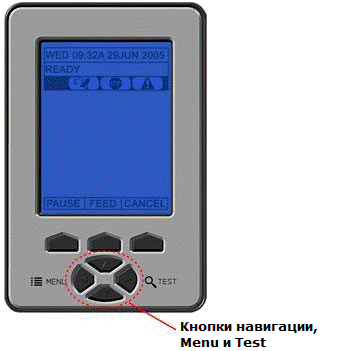 |
Для входа в тестовое меню нажмите кнопку TEST.
(В тестовом режиме принтер находится в режиме оффлайн, приостанавливая обработку новых данных.)

|
• Для остановки печати нажмите CANCEL.
 • Можно установить задержку печати; см. Скорость тестовой печати, раздел 4.2.6.
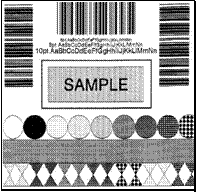 4.3.1 Ярлык качества печати
Ярлык качества печати служит индикатором общего качества. Данный формат состоит из горизонтальных и вертикальных штрихкодов, различных размеров шрифтов, образцов заливок. Он может служить в качестве проверки соответствия качества печати техническим и эстетическим требованиям.
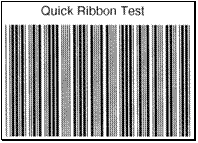 4.3.2 Ярлык проверки ленты
Ярлык проверки ленты служит индикатором функции передачи для принтеров, укомплектованным опцией термопередачи. Данный формат состоит из горизонтального штрихкода и служит для проверки координатных функций и верной ориентировки ленты.
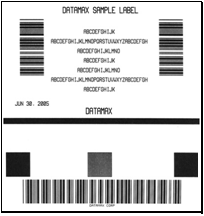 4.3.3 Тестовый ярлык
Тестовый ярлык служит индикатором функциональности печатающей головки. Формат состоит из образцов, применяющих все термоэлементы.
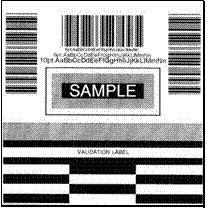 4.3.4 Ярлык оценки
Ярлык оценки служит индикатором общего качества. Данный формат состоит из горизонтальных и вертикальных штрихкодов, различных размеров шрифтов, образцов черных заливок. Он может служить в качестве проверки соответствия качества печати техническим и эстетическим требованиям.
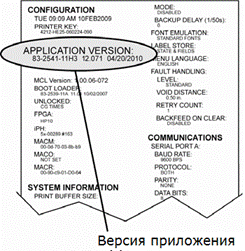 4.3.5 Ярлык конфигурации печати
Конфигурационный ярлык предоставляет информацию по текущей базе данных, включая номер версии приложения, который может быть выведен как ярлык или как файл.

|
несохраненные изменения хоста<0}
4.3.6 Ярлык последней печати
Ярлык последней печати повторно печатает последний формат, выданный принтером.


|
4.3.7 Пользовательский ярлык
Пользовательский ярлык позволяет заполнить шаблон разнообразными данными (через панель управления принтера или USB-клавиатуру QWERTY). Данный шаблон служит сохраняемым форматом ярлыка. Если поле в нем отделить знаком амперсанд (&), оно становится переменным.
Принтер напомнит вам ввести данные переменных полей. Например, сохраняемый формат ярлыка может содержать данные &ENTER NAME&.
Далее, при вызове из памяти, дисплей принтера будет отображать данное переменное поле: ENTER NAME
• Переменные данные могут служить любой частью формата DPL — номер шрифта, позиционирование, и т. д.
þ • Проверка на ошибки не производится.
 • Поддерживаются типы файлов .dlb, .dpl, .prn, and .txt.
 76 {0>H-Class<}0{>
|
5.1 Отображаемые сообщения
Во время работы принтер (не в режиме меню или теста) отображает несколько типов информации:
• Подсказки и сообщения состояния (см. раздел 5.1.1);
• Сообщения о сбоях и предупреждениях (см. раздел 6.1.2).
5.1.1 Подсказки и сообщения состояния
Подсказки появляются как результат действия или когда действие требуется в ходе работы; сообщения состояния служат индикатором рабочего состояния.
Подсказки и сообщения состояния | ||
Отображаемые сообщения | Описание | Действие/состояние |
ACCESS DENIED | Пароль для доступа в защищенное меню был неверен. | Введите верный пароль. |
CALIBRATING SENSOR LEVELS | Калибровка бумаги выполняется. | Дождитесь завершения процесса. |
CALIBRATION COMPLETE | Калибровка бумаги успешно завершена. | Принтер откалиброван. |
CANCEL BATCH ENTER KEY = YES | Во время печати нескольких ярлыков была нажата кнопка CANCEL или TEST. | Нажмите ENTER для отмены оставшихся в задании ярлыков. |
CANCEL REPRINT ENTER KEY = YES | Во время печати сбоя была нажата кнопка CANCEL или TEST. См. FAULT HANDLING / VOID AND RETRY (устранение неисправностей / очистить и повторить, раздел 4.2.4.) | Нажмите ENTER для отмены повторной печати. |
 H-Class 77
Подсказки и сообщения состояния (продолжение) | ||
Отображаемые сообщения | Описание | Действие/состояние |
CLEARING FAULTS | Во время сбоя была нажата кнопка FEED, и теперь принтер пытается сбросить состояние сбоя. | Действий не требуется. |
DMXNET INITIALIZING | Происходит запуск сетевой карты. Это нормальное состояние, следующее после подачи питания или сброса. | Действий не требуется. В зависимости от настроек может потребоваться несколько минут. |
ENTER PASSWORD | Это шлюз меню при включенной защите данных. Необходимо ввести четырехзначный пароль для доступа. | Введите верный пароль. |
INVALID ENTRY | Был произведен некорректный ввод. | Введите верное значение параметра для продолжения. |
NOT INSTALLED | Выбранная опция или функция не могут быть найдены. | Убедитесь, что опция или функция верно установлена. Если это так, обратитесь в сервис-центр. |
OFFLINE | Принтер находится в режиме меню или теста. | Была нажата кнопка Menu или Test. |
PAUSED | Принтер находится в состоянии паузы. | Была нажата кнопка PAUSE или включен режим паузы. |
PRINTHEAD CLEANING | Была нажата и удержана кнопка TEST или выбрана функция CLEAN HEAD NOW, и теперь происходит очистка печатающей головки. | Действий не требуется. |
READY | Принтер ожидает получения форматов ярлыков, загрузок и т. д. | Отошлите на принтер формат ярлыка, произведите загрузку и т. д. |
78 H-Class

Подсказки и сообщения состояния (продолжение) | ||
Отображаемые сообщения | Описание | Действие/состояние |
REMOVE RIBBON PRESS ANY KEY | Была нажата и удержана кнопка TEST или выбрана функция CLEAN HEAD NOW, но установлена лента. | Удалите ленту и нажмите любую кнопку. |
SAVE CHANGES? | Были произведены изменения в базе данных, требуется подтверждение. | Нажмите YES для принятия изменений, NO — для отмены. þ Если изменения требуют перезагрузки, она начнется автоматически. |
SUCCESSFUL PRESS ANY KEY | Выбранная операция полностью завершена. | Нажмите любую кнопку для продолжения. |
SYSTEM RESET IN PROGRESS | Был произведен сброс системы. | Действий не требуется. Дождитесь завершения процесса. |
UNCALIBRATED | Датчик бумаги не откалиброван. | Выполните калибровку; см. раздел 5.2. |
WAITING FOR DATA | Сигнал начала печати (SOP) был получен, но принтер ожидает данных ярлыка. | Отошлите формат с хоста. |
WAITING FOR SIGNAL | Принтер ожидает сигнала начала печати (SOP) | Отошлите SOP-сигнал с аппликатора на порт GPIO. |
XXXX OF XXXX PRINTING | Задание в процессе выполнения, что отражено на пакетном индикаторе общего и оставшегося количества ярлыков. | Действий не требуется. |
H-Class 79
5.2 Калибровка
Калибровка обеспечивает корректное получение данных. Используйте стандартную калибровку, при сбое быстрого метода (см. раздел 3.4).
5.2.1 Стандартная калибровка
Стандартная калибровка настраивает динамические показатели, полезные при использовании мелких маркеров или отметок. Требуются три калибровочных образца.
· Пусто (Empty) — перед датчиком ничего нет;
· Разрыв (Gap) или метка (Mark) — перед датчиком метка или маркер на бумаге;
 · Бумага (Paper) — ярлык (и подложка при наличии) перед датчиком.
Откалибруйте датчик бумаги с помощью следующих шагов:
|
Шаг | Действия | Отображаемое сообщение | Комментарий |
А | Включите принтер | CANNOT CALIBRATE или UNCALIBRATED | Дождитесь загрузки, см. раздел 4.1.1. |
Б | Нажмите ENTER для доступа к MEDIA SETTINGS (настройки бумаги). С помощью стрелки вверх пролистайте до SENSOR CALIBRATION (калибровка датчика) | MEDIA SETTINGS | Для доступа к опциям калибровки должно быть включено ADVANCED MENU (меню продвинутых настроек). |
В | Нажмите ENTER для доступа к SENSOR CALIBRATION (калибровке датчика). Повторно нажмите ENTER для выбора PERFORM CALIBRATION (выполнить калибровку), затем YES для продолжения. | PERFORM CALIBRATION | Для отмены процедуры нажмите NO. |
Г | Если бумага не установлена, нажмите ESC. | REMOVE LABEL STOCK PRESS ESC KEY yyy | Данный параметр устанавливает пустое значение, где «yyy» — текущие показания датчика |






Шаг | Действия | Отображаемое сообщение | Комментарий |
Д | В соответствии с типом бумаги: • Штампованная — удалите ярлык или два с подложки, затем установите бумагу. Расположите датчик бумаги под линией подложки и нажмите ESC. • Маркированная (или отражающая) — установите бумагу. Расположите датчик бумаги под маркером (или черной меткой) и нажмите ESC. • Непрерывный – Нажмите ESC и переходите к шагу Е.. | Для штампованной бумаги: SCAN BACKING PRESS ESC KEY yyy Для отражающей: SCAN MARK PRESS ESC KEY yyy Для непрерывной: REMOVE LABEL STOCK PRESS ESC KEY yyy | Данный параметр устанавливает разрыв (или отметку), где «yyy» — текущие показания датчика. þ (1) См. раздел 3.2 для инструкций по настройке датчика. (2) Не располагайте бумагу перфорацией к датчику во время взятия образца (3) Для маленьких маркеров или отражающих отметок убедитесь, что ярлыки выходят из принтера прямо. (4) Если не указано иного, не перемещайте датчик бумаги после этого шага. |
Е | В соответствии с типом бумаги: • Все типы, кроме непрерывного — расположите материал ярлыка (и подложки при ее наличии) у датчика и нажмите ESC. • Непрерывный — установите бумагу. Расположите датчик бумаги под стопкой и нажмите ESC. | SCAN PAPER PRESS ESC KEY yyy | Данный параметр устанавливает значение для бумаги, где «yyy» — текущие показания датчика þ (1) При использовании предварительно отпечатанной бумаги убедитесь, что зона у датчика не содержит текста, изображений или рамок. (2) См. раздел 3.2 для инструкций по настройке датчика. |


|
Из за большого объема этот материал размещен на нескольких страницах:
1 2 3 4 5 6 7 8 9 10 11 12 13 14 15 16 17 18 19 20 |
