

Партнерка на США и Канаду по недвижимости, выплаты в крипто
- 30% recurring commission
- Выплаты в USDT
- Вывод каждую неделю
- Комиссия до 5 лет за каждого referral
В. Опустите узел печатающей головки, затем поверните задвижку печатающей головки до упора против часовой стрелки.
Г. При необходимости вернитесь к шагу загрузки бумаги для завершения процесса установки. В противном случае закройте крышку. После отображения надписи READY нажмите и удерживайте кнопку FEED до того, как пройдет минимум один пролет (или отметка); см. раздел 3.4.

|

3.3 Загрузка ленты
Лента, требуемая при печати на термопередающей бумаге, должна быть установлена следующим образом:


|
A. Вращайте задвижку печатающей головки против часовой стрелки, а затем поднимите узел печатающей головки.
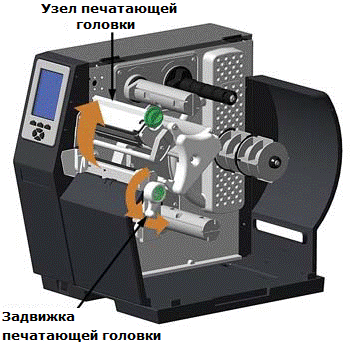
Б. Наденьте рулон ленты на поддерживающую ленту катушку в направлении, соответствующем типу установленной ленты (покрытием внутрь или наружу), как показано на рисунке ниже.


 þ Сторона ленты с покрытием (чернилами) должна быть направлена в сторону бумаги.
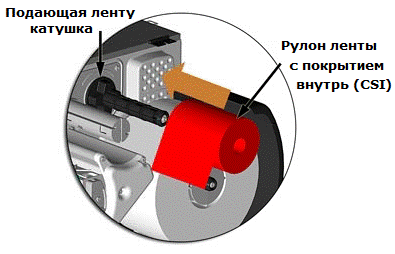 | 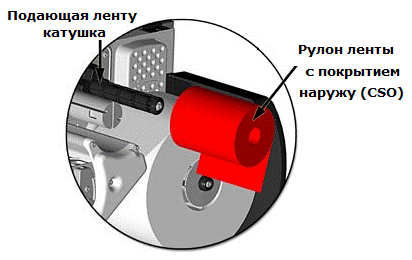 |
Лента с покрытием внутрь (CSI) Лента с покрытием наружу (CSO)
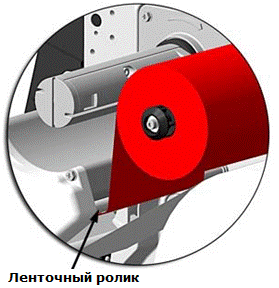
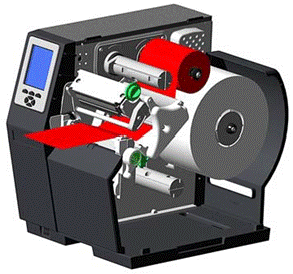
В. Направьте ленту под ленточный ролик, а затем наружу через переднюю часть принтера.
 à
à
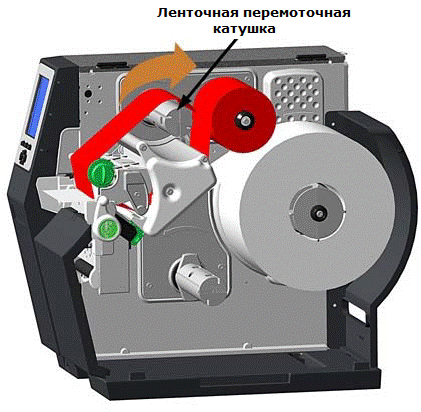
Г. Направьте ленту вверх и вокруг ленточной перемоточной катушки. Оберните ленту несколько раз по часовой стрелке (как указывают направляющие стрелки) вокруг катушки, чтобы закрепить ленту.
 |
Д. Опустите узел печатающей головки, затем поверните задвижку печатающей головки до упора против часовой стрелки.
Е. Закройте крышку. После отображения надписи READY нажмите и удерживайте кнопку FEED до того, как пройдет минимум один пролет (или отметка); см. раздел 3.4.

|
3.4 Быстрая калибровка
Быстрая калибровка помогает точно настроить принтер под ваш тип бумаги. Она должна производиться при первичной установке или при замене бумаги. Установив бумагу и настроив положение датчика, произведите калибровку:
· Когда принтер находится в состоянии ожидания, нажмите и удерживайте кнопку FEED, пока не пройдет один полный ярлык. Затем опустите кнопку.
В случае успешного завершения операции отобразится надпись CALIBRATION COMPLETED, а затем — READY.

|
• Надпись WARNING LOW BACKING может появиться при использовании маркированной бумаги или бумаги с прозрачной подложкой; однако, калибровка при этом считается проведенной.
• Бумага, содержащая крупные разрывы, может потребовать изменений параметра PAPER EMPTY DISTANCE; см. раздел 4.2.1.
3.5 Контроль качества печати
Принтер обеспечивает гибкую систему контроля качества печати. Самые эффективные способы контроля: количество подаваемого тепла и скорость подачи бумаги. Через опцию PRINT CONTROL доступны четыре установки (см. раздел 4.2.2):
• HEAT устанавливает уровень энергии для печати, где меньшие значения осветляют изображение, а большие затемняют;
• PRINT SPEED регулирует пропускную способность, где меньшие скорости дают больше времени на энергопередачу, а большие могут потребовать больше тепла (HEAT) для достижения желаемой контрастности;
• CONTRAST выполняет тонкую настройку серых (затененных) зон изображения;
• DARKNESS выполняет тонкую настройку черных зон изображения.
|
 30 H-Ciass
4 Использование панели управления
4.1 Компоновка
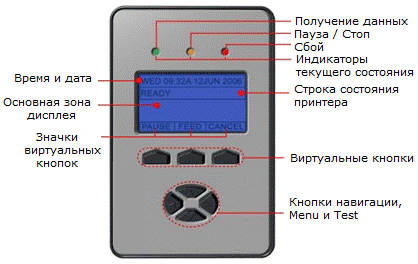
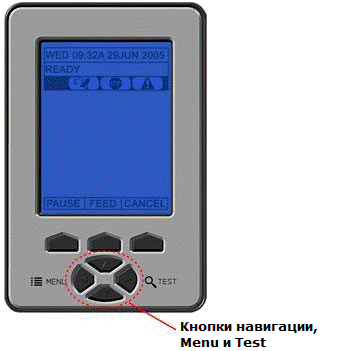
Панель управления — это событийный пользовательский интерфейс, состоящий из графического дисплея и клавиатуры. В зависимости от размера, внешний вид и композиция дисплея могут разниться:
Маленький дисплей
 |
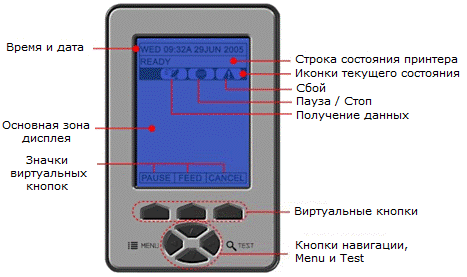 Крупный дисплей
4.1.1 Дисплей
Дисплей (см. раздел 4.1) предоставляет информацию о принтере:
• Текущие время и дата;
• Значки виртуальных кнопок, обозначающие их функции;
• Счетчик ярлыков во время пакетных работ;
• Системное меню в режиме меню (Menu Mode);
• Тестовое меню в режиме теста (Test Mode);
• Различные сообщения;
• Статусные уведомления в реальном времени (см. ниже).
Размер дисплея | Иконки текущего состояния* | |||
Крупный | Маленький | |||
| {0>Initialization, typically brief (but a damaged or invalid printhead can delay the process).<}0{>Запуск, обычно отображается недолго (но при поврежденной или неподходящей печатающей головке возможно более продолжительное время). <0} | |||
| Отображение крупных шрифтов; см. раздел 4.1.2. | |||
Входной режим — DPL, см. раздел 4.2.4. | ||||
Входной режим — LINE, см. раздел 4.2.4. | ||||
Входной режим — PL-Z, см. раздел 4.2.4. | ||||
Обнаружено РЧИД. | ||||
Обнаружена SD-карта памяти. | ||||
Обнаружена USB-клавиатура или запоминающее устройство. | ||||
Обнаружена проводная сеть. | ||||
Сервер недоступен | ||||
Сеть WLAN, ассоциированная с Access Point. | ||||
Cеть WLAN, не ассоциированная с Access Point. | ||||
Режим WLAN ADHOC. | ||||
Получение данных. | ||||
Пауза. | ||||
Сбой, см. раздел 6.1.2. |

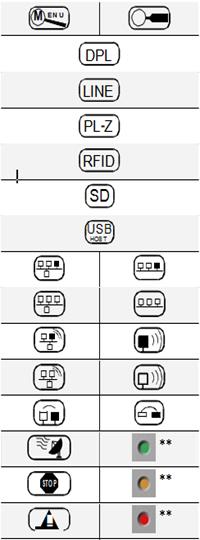
*См. также «Описание иконок», раздел 4.2.6.
**Светодиод
 4.1.2 Функции клавиатуры
Кнопки и клавиши на клавиатуре (см. раздел 4.1) контролируют функции принтера:
• Виртуальные кнопки зависят от режима, сменяя функции по необходимости;
• Навигационные кнопки обеспечивают навигацию по пунктам меню и параметрам, и изменяют их. Подсвеченный пункт меню выбираем (по нажатию кнопки ENTER) или активирован (напр., стандартные настройки).
В зависимости от состояния принтера, доступ ко многим функциям достигается путем нажатия (или нажатия удержания в течение разного времени) кнопок и клавиш:
Функции клавиатуры | |||
Функция | Состояние принтера | Последовательность нажатия | Связанный раздел |
Калибровка, пустое значение | Ждущее | Долгое PAUSE и FEED | 5.2 |
Калибровка, опция РЧИД | Ждущее | Долгое PAUSE и TEST | 4.2.3 |
Быстрая калибровка | Ждущее | Долгое FEED | 3.4 |
Отображение регулировки контраста | Ждущее | Долгое MENU | 4.1 |
Отображение крупных шрифтов | Ждущее | Стрелка вниз | 4.1.1 |
Подача / сбой очистки | Ждущее | FEED | 4.1 |
Пауза | Ждущее | PAUSE | 4.1 |
Ярлык печати, конфигурация | Ждущее | FEED и CANCEL | 4.3.5 |
Ярлык печати, сеть | Ждущее | PAUSE, FEED и CANCEL | 4.2.5 |
Ярлык печати, качество | Ждущее | PAUSE и FEED | 4.3.1 |
Мягкий сброс | Ждущее | Долгое CANCEL | 5.3.1 |
Системное меню | Ждущее | MENU | 4.2 |
Тестовое меню | Ждущее | TEST | 4.3 |
Режим загрузки | Включенное | Удерж. PAUSE и TEST | 5.7 |
Режим шестнадцатеричного дампа | Включенное | Удерж. FEED | 6.2 |
Сброс, уровень 1 | Включенное | PAUSE и FEED | 5.3.2 |
Сброс, уровень 2 | Включенное | Удерж. PAUSE, FEED и CANCEL | 5.3.3 |
4.2 Системное меню
Системное меню состоит из семи ветвей меню:
· MEDIA SETTINGS (настройки бумаги)
· PRINT CONTROL (управление печатью)
· PRINTER OPTIONS (опции принтера)
· SYSTEM SETTINGS (системные установки)
· COMMUNICATIONS (связь)
· DIAGNOSTICS (диагностика)
 · MCL OPTIONS (опции MCL)
Для входа в системное меню нажмите кнопку Menu.
(Данное действие приводит принтер в режим меню, выводя его из сети и приостанавливая обработку новых данных.)
|

|
Из за большого объема этот материал размещен на нескольких страницах:
1 2 3 4 5 6 7 8 9 10 11 12 13 14 15 16 17 18 19 20 |
