

Партнерка на США и Канаду по недвижимости, выплаты в крипто
- 30% recurring commission
- Выплаты в USDT
- Вывод каждую неделю
- Комиссия до 5 лет за каждого referral
Диапазоны эмуляции (в точках) | |||
Модель | Колонка | Строка | Настройки по умолчанию |
H-4212, H-4212X и H-6212X | 153 – 203 | 103 – 303 | 203 |
H-4310, H-4310X, H-6308, H-6310X и H-8308X | 250 – 300 | 200 – 400 | 300 |
H-4408 | 356 – 406 | 306 – 506 | 406 |
H-4606 и H-4606X | 550 – 600 | 500 – 700 | 600 |
 140 H-Ciass
Приложение C
Конфигурация порта RS-422/485
Последовательный порт может быть настроен на связь RS-422/485 и/или на источник +5 В постоянного тока (при максимальной силе тока 0,5 А) для питания внешних устройств.

 þ Стандартная конфигурация последовательного порта — «RS-232», и штекер 1 (Pin 1) — «не подсоединен» (Not Connected).
1. Отключите принтер и отсоедините шнур питания.
2. Выньте кабели связи из материнской платы.
3. Ослабьте и удалите два винта, крепящих материнскую плату к принтеру.
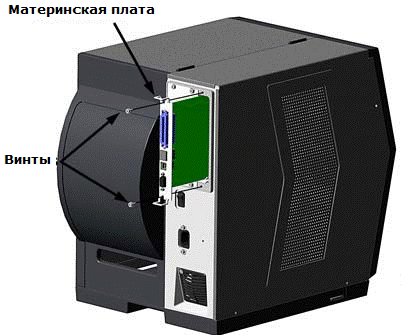
4. Вытащите материнскую плату из принтера, затем передвиньте джамперы в соответствии с требованиями применения:
• Для работы с RS-422/485 поместите джампер на иглы E4 и E5;
• Для +5 В постоянного тока на штекере 1 поместите джампер на иглы E1 и E2:
• Для работы с RS-232 (по умолчанию) поместите джампер на иглы E5 и E6;
• Для отсутствия напряжения на штекере 1 (по умолчанию) поместите джампер на иглы E2 и E3.
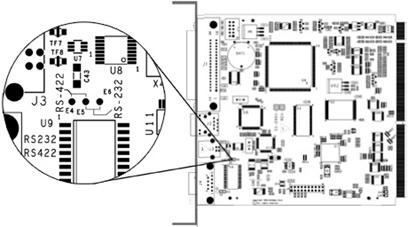 Расположения джампера для связи по сети
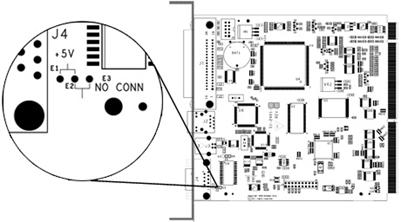 Расположение джампера для +5 Вольт
5. Задвиньте материнскую плату в принтер и закрепите ее двумя ранее вынутыми винтами.
6. Подсоедините кабели связи к материнской плате и подключите шнур питания.
|

|
Приложение D
Смена языка меню
Для замены стандартного (английского) меню принтера могут быть загружены различные языки и/или переводы, предоставленные Datamax-O’Neil. Это происходит путем замены таблицы, отвечающей за словарь системы. Для смены языка необходимо добавить новую колонку языка (или изменить существующую) в таблицу, нажать на радиокнопку «генерировать файл(ы) DPL» (Generate DPL file(s)) и отослать полученный файл(ы) на принтер.
Требования программного обеспечения к изменению языка меню следующие:
• Пользователю необходимо приобрести Microsoft® Excel;
• Img2dl. exe (выложен на ftp://ftp. /Anonymous/Firmware/EFIGS/) — программа, используемая при создании DPL-файла;
• Common. xls (выложен на том же сайте) — словарь меню.

 þ Поместите файлы Img2dl. exe и Common. xls в одну директорию.
Создайте язык меню в три шага:
А. Запустите Excel и откройте файл Common. xls.
После открытия файла появится следующий экран:
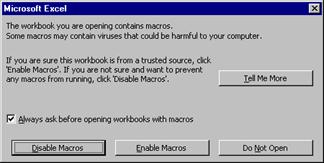
Б. Нажмите на «Разрешить макросы» («Enable Macro»). Появится следующий экран:
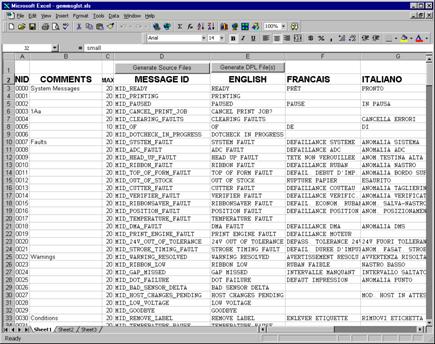
В. Нажмите на колонку J и введите новый язык или измените существующий. Несколько советов:
• Размер сообщения — при вводе новых сообщений руководствуйтесь колонкой «MAX»: это максимальной число символов, доступных для этого поля. (При превышении числа символов или при попытке изменить значение MAX появляются предупреждения; однако, если производить операцию «вырезать-вставить», система предупреждений может не сработать.)
• Двустрочные сообщения — некоторые сообщения отображаются в две строки. Это отражено в поле комментариев.
• Комментарии (Comments) — данное поле можно изменять без дополнительных эффектов.
Г. После окончания редактирования выделите все создаваемые колонки, нажав букву над ними (можно выбрать более одной колонки).
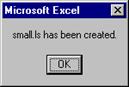
Д. Нажмите на радиокнопку Generate DPL File(s). Для каждой из выделенных колонок будет сгенерирован файл, и Excel выдаст подтверждение (например, на рисунке ниже подтверждено создание файла small. ls).
Е. Скачайте созданные файлы на принтер — например, с помощью DOS-команды копирования:
copy small. ls lpt1: /b
Ж. Перезагрузите принтер, нажав и удерживая кнопку CANCEL в течение примерно 4 секунд.
З. После сброса проверьте результат операции, напечатав конфигурационный ярлык (см. раздел 4.3.5).
Информация о новом языке будет напечатана под заголовком SYSTEM INFORMATION / OPTIONAL LANGUAGES. (Кроме того, новый язык появится на дисплее как элемент меню в SYSTEM SETTINGS / MENU LANGUAGE. С помощью этих двух методов можно определить успешную загрузку.)
Активируйте новый язык. Войдите в систему меню и перейдите к SYSTEM SETTINGS / MENU LANGUAGE, после чего выберите новый язык (после проверки шрифта произойдет перезагрузка).
После этого повторно войдите в систему меню и перейдите к SYSTEM SETTINGS / MENU LANGUAGE. Выберите желаемый шрифт для языка. Сохраните изменения при появлении подсказки.
Если принтер отображает выбор нового языка, но все сообщения остаются на английском, произошла ошибка. В этом случае проверьте каждый шаг операции или свяжитесь с технической поддержкой Datamax - O’Neil (будьте готовы предоставить созданные файлы для загрузки Common. xls и DPL). Также возможно появление других сообщений об ошибке:
Сообщение об ошибке языкового меню | Описание |
Please select the entire column(s) or the desired language(s), by clicking on the column letter(s) | После нажатия радиокнопки «Generate DPL File(s)» не были корректно выбраны языки преобразования. |
Message text may not exceed MAX = xx designated characters for this MID | Введенное сообщение превышает число символов, указанное в колонке C. Вы не можете изменить это число. |
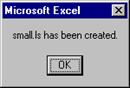
И. Повторите шаги А — З, используя имя файла misc. xls для перевода пунктов опций принтера. Вот результат для файла small20.ls.
Продвинутая информация по обработке файлов
• Стандартный принтер покидает завод с загруженным на модуль Y языками EFIGS (английский, французский, итальянский, немецкий, испанский).
• После загрузки языкового обновления модуль Y остается разблокированным (UNLOCKED), пока принтер не перезагрузят или не включат-выключат питание. В этом состоянии модуль Y будет принимать загрузки шрифтов, изображений и форматов ярлыков. Модуль также выполнит запрос очистки модуля (Clear Module). Как следствие, рекомендуется выполнить перезагрузку после обновления, чтобы заблокировать модуль. В противном случае, пакет ПО может выполнить команду «Очистить все модули» (Clear All Modules), уничтожив новый язык(и) меню.
• Модуль Y может быть разблокирован путем отсылки следующей DPL-строки: <STX>KpY0
• Для восстановления заводской настройки EFIGS загрузите файл *832296.01A на принтер. Этот файл находится на FTP-сайте Datamax-O’Neil. Буква в конце имени файла (здесь A) указывает на номер редакции. Последняя редакция выложена на FTP-сайте.
• При двукратной загрузке одного и того же языка автоматически будет стерт первый из них, но память не будет освобождена.
• Стирание выбранного языка сбросит установки принтера на английский язык. Общее число языков, которые принтер может принять в настоящий момент, ограничено десятью, но это число зависит от размера перевода на каждый из языков. Размер перевода будет варьировать число сообщений, которые переводятся на конкретный язык. Полные файлы языков составляют сейчас примерно 7000 байт каждый, но с ростом продукции общее число языков, скорее всего, упадет до пяти.
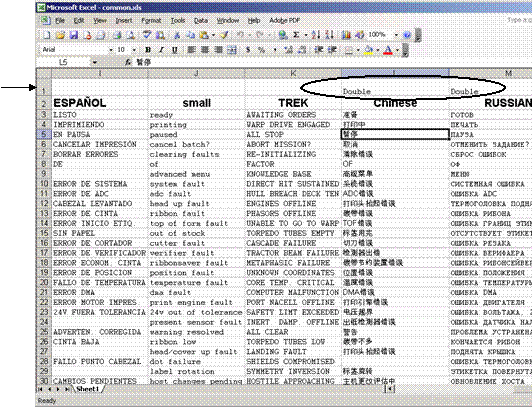 • Скриншот ниже показывает пример определенных в Unicode китайского и русского языков. Обратите внимание, что единственная требуемая информация — слово «Double» в первой строке.
Сохранение файла конфигурации
Файлы конфигурации сохраняют и восстанавливают настройки принтера, устраняя необходимость в повторной установке параметров. Уникальный имена файлов могут быть назначены, а настройки — восстановлены через хост или меню принтера. Следующий пример сохраняет параметры калибровки бумаги как отдельный файл:
|
Шаг | Действие | Отображаемое сообщение |
A | Установив принтер на сохраняемую конфигурацию, нажмите любую кнопку навигации. | SELECT FUNCTION |
B | Пролистайте до ADVANCED MENU и нажмите стрелку вправо. (Или выйдите из процедуры, нажав кнопку EXIT.) | ADVANCED MENU |
C | Пролистайте до SYSTEM SETTINGS и нажмите стрелку вправо. | SYSTEM SETTINGS |
D | Нажмите стрелку вправо. | CONFIGURATION FILE |
E | Пролистайте до SAVE SETTINGS AS и нажмите стрелку вправо. | SAVE SETTING AS |
F | Используя кнопки, назначьте имя файлу конфигурации. Имя может включать до 8 символов. | SAVE SETTING AS |
G | Нажмите кнопку ENTER для сохранения. | SUCCESSFUL |
þ Для восстановления файла конфигурации через меню см. раздел 4.2.4.
148 H-Ciass
Установка сети Этернет (Ethernet)
Поскольку сервер печати отсылает IP-запросы при загрузке, перед установкой сетевого соединения с принтером, примите во внимание методы назначения вашего IP-адреса.
IP-адрес внутренней сети Этернет для сервера печати может быть настроен двумя путями:
• Через статически IP-адрес;
• Через обнаружение IP (DHCP, BootP или RARP).
{0>Proceed according to the desired addressing method:<}0{>Действуйте в соответствии с желаемым методом назначения адреса:
þ В заводских настройках по умолчанию опция обнаружения IP (IP DISCOVERY) отключена (DISABLED).
Настройка с использованием статического IP-адреса
Назначение статического IP-адреса происходит следующим образом:
А. Не подсоединяя Этернет-кабель, включите принтер.
Б. Нажмите кнопку MENU и пролистайте до COMMUNICATIONS / NIC ADAPTER / IP ADDRESS.
В. С помощью стрелок вверх и вниз увеличьте/уменьшите каждое числовое значение, а с помощью стрелки вправо перемещайте курсор к следующей цифре. После заполнения всех полей нажмите ENTER.
Г. Пролистайте до SUBNET MASK (маска подсети) и введите адрес из шага В (см. выше).
Д. Пролистайте до GATEWAY (шлюз) и введите адрес из шага В (см. выше).
Д. При необходимости установите адрес SNMPTRAP DESTINATION (SNMP-ловушка) (см. шаг В выше, или используйте HTML-страницы, см. Приложение G).
Е. После ввода адресов нажмите EXIT и сохраните изменения при появлении подсказки.
З. Отключите принтер и подсоедините кабель Этернет. Включите принтер, затем установите драйверы для принтера и порт, используя опции Windows “Add a Printer Wizard” и Driver and Port Setup (см. Приложение H).
Настройка с использованием обнаружения IP
DHCP, BootP и RARP — сервисы, предоставляющие способ назначения и обслуживания IP-адресов. При включенной опции обнаружения IP (IP Discovery) сервер печати получает информацию об IP от такого сервиса. Опция IP Discovery должна быть разрешена перед использованием. Назначьте IP Discovery следующим образом:
|
А. Не подсоединяя Этернет-кабель, включите принтер. Нажмите кнопку MENU.
Б. Пролистайте до COMMUNICATIONS > NIC ADAPTER > IP DISCOVERY. Выберите ENABLED (разрешить) и нажмите ENTER.
В. Нажмите EXIT и сохраните изменения при появлении подсказки.
Г. Выключите принтер. Подсоедините Этернет-кабель и включите принтер.
Д. После установки соединения получите назначенный IP-адрес (см. ниже), распечатав конфигурационный ярлык; см. раздел 4.3.5.
PRINT CONTROL
HEAT:
10
PRINT SPEED:
8.0 in/sec
FEED SPEED:
8.0 in/sec
REVERSE SPEED:
4.0 in/sec
SLEW SPEED:
8.0 in/sec
ROW OFFSET:
00.00 in.
COLUMN OFFSET:
00.00 in.
PRESENT DISTANCE:
AUTO
CUSTOM ADJUSTMENTS: DARKNESS:
32
CONTRAST:
32
ROW ADJUST:
0 DOTS
COLUMN ADJUST:
0 DOTS
PRESENT ADJUST:
0 DOTS
PRINTER OPTIONS
MODULES:
D: FORMATTED
G: FORMATTED X: FORMATTED
Y: FORMATTED
PRESENT SENSOR:
NOT INSTALLED
COMMUNICATIONS
NIC ADAPTER:
MAC:00-0d5
WLAN: MODE: DISABLED
BSS ADDRESS:
192.168.10.1
IP ADDRESS:
192.168.10.26
SUBNET MASK:
255.255.255.000
GATEWAY:
192.168.10.26
SNMPTRAP DESTINATION:
0.0.0.0
IP DISCOVERY:
ENABLED
SNMP:
ENABLED
ADVANCED: TELNET: ENABLED
FTP: ENABLED
MTU:
1500
GRATUITOUS ARP:
0
PORT NUMBER:
9100
DUPLEX CAPABILITY: AUTO-NEGOTIATE
ADVERTISE CAPABILITY: AUTOMATIC
 Назначенный IP-адрес (Assigned IP Address)


|
Е. После получения назначенного IP-адреса установите драйверы для принтера и порт, используя опции Windows “Add a Printer Wizard” и Driver and Port Setup (см. Приложение H).
Использование HTML-страниц
Встроенные HTML-страницы (веб-страницы) позволяют производить настройку сети и принтера, запросы состояния и диагностические тесты. Для настройки сервера печати и других внутренних настроек принтера вы можете получить доступ к принтеру через HTML-страницы с помощью любого веб-браузера. Примеры и комментарии предоставлены на следующих ниже скриншотах.
Доступ к HTML-страницам происходит следующим образом:
А. В вашем веб-браузере выберите File > Open.
Б. Введите IP-адрес сервера печати и нажмите ENTER. (IP-адрес по умолчанию — 192.168.10.2)

|
152 H-Ciass
Приложение G
Установка драйвера для принтера и порта
Установите драйверы для принтера и ПО для порта в соответствии с операционной системой хоста.
 Установка драйвера и порта на Windows 95/98
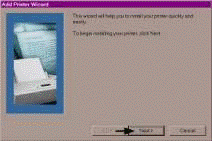
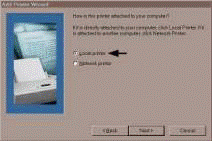
1 Запустите «Add Printer Wizard» (Добавить мастер установки принтера) под Windows, должен появиться этот экран. Нажмите Next>. | 2 Убедитесь, что выбран Local Printer, и нажмите Next (Далее). |
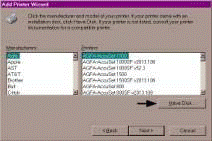
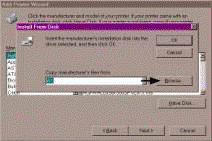
3 Нажмите Have Disk. | 4 Вставьте диск с дополнениями и нажмите Browse (Обзор). |
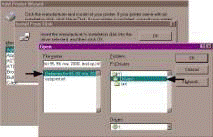
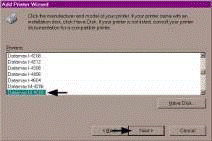
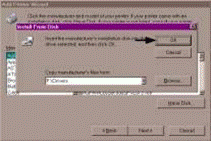
5 Найдите папку “\DRIVERS\Seagull” на диске, выберите файл xp. inf и нажмите ОК. | 6 Нажмите OK. |
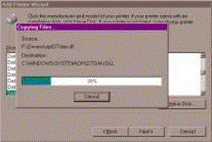
7 Выберите ваш принтер из списка и нажмите Next. | 8 Ваш компьютер начнет копирование необходимых файлов с диска. |
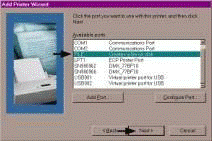
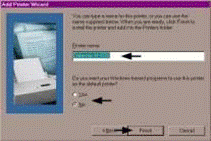
9 На запрос выбора порт выберите FILE и нажмите NEXT. (Позже вы установите сетевой порт через свойства принтера.) | 10 Введите имя принтера в поле Printer Name. Выберите, устанавливать ли этот принтер как принтер по умолчанию. Нажмите Finish. |
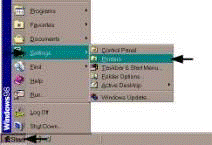
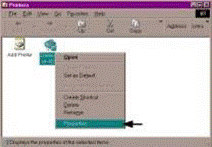
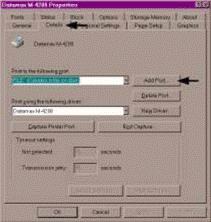
11 На рабочем столе нажмите Start / Settings / Printers (Пуск / Настройки / Принтеры). | 12 После открытия окна «Printers» (Принтеры) нажмите правой кнопкой на иконку с принтером и выберите «Properties» (Свойства) из выпадающего меню. |
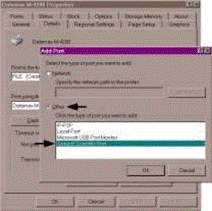
13 Кликните на вкладку Details (Детали), затем — Add Port (Добавить порт). | 14В окне Add Port выберите Other (Другое), затем “Seagull Scientific Port” и OK. |
 15 В поле Name or IP-address (Имя или IP-адрес) введите IP-адрес вашего принтера. Поля Номер порта (Port Number) и Имя порта (Port Name) менять не обязательно. По завершении нажмите OK.

|
Из за большого объема этот материал размещен на нескольких страницах:
1 2 3 4 5 6 7 8 9 10 11 12 13 14 15 16 17 18 19 20 |
