

Партнерка на США и Канаду по недвижимости, выплаты в крипто
- 30% recurring commission
- Выплаты в USDT
- Вывод каждую неделю
- Комиссия до 5 лет за каждого referral
А. Выключите переключатель питания и отсоедините принтер. Поднимите крышку, поднимите узел печатающей головки и обязательно подождите несколько минут, пока печатающая головка остынет.
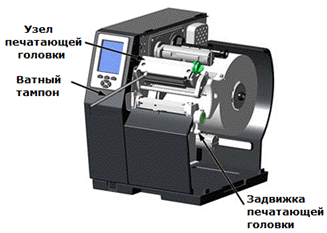 Б. Удалите бумагу и ленту. Используя увлажненный (но не намоченный) изопропиловым спиртом ватный тампон, тщательно очистите печатающую головку.
В. Дайте печатающей головке высохнуть. Повторно загрузите бумагу (и ленту, по необходимости). Подключите принтер и включите переключатель питания. Напечатайте несколько пробных ярлыков и оцените их. Если полосы не исчезли, используйте обработку чистящими салфетками (см. ниже); в противном случае, очистка закончена. Если был установлен счетчик очистки головки (CLEAN HEAD SCHEDULE), зайдите в меню и выберите RESET COUNTER, чтобы сбросить его; см. раздел 4.2.1.
Обработка чистящей салфеткой (для пользователей прямого способа печати или термопередающей бумаги с комбинациями воска и резины, а также после неудачный попыток очистки ватным тампоном):
А. Поднимите крышку, поднимите узел печатающей головки и обязательно подождите несколько минут, пока печатающая головка остынет.
Б. Удалите бумагу и ленту, затем поместите чистящую салфетку под печатающую головку. (Номер по каталогу для 4-дюймовых салфеток, — для 6-дюймовых)
В. Закройте и закрепите узел печатающей головки и отсоедините выравнивающий клин.
Г. Закройте крышку, затем нажмите и удерживайте кнопку TEST для начала очистки. (Или выберите CLEAN HEAD NOW см. раздел 4.2.1.)
Д. После пропуска чистящей салфетки через принтер, повторно загрузите бумагу (и ленту, по необходимости). Подсоедините и включите принтер. Напечатайте несколько пробных ярлыков и оцените их. Если полосы не исчезли, используйте обработку чистящей пленкой (см. ниже); в противном случае, очистка закончена.
Обработка чистящей пленкой (для пользователей термопередающей бумаги и резиновой ленты, при печати со значением тепла 22 и выше, а также, если другие методы очистки не помогли):
A. Поднимите крышку, поднимите узел печатающей головки и обязательно подождите несколько минут, пока печатающая головка остынет.
Б. Удалите бумагу и ленту, затем поместите чистящую пленку под печатающую головку. (Номер по каталогу для 4-дюймовой пленки, — для 6-дюймовой, — для 8-дюймовой)
В. Закройте и закрепите узел печатающей головки и отсоедините выравнивающий клин.
Г. Закройте крышку, затем нажмите и удерживайте кнопку TEST для начала очистки. (Или выберите CLEAN HEAD NOW см. раздел 4.2.1.)
Д. После пропуска чистящей пленки через принтер, выключите переключатель питания и отсоедините принтер. Откройте крышку, поднимите узел печатающей головки и обязательно подождите несколько минут, пока печатающая головка остынет. Используя увлажненный (но не намоченный) изопропиловым спиртом ватный тампон, очистите печатающую головку и дайте ей высохнуть.
Е. Повторно загрузите бумагу (и ленту, по необходимости). Подсоедините и включите принтер. Напечатайте несколько пробных ярлыков и оцените их. Если полосы не исчезли, печатающая головка, возможно, требует замены; см. раздел 5.9.
5.5.2 Очистка вентиляторного фильтра
На оборудованных моделях вентиляторный фильтр предотвращает попадание пыли и грязи в принтер. Для обеспечения непрерывного потока воздуха через принтер очищайте вентиляторный фильтр следующим образом:
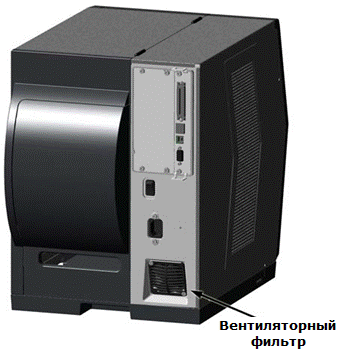 |
А. {0>Turn OFF the Power Switch and unplug the power cord from the AC Receptacle. B. Using a vacuum, clean the Fan Filter.<}0{>Отключите переключатель питания и отсоедините шнур питания от розетки.
Б. Прочистите вентиляторный фильтр с помощью пылесоса.<0}
5.5.3 Очистка внутреннего отсека
Бумажная пыль внутри принтера может собираться вместе и служить причиной небольших дефектов печати. Для обеспечения непрерывной бездефектной печати очищайте внутренний отсек следующим образом:
{0>A. Turn OFF the Power Switch and unplug the power cord from the AC Receptacle. B. Raise the Cover then remove media and ribbon.<}0{>А. Отключите переключатель питания и отсоедините шнур питания от розетки.
Б. Поднимите крышку.<0}
В. Удалите бумагу и ленту.
Г. С помощью сжатого воздуха или мягкой щетки вычистите всю грязь из внутреннего отсека.
5.5.4 Очистка контактирующих с бумагой деталей
Бумажная пыль и клейкие вещества от бумаги могут собираться на чувствительных частях и создавать проблемы с верхним краем бумаги. Во избежание проблем очищайте датчик бумаги и световую полосу следующим образом:
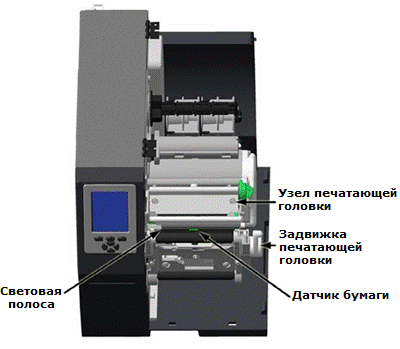 |
{0>A. Turn OFF the Power Switch and unplug the power cord from the AC Receptacle. B. Unlock the Printhead Latch, raise the Printhead Assembly, and remove media.<}78{>А. Отключите переключатель питания и отсоедините шнур питания от розетки.
Б. Откройте задвижку печатающей головки, поднимите узел печатающей головки и удалите бумагу.<0}
В. С помощью сжатого воздуха вычистите всю грязь с датчика бумаги и световой полосы. (В случае особо крупных наслоений можно использовать также ватный тампон или бумагу для линз, увлажненные изопропиловым спиртом.)
5.5.5 Очистка валика и вспомогательных роликов
Ролики, загрязненные крошкой, клейким веществом ярлыком или чернилами, могут привести к ухудшения качества печати и, в отдельных случаях, к прилипания и наматывания ярлыков на ролик. Очищайте валик и вспомогательные ролики следующим образом:
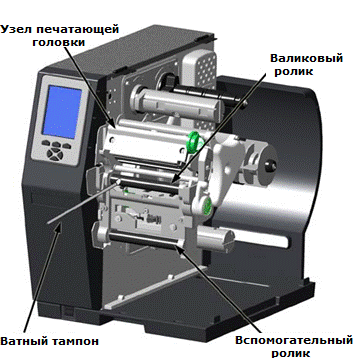
А. Отключите переключатель питания и отсоедините шнур питания от розетки.
Б. Поднимите крышку, удалите дверцу и отрывную пластину. Откройте задвижку печатающей головки и поднимите узел печатающей головки.
В. Удалите бумагу и ленту.
Г. С помощью ватного тампона (или безворсовой ткани), увлажненного изопропиловым спиртом, протрите валик и вспомогательные ролики. Вращайте ролики вручную столько, сколько необходимо для очистки, протирая их, пока поверхность каждого ролика не станет чистой.
5.5.6 Очистка компонентов, связанных с лентой (при комплектации системой термопередачи)
Плавный ход ленты может быть затруднен, если компоненты системы загрязнены. Очищайте их следующим образом:
A. Отключите переключатель питания и отсоедините шнур питания от розетки. Поднимите крышку, удалите бумагу и ленту.
Б. Используя ватный тампон, увлажненный спиртом, протрите ленточные ролики.
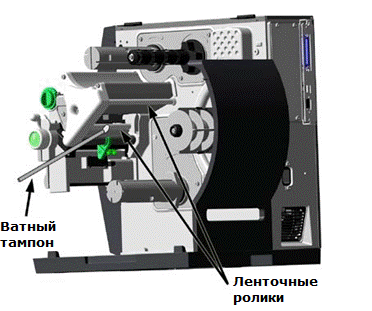 |
В. Используя ватный тампон, увлажненный спиртом, протрите ленточный экран.
 |
Г. Повторно загрузите бумагу и ленту, затем закройте крышку.
5.5.7 Очистка внешних поверхностей
Будучи запачканной, внешняя поверхность принтера должна быть очищена с использованием хозяйственно-бытовых очистителей. Никогда не используйте абразивные очистители или растворители, и никогда не выливайте очиститель прямо на принтер.
А. Отключите переключатель питания и отсоедините шнур питания от розетки.
Б. Используя мягкий кусок ткани (или губку), увлажненную неабразивным очистителем, протрите внешнюю поверхность.
В. Дайте поверхности высохнуть, прежде чем подсоединять питание.
5.6 Обновление программного обеспечения
Операционная система принтера (ПО) обновляется следующим образом:
 В зависимости от версии ПО, хранимые на модулях G и X данные могут быть утеряны во время обновления.
 А. Найдите желаемую версию ПО для принтера на нашем веб-сайте http://www. и скачайте соответствующий файл на свой жесткий диск.


|
Б. Выключите принтер. Подсоедините компьютер к принтеру через параллельный или USB порт, затем включите принтер.
В. В разделе принтеров Windows откройте окно «Свойства принтера» и выберите вкладку «Инструменты» (Tools). Затем, в выпадающем окне «Действия» (Action) выберите «Отправить файл на принтер» (Send file to printer).
Г. При появлении окна-подсказки найдите файл, загруженный на жесткий диск компьютера, и отошлите его на принтер.
После успешной загрузки принтер перезагрузится. Если в результате обновления ПО не произошло значительного изменения в структуре данных, предыдущие настройки принтера останутся в силе. В противном случае, может понадобиться откалибровать принтер и вводить заново пользовательский настройки. Для проверки новой версии ПО и текущей конфигурации базы данных распечатайте конфигурационный ярлык (см. раздел 4.3.5).

|
Используйте следующий список решений, если ошибки возникают при попытке обновления:
Сообщения об ошибках при обновлении ПО | |
Отображаемое сообщение | Описания, возможные причины и решения |
DECOMPRESSION ERROR | Ошибка возникла при разархивировании и передаче данных файла из кэша в память Flash. Проверьте версию ПО и попробуйте загрузить ее повторно; если проблема не решится, обратитесь в сервис-центр. |
ERROR ERASING FLASH | Данные из памяти Flash не могут быть стерты. Возможная причина — неисправный модуль памяти Flash. Повторите загрузку; если проблема не решится, обратитесь в сервис-центр. |
ERROR WRITING FLASH | Программу не удалось записать в память Flash. Возможная причина — неисправный модуль памяти Flash. Повторите загрузку; если проблема не решится, обратитесь в сервис-центр. |
HARDWARE MISMATCH | Загруженное ПО не совместимо с главной логической картой, предназначено для другой модели принтера или не поддерживается текущей версией загрузчика. См. уровень конфигурации. |
INVALID SOFTWARE | При загрузке была зафиксирована проблема, возможные причины и решения: • Был загружен некорректный или поврежденный файл. Попробуйте повторно сохранить файл на хост. Загрузите файл на принтер. • Произошла ошибка связи. Проверьте кабель и соединения портов. |
SOFTWARE MISMATCH | Номер версии ПО, которое вы устанавливаете, не соответствует данному принтеру. См. Ключевая информация о принтере; раздел 4.2.4. |
5.7 Обновление загрузчика
Обновления загрузчика можно найти на ftp://ftp. . Предварительно узнайте номер версии текущего загрузчика вашего принтера, напечатав конфигурационный ярлык (см. раздел 4.3.5). Сравните текущую версию с доступной на FTP-сайте. Скачайте желаемую версию на жесткий диск вашего компьютера и следуйте инструкциям.


 Если произошел сбой питания во время отображения надписи UPGRADING SOFTWARE, принтер утратит функциональность и потребует заводской перепрошивки или замены главной логической карты.
Процедура обновления загрузчика | |||
Шаг | Отображаемое сообщение | Действия | Комментарии |
А | READY | Используя команду DOS «Копировать», где filename – имя загружаемой программы, а «lpt1» — выбранный порт интерфейса, введите следующее: copy filename lpt1: | Например, данный ввод может выглядеть так: copy BOOTHE99_1101.bs lpt1 (Где вместо lpt1 могут стоять названия других портов.) При получении данных загорится индикатор Ready (готовность). |
Б | UPGRADING SOFTWARE | Действий не требуется. | Новая программа устанавливается и проверяется. |
В | H4212.173 07/04/2006 | Произошел сброс принтера. | |
Г | READY | Новая версия ПО работает. þ При отображении надписи UNCALIBRATED см раздел 3.4. |



 При сбое обновления нажмите и удерживайте кнопки PAUSE и TEST во время включения принтера (см. раздел 4.1), затем отпустите их, когда отобразится сообщения SEND SOFTWARE, и отошлите файл, описанным выше способом.
5.8 Шрифты
Скачивание шрифтов Kanji, Hangul и Chinese
Шрифты KANJI, HANGUL и CHINESE можно скачать и хранить в модуле принтера. Файлы шрифтов идентифицируются по номеру в каталоге и заблокированы защитными битами, которые разблокируются при вводе корректного 6-значного кода через панель управления.
Скачиваются они путем быстрого и несложного обновления принтера.
А. Найдите желаемую версию ПО для принтера на нашем веб-сайте http://www. и скачайте соответствующий файл на свой жесткий диск.
Б. Отошлите запрос на код разблокировки и введите его в принтер. Выключите принтер.
В. Выключите принтер. Подсоедините компьютер к принтеру через параллельный или USB порт, затем включите принтер.
Г. В разделе принтеров Windows откройте окно «Свойства принтера» и выберите вкладку «Инструменты» (Tools). Затем, в выпадающем окне «Действия» (Action) выберите «Отправить файл на принтер» (Send file to printer).
Д. При появлении окна-подсказки найдите файл шрифта, загруженный на жесткий диск компьютера, и отошлите его на принтер.

 þ При наличии защиты на модуле, необходимо сначала ее снять.
После успешной загрузки и установки принтер перезагрузится. Установленные шрифты можно узнать по номеру в каталоге и появлении в конфигурационном ярлыке (и системном экране). Следующая таблица перечисляет возможные загрузочные сообщения шрифтов:
Сообщения загрузки шрифтов | |
Отображаемое сообщение | Описания, возможные причины и решения |
ACCESS DENIED FILE EXISTS | Файл шрифта с данным именем уже существует в памяти. |
ACCESS DENIED SOFTWARE MISMATCH | Принтер обладает недостаточной версией конфигурации для раскодирования плагины или разблокировал фрагмент шрифта. Возможно также несоответствие ключа. Проверьте уровень конфигурации принтера, изучив ключ принтера, и сравните его с требуемой версией ПО для устанавливаемого файла. |
INVALID HEADER | Неверный формат файла, заголовок файла поврежден или произошла ошибка передачи. Проверьте версию шрифта и попробуйте загрузить ее повторно; если проблема не решится, обратитесь в сервис-центр. |
INVALID IMAGE | Содержимое загрузки повреждено или произошла ошибка передачи. Проверьте файл на наличие повреждений, напечатав конфигурационный ярлык (см. раздел 4.3.5) или просмотрев окно системы; двойной вопросительный знак перед номером по каталогу плагина означает повреждение. Повторите загрузку; если проблема не решится, обратитесь в сервис-центр. |
SUCCESSFUL | Файл был автоматически установлен; принтер произведет автосброс. |
Сообщения загрузки шрифтов (продолжение) | |
Отображаемое сообщение | Описания, возможные причины и решения |
SYSTEM FAULT | Недостаточно памяти, так как файл существует в целевом модуле. Попробуйте выбрать другой целевой модуль или очистить немного места на модуле, и произвести повторную загрузку. |
WRITING FLASH | Файл был успешно дешифрован, проверен и прописывается в целевой модуль. |
WRITING FLASH FAILED | Файлу не удалась проверка контрольной суммы после записи в модуль. Повторите загрузку; если проблема не решится, обратитесь в сервис-центр. |
Обработка шрифтов True Type
Для обработки шрифтов True Type (.TTF) на внешнем модуле для использования принтером:
1. С помощью Проводника Windows загрузите шрифт на модуль.
2. Установите модуль на принтер.
3. Нажмите кнопку MENU и выберите Printer Options.
4. Выберите Modules, а затем Process File.
5.Выберите номер модуля и файл шрифта.
6. При появлении подсказки введите двухзначный номер шрифта, а затем номер целевого модуля.
7. Убедитесь, что ваш формат ярлыка использует тот же номер шрифта, что назначен в шаге 5.
Копирование шрифтов True Type
Для копирования шрифтов True Type (.TTF) на внешний модуль для использования принтером:
1. С помощью Проводника Windows загрузите шрифт на модуль.
2. Добавьте двухзначный DPL-номер шрифта к имени файла (50-99, 9A-9Z, 9a-9z), затем смените расширение файла на. dtf (например, arial50.dtf); см. загрузка масштабируемых шрифтов в Руководстве программиста для класса устройств модельного ряда 2.
3. Установите модуль на принтер.
4. Убедитесь, что ваш формат ярлыка использует тот же номер шрифта, что назначен в шаге 2.
Удаление шрифтов
При удалении плагина все файлы, содержащиеся в данной директории, также будут стерты; см. MODULES / DELETE FILE, раздел 4.2.3.
5.9 Замена печатающей головки
Если печатающая головка требует замены, произведите следующую процедуру:

 • Используйте только печатающие головки Datamax-O’Neil IntelliSEAQ™.
• Печатающие головки хрупкие; обращайтесь с ними с особой аккуратностью и никогда не прикасайтесь к их поверхности острыми предметами.
• Если у вас остались вопросы, обратитесь к квалифицированному специалисту или технической поддержке Datamax-O’Neil.
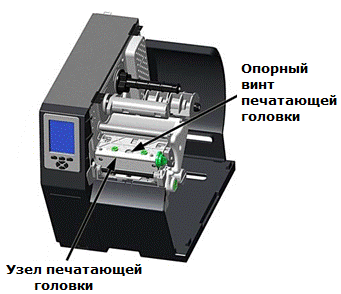 |
А. Отключите переключатель питания и дотроньтесь до оголенной металлической поверхности принтера (например, каркаса) для того, чтобы разрядить присутствующее статическое электричество в ваше тело.
Б. Отсоедините принтер и откройте крышку доступа. Если установлена лента, удалите ее.
В. Опустите узел печатающей головки и ослабьте опорные винты печатающей головки. (При использовании модели H-8308X ослабьте оба опорных винта.)
Г. Аккуратно поднимите узел печатающей головки. Возьмитесь за печатающую головку, затем отсоедините два кабеля и удалите ее.
Д. Зафиксируйте новую печатающую головку под узлом печатающей головки, затем подсоедините ранее удаленные кабели.
Е. Убедившись, что кабели печатающей головки не защемлены, поместить печатающую головку на фиксирующие штифты под узлом печатающей головки и закрепите ее, затянув опорные винты печатающей головки. (Не перетягивайте винты.)
Ж. Используя увлажненный (но не намоченный) изопропиловым спиртом ватный тампон, очистите печатающую головку и дайте ей высохнуть.
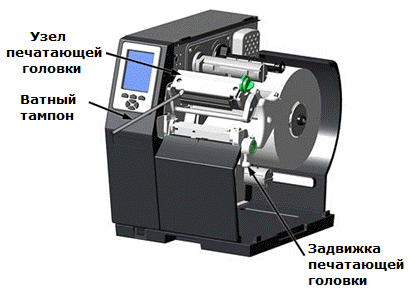
З. Переустановите ленту, если она была удалена. Опустите и закрепите узел печатающей головки. Подключите принтер и включите переключатель питания. Напечатайте ярлык оценки (см. раздел 4.3.4) и сравните уровень контрастности текущего ярлыка и ранее напечатанного; по необходимости настройте установку DARKNESS (см. раздел 4.2.2) до воспроизведения одинаковых уровней черного цвета.
6 Устранение неисправностей
6.1 Решение проблем
При возникновении проблемы информация из данной секции поможет решить ее. Найдите в списке описание проблемы, чтобы найти подходящее решение. Для проблем, которые сопровождаются системными сообщениями, см. раздел 6.1.2.


|
6.1.1 Общие решения
В следующей таблице перечислены проблемы, которые не сопровождаются отображением сообщений.
Встретив данную проблему… | Попробуйте данное решение… |
Пустой дисплей (но фоновая подсветка включена): | Возможно следующее: • Контрастность дисплея слишком низкая (нажмите и удерживайте кнопку MENU, пока контраст не достигнет приемлемого уровня); • Отсоедините любые устройства, подсоединенные к дополнительному SDIO-слоту или USB-порту хоста. |
Ошибка подачи бумаги: | Принтер может потребовать калибровки (см. раздел 3.4). |
Ошибки печати: | Возможно следующее: • Если принтер в режиме шестнадцатеричного дампа, отключите его (см. раздел 6.2); • При использовании последовательной связи проверьте настройки хоста и порта принтера; принтер может быть установлен на восемь разрядов данных, а хост — на 7, и наоборот (см. раздел 4.2.5). |
Встретив данную проблему… | Попробуйте данное решение… |
Внешний модуль памяти не распознается: | Установив модуль памяти надлежащим образом на принтер (см. раздел 2.2.3), посмотрите на дисплей и действуйте следующим образом: • Если соответствующая иконка текущего состояния (см. раздел 4.1.1) на экране, убедитесь, что модуль отформатирован. • Если иконки текущего состояния нет, убедитесь, что устройство распознаваемого типа. |
Intellifont не печатается: | Возможно использование некорректного типа — Intellifont использует формат Little/Big Endian, а принтер использует Big Endian; обратитесь к поставщику шрифтов за информацией. |
Слишком светлая печать на ярлыке: | Возможно следующее: • Некорректно настроен выравнивающий клин (см. раздел 5.4.1); • Валик загрязнен или изношен (см. раздел 5.5.5). |
Отсутствует информация на ярлыке: | Возможно следующее: • Проверьте формат ярлыка на предмет расположения символов или изображений вне ярлыка. Все строки и колонки должны иметь место для символов и штрихкодов для печати в пределах размера формата; • Доступная память может быть превышена требованиями ярлыка. Попробуйте уменьшить распределение памяти либо во внутренний модуле (INTERNAL MODULE), либо в масштабируемый шрифт (SCALEABLE FONT), см. раздел 4.2.4; • При использовании последовательной связи убедитесь, что кабель интерфейса соответствует требованиям принтера (см. раздел 2.2.2). |
Встретив данную проблему… | Попробуйте данное решение… |
Нет питания: | Возможно следующее: • Убедитесь, что шнур питания подсоединен к розетке и к принтеру, и что переключатель питания включен; • Убедитесь, что розетка функционирует или передвиньте принтер в другое место с другим контуром; • При возможных повреждениях шнура питания замените его; • Линейный предохранитель может быть перегоревшим (обратитесь в сервис-центр); • При использовании высоких моделей возможны отсоединение или поломка вентилятора; обратитесь в сервис-центр. |
Печать на бумаге для прямой термической печати не проходит (ярлыки подаются нормально): | Проверьте ярлыки на предмет реагирования на тепло, затем действуйте следующим образом: • Если ярлыки реагируют, увеличьте установку HEAT в программе ПО или через меню (см. раздел 4.2.2); • Если ярлыки не реагируют, установите бумагу для прямой термопечати. |
Печать на термопередающей бумаге не проходит (ярлыки подаются нормально): | Исследуйте ленту на предмет изображения, затем действуйте следующим образом: • Если на использованной ленте есть изображение, убедитесь, что лента правильно загружена. (Для распознавания стороны с покрытием надавите липкой стороной ярлыка на поверхность ленты — чернила переведутся с покрытой стороны.) Очистите печатающую головку (см. раздел 5.5.1) и переустановите ленту (см. раздел 3.3); • Если на использованной ленте нет изображения, попробуйте следующее: Напечатайте тестовый ярлык. Если изображение напечаталось, убедитесь, что установки порта и протокола для принтера и хоста соответствуют; см. раздел 4.2.5. Увеличьте параметр HEAT; см. раздел 4.2.2. Убедитесь, что комбинация «бумага-лента» совместима; см. раздел 7.3. |
Встретив данную проблему… | Попробуйте данное решение… |
При использовании программного обеспечения печать не проходит (тестовый ярлыки печатаются нормально): | Убедитесь, что на принтере высвечена надпись READY, затем наблюдайте за дисплеем, отсылая на принтер формат ярлыка, и действуйте следующим образом: • Если получение данных (см. раздел 4.1.1) не отражается, проверьте установки порта, протокола и/или IP-адрес между принтером и хостом. Если сеть установлена, проверьте иконку текущего состояния. Также проверьте кабель интерфейса на соответствие требованиям принтера хоста, и что он надлежащим образом подсоединен; • Если получение данных отражается, введите последовательность COMMUNICATIONS / ESC SEQUENCES и отключите параметр (см. раздел 4.2.5). |
Плохое качество печати: | Возможно следующее: • Отрегулируйте выравнивающий клин (см. раздел 5.4.1); • Отрегулируйте параметры Heat (тепло) и Print Speed (скорость печати) (см. раздел 4.2.2); • При использовании термопередачи, убедитесь в совместимости бумаги и ленты (см. раздел 7.3); • Очистите печатающую головку (см. раздел 5.5.1). |
Пропуск ярлыков при печати: | Возможно следующее: • Выполните калибровку; (см. раздел 3,4); • Отрегулируйте датчик бумаги (см. раздел 3,2); • Если формат ярлыка в пределах 1/8 дюйма (3 мм) от края бумаги, уменьшите или немного сдвиньте формат. |
Принтер отображает сообщения, когда возникает возможность проблемы или действительный сбой. В зависимости от отображаемого сообщения найдите возможные действия или решения в таблице ниже.

|
Из за большого объема этот материал размещен на нескольких страницах:
1 2 3 4 5 6 7 8 9 10 11 12 13 14 15 16 17 18 19 20 |
