

Партнерка на США и Канаду по недвижимости, выплаты в крипто
- 30% recurring commission
- Выплаты в USDT
- Вывод каждую неделю
- Комиссия до 5 лет за каждого referral
Поправка | Значение ярлыка | Значение верхнего края | Разность |
00 | 252 | 248 | 4 |
01 | 250 | 245 | 5 |
02 | 248 | 234 | 14 |
… | … | … | … |
15 | 188 | 63 | 125 |
16 | 184 | 51 | 133 |
17 | 179 | 38 | 141 |
18 | 174 | 25 | 149 |
19 | 170 | 19 | Н/Д |
… | … | … | … |
31 | 132 | 14 | Н/Д |


Шаг | Отображаемое сообщение | Комментарий | |
Действия | |||
М | Используйте кнопки, чтобы выставить номер поправки, определенный в предыдущем шаге. Нажмите ENTER для включения настройки. | TRAN SENSOR GAIN yyy 18 | В примере используется номер поправки 18. |
Н | Заполните таблицу (см. пример ниже), используя новые значения измерений: (A) Поднимите узел печатающей головки. Поместите ярлык над датчиком бумаги, затем опустите и закрепите узел печатающей головки. Запишите показания датчика как P. (Б) Поднимите узел печатающей головки. Поместите подложку, маркер или отметку над датчиком бумаги, затем опустите и закрепите узел печатающей головки. Запишите показания датчика как G (или M). (В) Поднимите узел печатающей головки. Удалите всю бумагу от датчика бумаги, затем опустите и закрепите узел печатающей головки. Запишите показания датчика как E. | TRAN SENSOR GAIN yyy 18 | Где «yyy» — числовое значение, отражающее текущие показания датчика. þ Взятые повторно значения могут отличаться от тех, что были получены ранее. Это нормально; не перенастраивайте датчик бумаги. |
 Таблица выбранной поправки
Поправка | Бумага (P) | Разрыв (G) или отметка (M) | Пусто (E) |
18 | 173 | 42 | 9 |
Шаг | Отображаемое сообщение | Комментарий | |
Действия | |||
О | Нажмите ESC. Используя кнопки, пролистайте до пункта PAPER SENSOR LEVEL (или, при использовании отражающей бумаги, REFL PAPER LEVEL) и нажмите ENTER. Используя кнопки, установите значение бумаги (P), определенное в шаге Н, и нажмите ENTER. | PAPER SENSOR LEVEL 173 | Значение для бумаги. |
П | Нажмите ESC. Пролистайте до пункта GAP SENSOR LEVEL (или, при использовании отражающей бумаги, MARK SENSOR LEVEL) и нажмите ENTER. Установите значение разрыва (G) или отметки (M), определенное в шаге Н, и нажмите ENTER. | GAP SENSOR LEVEL 042 | Значение для разрыва (или метки). |
Р | Нажмите ESC. Пролистайте до пункта EMPTY SENSOR LEVEL и нажмите ENTER. Установите значение Пустого датчика (E), определенное в шаге Н, и нажмите ENTER. | EMPTY SENSOR LEVEL 009 | Значение для пустого датчика. |
С | Нажмите EXIT и, после появления подсказки SAVE CHANGES, нажмите YES. | OFFLINE | Процедура завершена, калибровка практически выполнена. |
Шаг | Отображаемое сообщение | Комментарий | |
Действия | |||
Т | Нажмите и удерживайте кнопку FEED, пока не выйдет минимум один ярлык. | CALIBRATION COMPLETE затем READY | Принтер готов к использованию. þ При сбое калибровки попробуйте снизить чувствительность датчика: Повторно войдите в ADVANCED MENU. Далее MEDIA SETTINGS / SENSOR CALIBRATION / ADVANCED ENTRY / TRAN (или REFL) SENSOR GAIN и снизьте соответствующую GAIN SETTING (поправка) на единицу. Выйдите из меню и сохраните изменения. Протестируйте бумагу при новых настройках. Повторяйте процесс по необходимости, пока не будет найдено нужное значение поправки. |
5.3 Методы сброса
Существуют три уровня сброса принтера.
5.3.1 Мягкий сброс
Мягкий сброс очищает временные настройки хоста. Для выполнения мягкого сброса:
• Нажмите и удерживайте кнопку CANCEL (см. раздел 4.1) примерно 4 секунды.
5.3.2 Сброс 1 уровня
Сброс 1 уровня возвращает заводские настройки по умолчанию, или, при наличии, загружает файл заводских настроек. Для выполнения сброса 1 уровня:
• Выберите SET FACTORY DEFAULTS в меню; см. раздел 4.2.4.
5.3.3 Сброс 2 уровня
Сброс 2 уровня возвращает принтер к стандартным настройкам ПО и очищает все параметры. Для выполнения сброса 2 уровня:
• При включении принтера нажмите и удерживайте три виртуальных кнопки (см. раздел 4.1), пока не высветится сообщение SYSTEM RESET.

 þ После данного сброса потребуется калибровка; см. раздел 5.2.
5.4 Настройки узла печатающей головки
Настройки узла печатающей головки позволяют произвести механическую компенсацию, иногда необходимую для поддержания качества печати в широком спектре типов и размеров бумаги. Области применения и методы настроек печатной головки приведены ниже.
5.4.1 Настройка выравнивающего клина
При использовании узкой бумаги (размеры меньше ширины печатающей головки) следует настроить выравнивающий клин для равномерного распределения давления.
 þ При изменении размера бумаги необходимо перенастроить выравнивающий клин.
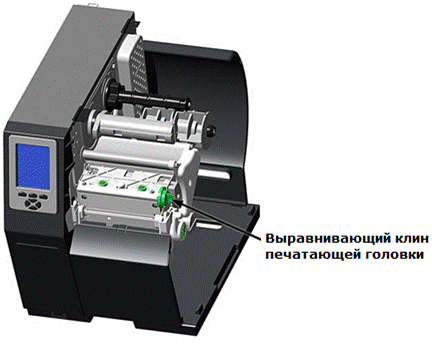
Настройте выравнивающий клин печатной головки следующим образом:
А. При наличии бумаги в принтере загрузите ваш формат ярлыков (или используйте формат из тестового меню), затем начните печать небольшого пакета ярлыков.
Б. Наблюдая за результатом печати, вращайте выравнивающий клин против часовой стрелки, пока изображение не начнет тускнеть по краю ярлыка (см. пример 1 ниже).
В. Наблюдая за результатом печати, вращайте выравнивающий клин по часовой стрелке, пока изображение не станет отпечатываться полностью с равномерной контрастностью (см. пример 2 ниже).

 à
à
Пример 1 — Некорректная настройка Пример 2 — Корректная настройка

|
5.4.2 Настройка давления в печатающей головке
Настройка давления в печатающей головке должна производиться только после попытки улучшить качество печати путем использования других инструментов контроля качества печати (см. раздел 3.5).
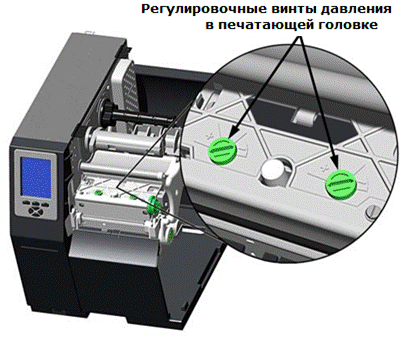 |
А. При наличии бумаги в принтере загрузите ваш формат ярлыков (или используйте формат из тестового меню), затем начните печать небольшого пакета ярлыков.
Б. Наблюдая за результатом печати, поворачивайте каждый регулировочный винт давления (используя монетку или отвертку) в одинаковой степени, пока изображение не станет отпечатываться полностью с равномерной контрастностью.
• Против часовой стрелки (+) для увеличения прилагаемого давления;
• По часовой стрелке (-) для уменьшения давления.
 þ Убедитесь, что все стрелки указывают в одном направлении.
5.5 Техническое обслуживание
Этот раздел описывает рекомендуемые инструменты, графики и методы технического обслуживания.
Инструменты
С помощью этих вещей вы сможете безопасно и эффективно очистить принтер.
• Изопропиловый спирт • Мыльная вода или мягкое моющее средства
• Ватные тампоны • Сжатый воздух
• Чистая, безворсовая ткань • Чистящие салфетки или пленка для печатных головок
• Оберточная бумага для линз • Пылесос
• Мягкая щетка
График
Следующая таблица приводит график рекомендуемых процедур очистки:
График рекомендуемых процедур очистки* | ||
Компонент / зона | Интервал очистки** | Инструмент / метод |
Внешняя поверхность | По необходимости (еженедельный визуальный осмотр). | Мягкое моющее средство и кусок влажной ткани; см. раздел 5.5.7. |
Вентиляторный фильтр (только высокие модели) | По необходимости (еженедельный визуальный осмотр). | Пылесос; см. раздел 5.5.2. |
Внутренний отсек | По необходимости (еженедельный визуальный осмотр). | Сжатый воздух или мягкая щетка; см. раздел 5.5.3. |
Контактирующие с бумагой детали | По необходимости (еженедельный визуальный осмотр). | Сжатый воздух, мягкая щетка, бумага для линз и/или изопропиловый спирт; см. раздел 5.5.4. |
Валик и вспомогательные ролики | После каждого рулона бумаги или ленты; чаще по необходимости. | Ватный тампон или ткань, смоченные в изопропиловом спирте; см. раздел 5.5.5. |
Печатающая головка | В соответствии с типом бумаги: • Термопередающая бумага — после каждого рулона ленты. • Бумага с прямым способом термопечати — после каждого рулона бумаги или по необходимости. | Изопропиловый спирт и, по необходимости, чистящие салфетки или пленка; см. раздел 5.5.1. |
Компоненты, связанные с лентой (для поддерживающих моделей) | По необходимости (еженедельный визуальный осмотр). | Ватный тампон или ткань, смоченные в изопропиловом спирте; см. раздел 5.5.6. |
*Для дополнительного оборудования см. прилагающуюся документацию.
**Ранний из указанных интервалов.
 5.5.1 Очистка печатающей головки
Никогда не трогайте печатную головку острыми, твердыми или жесткими предметами.
 Если качество печати ухудшилось (например, нечитабельные штрихкоды, полосы через текст и графику), типичная причина этого — наслоение грязи на печатной головке. Если их оставить без внимания, могут возникнуть преждевременные сбои. Чтобы не забывать об этой важной процедуре, принтер можно запрограммировать на напоминание об очистке; см. раздел 4.2.1. В зависимости от расходных материалов и параметров печати, рекомендуются различные методы очистки.
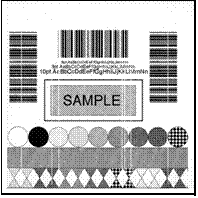

 þ Полосы могут означать грязную или неисправную печатающую головку.
Надлежащая чистка необходима. Для обеспечения идеальной производительности принтера Datamax-O’Neil предлагает полную линию чистящих средств, включая палочки, салфетки, пленки и тампоны. Посетите наш веб-сайт http://www. для подробной информации. Сертифицированная продукция Datamax-O’Neil — Лучший выбор для оптимальной работы принтера.
Обработка ватным тампоном (для пользователей прямого способа печати или термопередающей бумаги с восковой лентой):

|
Из за большого объема этот материал размещен на нескольких страницах:
1 2 3 4 5 6 7 8 9 10 11 12 13 14 15 16 17 18 19 20 |
