

Партнерка на США и Канаду по недвижимости, выплаты в крипто
- 30% recurring commission
- Выплаты в USDT
- Вывод каждую неделю
- Комиссия до 5 лет за каждого referral
1.1.2 Дополнительные опции (доступны, если не указано обратное)
Для принтера доступны следующие дополнительные опции:
40-мм катушка для бумаги (только модели H-4xxx и H-4xxxX)
Катушка для бумаги с 40-миллиметровым сердечником.
DMXrfNetII
WiFi-карта сети Этернет с многочисленными опциями, включая:
· Технология по стандарту 802.11b WiFi LAN
· Встроенный модуль с радио, основным диапазоном, MAC и прикладными процессорами
· Встроенные протоколы TCP/IP и UDP для гибкости системы соединения по локальной сети
· Встроенный веб-сервер для совместимости по локальной сети и сети интернет
· Встроенный протокол безопасности WEP
· Встроенный командный интерфейс, удаляющий сложные драйверы для ПО
Внешние перемоточные устройства
Тщательно откалиброванные двусторонние перематывающие механизмы с опциями, зависящими от устройства:
· DMXREW1 — поддерживает сердцевину от 1 до 4 дюймов (от 25 до 101 мм) шириной до 4,5 дюймов (114 мм), и перематывает до 8 дюймов (203 мм) внешнего диаметра со скоростью 10 дюймов в секунду.
· DMXREW2 — поддерживает сердцевину в 3 дюйма (76 мм) шириной до 9,5 дюймов (241 мм), и перематывает до 12 дюймов (304 мм) внешнего диаметра со скоростью 30 дюймов в секунду.
Шрифты ILPC
Набор шрифтов, поддерживающий Международную Языковую Печать (ILPC), как-то:
· CG-Times (западноевропейский) Scalable (масштабируемый)
· Kanji Gothic B Scalable (масштабируемый)
· Simplified Chinese GB Scalable (масштабируемый)
· Korean Hangul
Внутренние перемоточные устройства с усилителем (только в стандартных моделях)
Внутренний механизм для намотки отпечатанных ярлыков или подложки при использовании опции Peel and Present, при максимальном внешнем диаметре рулона в 5,5 дюймов (139 мм).
Внутреннее перемоточное устройство с усилением «Full Roll» (только высокие модели)
Моторизированный внутренний механизм для намотки отпечатанных ярлыков или натяжения подложки при использовании опции Peel and Present, при максимальном внешнем диаметре рулона в 8 дюймов (203 мм).
Линейный сканер (только модели H-4xxx и H-4xxxX)
Сканирующее устройство ПЗС с захватом данных и опциями выведения ярлыков для обеспечения надежности напечатанных штрихкодов.
Режущее устройство
Вращающееся устройство, разрезающее материал с максимальной толщиной в 0,01 дюйм (0,254 мм) на отрезки длиной от 1,25 дюйма (31,8 мм).
Механизм Peel and Present, повышенная производительность
(только модели H-4xxx и H-4xxxX, Встроенная перемотка является дополнительной опцией)
Устройство, снимающее ярлыки на агрессивных клеящих веществах с подложки для их немедленного использования (минимальная длина ярлыка – 1,5 дюйма [38 мм]).
Механизм Peel and Present, стандартный (требуется Встроенная перемотка)
Устройство, снимающее ярлыки с подложки для их немедленного использования (минимальная длина ярлыка – 1,5 дюйма [38 мм]).
Датчик присутствия
Выходной регулятор, тормозящий печать при наличии ярлыка.
РЧИД (все модели, кроме H-830X)
Встроенное кодирующее и считывающее УВЧ-устройство с захватом данных, доступное в трех разных конфигурациях:
· Заводского изготовления — полное, готовое к использованию прямо с завода,
· Готовое — антенна заводской установки, требуется установка модуля и оборудования,
· Полная модификация — требуется установка антенны, модуля РЧИД и оборудования.
Интерфейс SDIO и порты USB-хоста
Интерфейсные порты, позволяющие принтеру принимать внешние SDIO - и USB - устройства памяти для хранения графики, форматов ярлыков, шрифтов и ПО; а также, позволяющий подсоединять USB-клавиатуру (и USB-сканеры для пользователей MCL) для применения прямого ввода данных.
Термопередача
Узел катушки, позволяющий печать с ленты для исключительной яркости и надежности изображения в сравнении с большинством прямых способов термопечати.
Установка опций
Нижеприведенная таблица указывает необходимый для установки соответствующих опций опыт. Для большей информации свяжитесь с вашим распространителем или с представителем Datamax-O’Neil.
Установка опций | |
Опция | Рекомендуемый установщик |
40-мм катушка для бумаги | Только заводской |
Увлажнитель на крышке | DMX-сертифицированный техник |
Внешнее перемоточное устройство | Оператор |
Графический дисплей | DMX-сертифицированный техник |
Шрифты ILPC | DMX-сертифицированный техник |
Встроенное перемоточное устройство | Оператор |
Линейный сканер | DMX-сертифицированный техник |
Режущее устройство | Оператор |
Механизм «Peel and Present» | Оператор |
Датчик присутствия | Оператор |
РЧИД (Готовое и Полной модификации) | DMX-сертифицированный техник |
Интерфейс SDIO и порты USB-хоста | DMX-сертифицированный техник |
Термопередача | Оператор |
 6 H-Class
2 Начало работы
2.1 Распаковка
Принтер тщательно упакован для предотвращения повреждений при перевозке. (Проверьте упаковку на наличие повреждений, при видимых повреждениях уведомите транспортную компанию, прежде чем принимать заказ.)
После вскрытия упаковки проверьте содержимое.
В комплект входят:
· Принтер
· Шнур питания
· Руководство по быстрому старту
· CD-ROM с приложениями
· Гарантийный талон
· Специально приложенные или дополнительно приобретенные наименования

 þ Сохраните коробку и упаковочный материал для дальнейшего применения.
2.1.1 Дополнительные требования
Другие устройства, требующиеся для эксплуатации:
· Интерфейсный кабель (см. раздел 2.2.2);
· Материал для печати (см. раздел 7.3);
· Программное обеспечения (см. CD-ROM с приложениями или обратитесь к вашему распространителю или представителю Datamax-O’Neil).
2.2 Установка
 Принтер содержит саморегулирующуюся систему питания и несколько различных типов интерфейса для легкой установки.
Убедитесь, что переключатель питания ВЫКЛЮЧЕН, прежде чем подсоединять принтер.
2.2.1 Подсоединение шнура питания
Поместите принтер для твердую горизонтальную поверхность и подсоедините шнур питания следующим образом:
А. Убедитесь, что переключатель питания ВЫКЛЮЧЕН.
Б. Подсоедините шнур питания к розетке переменного тока на принтере, а затем к должным образом сертифицированной и заземленной розетке электрического питания переменного тока.
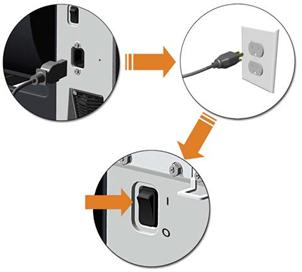
2.2.2 Подсоединение интерфейсного кабеля
Принтер может подсоединяться к хосту через порты Этернет, параллельные, последовательные и USB. При подаче питания (или после простоя) выбор интерфейсного порта происходит автоматически при поступлении корректных данных. При остановке потока данных после истечения срока ожидания хоста (см. раздел 4.2.5), частично полученные форматы будут игнорироваться, и выбора порта повторится.

|
• Для опций альтернативной обработки данных см. «Режим ввода», раздел 4.2.4.
Подключение через Этернет
Интерфейс Этернет поддерживает несколько выбираемых через меню режимов. В зависимости от длины, кабель должен быть 3 категории или лучше. Для информации по установке см. Приложение F.
Параллельное соединение
Параллельный интерфейс поддерживает направленную связь. Подсоедините кабели следующим образом:
• Для однонаправленной связи используйте кабель Centronics IEEE 1284 со штекером 36-pin.
• Для двунаправленной связи используйте IEEE 1284-совместимый кабель со штекером 36-pin и поддержкой ПО хоста.
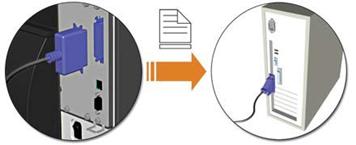
Последовательное соединение
Последовательный интерфейс поддерживает связь по RS-232C, RS-422 и RS-485 (для подробностей по RS-422/485 см. Приложение C).
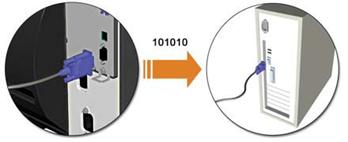
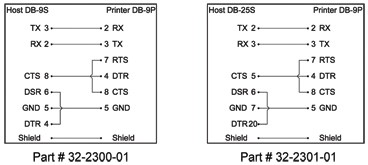
Конфигурации кабеля RS-232C и номера по каталогу указаны ниже (свяжитесь с вашим посредником для информации по заказу).
Соединение через USB
Соединение через USB-интерфейс может незначительно отличаться в зависимости от операционной системы и конфигурации оборудования хоста. Базовый способ соединения показан ниже.
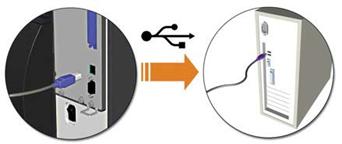
2.2.3 Подключение к слоту SDIO и портам хоста USB
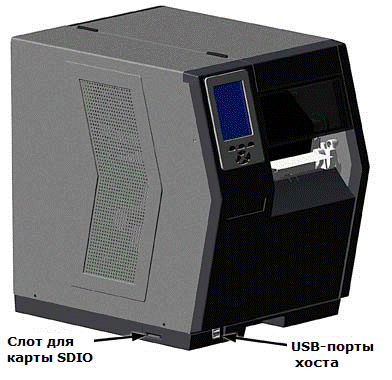
В случае укомплектованности портами безопасного цифрового ввода-вывода (SDIO) и хоста USB принтер может поддерживать внешние устройства хранения данных для получения шрифтов, графики, форматов ярлыков и файлов ПО. USB-порт хоста также поддерживает USB-клавиатуру для самостоятельного прямого ввода данных (в линейном режиме); см. Руководство программиста для класса устройств модельного ряда 2 для примеров.
SDIO-соединение — при установке карты SDIO отключите принтер и вставьте карту в слот. Модуль «F» будет распознан принтером. При удалении карты отключите принтер и нажмите на карту, чтобы высвободить ее.
Соединение через USB-порт хоста — USB-порт хоста поддерживает установку и удаление устройств plug and play. Модуль «H» и модуль «I» будут распознаны принтером.

|
• При наличии устройства защиты от записи на устройстве хранения данных, убедитесь, что оно отключено.
• Перед первым использованием отформатируйте внешнее устройство хранения данных.
 • Всегда позволяйте всем процессам в модуле завершиться до отсоединения.
Использование функций памяти
Загружайте файлы на устройство с использованием Проводника Windows или DMX Config: см. «Обрабатываемые файлы» в Приложении A. Следующие примеры иллюстрируют некоторые способы использования устройств хранения данных. Если не указано обратное, см. «Модули» в разделе 4.2.3 для подробностей о выборе функций.

|
• Для доступа ко всем функциям убедитесь, что выбрано меню Advanced,
 нажмите System Settings, выберите Menu Mode, а затем Advanced Menu.
† Для копирования файлов на модуль с принтера или с модуля на принтер:
1. Нажмите кнопку MENU и выберите Printer Options.
2.Выберите Modules, а затем Copy File.
3.Выберите файл для копирования, а затем номер нужного модуля.


|
† Для копирования ПО с модуля на принтер:
1.Нажмите кнопку TEST и выберите User Defined Label.
2.Выберите номер модуля и файл ПО.
† Для печати файлов с модуля:
1.Нажмите кнопку TEST и выберите User Defined Label.
2.Выберите номер модуля и файл для печати.
|
см. «Режим пользовательских ярлыков» в разделе 4.2.4.
† Для печати предыдущего формата ярлыка, хранящегося в памяти:
1. 1. Нажмите кнопку MENU и выберите Printer Options.
2. Выберите Modules, а затем Print File.
3 Установка принтера
3.1 Загрузка бумаги
Загрузите бумагу в зависимости от ее типа и источника, после выполнения следующих действий:
A. Поднимите крышку.
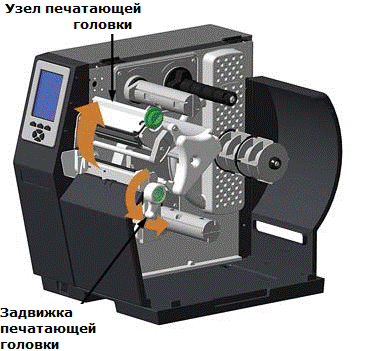
Б. Вращайте задвижку печатающей головки против часовой стрелки, а затем поднимите узел печатающей головки.
В. Отодвиньте направляющую наружу.
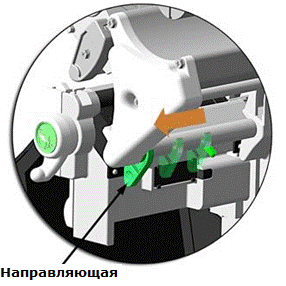 |
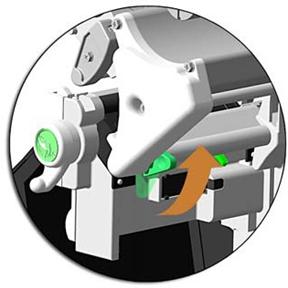 Г. Поверните направляющую вверх.
Д. Далее, в зависимости от источника подачи бумаги:
• Для бумаги с внутренней подачей (рулонная) см. раздел 3.1.1;
• Для бумаги с внешней подачей (копийная бумага), см. раздел 3.1.2.
3.1.1 Внутренние источники бумаги
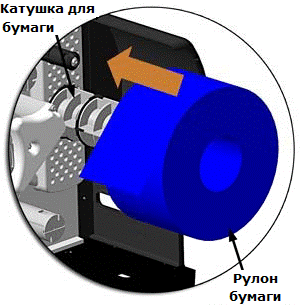
А. Полностью задвиньте рулон с бумагой на катушку.
 |
Б. Заправьте бумагу под выступ направляющей, а затем наружу из передней части принтера, как показано на рисунке.
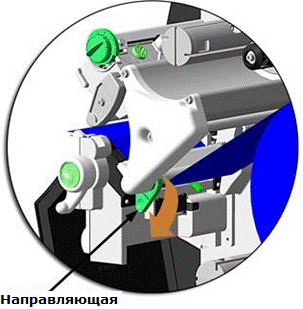 |
В. Поверните направляющую в нижнее положение и передвиньте ее внутрь, пока она не окажется слегка напротив края бумаги.
Г. При загрузке бумаги в первый раз или замене типа бумаги, ее ширины или конфигурации, расположите датчик бумаги, как описано в разделе 3.2, иначе переходите к шагу Д.
þ 
 При загрузке термопередающей бумаги, также загрузите ленту; см. раздел 3.3.
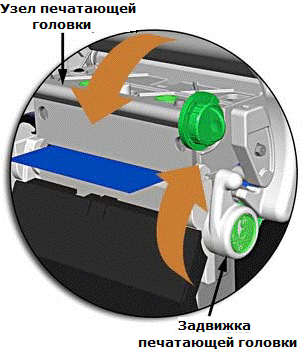
Д. Опустите узел печатающей головки, затем поверните задвижку печатающей головки до упора против часовой стрелки.
 |
Е. Закройте крышку. После отображения надписи READY нажмите и удерживайте кнопку FEED до того, как пройдет минимум один пролет (или отметка); см. раздел 3.4.

|
выравнивающий клин, см. раздел 5.4.1.
3.1.2 Внешние источники бумаги
А. Поместите стопке или рулон бумаги параллельно и на одном уровне с задним или нижним загрузочным слотом для бумаги, в положение, которое не позволит бумаге сложиться или перевернуться при подаче.

|
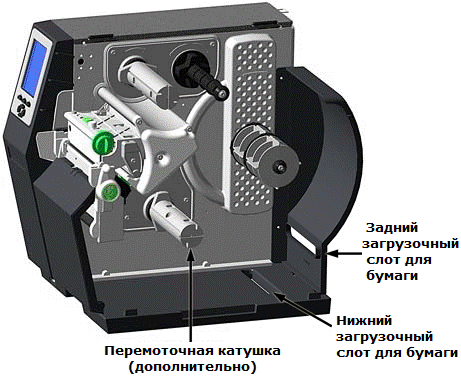 |
Б. Направьте бумагу в принтер через задний или нижний загрузочный слот для бумаги, и через перематывающую катушку при ее наличии.
В. Заправьте бумагу под выступ направляющей, а затем наружу принтера, как показано на рисунке.
Г. Поверните направляющую в нижнее положение и передвиньте ее внутрь, пока она не окажется слегка напротив края бумаги, как показано в предыдущем разделе.
Д. При загрузке бумаги в первый раз или замене типа бумаги, ее ширины или конфигурации, расположите датчик бумаги, как описано в разделе 3.2, иначе переходите к шагу Е.
þ При загрузке термопередающей бумаги, также загрузите ленту; см. раздел 3.3.
|
Е. Опустите узел печатающей головки, затем поверните задвижку печатающей головки до упора против часовой стрелки.
Ж. Закройте крышку. После отображения надписи READY нажмите и удерживайте кнопку FEED до того, как пройдет минимум один пролет (или отметка); см. раздел 3.4.

|

3.1.3 Перемотка бумаги
При наличии опции внутренней перемотки, выходящий материал может быть перемотан, а в случае опции Peel and Present — автоматически распределен для дальнейшего применения. В этом случае следуйте нижеуказанным инструкциям для использования устройства внутренней перемотки.
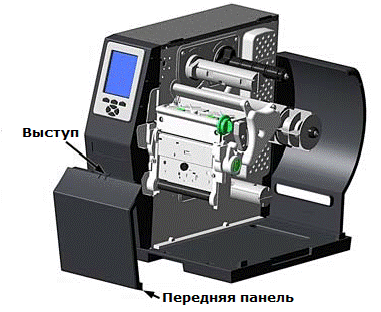
А. Нажмите на выступ, затем отодвиньте его в сторону, чтобы удалить переднюю панель.
 |
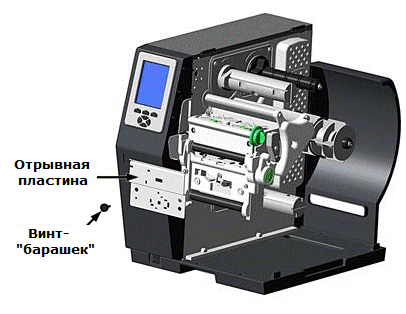
Б. Удалите винт-«барашек» и отрывную пластину.
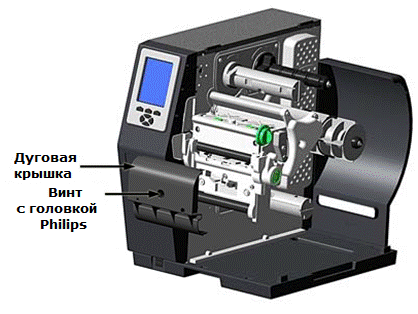
В. Поместите дуговую крышку на переднюю часть принтера (как показано на рисунке), затем затяните винт с головкой Philips для ее закрепления; или, в случае использования опции Peel and Present, подключите это устройство.
 |
Г. Далее, в зависимости от ваших целей:
• Для перемотки ярлыков на пустую катушку (только высокие модели) перейдите к шагу Д.
• Для распределения ярлыков с использованием опции Peel and Present, следуйте инструкциям для данной опции.
Д. Пользователи модели H-8308X (остальные переходят к шагу Е) должны повернуть задвижку на ¼ оборота против часовой стрелки, чтобы освободить перемоточный держатель от перематывающей катушки, а затем повернуть перемоточный держатель наружу.
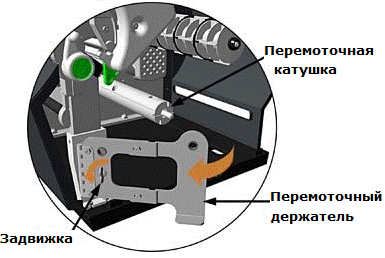
Е. Выровняйте выступы на перемоточном центральном адаптере относительно слотов катушки, затем переместите перемоточный центральный адаптер на середину катушки.
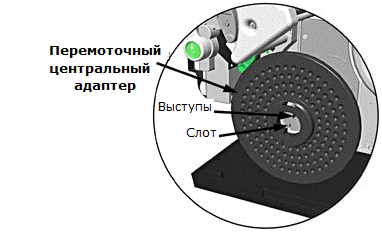 |
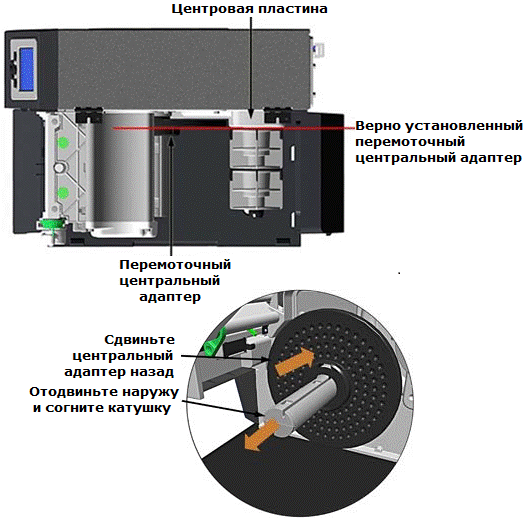
Ж. Возьмитесь за конец катушки, и, вытягивая ее наружу, сдавите ее, пока она не сожмется, затем переместите перемоточный центральный адаптер в направлении центровой пластины, пока он не зафиксируется.
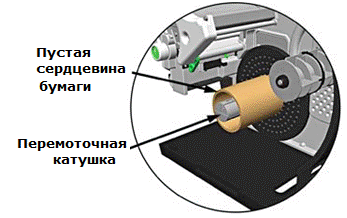
З. Сдвиньте пустую сердцевину для бумаги (3 дюйма в диаметре) на перемоточный центральный адаптер.
 |
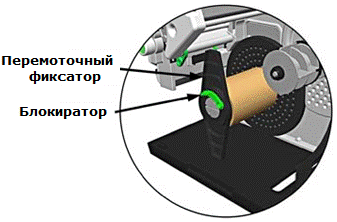
И. Сдвиньте перемоточный фиксатор на пустую сердцевину для бумаги, а затем зафиксируйте блокиратор.
 |
К. Пользователи модели H-8308X (остальные переходят к шагу Л) должны закрыть перемоточный держатель, а затем повернуть задвижку на ¼ оборота против часовой стрелки для закрепления перемоточного держателя.
Л. Установите стопку ярлыков, как описано в разделе "Установка рулонной бумаги", несколько раз нажмите кнопку FEED, пока примерно 20 дюймов (50 см) бумаги не выйдет наружу.
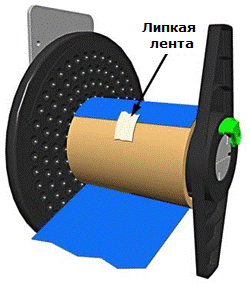
 М. Направьте бумагу обратно в принтер, и вокруг сердцевины для бумаги (как показано ниже), затем приклейте липкой лентой ведущий край к сердцевине для бумаги.
Поверните катушку вручную для устранения зазоров в бумаге. Перед печатью должно пройти как минимум 2-3 полных оборота бумаги вокруг пустой сердцевины для обеспечения плотно перемотанного состояния рулонов.
 |
{0>M. Enter the menu, go to PRINTER OPTIONS / REWINDER, and select Enable.<}0{>Н. Войдите в меню, далее PRINTER OPTIONS / REWINDER, и выберите Enable.<0} {0>Exit the menu and save your changes.<}0{>Выйдите из меню и сохраните изменения.<0} {0>(The rewinder will turn slowly for about 30 seconds to tension the material and afterward rotate as labels are advanced.)<}0{>(Перематывающее устройство будет медленно проворачиваться примерно 30 секунд с целью натяжения материала и последующего вращения при поступлении ярлыков.)
<0}

|
• Для обеспечения точности по верхнему краю может быть необходимо (в зависимости от скорости печати) уменьшить обороты; см. PRINTER OPTIONS / REWINDER ADJUSTMENT.
• Для обеспечения точности размера изображения может быть необходимо установить CUSTOM ADJUSTMENTS / ROW ADJUST на отрицательное значение.
Например, при снятии ярлыка в 2 дюйма шириной и 1 дюйм длиной с помощью принтера H-8308, для поддержания точности применялись следующие настройки (ваши результаты могут отличаться):
Скорость печати (изобр./сек.) | Rewinder Adjustment | Row Adjust |
2 | -30% | -40 точек |
4 | -20% | |
6 | -10% | |
8 | -10% |
Отсоединение внутреннего перемоточного устройства
Для отсоединения внутреннего перемоточного устройства откройте блокиратор, удалите перемоточный фиксатор, а затем сдвиньте рулон с ярлыками (и сердцевину) с перемоточного центрального адаптера.
Удаление центрального адаптера
Для переключения между перемоткой и снятием ярлыков удалите перемоточный центральный адаптер следующим образом:
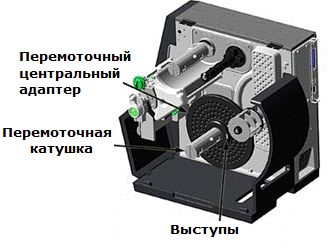
А. Удалите ярлыки с внутреннего перемоточного устройства. Откройте перемоточный держатель (только для 8-дюймовых моделей).
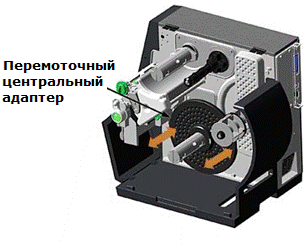 |
Б. Поверните перемоточную катушку так, чтобы выступы находились в горизонтальном положении, как показано на рисунке.
В. Двумя руками возьмитесь за перемоточный центральный адаптер, и аккуратными поступательными движениями вперед-назад стяните его с перемоточной катушки.
3.2 Настройка датчика бумаги
Расположите датчик бумаги для верного обнаружения ярлыков:
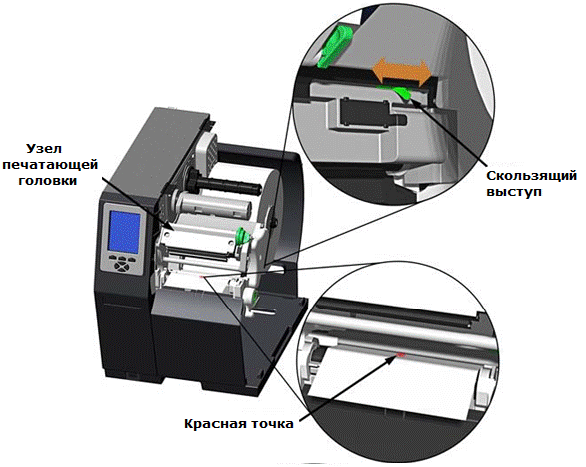
A. Поднимите узел печатающей головки. Обратите внимание на красную точку (см. рис внизу), которая определяет местонахождение датчика бумаги.
Б. Возьмитесь за скользящий выступ и поместите красную точку в соответствии с типом бумаги, как указано ниже.
Настройка датчика бумаги | |
Тип носителя: | Положение красной точки |
штампованная | Центр над ярлыком |
маркированная | Центр над ярлыком |
отражающая | Центр над черной отметкой |
непрерывная | Центр над материалом |

|
Из за большого объема этот материал размещен на нескольких страницах:
1 2 3 4 5 6 7 8 9 10 11 12 13 14 15 16 17 18 19 20 |
