

Партнерка на США и Канаду по недвижимости, выплаты в крипто
- 30% recurring commission
- Выплаты в USDT
- Вывод каждую неделю
- Комиссия до 5 лет за каждого referral
16 Нажмите Apply (Применить), затем OK.
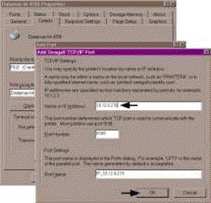
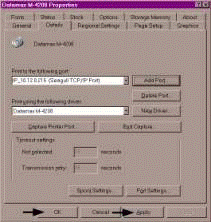 Установка драйвера и порта завершена. Принтер теперь можно выбрать через любое приложение Windows.
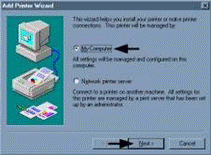
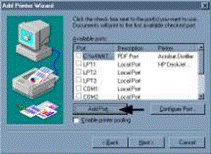
 Установка драйвера и порта для Windows NT 4.0
1 Запустите «Add Printer Wizard» (Добавить мастер установки принтера под Windows. Убедитесь, что выбран «My computer» (Мой компьютер) и нажмите Next (Далее).
2 Нажмите Add Port (Добавить порт).
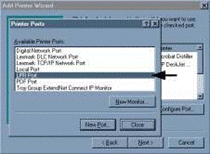
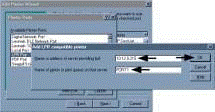
3 Дважды кликните на LPR Port. | 4 В верхнем поле введите IP-адрес вашего принтера. В нижнем поле введите PORT1. по завершении нажмите OK. |
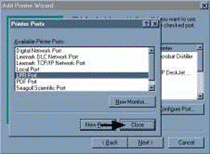
5 Нажмите Close (Закрыть). | 6 Нажмите Next (далее). |
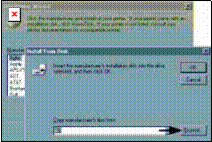
7 Нажмите Have Disk. | 8 Вставьте диск с дополнениями и нажмите Browse (Обзор). |
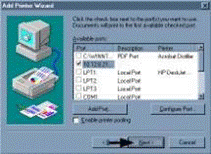
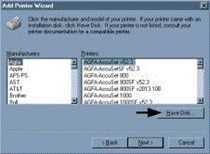
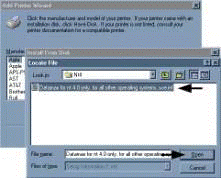
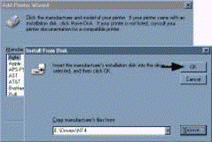
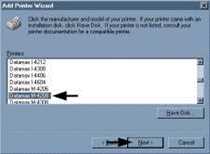
9 Найдите папку “\DRIVERS\Seagull\ Nt4\” на диске, убедитесь, что выбран файл “for nt 4.0 only…” и нажмите Open (Открыть). | 10 Нажмите OK. |
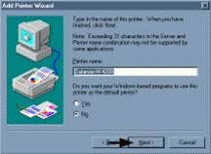
11Выберите ваш принтер из списка и нажмите Next (Далее). | 12 Введите имя принтера в графе Printer name (Имя принтера). Выберите, устанавливать ли его как принтер по умолчанию. Нажмите Next (Далее). |
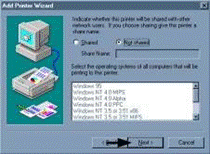
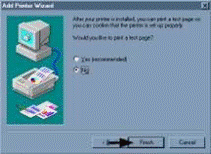
13 Выберите, открывать ли данный принтер для сети. Нажмите Next (Далее). | 14 Выберите No (Нет), затем нажмите Finish (Готово). |

15 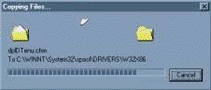 Ваш компьютер начнет копирование необходимых файлов с диска.
Установка драйвера и порта завершена.<0} {0>The printer can be selected through any Window’s application.<}0{>Принтер теперь можно выбрать через любое приложение Windows.
 Установка драйвера и порта для Windows 2000
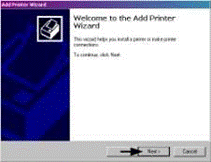
1 Запустите
“Add Printer
Wizard” (Добавить мастер установки принтера) под Windows. Должен появиться следующий экран, нажмите Next> (Далее).
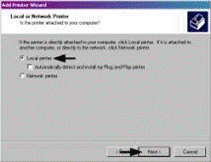
2 Убедитесь, что выбран Local Printer и нажмите Next (Далее).
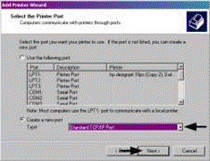
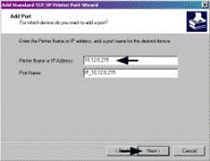
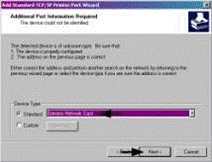
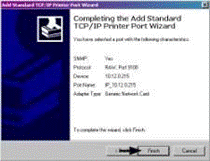
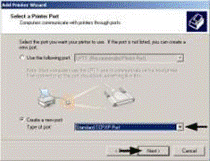
3 Выберите Create a new port (Создать новый порт), затем Standard TCP/IP Port из выпадающего меню. Нажмите Next (Далее). | 4 Нажмите Next (Далее). |
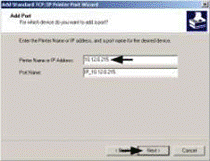
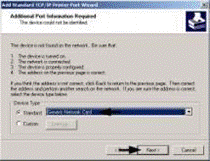
5 В поле Name or IP-address (Имя или IP-адрес) введите IP-адрес вашего принтера.«<0} {0>The Port Number and Port Name fields do not need to be changed.<}0{>Поле Имя порта (Port Name) менять не обязательно.<0} {0>When finished click OK.<}0{>По завершении нажмите Next. | 6 Убедитесь, что выбран Standard (Стандартный) и нажмите Next (Далее). |
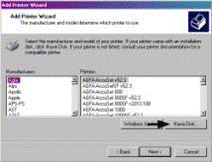
7 Сверьте настройки и нажмите Finish (Готово). | 8 Нажмите Have Disk. |
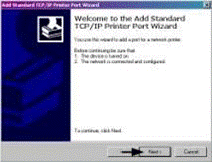
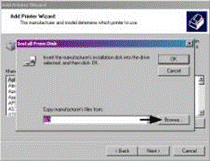
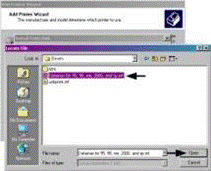
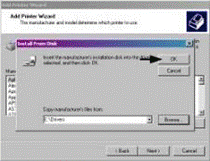
9 Вставьте диск с дополнениями и нажмите Browse (Обзор). | 10 Найдите на диске папку “\DRIVERS\Seagull” folder убедитесь, что выбран файл “xp. inf” и нажмите OK. |
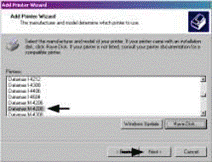
11 Нажмите OK. | 12 Выберите из списка ваш принтер нажмите Next (Далее). |
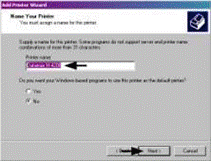
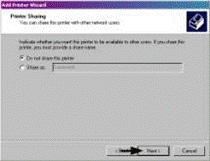
13 Введите имя принтера в поле Printer name (Имя принтера). Выберите, устанавливать ли его как принтер по умолчанию. Нажмите Next (Далее). | 14 Выберите, открывать ли принтер для сети. Затем нажмите Next (Далее). |
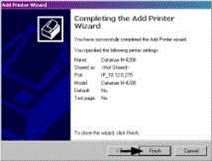
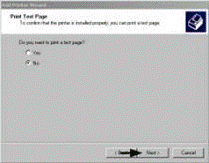
15 Выберите No (Нет), затем Next (Далее). | 16 Сверьте настройки и нажмите Finish (Готово). |
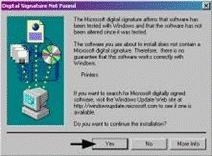
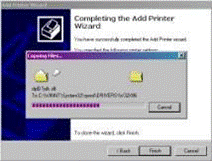
17 При появлении окна "Digital Signature Not Found" (Цифровая сигнатура не найдена) нажмите Yes (Да) для продолжения установки. | 18 Ваш компьютер начнет копирование необходимых файлов с диска. Установка драйвера и порта завершена.<0} {0>The printer can be selected through any Window’s application.<}0{>Принтер теперь можно выбрать через любое приложение Windows. |
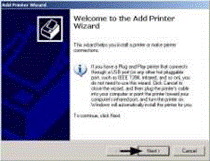
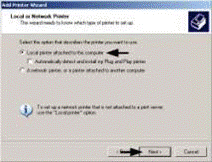
1 Запустите “Add Printer Wizard” (Добавить мастер установки принтера) под Windows. Должен появиться следующий экран, нажмите Next> (Далее). | 2 Убедитесь, что выбран Local Printer и нажмите Next (Далее). |
3 Выберите Create a new port (Создать новый порт), затем Standard TCP/IP Port из выпадающего меню. Нажмите Next (Далее). | 4 Нажмите Next (Далее). |
5 В поле Name or IP-address (Имя или IP-адрес) введите IP-адрес вашего принтера.«<0} {0>The Port Number and Port Name fields do not need to be changed.<}0{>Поле Имя порта (Port Name) менять не обязательно.<0} {0>When finished click OK.<}0{>По завершении нажмите Next. | 6 Убедитесь, что выбран Standard (Стандартный) и нажмите Next (Далее). |
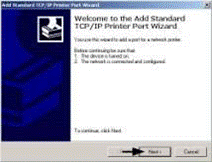
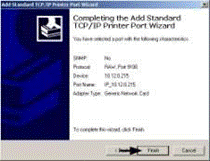
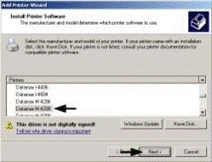
7 Сверьте настройки и нажмите Finish (Готово). | 8 Нажмите Have Disk. |
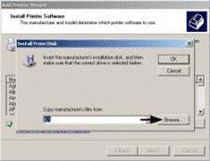
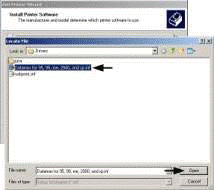
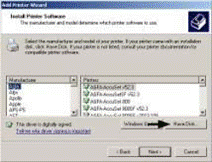
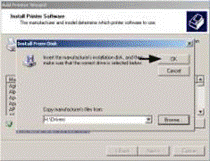
10 Вставьте диск с дополнениями и нажмите Browse (Обзор). | 10 Найдите на диске папку “\DRIVERS\Seagull” folder убедитесь, что выбран файл “xp. inf” и нажмите OK. |
11 Нажмите OK. | 12 Выберите из списка ваш принтер нажмите Next (Далее). |
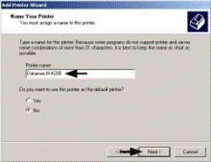
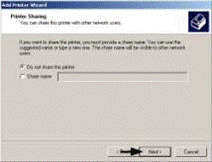
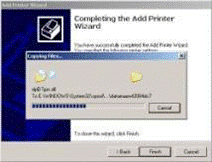
13 Введите имя принтера в поле Printer name (Имя принтера). Выберите, устанавливать ли его как принтер по умолчанию. Нажмите Next (Далее). | 14 Выберите, открывать ли принтер для сети. Затем нажмите Next (Далее). |
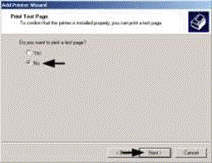
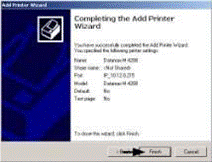
15 Выберите No (Нет), затем Next (Далее). Next (Далее). | 16 Сверьте настройки и нажмите Finish (Готово). |
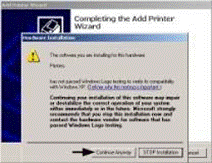
17 При появлении окна "Digital Signature Not Found" (Цифровая сигнатура не найдена) нажмите Continue anyway (Продолжить в любом случае) для продолжения установки. | 18 Ваш компьютер начнет копирование необходимых файлов с диска. Установка драйвера и порта завершена.«<0} {0>The printer can be selected through any Window’s application.<}0{>Принтер теперь можно выбрать через любое приложение Windows. |
 166 H-Ciass
Глоссарий
alphanumeric, алфавитно-цифровой Состоящий из алфавитных, числовых и других символов.
backing material, материал подложки Покрытый силиконом материал-носитель бумаги, к которому прикреплены ярлыки с клейкой задней частью. Также может называться “liner”.
bar code, штрихкод Представление алфавитно-цифровой информации как последовательность считываемых машиной отметок.. По основным категориям подразделяются на одномерные (UPC, Code 39, Postnet и т. д.) и двумерные штрихкоды (Data Matrix, MaxiCode, PDF417 и т. д.).
boot loader, загрузчик Встроенная программа, которая загружает приложения из Flash-памяти, сжимает их в SRAM и начинает работу.
burn line, линия прожига Ряд термоэлементов на печатающей головке, создающих изображение на бумаге.
calibration, калибровка Процесс, в ходе которого в принтер вводятся значения-образцы с целью настройки корректной функциональности датчика (например, фиксирование конкретного типа бумаги) и выравнивания по верхнему краю (TOF).
character set, набор символов Полный набор алфавитно-цифровых символов, содержащихся в данном шрифте.
checksum, контрольная сумма Алфавитно-цифровой способ обнаружения ошибок, используемый во многих системах символов для информационной безопасности.
continuous media, непрерывный тип бумаги Непрерывный рулон или коробка ярлыков или бумажных этикеток, которая не содержит разрывов, маркеров или отметок для отделения друг от друга ярлыков или отрезков.
core diameter, диаметр сердцевины Внутренний диаметр картонного сердечника в центре рулона ленты или бумаги.
cutter, режушее устройство Механическое устройство с ротором или лезвием-гильотиной, используемое для обрезания ярлыков или этикеток после печати.
defaults, стандартные настройки, по умолчанию Функциональные значения настроек, возвращаемые после заводского сброса принтера.
diagnostics, диагностика Программы для обнаружения и выявления проблем оборудования.
die-cut media, штампованная бумага Бумага, разрезанная на одинаковые листы с помощью пресса. Излишки бумаги убираются, оставляя индивидуальные ярлыки с разрывами между ними, прикрепленные к материалу подложки.
direct thermal, прямой способ термопечати Метод печати, использующий теплочувствительную бумагу и температуру печатающей термоголовки для создания изображения на ярлыке.
direct thermal media, бумага для прямого способа термопечати Бумага, покрытая специальными химическими веществами, реагирующими и темнеющими после приложения температуры.
DPI (dots per inch), точек на дюйм Единица измерения разрешения печати, состоящая в количестве термоэлементов на дюйм печатающей головки. Также упоминается как «resolution».
DPL (Datamax-O’Neil Programming Language) команды программирования, эксклюзивно используемые для управления и производства ярлыков в принтерах Datamax-O’Neil. Полный список команд содержится в Руководстве программиста для класса устройств модельного ряда 2.
EFIGS Английский, французский, итальянский, немецкий, испанский, и другая мультиязыковая поддержка, запрограммированная для меню и конфигурационных ярлыков.
fanfold, гармошка Бумага, сложенная и собранная в стопку.
feed speed, скорость подачи Скорость, с которой бумага двигается под печатающую головку в непечатаемых зонах и между ярлыками.
Flash memory, память Flash Долговременная память (не требует питания принтера для сохранения данных), которая может быть стерта или перепрограммирована, используется для поддержки рабочей программы.
font, шрифт Набор алфавитно-цифровых символов, которые имеют один тип начертания.
gap, разрыв Расстояние между штампованными или маркированными ярлыками, используется для выравнивания по верхнему краю.
IPS (inches per second), дюймы в секунду Стандартная единица измерения скорости принтера.
label, ярлык Бумага из синтетического печатного материала, обычно с клейкой задней частью.
label length, длина ярлыка Расстояние от верхней до нижней части ярлыка на выходе из принтера.
label repeat, расстояние между ярлыками Расстояние от верхней части одного ярлыка до верхней части следующего.
label tracking, люфт ярлыка Избыточное боковое (из стороны в сторону) перемещение бумаги на пути под печатающую головку.
label width, ширина ярлыка Поперечный размер ярлыка на выходе из принтера.
mark, метка, отметка Общий термин для углеродистой черной линии на нижней части отражающей бумаги, используется как индикатор верхней части бумаги (TOF, top-of-form).
media, бумага Общий термин для всех типов материала для печати, включая: рулонную, непрерывную, штампованную, отражающую и гармошку.
media hub, катушка для бумаги Устройство в принтере для поддержки рулонной бумаги.
media sensor, датчик бумаги Электронное устройство, укомплектованное фотосенсорами для обнаружения бумаги и верхнего края штампованной, маркированной или отражающей бумаги.
MMPS (millimeters per second), миллиметров в секунду Метрическая единица измерения скорости принтера.
notched stock, маркированная бумага Бумага, обычно этикеточная, с дырками или надрезами, используемыми для обозначения верхнего края. Принтер должен быть переведен в режиме «gap» для использования данного типа бумаги.
on demand, механизм запроса Выходной регулятор (например, датчик наличия), запрещающий печать, если в принтере уже печатается ярлык.
preprinted media, предварительно отпечатанная бумага Ярлыки, содержащие рамки, текста, графику, обливное покрытие и т. д.
perforation, перфорация Мелкие надрезы в материале подложки и/или ярлыка для облегчения их разделения. Также упоминается как «perf».
print speed, скорость печати Скорость, с которой бумага двигается под печатающую головку во время печати.
reflective media, отражающая бумага Бумага с углеродистыми черными метками на нижней части материала, используемая как индикатор верхней части бумаги (TOF, top-of-form), когда включен «отражающий» тип датчика.
registration, регистрация Повторяющееся выравнивание печатаемых ярлыков сверху вниз.
reverse speed, обратная скорость Скорость обратного движения бумаги в принтер во время отрыва, операций peel and present и обрезания с целью позиционирования ярлыка в исходное положение печати.
ribbon, лента Экструдированная полиэфирная лента с несколькими слоями материала, один из которых, чернилоподобный, используется для нанесения изображения на ярлык. Также упоминается как «foil».
ribbon wrinkle, складывание ленты Нежелательное перекрывание ленты во время печати, ведущее к пробелам на ярлыке. Как правило, вызвано неправильно отрегулированным выравнивающим клином печатающей головки.
roll media, рулонная бумага Бумага, намотанная на сердцевину.
start of print (SOP), начало печати Положение ярлыка при начале печати; также сигнал, запускающий контролируемую GPIO печать.
tag stock, этикеточная бумага Тяжелый бумажный или синтетически материал для печати, обычно с надрезами или черными метками для выравнивания по TOF, и без клейкой задней части.
thermal transfer, термопередача Метод печати, создающий изображение путем передачи чернил с ленты на бумагу с использованием температуры печатающей термоголовки.
TOF (top-of-form), верхняя часть Начало нового ярлыка, отображаемое разрывом ярлыка, маркером, меткой или программно.
void, пробел Нежелательное пустое пространство на печатаемом изображении.

|
Из за большого объема этот материал размещен на нескольких страницах:
1 2 3 4 5 6 7 8 9 10 11 12 13 14 15 16 17 18 19 20 |
