

Партнерка на США и Канаду по недвижимости, выплаты в крипто
- 30% recurring commission
- Выплаты в USDT
- Вывод каждую неделю
- Комиссия до 5 лет за каждого referral
Для каждого отчета о сделке приводится параметры, перечисленные в Табл. 9.2.
Список упорядочен в обратной временной последовательности – выше в списке находится отчет о сделке с более поздним временем создания.
Аннулированные и расторгнутые сделки (статус DEL, VXI, VXC и CXL) отображаются в списке особым (по умолчанию серым) цветом, который задается при цветовой настройке интерфейса (см. пункт 21.3).
Цвета статусов вторых частей сделок репо описаны в пункте 17.9.
Сделки на биржевых торгах между клиентами трейдера отображаются как сделки типа клиент-контрагент, отличаясь от них в следующем:
· коды обоих клиентов перечислены в поле Customer (Счет) (первым – код инициатора сделки);
· первый символ в поле Act (Дей.) указывает вид операции по отношению к инициатору сделки;
· в поле Contra (Контр.) приводится код компании трейдера.
В колонке Act (Дей.) первые части сделок при операции репо помечаются кодами LM, BM, LS, BS, вторые части сделок репо – кодами AM, RM, AS, RS (см. Табл. 9.3).
На вкладке действует фильтр по различным параметрам. Порядок его использования изложен в пункте 9.2.1.
В контекстное меню (см. Рис. 8.8) вынесены:
· команда копирования Copy (Копировать) в буфер объекта, переносимого из секции вкладки (см. Табл. 23.4);
· Export (Экспорт) – экспорт данных (см. пункт 4.5),
· команда вывода на печать Print (Печать) (см. пункт 4.4),
· User Defined Currency – открывает окно настройки пользовательской валюты (см. пункт 4.3.3),
· опции выбора валюты отображения котировки, выбранная валюта определяет цвет фона заголовка вкладки (см. пункт 4.3.2).
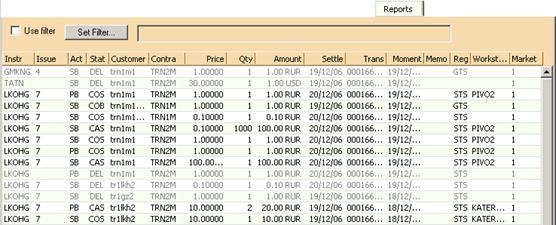
Рис. 9.6. Вкладка Reports
Табл. 9.2. Параметры отчета о сделке, отображаемые на вкладке Reports (Отчеты)
Параметр | Описание | |
Instr (Инст.) | Код инструмента. | |
Issue (Вып.) | Код выпуска ценной бумаги. | |
Act (Дей.) | Код операции сделок, состоит из двух символов. | |
Первый символ указывает вид операции: o P – покупка, o S – продажа, o B – операция между клиентами по отношению к компании трейдера или по отношению к инициатору сделки между клиентами (он указан первым в поле Customer). | Второй символ равен (см. поле Type в Табл. 9.1): o Q – сделка электронным способом на Классическом рынке; o A – аукционная сделка на биржевых торгах или анонимных торгах; o B – переговорная сделка; o C – внебиржевая сделка; o I – аукционная сделка при первичном размещении ценных бумаг. | |
Коды для операций репо приведены в Табл. 9.3. | ||
Stat (Стат.) | Статус сделки, см. пункты 1.3.8, 12.11, 16.7 и 17.9. | |
Customer (Счет) | Для инструмента биржевых торгов - КТС трейдера или коды клиентов трейдера (первый код – инициатор сделки, второй – конфирматор). | |
Contra (Контр.) | Код контрагента. | |
Price (Цена) | Цена сделки (в валюте отображения). | |
Qty (К-во) | Объем сделки. | |
Amount (Сумма) | Сумма сделки. | |
Settle (Расч.) | Дата проведения расчетов по сделке. | |
Trans (Транзак.) | Номер транзакции, присваиваемый системой при регистрации сделки. | |
Moment (Момент) | Дата и время регистрации сделки. | |
Workstatin (Раб. станция) | Имя рабочей станции. | |
Reg (Рег.) | Код схемы расчетов (см. пункт 1.3.7), возможные значения: · GTS – “поставка против платежа” в Системе гарантированных котировок (СГК); · PVD – “поставка против платежа” на Классическом рынке; · DCC – “свободная поставка” с перерегистрацией ЦБ в ДКК; · T+N – сделка с отложенным исполнением на биржевом рынке; · пустое значение – схема расчетов “свободная поставка” с перерегистрацией ЦБ через реестр владельцев ЦБ. | |
Market (Рыноч.) | Признак рыночности сделки (см. п. 1.6): · 0 – не определен (удалить такую сделку нельзя); · 1 – не рыночная (можно удалить); · 2 – рыночная (удалить такую сделку нельзя). | |
Memo (Коммент.) | Дополнительная информация, введенная трейдером в отчете о сделке (видна только на той стороне, где введена эта информация). | |
Rate (Ств.) | Cтавка кредитования (%) - разница цен второй и первой частей сделок репо, выраженная в процентах годовых по отношению к сумме (цене) первой части сделки. | |
Lot Size (Разм. Лота) | Данный параметр в текущей версии не используется. | |
Ext. ID (Внешний ID) | Дополнительная информация, введенная трейдером. |
10.2.1. Фильтр вкладки Reports (Отчеты)
В заголовочной области вкладки Reports (Отчеты) (см. Рис. 9.6) расположены поля и кнопки, активизирующие настройку и применение фильтра.

Рис. 9.8. Строка фильтра вкладки Reports
Опция Use filter (Фильтр) определяет, используется или нет фильтр:
· опция установлена – фильтр используется;
· опция не установлена – фильтр не используется.
Справа от кнопки Set Filter (Пар. фильтр) расположено не редактируемое поле, в котором отображаются параметры фильтрации. В поле отображается настройка параметров фильтра, только когда фильтр активен (т. е. опция Use filter/ Фильтр установлена). Если для параметра не выбрано ни одно из возможных значений (все галочки сняты, например, для Act), то в этом поле для него отображается значение None.
Кнопка Set Filter (Пар. фильтр) вызывает диалог Set Filter for Reports (Параметры фильтра для отчетов) (см. Рис. 9.7), позволяющий задать параметры фильтрации.
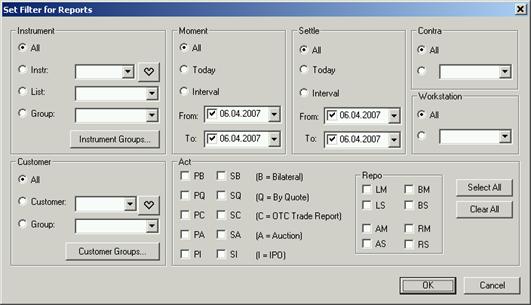
Рис. 9.9. Диалог Set Filter for Reports
В диалоге Set Filter for Reports (Параметры фильтра для отчетов) может быть задана фильтрация отчетов по следующим параметрам:
· по инструментам – секция Instrument (Инструмент);
· по дате и времени регистрации сделки - секция Moment (Момент);
· по дате проведения расчетов по сделке – секция Settle (Расчеты);
· по коду контрагента – секция Contra (Контрагент);
· по имени рабочей станции, с которой заключена сделка – секция Workstation (Рабочая станция);
· по коду клиента - секция Customer (Счет);
· по типу сделки – секция Act (Действие);
По инструментам сделки могут быть отфильтрованы следующим образом:
· All (Все) – все возможные значения кодов инструментов (фильтр отключен);
· Instr (Инст.) – фильтрация по одному коду инструмента. Значение кода может выбираться из раскрывающегося списка, который включает в себя все инструменты.
Кнопка с сердечком вызывает диалог Favorite Instruments («Любимы» инструменты) (см. п.4.8) и позволяет быстро заполнить поле Instr (Инст.). Нажатие кнопки с сердечком автоматически устанавливает положение переключателя на позицию Instr (Инст.).
Диалог Favorite Instruments может вызываться при помощи горячих клавиш Ctrl+I. Для указания любимых инструментов можно использовать акселератор Alt+N, где N – номер кнопки в диалоге Favorite Instruments;
· List (Список) – фильтрация по списку ЦБ. Значение может выбираться из раскрывающегося списка, который включает в себя все возможные списки ЦБ,
· Group (Группа) – фильтрация по группе инструментов. Если какие-то группы уже создавались, то их можно выбрать из раскрывающегося списка. Если же группы не настраивались – раскрывающийся список будет пуст. Для настройки групп используется кнопка Instrument Groups (Группы инстр-тов). Порядок настройки групп подробно описан в п. 4.7 данного руководства.
По кодам клиентов сделки могут быть отфильтрованы следующим образом:
· All (Все) – сделки по всем клиентам (фильтр отключен);
· Customer (Счет) – фильтрация по одному клиенту. Значение кода может выбираться из раскрывающегося списка, который включает в себя все коды клиентов.
Кнопка с сердечком вызывает диалог Favorite Customers («Любимые» счета) (см. п.4.9) и позволяет быстро заполнить поле Customer (Счет). Нажатие кнопки с сердечком автоматически устанавливает положение переключателя на позицию Customer (Счет).
Диалог Favorite Customers может вызываться при помощи горячих клавиш Ctrl+К. Для указания любимых инструментов можно использовать акселератор Alt+N, где N – номер кнопки в диалоге Favorite Customers;
· Group (Группа) – фильтрация по группе участников. Если какие-то группы уже создавались, то их можно выбрать из раскрывающегося списка. Если же группы не настраивались – раскрывающийся список будет пуст. Для настройки групп используется кнопка Customers Groups (Группы счетов). Порядок настройки групп подробно описан в п. 4.7 данного руководства.
По времени регистрации и дате проведения расчетов сделки могут быть отфильтрованы следующим образом:
· All (Все) –сделки за все даты (фильтр отключен);
· Today (Сегодня) – сделки, зарегистрированные сегодня (сделки, имеющие сегодняшнюю дату расчетов);
· Interval (Период) – сделки, зарегистрированные (имеющие дату расчетов) в заданный период времени. Период времени задается в полях From (От) и To (До). Период может быть задан двумя датами – начало и конец, или одной – начало (в этом случае берется период от указанной даты до текущего момента). При задании периода только датой его начала следует снять галочку из поля To (До).
По коду контрагента и имени рабочей станции сделки могут быть отфильтрованы следующим образом:
· All (Все) – сделки по всем контрагентам (со всех рабочих станций) - фильтр отключен;
· по определенному контрагенту (заключенные с определенной рабочей станции). Значения кодов контрагента и рабочей станции выбираются из раскрывающихся списков, содержащих все возможные значения.
По типу сделки могут быть отфильтрованы следующим образом:
· по одному или нескольким типам сделки. Тип сделки выбирается путем проставления галочки в соответствующем поле секции Act (Действие);
· сделки всех типов. Установить галочки сразу по всем типам сделок можно с помощью кнопки Select All (Выбрать все). Снять все проставленные галочки в секции Act можно с помощью кнопки Clear All (Очистить все).
По умолчанию фильтрация отключена (опция Use filter/ Фильтр не установлена). По умолчанию параметры фильтрации настроены следующим образом:
· все параметры установлены в значение All (Все);
· проставлены все галочки в секции Act (Действие).
При завершении работы с ТС параметры фильтрации и состояние опции Use filter (Фильтр) сохраняются и при следующем сеансе работы устанавливаются автоматически.
10.3. Область Pending Trades (Неподтвержденные сделки)
Область Pending Trades (Неподтвержденные сделки) содержит список переговорных сделок, которые требуют действий со стороны трейдера или его контрагента. Таковыми действиями являются:
· подтверждение отчета о сделке при оформлении переговорной сделки на Классическом рынке (см. Операция 12‑6);
· подтверждение адресной заявки (отчета о сделке) на биржевых торгах (см. Операция 16‑3);
· удаление отчета о сделке на Классическом рынке (см. Операция 12‑7) и адресной заявки на биржевых торгах (см. Операция 16‑4);
· подтверждение отчета о первой части сделки в операции репо (см. Операция 17‑6);
· действия со второй частью сделки в операции репо (см. Операция 17‑8 – Операция 17‑12).
Строка с информацией о сделке в области Pending Trades (Неподтвержденные сделки) (см. Рис. 9.8) на стороне инициатора окрашена в синий цвет, на стороне конфирматора – в красный. Строка содержит два поля:
· поле Act (Дей.) с кодом операции по отношению к трейдеру (см. Табл. 9.2):
o P (покупка),
o S (продажа),
o B (операция между клиентами),
o первые части сделок репо помечаются кодами LM, BM, LS, BS,
o вторые части сделок репо – кодами AM, RM, AS, RS (см. Табл. 9.3).
· поле Instr (Инст.) с кодом инструмента.
Неподтвержденные отчеты о первой части сделки репо отображаются вверху списка.
Отчеты о второй части сделки репо до наступления дня T+N располагаются в списке всегда после отчетов об обычных (биржевых) сделках и отчетов о первых частях сделок репо.
В день T+N отчеты о вторых частях сделок репо отображаются вверху списка выше отчетов об обычных (биржевых) сделках и отчетов о первых частях сделок репо.
После подтверждения со стороны Lender (Кредитор) заключенная вторая часть сделки репо переходит в терминальный статус COB и перестает отображаться в списке Pending Trades (Неподтвержденные сделки).
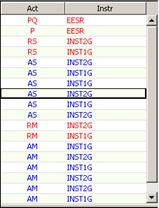
Рис. 9.10. Область Pending Trades
Табл. 9.3. Коды первой и второй частей сделок репо в колонке Act на вкладку Reports и в области Pending Trades
Код первой части сделки репо | Код второй части сделки репо | ||||
на стороне Инициатора, которым является … | на стороне Конфирматора, которым является … | на стороне Инициатора, которым является … | на стороне Конфирматора, которым является … | ||
… Lender (Кредитор) | … Borrower (Заемщик) | … Borrower (Заемщик) | … Lender (Кредитор) | … Borrower (Заемщик) | … Lender (Кредитор) |
LS | BS | BS | LS | RS | AS |
LM | BM | BM | LM | RM | AM |
10.4. Область Confirmed Trades (Подтвержденные сделки)
Область Confirmed Trades (Подтвержденные сделки) содержит список сделок по котировкам и аукционных сделок, которые заключены на протяжении некоторого времени (например, в течение последних пяти минут).
Эти сделки не требуют действий со стороны трейдера или его контрагента. Информация о них отображается в области в течение некоторого (настраиваемого пользователем, см. Операция 9‑1) времени.
При переносе с помощью мыши записи о новой сделке из области Confirmed Trades (Подтвержденные сделки) на вкладку Quote Update (Ввод заявки) исполненная заявка может быть восстановлена на торгах (см. пункт 11.2.1).
Строка с информацией о сделке в области Confirmed Trades (Подтвержденные сделки) (см. Рис. 9.9) содержит два поля:
· поле Act (Дей.) с кодом операции по отношению к трейдеру;
· поле Instr (Инст.) с кодом инструмента.
Код операции состоит из двух символов. Первый из них обозначает действие с инструментом:
· P, покупка;
· S, продажа;
· B, операция между клиентами;
а второй символ – тип сделки:
· Q, сделка электронным способом на Классическом рынке;
· A, аукционная сделка на биржевых торгах или анонимных торгах;
· I, аукционная сделка при первичном размещении ценных бумаг.
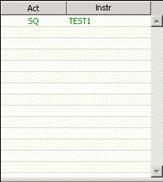
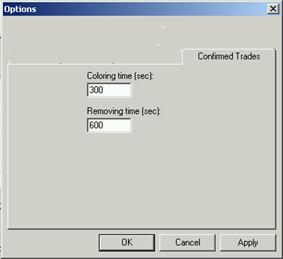
Рис. 9.12. Область Confirmed Trades | Рис. 9.13. Окно настроек Options, вкладка Confirmed Trades |
Операция 9‑1. Настройка продолжительности выделения цветом отчетов о сделках и их пребывания в области Confirmed Trades (Подтвержденные сделки)
1. Вызовите окно настроек Options (Праметры) командой View/ Options (Вид/ Параметры) и выберите вкладку Confirmed Trades (Подтвержденные сделки) (см. Рис. 9.10).
2. Отредактируйте в поле Coloring time (Подкрашивать.) продолжительность выделения цветом измененных заявок (по умолчанию 300 секунд).
3. Отредактируйте в поле Removing time (Удалить через) продолжительность пребывания отчета о сделке в области (по умолчанию 600 секунд).
Проследите за тем, чтобы системное время вашего компьютера было максимально приближено к системному времени торговой системы, которое отображается справа в конце строки состояния Status Line. При значительных расхождениях выделения цветом может работать некорректно.
3. Нажмите OK.
11. Просмотр лимитов клиентов для анонимной классики - вкладка Guarantee (Обеспечение)
Пользователь имеет возможность просмотреть лимиты классического рынка в сделках с центральным контрагентом (для анонимной классики в том числе), установленные для клиентов своей фирмы. Лимиты устанавливаются клиринговым центром. Просмотр осуществляется на информационной вкладке Guarantee (Обеспечение).
Для получения и просмотра таблицы лимитов пользователь должен иметь специальное право ViewLegalLimit, которе устанавливает администратор торговой системы.
Данные по всем фирмам доступны только администратору, если у него есть права на просмотр таблицы лимитов в полном объеме.
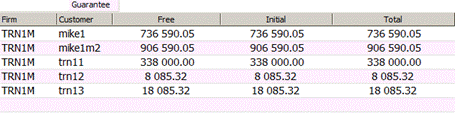
Рис. 10.1. Вкладка Guarantee (Обеспечение)
Табл. 10.1. Параметры на вкладке Guarantee (Обеспечение)
Поле | Описание |
Firm (Ком.) | Код фирмы в торговой системе |
Customer (Счет) | Код клиента фирмы (код расчетной пары) |
Free (Своб.) | Свободный лимит клиента (изменяется при выставлении заявок) |
Initial (Исх.) | Начальный лимит клиента в КЦ (изменяется из КЦ) |
Total (Всего) | Общий лимит клиента с учетом еще не исполненных сделок (справочная величина из КЦ) |
12. Графики в Plaza Workstation
В Plaza Workstation графики отображаются в тех же секциях вкладки Quote Retrieval (Очереди заявок), что и заявки. Переключение между отображением списков заявок и отображением графиков производится выбором опции Chart (График) или Quotes (Заявки) в контекстном меню, вызываемом в секции вкладки Quote Retrieval (см. Рис. 8.10).
Для того чтобы в контекстном меню появились пункты, позволяющие переключиться в режим отображения графиков, следует активизировать режим графиков на рабочей станции. Для этого следует провести регистрацию, что можно выполнить двумя способами:
· из подкаталога Chart запустить модуль AutoReg. exe, регистрация будет выполнена автоматически;
· вручную выполнить команду регистрации: regsvr32 olch2xu7.ocx. Файл olch2xu7.ocx располагается в подкаталоге Chart/
В секции одновременно могут быть показаны несколько графиков – основной график и дополнительные графики, накладываемые на основной график.
Основные графики относятся к двум типам:
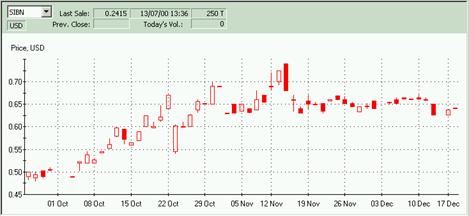
· временные графики, у которых по оси абсцисс отложено время (Рис. 10.2);
· тиковые графики (графики тиков, tick-by-tick), на которых последовательно изображается значение цены очередной сделки (Рис. 10.3).
Дополнительно к основному могут быть показаны графики индикаторов и гистограмма объемов.
В пункте 10.1 описываются характерные черты графиков разного типа. В пункте 10.1.5 описана подсказка к графику, которая отображается при подведении курсора к точкам графика.
12.1. Типы графиков
12.1.1. Временной график
Временной график характеризуется:
· двумя параметрами времени – диапазоном Frame (Период), к которому относятся отображаемые данные, и интервалом Interval (Частота) – шагом, с которым разбивается диапазон Frame (Период);
· источником данных – на графике отображаются цены Сделок (Trade)) или цены Заявок (Bid/Ask), определение величин которых поясняются ниже;
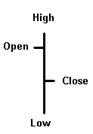
· видом графиков – линейный (Line), полосчатый (Bar) или “японские свечи” (Candle).
На временном графике ось времени разбивается на интервалы равной длительности (например, Interval (Частота) = 1 day). Все рыночные события, которые отображаются на временном графике, определенным образом обрабатываются в пределах Interval (Частота). Поскольку за это время может произойти несколько событий, на графиках можно отображать следующие характерные значения в пределах этого интервала:
· цена закрытия (Close),
· цена открытия (Open),
· наибольшая цена (High),
· наименьшая цена (Low).
При построении графика по ценам Заявок (Bid/Ask) значения функции для графика определяются по двум величинам Bid и Ask следующим образом:
· значения High и Low находятся как наибольшая Ask и наименьшая Bid, соответственно;
· для линейного графика величины Open и Close определяются как 0.5*(Bid + Ask).
На линейном графике (Line/ Линии)) для каждого интервала откладывается точка значения цены закрытия Close в этом интервале. Точки графика соединяются линией.
Полосчатый график (Bar/ Полосы)) состоит из элементов, показанных на Рис. 10.1а.
График “японских свечей” (Candle/ Свечи)) состоит из элементов, показанных на Рис. 10.1б.
 а)
а) 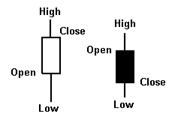 б)
б)
Рис. 11.1. Элементы полосчатого графика (а) и “японских свечей” (б)
 а)
а)

|
Из за большого объема этот материал размещен на нескольких страницах:
1 2 3 4 5 6 7 8 9 10 11 12 13 14 15 16 17 18 19 20 21 22 23 24 25 26 27 28 29 30 |
