

Партнерка на США и Канаду по недвижимости, выплаты в крипто
- 30% recurring commission
- Выплаты в USDT
- Вывод каждую неделю
- Комиссия до 5 лет за каждого referral
Рис. 22.6. Окно настроек Options, вкладка Colors
23.4. Настройка отображения показателей на вкладках и в рабочих областях
На всех вкладках кроме Quote Retrieval (Очереди заявок) и Aggregated Orders (Агрегированные заявки) можно настроить показатели, которые будут отображаться в виде столбцов таблицы. Настройка видимости и порядок следования параметров может производиться с помощью контекстного меню, как это описано в Операция 21‑5 или при помощи мыши (см. Операция 21‑6).
Операция 21‑5. Настройка показателей вкладок при помощи контекстного меню
1. Откройте контекстное меню, щелкнув правой клавишей мыши по строке с заголовками столбцов на вкладке (см. Рис. 21.6).
2. Для изменения состояния видимости выберите нужный параметр в списке и щелкните по нему мышью. Состояние видимости при этом изменится на противоположное. Наличие галочки слева от показателя свидетельствует о том, что он является видимым на вкладке.
3. Для настройки параметров отображения показателей в таблице на вкладке выберите пункт контекстного меню More (Больше). Настройка производится в специальном окне Column Settings (Столбцы) (см. Рис. 21.7).
4. Для изменения состояния видимости выберите нужный параметр в списке окна Column Settings (Столбцы) и нажмите кнопку Show (Отобразить), чтобы сделать параметр видимым, или кнопку Hide (Скрыть), чтобы параметр скрыть. Ту же операцию можно выполнить, щелкнув левой клавишей мыши по показателю прямо в списке.
5. Для изменения порядка расположения столбцов в таблице рыночных показателей выделите нужный параметр в списке окна Column Settings (Столбцы) и, нажимая на кнопки Move Up (Вверх) или Move Down (Вниз), переместите его выше или ниже в списке (соответственно левее или правее в таблице рыночных показателей на вкладке).
6. Для изменения ширины столбца в таблице в области Width (Ширина) выберите опцию Specific Width (Конкр. знач.) и укажите в поле справа желаемую ширину столбца. При выборе опции Best fit (Оптим.) для столбца будет установлена оптимальная ширина.
7. Для изменения позиционирования текста в столбце в области Alignment (Выравн.) выберите одну из опций: Left (Влево) – позиционирование текста в столбце по левому краю, Center (Центр) – по центру столбца, Right (Вправо) – по правому краю.
8. Нажмите ОК.

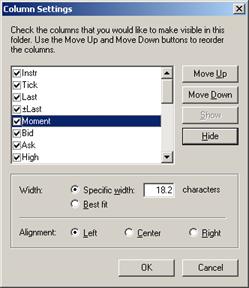
Рис. 22.7. Контекстное меню для настройки вкладки Market View | Рис. 22.8.Окно настроек Column Settings |
Операция 21‑6. Изменение видимости и порядка следования параметров на вкладках при помощи мыши.
1. Находясь на вкладке, щелкните левой кнопкой мыши по заголовку столбца, который требуется переместить или сделать невидимым.
2. Не отпуская клавишу мыши, перетяните заголовок в то место, где желательно его размещение. При перетаскивании на экране появляются красные стрелки, которые показывают между какими столбцами будет вставлен перемещаемый столбец.
3. Для удаления столбца из таблицы показателей вкладки достаточно перетянуть заголовок за пределы поля вкладки, пока не появится знак перечеркивания, и отпустить кнопку мыши. Сделать удаленный параметр вновь видимым на вкладке возможно только при помощи контекстного меню (см. Операция 21‑5, пункт 2).
23.5. Отображение предупреждений
Предупреждения, которые выводятся в статусную строку операционных форм при некорректном вводе данных, или иные сообщения об ошибках, возникающих при попытках отправить данные в Торговую систему, могут выводиться во всплывающем окне. Это позволит не остаться таким сообщениям и предупреждениям незамеченными пользователем. Закрыть такое окно с предупреждением можно по кнопке ОК или по крестику в верхнем правом углу. После того как окно с сообщение закрыто, текст сообщения дублируется в информационной строке активной операционной формы. Вывод предупреждений во всплывающем окне настраивается при помощи пункта основного меню View/ Options/ Warnings (Вид/ Параметры/ Предупреждения) активизацией опции Show warnings in popup window (Показывать предупреждения во всплывающем окне). Галочка установлена – предупреждения отображаются во всплывающем окне, галочка не установлена – предупреждения отображаются только в информационной строке.
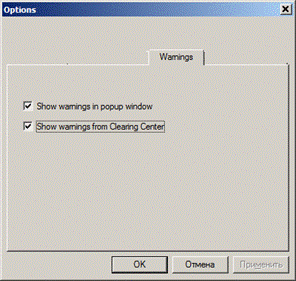
22.9. Окно настроек Options, вкладка Warningss
В ходе сеанса работы с RTS Plaza Workstation из Клирингового центра могут поступать предупреждения, связанные с состоянием торговых счетов трейдера. Для отмены показа этих сообщений снимите флажок с опции Show warnings from Clearing Center (Показывать предупреждения Клирингового центра) во всплывающем окне.
23.6. Настройка языка интерфейса приложения
Язык интерфейса приложения может быть переключен с помощью пункта основного меню View/ Language (Вид/ Язык).
Настройка производится в диалоговом окне:
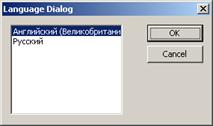
Рис. 22.10. Диалоговое окно для настройки языка приложения
Предусмотрена возможность выбора одного из двух языков интерфейса: английский или русский.
Для выбора интересующего языка следует установить курсор на строку с ним и нажать кнопку ОК.
Кнопка Cancel (Отмена) закрывает окно диалога без изменения языка приложения.
Смена языка вступает в силу только после перезапуска приложения, о чем пользователь дополнительно уведомляется специальным сообщением: «RTS Plaza must be restarted for the changes to take effect» («Перезапустите программу, чтобы изменения вступили в силу»!»).
Все настройки для языка прописываются в файле resource. ini, который поставляется вместе с дистрибутивом.
При первоначальной инсталляции приложения на рабочее место язык интерфейса устанавливается в соответствии с настройкой в файле User. ini:
[LANG]
CODE=ENG ;такая запись будет соответствовать английскому языку
24. Приложения
24.1. Принятые обозначения
24.1.1. Обозначения валют
Табл. 23.1. Обозначения валют
В котировке | В отчете о сделке | Описание |
B | RUR | Оплата только в российских рублях. |
E | EUR | Оплата в евро |
J | RUR, USD | Оплата в российских рублях или долларах США. |
S | USD | Оплата только в долларах США. |
G | GBP | Оплата в английских фунтах |
24.1.2. Списки ценных бумаг (торговые подсистемы)
Табл. 23.2. Списки ценных бумаг (торговые подсистемы)
Код списка ЦБ | Описание |
A | Инструменты Классического рынка. |
AА | Анонимные инструменты Классического рынка. |
BOARD | Акции "второго эшелона" (торги на Классическом рынке). |
BOARDВ | Облигации, не включенные в котировальные списки. |
BOARDF | Иностранные ценные бумаги. |
BOND | Облигации. |
BONDE | Еврооблигации, котируемые на Классическом рынке. |
BONDG | Облигации, котируемые на биржевых торгах. |
GAZ | Акции Газпрома. |
GTS | Рублевые инструменты, котируемые на биржевых торгах (СГК). |
GTSST | Рублевые инструменты, котируемые на биржевых торгах (СГК), на рынке RTS Standard. |
IPO | Первичное размещение ценных бумаг. |
QBOARD | Российские ценные бумаги для квалифицированных инвесторов (только для участников RTS Board в режиме котирования). |
QUAL | Акции, паи и облигации, торгуемые в режиме неанонимной торговли для квалифицированных инвесторов. |
QUIN | Акции, паи и облигации Санкт-Питербургской Биржи, торгуемые в режиме неанонимной торговли для квалифицированных инвесторов. |
Изменениями и дополнениями в Федеральный закон N 39—ФЗ «О рынке ценных бумаг», а также в Федеральный закон N 156—ФЗ «Об инвестиционных фондах» введено понятие - Квалифицированный инвестор. C точки зрения законодательства, Квалифицированные инвесторы – это лица, указанные в пункте 2 статьи 51.2 Федерального закона N 39—ФЗ «О рынке ценных бумаг», а также физическое или юридическое лицо, отвечающее требованиям, установленным Положением, утвержденным приказом Федеральной службы по финансовым рынкам от 01.01.01 г. N 08–12/пз-н. Данное физическое или юридическое лицо может быть признано квалифицированным инвестором по его заявлению в порядке, установленном Положением. При этом лицо может быть признано квалифицированным инвестором в отношении одного или нескольких видов ценных бумаг и (или) иных финансовых инструментов, одного или нескольких видов услуг, предназначенных для квалифицированных инвесторов.
24.2. Рекомендуемая конфигурация оборудования и программного обеспечения
Требования к персональным компьютерам пользователя приведены на веб-сайте http://www. *****/index. cfm? id=2131&tid=256.
24.3. Сообщения об ошибках
Табл. 23.3. Сообщения об ошибках.
Сообщение об ошибке | Причина ошибки | Действия трейдера |
Initiator id=*** and confirmator id=*** are identical Инициатор id=*** совпадает с конфирматором id=*** | В качестве контрагента выбрана компания трейдера. | Задайте правильный код компании контрагента. |
Trade: *** cannot report trades for list *** Сделка: компания*** не имеет прав на ввод сделок для списка ЦБ *** | Ошибка в выборе кода компании контрагента. | Задайте правильный код компании контрагента. |
GTS trading session closed Торговая сессия GTS закрыта | Торговая сессия СГК закрыта. | Расслабьтесь. |
Анонимная торговля по Ц. Б. ‘***’ остановлена Anonymous trade for issue ‘***’ is stopped | Остановлена анонимная торговля по ценной бумаге | Подождать, пока анонимная торговля по этой ЦБ будет активизирована |
Недопустимое значение поля ‘settl_pair’ () Value of ‘settl_pair’ field () is wrong | В поле Customer не указано или указано некорректное значение | Ввести корректное значение в поле Customer |
Value of field *** is wrong Недопустимое значение поля *** | В поле *** указано некорректное значение | Задать корректное значение поля *** |
Input Error: Quantity (Currency, RegDays) | Не заполнены поля Quantity, Currency, RegDays соответственно. | Ввести корректное значение в указанное поле |
Quantity (%b) is not multiple to '%b' Значение 'Количество' (%b) не кратно '%b' | Количество ЦБ в заявке не соответствует установленному минимальному значению лота для данной ЦБ | Установить объем ЦБ в заявке кратный указанному значению |
24.4. Информация, переносимая между областями и вкладками Рабочей панели
Табл. 23.4. Перенос информации между областями и вкладками Рабочей панели
Область, вкладка | Элемент списка в области или на вкладке | Информация, переносимая в область или на вкладку | Информация, переносимая из области или вкладки |
область Market Minder (Обзор рынка) | Лучшая котировка инструмента. | Код инструмента Instr(Инст.). | Код инструмента Instr (Инст.). |
Параметры котировки Instr (Инст.), Bid (Пок.), Ask (Про.). | |||
область Firm Minder (Обзор компании) | Котировка инструмента. | Код участника Name (Назв.), который определяет содержимое вкладки. | Код инструмента Instr (Инст.). |
Параметры котировки Instr (Инст.), Bid (Пок.), Ask (Про.). | |||
вкладка Quote Retrieval (Очереди заявок) | Заявка. | Код инструмента Instr (Инст.), который определяет содержимое секции. | Код участника Name (Назв.). |
Код инструмента Instr (Инст.). | |||
Параметры заявки: Instr (Инст.), Bid (Пок.), Ask (Про.), Quantity (Количество), Contra (Контр.), Customer (Счет). | |||
вкладка Aggregated Orders (Агрегированные заявки) | Заявка. | Код инструмента Instr (Инст.), который определяет содержимое секции. | Код участника Name (Назв.). |
Код инструмента Instr (Инст.). | |||
Параметры заявки Instr (Инст.), Bid (Пок.), Ask (Про.), Quantity (Количество), Contra (Контр.), Customer (Счет). | |||
вкладка Orders (Заявки) | Заявка. | Код инструмента Instr (Инст.). | Код участника Name (Назв.). |
Код инструмента Instr (Инст.). | |||
Параметры заявки Instr (Инст.), Bid (Пок.), Ask (Про.), Quantity (Количество), Contra (Контр.), Customer (Счет). | |||
вкладка Market View (Вид рынка) | Рыночные показатели. | Код инструмента Instr (Инст.). | Код инструмента Instr (Инст.). |
Параметры котировки Instr (Инст.), Bid (Пок.), Ask (Про.). | |||
вкладка Instruments (Инструменты) | Ценная бумага. | Код инструмента Instr (Инст.), под значение которого позиционируется список. | Код инструмента Instr (Инст.). |
вкладка Firms (Компании) | Участник ТС. | Код участника Name (Назв.). | |
вкладка Trades (Сделки) | Отчет о сделке. | Код инструмента Instr (Инст.), переносимый в поле фильтра на вкладке. | Код инструмента Instr (Инст.). |
Параметры заявки Instr (Инст.), Bid (Пок.), Ask (Про.), Quantity (Количество), Contra (Контр.). | |||
Параметры отчета о сделке Instr (Инст.), Bid (Пок.), Ask (Про.), Quantity (Количество), Contra (Контр.), Moment (Момент). | |||
вкладка Reports (Отчеты) | Отчет о сделке. | Код инструмента Instr (Инст.), переносимый в поле фильтра на вкладке. | Код участника Name (Назв.). |
Код инструмента Instr (Инст.). | |||
Параметры заявки Instr (Инст.), Bid (Пок.), Ask (Про.), Quantity (Количество), Contra (Контр.). | |||
Параметры отчета о сделке Instr (Инст.), Bid (Пок.), Ask (Про.), Quantity (Количество), Contra (Контр.), Moment (Момент). | |||
вкладка Assets (Активы) | Торговые счета. | КТС. | |
Расчетный банк. | Код банка. | ||
Расчетный депозитарий. | Код депозитария. | ||
вкладка News (Новости) | Ценная бумага. | Код инструмента Instr (Инст.), переносимый в поле фильтра на вкладке. | |
вкладка Quote Update (Ввод заявки) | Код инструмента Instr (Инст.). | ||
Параметры котировки Instr (Инст.), Bid (Пок.), Ask (Про.). | |||
Параметры заявки Instr (Инст.), Bid (Пок.), Ask (Про.), Quantity (Количество), Contra (Контр.). | |||
вкладки Buy Order (Покупка), Sell Order (Продажа) | Код инструмента Instr (Инст.). | ||
Параметры котировки Instr (Инст.), Bid (Пок.), Ask (Про.). | |||
Параметры заявки Instr (Инст.), Bid (Пок.), Ask (Про.), Quantity (Количество). | |||
вкладка Trade Report (Отчет о сделке) | Код инструмента Instr (Инст.). | ||
Параметры котировки Instr (Инст.), Bid (Пок.), Ask (Про.). | |||
Параметры заявки Instr (Инст.), Bid (Пок.), Ask (Про.), Quantity (Количество), Contra (Контр.). | |||
Параметры отчета о сделке Instr (Инст.), Bid (Пок.), Ask (Про.), Quantity (Количество), Contra (Контр.), Moment (Момент). | |||
вкладка Assets Withdrawal (Вывод активов) | КТС. | ||
Код банка. | |||
Код депозитария (регистратора). | |||
Параметры собственной котировки Instr (Инст.), Bid, Ask (Про.). | |||
Параметры отчета о сделке Instr (Инст.), Bid (Пок.), Ask (Про.), Quantity (Количество), Contra (Контр.), Moment (Момент). | |||
вкладка Communications (Коммуникатор) | Абонент из организации-участника. | Код организации-участника Name (Назв.), который определяет список абонентов. | |
Код абонента, с которым ведется обмен текстовыми сообщениями. | |||
область Pending Trades (Неподтвержденные сделки) | Отчет о сделке. | Код инструмента Instr (Инст.). | |
Параметры заявки Instr (Инст.), Bid (Пок.), Ask (Про.), Quantity (Количество). | |||
Параметры отчета о сделке Instr (Инст.), Bid (Пок.), Ask (Про.), Quantity (Количество), Contra (Контр.), Moment (Момент). | |||
область Confirmed Trades (Подтвержденные сделки) | Отчет о сделке. | Код инструмента Instr (Инст.). | |
Параметры заявки Instr (Инст.), Bid (Пок.), Ask (Про.), Quantity (Количество). | |||
Параметры отчета о сделке Instr (Инст.), Bid (Пок.), Ask (Про.), Quantity (Количество), Contra (Контр.), Moment (Момент). | |||
область Calls (Вызовы) | Абонент из организации-участника. | Код абонента, с которым ведется обмен текстовыми сообщениями. | Код абонента, с которым ведется обмен текстовыми сообщениями. |
24.5. Формат экспорта данных в файл
Экспорт данных в файл из RTS Plaza Workstation возможен двумя способами:

|
Из за большого объема этот материал размещен на нескольких страницах:
1 2 3 4 5 6 7 8 9 10 11 12 13 14 15 16 17 18 19 20 21 22 23 24 25 26 27 28 29 30 |
