

Партнерка на США и Канаду по недвижимости, выплаты в крипто
- 30% recurring commission
- Выплаты в USDT
- Вывод каждую неделю
- Комиссия до 5 лет за каждого referral
 б)
б)
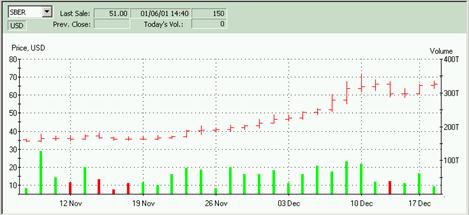
Рис. 11.2. Примеры временного графика - “японские свечи” (а) и полосчатый график (б),
Frame = 2 month (а), 1 month (б), Interval = 1 day; внизу на графике б) добавлена гистограмма объемов
 а)
а)
 б)
б)
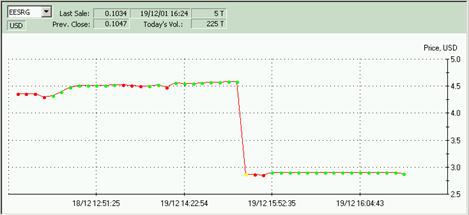
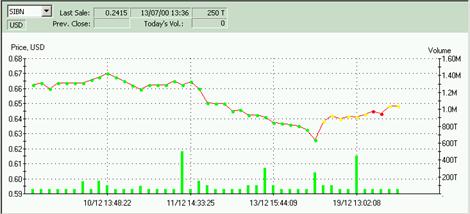
Рис. 11.3. Примеры тикового графика; внизу на графике б) добавлена гистограмма объемов
В зависимости от соотношения между Open и Close элементы графика “японские свечи” остаются не закрашенными (бычья свеча, если Open < Close) или закрашиваются (медвежья свеча, если Open > Close). Соседние элементы полосчатого графика и “японских свечей” не соединяются линиями.
Если временной интервал выбран слишком малым, то значения отображаемого параметра, соответствующие разным интервалам, будут отображаться “с перехлестом”. В этом случае следует либо увеличить размер части экрана, отводимой под график, либо увеличить временной интервал.
12.1.2. Тиковый график
На тиковом графике ось абсцисс разбивается на интервалы равной длины (но не длительности!) и в каждом интервале выводится точка на графике, равная цене очередной сделки с выбранным инструментом. Точки на графике следуют на равном удалении друг от друга по оси абсцисс вне зависимости от времени, прошедшего между событиями.
На тиковом графике точки соединяются линией и раскрашены в три цвета, который зависит от цены сделки в момент совершения:
· зеленый (по умолчанию) – если цена сделки была больше или равна Best Ask,
· красный (по умолчанию) – если цена сделки была меньше или равна Best Bid;
· желтый (по умолчанию) – если цена приходилась на интервал между Best Bid и Best Ask.
Для тикового графика величина диапазона времени, для которого строится график, пропорциональна размеру экранной секции вкладки Quote Retrieval (Очереди заявок). Это связано с тем, что на каждую точку на графике отводится определенное число пикселов. Поэтому для увеличения диапазона графика необходимо увеличить горизонтальный размер секции, в которой отображается график.
12.1.3. Гистограмма объемов
На перечисленные выше основные графики в Plaza Workstation может быть наложен дополнительный график в виде гистограммы объемов сделок или заявок. Под объемом понимается количество инструмента, а не сумма сделки. Примеры гистограммы объемов приводятся на Рис. 10.2б, Рис. 10.3б.
На гистограмме каждое значение отображаемого параметра во временном интервале отображается столбцом соответствующей высоты. Соседние столбцы линиями не соединяются. Цвет зависит от цены закрытия текущего и предыдущего временного интервала:
· столбцы гистограммы красятся в зелёный цвет, если цена закрытия в текущем временном интервале больше или равна цене закрытия предыдущего интервала (Closek≥Closek–1) ;
· столбцы гистограммы красятся в красный цвет, если цена закрытия в текущем временном интервале меньше цены закрытия предыдущего интервала (Closek<Closek–1).
12.1.4. Графики индикаторов
Графики индикаторов являются дополнительными линейными графиками, накладываемыми на временной график или на гистограмму объемов. Количество отображаемых одновременно индикаторов не ограничено.
В Plaza Workstation реализовано построение следующих индикаторов (см. Рис. 10.4):
· простые скользящие средние (Moving Averages, MA);
· полосы Боллинджера (Bollinger);
· индекс относительной силы (Relative Strength Index, RSI);
· индекс конвергенции-дивергенции (Moving Averages Convergence-Divergence, MACD).
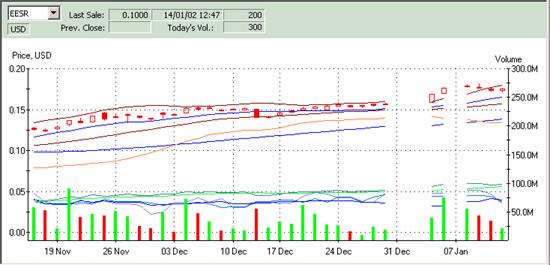
Рис. 11.4. Пример графиков индикаторов
MA. При вычислении скользящих средних находится среднее значение цен закрытия Close за последние N дней (N = 10 или 50)
 (1)
(1)
Индикатор MA имеет размерность цены.
Bollinger. Индикатор Боллинджера вычисляется по выборке за последние N = 20 дней. Он состоит из трех линий – нижней (BollingerLow), средней (BollingerMedium) и верхней (BollingerHigh), имеющих размерность цены.
Значение BollingerMedium равно среднему значению цены закрытия Close за N = 20 дней, см. формулу (1).
Значения BollingerLow и BollingerHigh получаются из BollingerMedium, соответственно, вычитанием и прибавлением к нему дисперсии BollingerMedium
BollingerLow = BollingerMedium – 2×s (BollingerMedium) (2)
BollingerHigh = BollingerMedium + 2×s (BollingerMedium)
Среднеквадратичное отклонение s (BollingerMedium) находится обычным образом
(3)
RSI. Индикатор относительной силы RSI вычисляется по данным выборки за последние N дней (N = 9, 14, 25). Вначале находятся отношение RS = AU/AD двух вспомогательных величин:
· AU – среднее значение цены закрытия Close за те дни, в которые цена закрытия была выше цены закрытия предыдущего дня;
· AD – среднее значение цены закрытия Close за те дни, в которые цена закрытия была равна или ниже цены закрытия предыдущего дня.
Индекс RSI равен
 ,
,  (4)
(4)
Индекс RSI измеряется в процентах, его значения изменяются от 0% до 100%.
MACD. Индикатор конвергенции-дивергенции состоит из двух линий – быстрой MACDFast и сигнальной MACDSignal. Для расчета индикатора предварительно вычисляются экспоненциальные скользящие средние (EMA) значения цен закрытия Close за последние N дней (N = 12, 26). Величина EMANj для дня j из этой выборки находится по рекуррентной формуле
 (5)
(5)
а стартовое значение для дня start = N-1 полагается равным
 (6)
(6)
По найденным EMA12 и EMA26 вычисляется MACDFast
MACDFast = EMA12 – EMA26 (7)
Величина MACDSignal рассчитывается как экспоненциальное скользящее среднее EMA9 от разности EMA12 и EMA26.
12.1.5. Подсказка к графику
При подведении указателя мыши к точкам графика отображается подсказка к графику. Примеры подсказки для временного и тикового графиков приведены на Рис. 10.5.


Рис. 11.5. Подсказка к графику, слева для временного графика, справа для тикового графика
12.2. Настройка графиков
12.2.1. Выбор типа и параметров графика (Chart Properties /Параметры графика))
Диалог Chart Properties (Параметры графика) предназначен для задания параметров графика, отображаемого в секции вкладки Quote Retrieval (Очереди заявок).
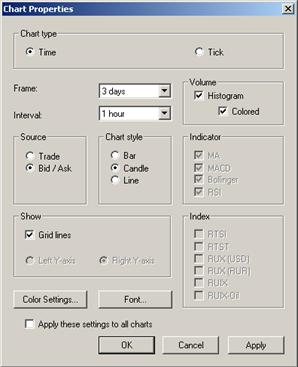
Диалог Chart Properties (Параметры графика) (см. Рис. 10.6) открывается командой Chart Properties (Параметры графика) контекстного меню, которое вызывается на вкладке Quote Retrieval (Очереди заявок).
Доступность полей диалога зависит от выбранного типа основного графика (см. пункт 10.1) – на Рис. 10.6а приведен вид диалога для временных графиков, а на Рис. 10.6б – вид для тиковых графиков. Поля диалога перечислены в Табл. 10.1, группа Index (Индекс) будет реализована позже.
 а)
а) 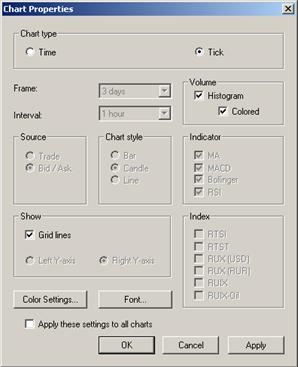 б)
б)
Рис. 11.6. Диалог Chart Properties; для показа временного (а) и тикового (б) графиков
Табл. 11.1. Элементы диалога Chart Properties (Параметры графика)
Секция | Поля, кнопки и переключатели | Описание |
Chart type (Тип графика) | Time или Tick (Временной или Тиковый) | Переключатель между временным (Time) и тиковым (Tick) графиками. |
Frame (Период) | Раскрывающийся список диапазонов времени, за которые отображаются данные. | |
Interval (Частота) | Раскрывающийся список интервалов времени, на которые разбивается диапазон Frame. | |
Volume (Объем) | Histogram (Гистограмма) | Опция отображения дополнительного графика - гистограммы объемов. |
Colored (Цветная) | Опция дополнительной окраски гистограммы объемов на временном графике. Если флажка нет, то все столбцы гистограммы одинакового (зеленого, по умолчанию) цвета. Если флажок есть, то столбцы гистограммы окрашены в зависимости от изменения цены закрытия Close – в зеленый цвет при ее увеличении и в красный при ее уменьшении. | |
Source (На базе) | Trade или Bid/Ask (Сделок или Заявок) | Переключатель между отображением на графике цены сделок (Trade) или котировки заявок (Bid/Ask). |
Chart style (Стиль графика) | Bar, Candle, или Line (Полосы, Свечи, Линии) | Переключатель между разными видами временного графика - полосчатым (Bar), “японскими свечами” (Candle) и линейным (Line). |
Indicator (Индикатор) | MA, MACD, Bollinger, RSI | Опции выбора отображаемых индикаторов. |
Show (Отображать) | Grid lines (Линии сетки) | Опция отображения на графике линий сетки. |
Left Y-axis или Right Y-axis (Ось Y слева или Ось Y справа) | Переключатель между размещением оси цен основного графика в левой (Left Y-axis) или правой (Right Y-axis) части графика. При отображении на графике дополнительной гистограммы объемов ось цен отображается всегда слева, а ось объема справа. | |
Color Settings (Настр. цвета) | Кнопка команды вызова диалога Chart Color Settings (Настройка цветов графика) (см. пункт 10.2.2), в котором настраиваются цвета элементов графика. | |
Font (Шрифт) | Кнопка команды открытия стандартного диалога настройки свойств шрифта. | |
Apply theese settings to all charts (Применить эти настройки ко всем графикам) | Опция применения задаваемых в Chart Properties (Параметры графика) настроек к графикам во всех секциях вкладки Quote Retrieval (Очереди заявок) (включая и те, которые в данный момент не раскрыты или в которых не отображаются графики). После установки флажка секции вкладки Quote Retrieval, в которых в данный момент отображаются графики, перерисовываются. | |
OK | Кнопка команды выхода из диалога с построением графика. | |
Cancel (Отмена) | Кнопка команды выхода из диалога без сохранения параметров. | |
Apply (Применить) | Кнопка команды применения заданных установок без выхода из диалога. |
Операция 10‑1. Построение временного графика
1. Откройте вкладку Quote Retrieval (Очереди заявок). В нужной секции вызовите контекстное меню и выберите положение переключателя Chart (График).
2. Откройте диалог Chart Properties(Параметры графика) командой Chart Properties (Параметры графика) контекстного меню.
3. В секции Chart type (Тип графика) выберите положение переключателя Time (Временной).
4. В раскрывающемся списке Frame (Период) выберите диапазон времени, за который требуется построить график.
5. В раскрывающемся списке Interval (Частота) выберите интервал времени, на который разбивается диапазон Frame (Период).
6. В секции Source (На базе) выберите положение переключателя Trade (Сделок) для графика цен сделок или Bid/Ask (Заявок) для графика котировок.
7. В секции Chart style (Стиль графика) выберите положение переключателя между разными видами временного графика - полосчатым (Bar/ Полосы)), “японскими свечами” (Candle/ Свечи)) или линейным (Line/ Линии)).
8. В секции Show (Отображать) укажите, следует ли отображать линии сетки (Grid lines/ Линии сетки) и где (справа или слева) разместить на графике ось ординат.
9. Нажмите OK.
Операция 10‑2. Построение тикового графика
1. Откройте вкладку Quote Retrieval (Очереди заявок). В нужной секции вызовите контекстное меню и выберите положение переключателя Chart (График).
2. Откройте диалог Chart Properties (Параметры графика) командой Chart Properties (Параметры графика) контекстного меню.
3. В секции Chart type (Тип графика) выберите положение переключателя Tick (Тиковый).
4. В секции Show(Отображать) укажите, следует ли отображать Линии сетки (Grid lines) и где (справа или слева) разместить на графике ось ординат.
5. Нажмите OK.
Операция 10‑3. Построение дополнительного графика – гистограммы объемов
1. При задании параметров одного из основных графиков (см. Операция 10‑1 или Операция 10‑2) поставьте флажок в поле Histogram (Гистограмма).
2. При необходимости поставьте также флажок в поле Colored (Цветная) для дополнительной окраски столбцов гистограммы.
Операция 10‑4. Построение дополнительного графика индикатора
Для построения графика индикатора (индикаторов) задайте построение временного графика (см. Операция 10‑1), при этом в диалоге Chart Properties (Параметры графика)
· выберите в секции Source (На базе) положение переключателя Trade (Сделок);
· выберите величину Frame (Период) не менее 2 недель,
· укажите в секции Indicator (Индикатор), графики каких индикаторов вы хотите построить.
Если Вам надо построить график индикатора RSI или MACD дополнительно поставьте флажок в поле Histogram (Гистограмма).
12.2.2. Выбор цвета элементов графика (Chart Color Settings/ Настройка цветов графика)
Диалог Chart Color Settings (Настройка цветов графика) предназначен для задания цвета элементов графика.
Диалог Chart Color Settings (Настройка цветов графика) (см. Рис. 10.7) открывается командой Color Settings (Настр. цвета) из диалога Chart Properties (Парметры графика).
В списке Item (Объект) приводится список кодов элементов графиков (см. Табл. 11.2), для которых можно установить цвет. Цвет активного элемента списка Item показан в окне справа.
Для изменения цвета элемента нажмите кнопку Color (Цвет), что приведет к открытию стандартного диалога Color (Цвет) MS Windows.
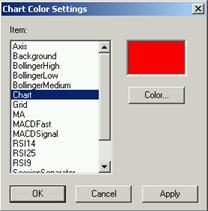
Рис. 11.8. Диалог Chart Color Setting
Табл. 11.2. Элементы графика
Код элемента | Описание |
Axis | Оси X и Y и числовые подписи к делениям шкалы. |
Background | Фон графика. |
BollingerHigh | Верхняя линия индикатора Bollinger. |
BollingerMedium | Средняя линия индикатора Bollinger. |
BollingerLow | Нижняя линия индикатора Bollinger. |
Chart | График цен (Bar, Candle, Line). |
Grid | Сеточные линии. |
MA | Линия индикатора MA. |
MACDFast | Быстрая линия индикатора MACD. |
MACDSignal | Сигнальная линия индикатора MACD. |
RSI9 | Линия индикатора RSI (9 дней). |
RSI14 | Линия индикатора RSI (14 дней). |
RSI25 | Линия индикатора RSI (25 дней). |
TickHigh | Сделки с ценой выше Best Ask. |
TickMedium | Сделки с ценой между Best Ask и Best Bid. |
TickLow | Сделки с ценой ниже Best Bid. |
VolumePriceHigher | Столбцы гистограммы объемов при увеличении цены закрытия Close; этот цвет используется в случае, отсутствия флажка в поле Colored. |
VolumePriceLower | Столбцы гистограммы объемов при уменьшении цены закрытия Close. |
Часть III. Торги на Классическом рынке
13. Операции с заявками на Классическом рынке
13.1. Вкладка Quote Update (Ввод заявки)
Вкладка Quote Update (Ввод заявки) предназначена для выполнения действий (объявление, изменение, снятие) с собственными заявками на Классическом. Подчеркнем, что вкладка Quote Update не позволяет выставлять множественные заявки на Классическом рынке. Действия с множественными заявками выполняются с помощью вкладок Buy Order (Покупка) и Sell Order (Продажа) (см. пункт 15.1).
Основу вкладки (см. Рис. 11.1) составляют две секции (фрейма) Bid (Покупка) и Ask (Продажа), на которых формируются заявки на покупку и продажу, соответственно. Выше располагается раскрывающийся список кодов инструментов Instr/ Инст. (полное наименование приводится правее).
При выставлении заявки может осуществляться контроль определенных параметров заявки (см. пункт 11.8).
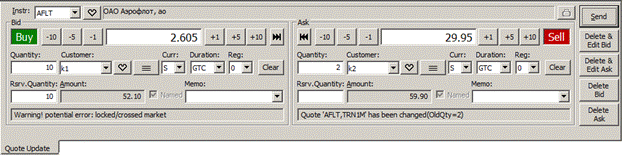
Рис. 12.1. Вкладка Quote Update
Табл. 12.1. Параметры заявки на вкладке Quote Update (Ввод заявки)
Поле | Описание |
Buy/ Sell (Прд./ Куп.) | Индикатор направления заявки: · Buy (Прд.) – купля · Sell (Куп.) - продажа |
Instr (Инст.) | Код инструмента. |
Customer (Счет) | Раскрывающийся список кодов клиентов, содержащий только активные коды (активность кодов клиентов регулируется в окне настроек Options (Параметры), см. пункт 21.1). Код клиента (в том числе и неактивный) может быть также задан в поле с клавиатуры, правильность его задания проверяется после отправления заявки в Торговую систему. |
Цены | Цена заявки. Для ЦБ выражается в валюте котирования (см. пункт 4.3.1), на Классическом рынке – в долларах США. Котировка по облигациям выражается в процентах от номинальной стоимости без учета накопленного купонного дохода. Ниже будем называть это поле Price (Цена). |
Quantity (Количество) | Количество инструмента. При вводе слишком длинной последовательности цифр, которая целиком не умещается в поле, возможно скроллирование записи при помощи клавиатурных стрелок влево и вправо. |
Curr (Вал.) | Код валюты платежа. Список допустимых кодов приведен в Табл. 23.1. При вводе заявки в валюте производится округление в следующем порядке: o bid – округление производится в меньшую сторону; o ask – округление производится в большую сторону |
Reg (Рег.) | Код расчетной схемы, либо срок расчетов в случае «свободной поставки». Возможные значения: o P – схема расчетов "поставка против платежа"; o D – схема расчетов “свободная поставка” с перерегистрацией ЦБ в ДКК; o 0, 1, 2, 3, … – количество дней на перерегистрацию по схеме расчетов “свободная поставка” без привлечения ДКК. Для бумаг Классического рынка максимальное значение Reg в котировках может быть не больше 10. o для еврооблигаций по списку BONDE: Е – Euroclear; V – Внешэкономбанк; B –Внешторгбанк; o для облигаций по списку BOND, если выбранный тип расчетов разрешен по данной бумаге: M; R; J; o С – расчеты через центрального контрагента; o L – для кредитного рынка ARMEX. Для не анонимных бумаг по умолчанию подставляется D. Если код DCC запрещен по данной бумаге, то по умолчанию подставляется P. Для анонимных инструментов всегда С. |
Duration (Срок) | Признак времени действия заявки в очереди. Значение выбирается из раскрывающегося списка. Возможные значения для не анонимных инструментов Классического рынка: Day, GTC; для анонимных инструментов Классического рынка: Day, GTC, IOC. По умолчанию в обоих случаях заполняется значением GTC. · GTC (Good Till Cancelled) – заявка будет действовать до тех пор, пока признак GTC не будет снят. Заявка удаляется в случае отмены подавшим ее Участником. · IOC (Immediate Or Cancel) – заявка требует мгновенного исполнения в момент приема или удаления в случае невозможности исполнения или неполного исполнения. · Day – заявка действует до окончания торгового дня. Удаляется автоматически после завершения торгового дня. Признак участия заявки в вечерней сессии: · GTC+ (для тех заявок, у которых уже имеется признак GTC); · Day+ (для тех заявок, у которых уже имеется признак Day). |
Rsrv. Quantity (Скрыт. к-во) | Скрытое количество бумаг в заявке. Параметр Reserve Quantity виден и доступен для редактирования только рабочим станциям Участника, выставившего котировку. |
Amount (Сумма) | Amount (Сумма) – потенциальная полная стоимость сделки. Для акций валюта платежа равна валюте котирования. Для облигаций исчисляется в валюте номанала без учета НКД. Нередактируемое поле. |
Named (Неан.) | Для анонимных заявок выставленный признак позволяет показывать имя участника, выставившего заявку. Если признак не установлен - имя участника в заявке не показывается. По умолчанию признак не установлен. Признак доступен только для анонимных инструментов, по которым разрешено раскрывать код участника. Разрешение выставляется администратором по отдельным инструментам (свойства ЦБ). Если по инструменту такое разрешение отсутствует, то признак будет недоступен для редактирования. |
Memo (Коммент.) | Комментарий, помогающий трейдеру ориентироваться в сделках. Просмотр этого поля возможен только с рабочих станций компании трейдера. Значение может быть введено с клавиатуры или выбрано из выпадающего списка, в котором хранятся последние 12 введенные пользователем комментария. При вводе значения с клавиатуры осуществляется контекстный поиск подходящего значения из списка. Записи в выпадающем списке отсортированы по новизне - самая новая вверху. Пользователь может удалить из выпадающего списка значение, выделив его курсором и нажав клавишу Del. |
Табл. 12.2. Кнопки на вкладке Quote Update (Ввод заявки)

|
Из за большого объема этот материал размещен на нескольких страницах:
1 2 3 4 5 6 7 8 9 10 11 12 13 14 15 16 17 18 19 20 21 22 23 24 25 26 27 28 29 30 |
