

Партнерка на США и Канаду по недвижимости, выплаты в крипто
- 30% recurring commission
- Выплаты в USDT
- Вывод каждую неделю
- Комиссия до 5 лет за каждого referral
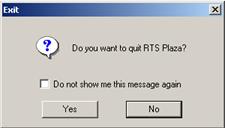
Рис. 2.4. Диалог Exit
При выходе из программы производится проверка на возможность записи в ini-файл. Если запись невозможна – выводится сообщение: «Cannot write to Plaza configuration files. Contact your system administrator. Press OK to exit the program» (Запись в конфигурационный файл невозможна. Свяжитесь с системным администратором. Для продолжения нажмите ОК). После нажатия ОК информационное окно закрывается, а программа прекращает работу.
3.3. Дистанционное обновление версий программы
Пользователи, заключившие с биржей договор на дистанционное обновление версий программы по сети, при выходе новой версии программы получают сообщение, показанное на Рис. 2.5.
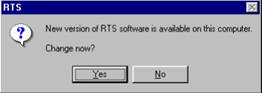
Рис. 2.5. Диалог RTS
Для обновления версии немедленно следует ответить Yes, для обновления версии при следующем запуске программы – No. В том случае, когда была изменена структура базы данных, для продолжения работы необходимо немедленное обновление версии программы.
3.4. Репликация данных
Репликацией называется приведение локальной базы данных на компьютере трейдера в соответствие с данными, хранящимися на центральном сервере.
Репликация может быть частичной или полной. При частичной репликации в локальную БД вносятся небольшие по объему изменения и дополнения (например, поступает информация о только что зарегистрированных сделках). При полной репликации локальная база данных обновляется полностью.
Частичная репликация данных на компьютере трейдера производится в двух случаях:
1. В начале сеанса работы с RTS Plaza Workstation, поскольку за время, прошедшее после завершения предыдущего сеанса работы, на рынке произошли какие-то события (например, изменилось множество выставленных заявок, появились новые отчеты о сделках). Не следует приступать к работе до завершения репликации данных!
2. В ходе текущего сеанса работы с RTS Plaza Workstation.
Полная репликация производится при входе в RTS Plaza Workstation с пустой базой данных, либо по команде администратора ТС.
4. Структура Рабочей панели
4.1. Рабочая панель
Рабочая панель, изображенная на Рис. 3.1, является основным рабочим окном программы. Рабочая панель слагается из ряда функциональных областей, границы межу областями показаны штриховыми линиями на Рис. 3.1. Схема размещения областей на Рабочей панели показана на Рис. 3.2.
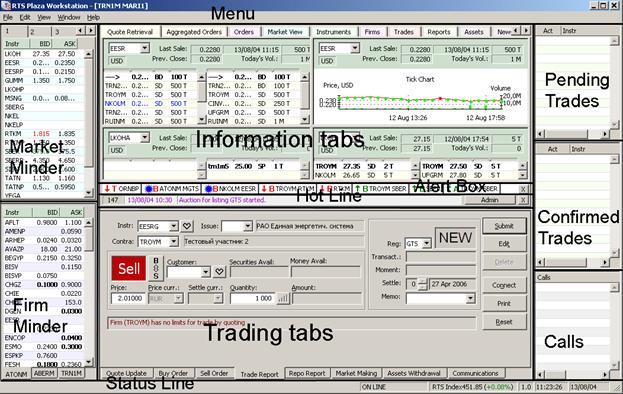
Рис. 3.1. Рабочая панель
Ниже дается краткое описание основной информации, отображаемой в областях и на вкладках. Детальное описание вкладок и областей, доступных команд и приемов работы в них отнесено в последующие разделы.
Две основные области расположены в центральной части экрана - информационная область Information tabs размещена над операционной, торговой областью Trading tabs.
Menu (меню) |
| ||
Market Minder (Обзор рынка) | Information tabs (Информационные вкладки): Quote Retrieval (Очереди заявок) Aggregated Orders (Агрегированные заявки) Orders (Заявки) Market View (Вид рынка) Instruments (Инструменты) Firms (Компании) Trades (Сделки) Reports (Отчеты) Assets (Активы) News (Новости) Alert Log (Лог алертов) Info (Инфо) Guarantee (Обеспечение) Money Repo (Репо по деньгам) Securities Repo (Репо по ЦБ) | Pending Trades (Неподтвержденные сделки) |
|
Confirmed Trades (Подтвержденные сделки) | |||
Firm Minder (Обзор компании) | |||
Alert Box (Строка алертов) |
| ||
Hot Line (Информационная строка) |
| ||
Trading tabs (Операционные вкладки): Quote Update (Ввод заявки) Buy Order (Покупка) Sell Order (Продажа) Repo Order (Репо-заявка) Trade Report (Отчет о сделке) Repo Report (Отчет репо) Market Making (Маркет-мейкинг) Assets Withdrawal (Вывод активов) Communications(Коммуникатор) | |||
Calls (Вызовы) |
| ||
Status Line (Строка состояния) |
|
Рис. 3.2. Структура Рабочей панели
Каждая из основных областей представляет собой фиксированный набор вкладок, содержащих информацию (в секции Information tabs) или позволяющих выполнить операции (в секции Trading tabs).
Слева расположена дополнительные информационные области Market Minder (Обзор рынка)и Firm Minder (Обзор компании). Эти области также сдержат несколько вкладок, причем их число и содержимое регулируется пользователем.
В правой части окна располагаются три контрольных области. В них отражаются состояния процесса заключения сделок и переговоров с другими участниками торгов:
· вверху, в области Pending Trades (Неподтвержденные сделки) – список переговорных сделок, которые требуют действий со стороны трейдера или его контрагента;
· посередине, в области Confirmed Trades (Подтвержденные сделки) – список сделок по котировкам и аукционных сделок, которые заключены пользователем на протяжении некоторого интервала времени (например, в течение последних пяти минут);
· внизу, в области переговоров Calls (Вызовы) – список абонентов, с которыми ведется обмен текстовыми сообщениями.
Между двумя основными областями Information tabs (Инфомационные вкладки) и Trading tabs(Операционные вкладки) размещены две небольших контрольных строки Alert Box (Строка алертов)и Hot Line (Информационная строка). В строке алертов Alert Box отображается список последних 12-16 сработавших алертов. В информационной строке Hot Line отображаются заголовки информационных сообщений, поступивших на вкладку News (Новости), и важных административных сообщений ТС.
Сверху и снизу рабочее окно замыкают, соответственно, строка основного меню Menu (Меню) и строка состояния программы Status Line.
Описанное взаимное расположение областей фиксировано, однако их размеры могут быть изменены перемещением разделяющих подвижных перегородок (splitters). Горизонтальные перегородки смещаются по вертикали, вертикальные – по горизонтали.
4.2. Информационные области и вкладки Рабочей панели
Область Market Minder (Обзор рынка) содержит однотипные вкладки, на каждой из которых отображается список инструментов с указанием лучших цен (котировок) на покупку и продажу. Информация о компаниях, выставивших лучшие котировки, в области Market Minder отсутствует.
Содержание вкладок (какие именно инструменты и в каком порядке размещаются в списке) определяет пользователь. Пользователь может добавлять инструмент в любое место списка, перемещать его внутри списка или удалять его из списка.
Область Firm Minder (Обзор компании) содержит однотипные вкладки, на каждой из которых отображается список инструментов, котируемых определенной компанией-участницей торгов (в том числе и компанией пользователя).
Число вкладок не ограничено. Наименование вкладки совпадает с кодом компании-участницы торгов.
По каждому инструменту приводятся выставленные компанией котировки. Коды инструментов в списке упорядочены по алфавиту.
Порядок размещения вкладок (котировки каких именно компаний и в какой последовательности размещаются на вкладках) определяет пользователь, что выполняется переносом кода компании-участницы на вкладку.
Вкладка Quote Retrieval (Очереди заявок) содержит однотипные секции, каждая из которых относится к одному инструменту. Число секций устанавливается пользователем в интервале от 1 до 16.
В каждой секции отображается по два списка текущих заявок: слева - на покупку (Bid); справа – на продажу (Ask). Заявки в списке упорядочены от лучшей (вверху списка) к худшей (внизу списка).
Вкладка Aggregated Orders (Агрегированные заявки) содержит однотипные секции, каждая из которых относится к одному инструменту. Число секций устанавливается пользователем в интервале от 1 до 16.
В каждой секции отображается один список текущих заявок в порядке убывания цены инструмента. Список включает в себя как заявки на продажу (Ask), расположенные в верхней части списка, так и заявки на покупку (Bid), расположенные внизу списка. Заявки Ask и Bid разделяет полоса (строка), содержащая параметры последней сделки по данному инструменту.
Вкладка Orders (Заявки) содержит список всех актуальных заявок компании трейдера, для каждой из которых приводится основные параметры: цена, количество инструмента, условия сделки, тип и условия активации заявки, код торговых счетов, время объявления в Торговой системе.
Вкладка Market View (Вид рынка) содержит список инструментов, для каждого из которых приводится набор рыночных показателей.
Информация о компаниях, выставивших лучшие котировки, на вкладке Market View (Вид рынка) отсутствует.
Содержание вкладки (какие именно инструменты и в каком порядке размещаются в списке) определяет пользователь. Пользователь может добавлять инструмент в любое место списка, перемещать его внутри списка или удалять его из списка.
Вкладка Instruments (Инструменты) является справочником инструментов, котируемых на бирже. Список упорядочен так, что коды инструментов Instr (Инст.)приведены в алфавитном порядке.
Вкладка Firms (Компании) является справочником зарегистрированных участников ТС. Список участников упорядочен так, что коды участников Name (Назв.) приведены в алфавитном порядке.
Вкладка Trades (Сделки) содержит часть списка всех сделок, совершенных в ТС всеми участниками. В список включены сделки по тем инструментам, по которым разрешен просмотр информации на данной рабочей станции.
Список упорядочен в обратной временной последовательности по параметру Trade Moment (Момент сделки) (момент ввода отчета о сделке в систему) или Affirm Moment (момент подтверждения отчета о сделке).
Вкладка Reports (Отчеты) содержит список отчетов обо всех сделках, совершенных в ТС компанией пользователя, по которым не закончился срок расчетов, указанный в отчете о сделке.
Вкладка Assets (Активы) содержит описание активов компании, депонированных для торговли на биржевом рынке. Вкладка содержит список кодов торговых счетов (КТС), а также списки банков и депозитариев, где размещены торговые счета.
Вкладка News (Новости) предназначена для просмотра сообщений ТС и новостей тех информационных агентств, услугами которых пользуется компания трейдера. Список упорядочен в обратной временной последовательности – выше в списке размещена более свежая информация.
Вкладка Alert Log (Лог алертов) содержит список алертов, сработавших в последнем сеансе работы с программой.
Вкладка Info (Инфо) содержит описание действующих в программе настроек.
Вкладка Guarantee (Обеспечение) содержит лимиты клиентов на классических торгах при проведении операций через центрального конрагента (анонимная классика в том числе).
Вкладка Money Repo (Репо по деньгам) отображает все котировки репо на заем или размещение денежных средств под залог ценных бумаг.
Вкладка Securities Repo (Репо по ЦБ) отображает все котировки репо на заем или размещение ценных бумаг под залог денежных средств.
Область Pending Trades (Неподтвержденные сделки) содержит список переговорных сделок, которые требуют действий со стороны трейдера или его контрагента.
Область Confirmed Trades (Подтвержденные сделки) содержит список сделок по котировкам и по адресным заявкам, которые заключены в течение некоторого времени (например, последних пяти минут). Эти сделки не требуют действий со стороны трейдера или его контрагента. Информация о них отображается в области в течение некоторого времени, продолжительность пребывания отчета о сделке в этой области регулируется в настройках.
Область Calls (Вызовы) содержит список абонентов, с которыми ведется обмен текстовыми сообщениями.
4.3. Операционные вкладки Рабочей панели
Вкладка Quote Update (Ввод заявки) предназначена для объявления и изменения заявок на Классическом рынке. На левой половине вкладки задаются параметры заявки на покупку (Bid), на правой половине вкладки размещены параметры заявки на продажу (Ask).
Вкладки Buy Order (Покупка) и Sell Order (Продажа) предназначены для объявления и изменения заявок на биржевых торгах и множественных заявок на Классическом рынке. На вкладке Buy Order (Покупка) задаются параметры заявки на покупку, на вкладке Sell Order (Продажа) задаются параметры заявки на продажу.
Вкладка Repo Order (Репо-заявка) предназначена для выставления и изменения заявок на рынке репо.
Вкладка Trade Report (Отчет о сделке) предназначена для формирования отчета по сделкам в ТС. Эта процедура включает в себя создание отчета одной стороной сделки и подтверждение отчета другой стороной.
Вкладка Repo Report (Отчет репо) предназначена для проведения операций на рынке репо, в том числе оформления отчетов о первой и второй частях сделок репо.
Вкладка Market Making (Маркет-мейкинг) предназначена маркет-мейкерам для контроля выполнения своих обязательств и редактирования ММ-заявок (котировок).
Вкладка Assets Withdrawal (Вывод активов) предназначена для вывода активов (денег и ценных бумаг) с торговых счетов участника на биржевых торгах на его основные счета.
Вкладка Communications (Коммуникатор) является средством обмена текстовыми сообщениями с сотрудниками организаций-участников ТС. На вкладке имеется список абонентов в выбранной организации-участнике ТС и окно, содержащее отосланные и полученные текстовые сообщения.
4.4. Настройка видимости вкладок Рабочей панели
Пользователь имеет возможность установить, какие из информационных и операционных вкладок должны быть видимы, и в каком порядке они должны располагаться на Рабочей панели.
 а)
а)
 б)
б)
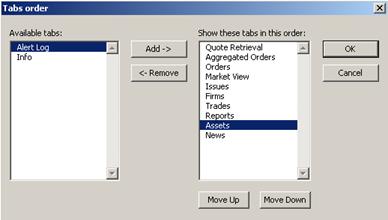
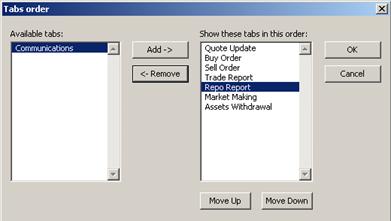
Рис. 3.3. Диалог Tabs Order, открытый для настройки информационных (а) и операционных (б) вкладок
Операция 3‑1. Настройка видимости вкладок на Рабочей панели
1. Вызовите контекстное меню на корешках информационных вкладок или операционных вкладок и выберите Tabs Order (Порядок вкладок).
2. В открывшемся диалоге Tabs Order (Порядок вкладок) (см. Рис. 3.3) в списке Show these tabs in this order (Разместить вкладки так) сгруппируйте отображаемые вкладки в требуемом порядке. Для этого воспользуйтесь кнопками Add® (Добав.) и Remove (Убрать) (перенос между списками Available tabs (Доступные вкладки) и Show these tabs in this order (Разместить вкладки так)), Move Up (Выше) и Move Down (Ниже) (перемещение в списке Show these tabs in this order (Разместить вкладки так)).
3. Нажмите OK.
Существует порядок информационных вкладок, заданный по умолчанию. Вернуть порядок информационных вкладок к стандартному можно следующим образом:
· на корешках верхних вкладок открыть контестное меню по правой кнопке мыши;
· в менеджере вкладок сделать их все невидимыми, переместив из правой колонки Show these tabs in this order в левую Available tabs;
· перезапустить приложение Plaza Workstation.
4.5. Основное меню
Команды основного меню и связанные с ними команды раскрывающихся меню перечислены в Табл. 3.1 и схематично изображены на Рис. 3.4.
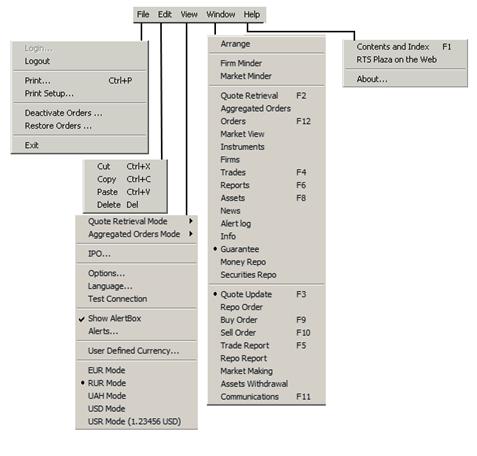
Рис. 3.4. Схема основного меню
Табл. 3.1. Команды основного меню
Основное меню | Раскрывающееся меню | Горячая клавиша | Описание |
File (Файл) | Login (Войти в систему) | Открытие диалога Login (Вход в систему) (см. пункт 2.1). | |
Logout (Выйти из системы) | Выход пользователя из ТС. | ||
Print (Печать) | Ctrl+P | Вызов стандартного диалога для печати документа. | |
Print Setup (Настройка печати) | Вызов стандартного диалога настройки печати (выбор и настройка принтера). | ||
Deactivate Orders (Деактивировать заявки) | Открытие диалога Deactivate Orders (Деактивировать заявки), в котором производится изменение состояния заявок биржевого рынка из активного на неактивное. | ||
Restore Orders (Восстановить заявки) | Открытие диалога Restore Orders (Восстановить заявки), в котором производится изменение состояния заявок биржевого рынка из неактивного на активное и редактирование заявок. | ||
Exit (Выход) | Завершение работы с программой RTS Plaza Workstation. | ||
Edit (Правка) | Cut (Вырезать) | Ctrl+X | Удаление данных из документа и помещение их в буфер. |
Copy (Копировать) | Ctrl+C | Копирование данных из документа в буфер. | |
Paste (Вставить) | Ctrl+V | Копирование данных из буфера в документ. | |
Delete (Удалить) | Del | Удаление данных из документа. | |
View (Вид) | Quote Retrieval mode (Отображение очередей заявок) | Задание расположения секций на вкладке Quote Retrieval (Очереди заявок) в виде таблицы. | |
Aggregated Orders mode (Отображение агрегированных заявок) | Задание расположения секций на Aggregated Orders (Агрегированные заявки) в виде таблицы. | ||
IPO | Открытие диалога Initial Public Offering (Первичное размещение), в котором выставляются и редактируются заявки на покупку впервые размещаемых ценных бумаг на закрытом аукционе (см. пункт 19.2.7). | ||
Options (Параметры) | Открытие окна настроек Options (Параметры). | ||
Language (Язык) | Открывает диалоговое окно, позволяющее переключить язык интерфейса (см. пункт 21.6). | ||
Test Connection (Тестировать соединение) | Команда проверки правильности загрузки системы криптографической защиты информации (СКЗИ). При нормальной загрузке СКЗИ после проверки появляется информационное окно Test Connection (Тест соединения), в котором содержится извещение Test OK (Тест ОК). | ||
Show Alert Box (Отображать строку алертов) | Опция видимости области (строки алертов) Alert Box. | ||
Alerts (Алерты) | Открытие диалога Alerts Manager (Управление алертами), предназначенного для создания (настройки) алертов и управления ими (см. пункт 18.2). | ||
User Defined Currency (Пользовательская валюта) | Задает курс пользовательской валюты (см. п.4.3.3). | ||
EUR Mode (EUR режим) RUR Mode (RUR режим) USD Mode (USD режим) | Выбор валюты отображения. Список валют в меню появляется только в том случае, когда курсор стоит в области, где допустим выбор валюты отображения. | ||
USR Mode(1.23456 USD) (USR Режим(1.23456 USD) | Пользовательская валюта. Задается через пункт меню View/ User Defined Currency (Вид/ Пользовательская валюта) или при запуске программы. | ||
Window (Окно) | Arrange (Расположить) | Восстановление стандартного размещения областей в рабочем окне. | |
Market Minder (Обзор рынка) | Выбор области Market Minder (Обзор рынка) в качестве активной. | ||
Firm Minder (Обзор компании) | Выбор области Firm Minder (Обзор компании) в качестве активной. | ||
Quote Retrieval (Очереди заявок) | F2 | Выбор вкладки Quote Retrieval (Очереди заявок) в области информационных вкладок Information Tabs. | |
Aggregated OrdersАгрегированные заявки) | Выбор вкладки Aggregated Orders (Агрегированные заявки) в области информационных вкладок Information Tabs. | ||
Orders (Заявки) | F12 | Выбор вкладки Orders (Заявки) в области информационных вкладок Information Tabs. | |
Market View (Вид рынка) | Выбор вкладки Market View (Вид рынка) в области информационных вкладок Information Tabs в качестве активной. | ||
Instruments (Инструменты) | Выбор вкладки Instruments (Инструменты) в области информационных вкладок Information Tabs. | ||
Firms (Компании) | Выбор вкладки Firms (Компании) в области информационных вкладок Information Tabs. | ||
Trades (Сделки) | Выбор вкладки Trades (Сделки) в области информационных вкладок Information Tabs в качестве активной. | ||
Reports (Отчеты) | F6 | Выбор вкладки Reports (Отчеты) в области информационных вкладок Information Tabs в качестве активной. | |
Assets (Активы) | F8 | Выбор вкладки Assets (Активы) в области информационных вкладок Information Tabs. | |
Info (Инфо) | Выбор вкладки Info (Инфо) в области информационных вкладок Information Tabs. | ||
News (Новости) | Выбор вкладки News (Новости) в области информационных вкладок Information Tabs в качестве активной. | ||
Alert Log (Лог алертов) | Выбор вкладки Alert Log (Лог алертов) в области информационных вкладок Information Tabs в качестве активной. | ||
Guarantee (Обеспечение) | Выбор вкладки Guarantee (Обеспечение) в области информационных квладок Information Tabs в качестве активной. | ||
Money Repo (Репо по деньгам) | Выбор вкладки Money Repo (Репо по деньгам)в области информационных вкладок Information Tabs в качестве активной. | ||
Securities Repo (Репо по ЦБ) | Выбор вкладки Securities Repo (Репо по ЦБ) в области информационных вкладок Information Tabs в качестве активной. | ||
Quote Update (Ввод заявки) | F3 | Выбор вкладки Quote Update (Ввод заявки) в области операционных вкладок Trading Tabs в качестве активной. | |
Buy Order (Покупка) | F9 | Выбор вкладки Buy Order (Покупка) в области операционных вкладок Trading Tabs в качестве активной. | |
Sell Order (Продажа) | F10 | Выбор вкладки Sell Order Продажа в области операционных вкладок Trading Tabs в качестве активной. | |
Trade Report (Отчет о сделке) | F5 | Выбор вкладки Trade Report (Отчет о сделке) в области операционных вкладок Trading Tabs в качестве активной. | |
Repo Report (Отчет репо) | Выбор вкладки Repo Report (Отчет репо) в области операционных вкладок Trading Tabs в качестве активной. | ||
Assets Withdrawal (Вывод активов) | Выбор вкладки Assets Withdrawal (Вывод активов) в области операционных вкладок Trading Tabs в качестве активной. | ||
Communications (Коммуникатор) | F11 | Выбор вкладки Communications (Коммуникатор) в области операционных вкладок Trading Tabs в качестве активной. | |
Repo Order (Репо-заявка) | Выбор вкладки Repo Order (Репо-заявка) в области операционных вкладок Trading Tabs в качестве активной. | ||
Help (Справка) | Contents and Index (Содержание и указатель) | F1 | Открытие окна справочной системы. |
RTS Plaza on the Web (RTS Plaza в интернете) | Открытие окна справки о работе с программой через Интернет. | ||
About (О программе) | Открытие окна со справочной информацией о номере версии, списке компонент программы, а также о разработчиках программы. |
5. Общие приемы работы
5.1. Перенос с помощью мыши
Зачастую подлежащие заданию параметры уже имеются у другого объекта. Например, при оформлении отчета о сделке необходимо задать ее параметры, совпадающие с параметрами заявки контрагента.

|
Из за большого объема этот материал размещен на нескольких страницах:
1 2 3 4 5 6 7 8 9 10 11 12 13 14 15 16 17 18 19 20 21 22 23 24 25 26 27 28 29 30 |
