

Партнерка на США и Канаду по недвижимости, выплаты в крипто
- 30% recurring commission
- Выплаты в USDT
- Вывод каждую неделю
- Комиссия до 5 лет за каждого referral
Do not use Enter key for sending orders (Не использовать клавишу Enter для отправки заявок)
Если опция не установлена, то на вкладках Buy Order(Покупка) и Sell Order (Продажа) нажатие клавиши Enter на клавиатуре эквивалентно нажатию на кнопку Send (Отправ.), т. е. выставляет заявку в торговую систему.
Если опция установлена, то нажатие на Enter не приводит к выставлению заявки.
Order Check Settings (Контроль параметров заявок)
Кнопка открывает одноименное окно, которое позволяет задать условия проверки параметров, вводимых в торговую систему заявок. Подробно параметры контроля описаны в пункте 11.8 настоящего руководства. Порядок настройки контроля и контрольных параметров описан ниже в пункте 15.2.1.
Контроль параметров вводимых заявок осуществляется на следующих операционных вкладках:
· Quote Update (Ввод заявки),
· Buy Order /Sell Order (Покупка/ Продажа),
· Market Making (Маркет-мейкинг),
· из диалога Quick Order (Быстрый ввод заявки).
Диагностика параметров заявки выводится в форме предупреждающего сообщения. Форма предупреждения различается при отправлении завки из разных форм вода. Подробно диагностика описана в пункте 11.8.2.
Use Buy/Sell Order for non-anonymous Market instrument (Использовать Покупка/Продажа для Класс. Рынка)
Если вы планируете выставлять заявки на вкладках Buy Order (Покупка) и Sell Order (Продажа) только на биржевые торги, то отмените опцию Use Buy/Sell Order for non-anonymous Market instrument. Это разгрузит раскрывающиеся списки Instr (Инст.) от кодов инструментов Классического рынка. Установленный признак позволяет использовать вкладки Buy Order и Sell Order для работы с заявками на Классическом рынке с не анонимными инструментами. Работа с анонимными инструментами от этого признака не зависит – анонимные инструменты всегда присутствуют в списке инструментов на вкладках Buy/Sell Order. При установке ПО опция выставляется по умолчанию.
Default quote Curr и Default quote Reg(Вал. По умолчан. и Рег. По умолчан.)
В полях Default quote Curr (Вал по умолчан.) и Default quote Reg(Рег. по умолчан.) можно выбрать валюту платежа и расчетную схему соответственно, которые будут по умолчанию подставляться в поля Curr (Вал.) и Reg (Рег.) на вкладках Buy Order(Покупка), Sell Order (Продажа). Значения полей могут быть выбраны из раскрывающихся списков.
Curr (Вал.) может принимать следующие значения:
· None – значение по умолчанию не определено,
· S – по умолчанию в качестве валюты платежа использовать USD,
· B - по умолчанию в качестве валюты платежа использовать RUR,
· J – Any может быть использована любая валюта.
Reg (Рег.) может принимать следующие значения:
· None – значение по умолчанию не определено,
· D – «свободная поставка» с перерегистрацией в ДКК (DCC),
· P – «поставка против платежа» (PVD),
· Free –«свободная поставка» без привлечения ДКК.
Show Gateway orders in Buy/Sell Order order list (Показывать шлюзовые заявки в Покупка/Продажа)
Для отображения шлюзовых заявок в микрогриде форм Buy/Sell Order (Покупка/ Продажа) следует установить признак Show Gateway orders in Buy/Sell Order order list. Если признак не установлен, то в микрогриде форм Buy/Sell Order шлюзовые заявки не отображаются. По умолчанию признак не установлен.
Named By Default (Неан. по умолчан.)
Если опция Named By Default установлена, то по умолчанию выставляется опция Named (Неан.) в котировках по всем бумагам, по которым разрешено выбирать между анонимными и именными заявками.
Кнопка ОК сохраняет все произведенные настройки и закрывает окно настроек.
Кнопка Cancel (Отмена) используется для того, чтобы отменить произведенные настройки за текущий сеанс работы с режимом. Окно настроек при этом автоматически закрывается.
Кнопка Apply (Применить) используется для того, чтобы ввести в действие произведенные настройки. Окно настроек при этом остается активным.
17.2.1. Диалог Order Check Settings (Контроль параметров заявок)
Диалог Order Check Settings (Контроль параметров заявок) (Рис. 15.4) вызывается одноименной кнопкой на вкладке View/ Options/ Quote/Order Entry (Вид/ Параметры/ Ввод заявок) (Рис. 15.3).
Диалог отображает список проверок, содержащийся в файле OrderCheck. txt (см. п.11.8.1), и является альтернативным средством редактирования этого файла. Диалог позволяет создавать, изменять, удалять и отключать проверки в файле OrderCheck. txt.
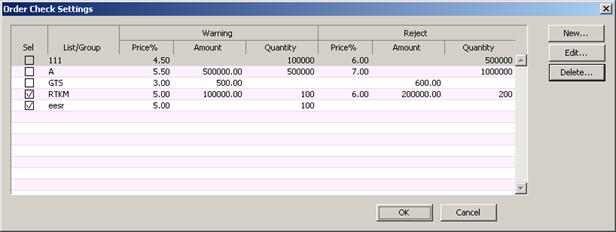
Рис. 16.9. Диалог Order Check Settings
При вызове диалога выполняется чтение записей из файла OrderCheck. txt.
Табл. 16.4. Элементы диалога Order Check Settings
Поле и кнопки | Описание |
Sel (Cл.) | В данном поле проставляются признаки активности для тех проверок, которые будут активными в текущей торговой сессии. Т. е. по этим параметрам будут осуществляться проверки при выставлении заявок на торги. Отключение проверок осуществляется снятием флажков в колонке Sel, что эквивалентно установке символа «;» в строке файла OrderCheck. txt (см. п.11.8.1). По умолчанию у всех проверок стоят флажки. Установка и снятие признака активности осуществляется щелчком левой клавишей мыши по квадратику с признаком. |
List/Group (Список/Группа) | Наименование списка или группы инструментов, для которых настроена проверка. При наличии проверок по Amount по группе инструментов эта группа проверяется системой на однородность по валюте котирования. При неоднородности группы такое правило проверки игнорируется и на экран выводится соответствующее сообщение. |
Warning (Предупреждение) | |
Price% (Цена%) | Величина отклонения цены заявки в процентах от цены последней сделки. |
Amount (Сумма) | Контрольная величина суммы платежа по заявке. Проверка на сумму платежа по заявке производится путем умножения цены заявки Price на объем заявки Quantity. Для непроцентных инструментов в валюте котирования, для процентных (облигации) – в валюте номинала. |
Quantity (Количество) | Контрольный объем заявки в штуках. |
Reject (Отказ) | |
Price% (Цена%) | Критическая величина отклонения цены заявки в процентах от цены последней сделки. |
Amount (Сумма) | Критическая величина суммы платежа по заявке. Проверка на сумму платежа по заявке производится путем умножения цены заявки Price на объем заявки Quantity. Для непроцентных инструментов в валюте котирования, для процентных (облигации) – в валюте номинала. |
Quantity (Количество) | Критический объем заявки в штуках. |
Кнопки | |
New… (Создать…) | Кнопка вызова диалога New Order Check Settings (Создание параметров) (Рис. 15.5). Диалог позволяет ввести параметры новой проверки. |
Edit… (Редакт…) | Кнопка вызова диалога Edit Order Check Settings (Редактирование параметров) (Рис. 15.6). Диалог позволяет отредактировать параметры введенной ранее проверки. |
Delete (Удалить) | По нажатию кнопки удаляется выбранная строка с условиями проверки. Удаление происходит без предварительного предупреждения. |
OK | По нажатию кнопки OK все изменения, произведенные за текущий сеанс работы с режимом, записываются в файл проверок OrderCheck. txt (см. п.11.8.1). |
Cancel (Отмена) | Нажатие на кнопку отменяет ввод в действие изменений, произведенных за текущий сеанс работы с режимом, возвращая предыдущие настройки. |
|
|
Рис. 16.11. New Order Check Settings - форма ввода условий новой проверки | Рис. 16.12. Edit Order Check Settings - форма редактирования условий ранее созданной проверки |
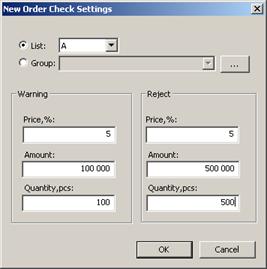
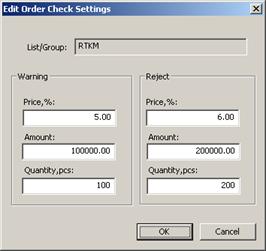
Табл. 16.5. Элементы диалогов New Order Check Settings и Edit Order Check Settings
Поле и кнопки | Описание |
List (Список) | Код списка инструментов, для которого настраивается проверка. Значение может быть выбрано из раскрывающегося списка. При вводе с клавиатуры последовательности символов поле заполняется контекстно подобранным значением кода из списка, если такой имеется. Переключатель позволяет выбрать для настройки список либо группу. |
Group (Группа) | Код группы инструментов. Код может быть выбран из раскрывающегося списка кодов групп, если список имеет записи. Ввод новой группы или редактирование уже имеющейся группы осуществляется по кнопке Переключатель позволяет выбрать для настройки список либо группу. |
List/ Group (Спис./Груп) | Код списка или группы инструментов, для которых настроена проверка. |
 , которая открывает окно Group Manager (Управление группами). Подробно работа в редакторе Group Manager описана в пункте 4.7.
Поля в областях Warning (Предупреждение) и Reject (Отказ) совпадают с описанными в Табл. 16.4.
По кнопке ОК происходит запоминание произведенных настроек.
Кнопка Cancel (Отмена) закрывает диалог без запоминания произведенных изменений.
При закрытии форм New Order Check Settings и Edit Order Check Settings по кнопке OK производится следующая проверка для группы инструментов:
· если параметры контроля Amount (Warning) или Amount (Reject) непустые и ненулевые;
· то группа проверяется на однородность составляющих её бумаг в плане валюты котирования;
· если группа оказывается неоднородной, то:
o выводится диалог с сообщением о неоднородности группы;
o происходит возврат в исходный диалог (New Order Check Settings или Edit Order Check Settings) для редактирования группы или параметров контроля.
17.3. Быстрое формирование параметров заявки
В RTS Plaza Workstation имеются следующие приемы быстрого формирования параметров заявки на операционных вкладках Buy Order (Покупка) и Sell Order (Продажа):
· параметры заявки переносятся с помощью мыши на вкладки Buy Order и Sell Order из других вкладок и областей;
· параметры формируемой заявки берутся из заявки (образца) на вкладке Quote Retrieval (Очереди заявок) или Aggregated Orders (Агрегированные заявки) после двойного нажатия на левую кнопку мыши при указателе мыши, стоящем на заявке-образце на вкладке Quote Retrieval или Aggregated Orders.
17.3.1. Перенос параметров заявки с помощью мыши
Операция 15‑1. Перенос на вкладку Buy Order (Покупка) или Sell Order (Продажа) кода инструмента Instr
Код инструмента Instr (Инст.) может быть перенесен на вкладку Buy Order (Покупка) или Sell Order (Продажа) вместе с котировкой, которая переносится в поле Limit (Лим.):
· из областей Market Minder (Обзор рынка), Firm Minder (Обзор компании) (из вкладок области, в которых выставлены заявки других компаний);
· из вкладки Market View (Вид рынка).
Код инструмента может быть перенесен на вкладку Buy Order (Покупка) (Sell Order/ Продажа)) вместе с заявкой (т. е. вместе с количеством инструмента Quantity (Количество), типом заявки и ее параметрами):
· из областей Firm Minder (Обзор компании) (из вкладок области, в которых выставлены заявки компании трейдера), Pending Trades(Неподтвержденные сделки), Confirmed Trades (Подтвержденные сделки);
· из вкладок Quote Retrieval (Очереди заявок), Aggregated Orders (Агрегированные заявки), Orders (Заявки), Trades (Сделки), Reports(Отчеты).
Операция 15‑2. Перенос на вкладку Buy Order (Покупка) или Sell Order(Продажа) всех параметров заявки
Все параметры заявки (код инструмента Instr (Инст.), количество инструмента Quantity (Количество), тип заявки и условия ее активации) могут быть перенесены на вкладку Buy Order (Покупка) или Sell Order (Продажа):
· из областей Firm Minder (Обзор компании) (из вкладок области, в которых выставлены заявки компании трейдера), Pending Trades (Неподтвержденные сделки), Confirmed Trades (Подтвержденные сделки);
· из вкладок Quote Retrieval (Очереди заявок), Aggregated Orders (Агрегированные заявки), Orders (Заявки), Trades (Сделки), Reports (Отчеты).
17.3.2. Выбор заявок из Quote Retrieval (Очереди заявок) и Aggregated Orders (Агрегированные заявки) при двойном нажатии на левую кнопку мыши
Если вы дважды нажмете указателем мыши на собственную заявку на биржевых торгах в списке Quote Retrieval (Очереди заявок) или Aggregated Orders (Агрегированные заявки), то перейдете на вкладку Buy Order (Покупка) (выбранная заявка из списка Bid) или Sell Order (Продажа) (выбранная заявка из списка Ask). Вкладка Buy Order или Sell Order будет заполнена параметрами вашей заявки.
17.4. Создание новой заявки
Основными операциями с заявками на биржевых торгах, выполняемыми трейдером с помощью вкладок Buy Order (Покупка) и Sell Order(Продажа), являются:
· объявление новых заявок, соответственно, на покупку и продажу инструмента (см. Операция 15‑3).,
· изменение параметров сделанных ранее заявок (см. Операция 15‑6);
· снятие заявок с торгов (см. Операция 15‑7).
Различия в процедуре оформления заявок на покупку и продажу инструмента нет.
Технология выполнения объявления новых заявок и изменения параметров сделанных ранее заявок практически идентична. Некоторое различие состоит в том, каким образом происходит первоначальное задание параметров заявки:
· при объявлении новой заявки ("с чистого листа") начальные параметры отсутствуют;
· при редактировании сделанной ранее заявки ее параметры берутся в качестве начальных.
Дальнейшее задание и редактирование параметров заявки выполняется единым образом. При этом удобнее и быстрее не задавать параметры непосредственно, а переносить их на вкладку из других вкладок или областей рабочей панели. Например, можно использовать чужие заявки из списков Quote Retrieval(Очереди заявок).
Операция 15‑3. Выставление (объявление) новой заявки на биржевых торгах
1. Откройте вкладку Buy Order (Покупка) для оформлении заявки на покупку и вкладку Sell Order (Продажа) для оформления заявки на продажу.
2. Перенесите из других областей и вкладок или задайте непосредственно на вкладке код инструмента Instr (Инст.) (см. Операция 15‑4). При оформлении заявки на продажу ЦБ в поле Issue (Вып.) выберите конкретный выпуск ЦБ или Any.
3. Выберите КТС в раскрывающемся списке Customer (Счет) и непосредственно с клавиатуры задайте количество инструмента в поле Quantity (Количество).
4. Задайте тип и параметры заявки (см. Операция 15‑5).
5. Заполните поле Memo (Коммент.).
6. Нажмите Send As New (Отправ. как нов.).
Операция 15‑4. Задание кода инструмента Instr (Инст.), по которому формируется заявка на покупку Bid на вкладке Buy Order (Покупка) и заявка на продажу Ask на вкладке Sell Order (Продажа)
Код инструмента может быть задан на вкладке либо сам по себе, либо перенесен на вкладку Buy Order (Покупка) (Sell Order/ Продажа) в составе другой котировки или заявки. Если вы планируете выставлять заявки на вкладках Buy Order (Sell Order) на торги на Классическом рынке, то задайте опцию Use Buy/Sell Order for non-anonymous Market instruments (Использовать «Покупка/Продажа» для Класс. Рынка) (View/ Optios/ Quote/Order Entry или Вид/ Параметры/ Ввод заявок). Тогда в раскрывающемся списке Instr (Инст.) будут включены коды не анонимных инструментов Классического рынка.
Переносимая котировка или заявка может принадлежать любой компании.
Задание кода инструмента выполняется одним из следующих способов:
· выберите нужный код в раскрывающемся списке кодов инструментов Instr (инст.);
· активируйте указателем мыши поле Instr (Инст.) и введите в него требуемый код с клавиатуры;
· перенесите код инструмента на вкладку Buy Order (Покупка) (Sell Order/ Продажа) из вкладки Instruments (Инструменты) с помощью мыши (см. Операция 15‑1).
Операция 15‑5. Задание на вкладках Buy Order (Покупка) и Sell Order (Продажа) типа заявки и условий ее активизации
Задание типа заявки (см. пункт 1.5.3) включает в себя следующие три этапа:
· выбор типа заявки по ценовому параметру и методу активации;
· задание параметров заявки;
· задание типа исполнения заявки.
1. Для выбора типа заявки по ценовому параметру и методу активации выберите одно из положений переключателя типа заявки (Market/ Рыночн. или Limit/ Лим.) и задайте опцию Stop (Стоп), если ваша заявка стоповая (Stop).
2. Для задания параметров заявки выполните следующие действия:
а) если выбран тип Limit, то непосредственно с клавиатуры задайте (отредактируйте) лимитную цену в поле Price (Цена);
б) если выбрана стоповая заявка (задана опция Stop), то непосредственно с клавиатуры задайте (отредактируйте) цену активации в поле Stop Price (Стоп-цена).
3. Для задания типа исполнения заявки:
· установите опцию AON, если для заявки допускается только полное исполнение;
· снимите опцию AON, если для заявки допускается как полное, так и частичное исполнение.
4. Если заявка выставляется на вечерние торги, то нужно установить опцию Duration (Срок) - Day+ или GTC+.
17.5. Особенности оформления анонимной заявки Классического рынка на вкладках Buy/Sell Order (Покупка/ Продажа)
Ввод анонимных заявок Классического рынка может осуществляться через вкладки Buy Order (Покупка) и Sell Order(Продажа).
Выбор анонимного инструмента в Instr (Инст.) приводит к следующему состоянию форм Buy/Sell Order (Покупка/ Продажа):
· автоматически выбирается валюта отображения, равная валюте котирования по выбранному инструменту (USD);
· поле Customer (Счет) заполняется кодом торгового счета, определенным пользователем для данного инструмента по умолчанию (настройка View/ Options/ Default Customer(Вид/ Параметры/ Счета по умолчанию) для депозитарной группы NON);
· поле Curr(Вал.) заполняется кодом валюты расчетов для данного инструмента (B для SBERA, S – для остальных) и не доступно для редактирования;
· поле Reg (Рег.) заполняется кодом С (ССР – расчеты через центрального контрагента) и не доступно для редактирования;
· устанавливается тип заявки Limit/ Лим. (лимитная заявка). Но он может быть изменен на Market/ Рыночн. (рыночная заявка);
· становятся не доступными для редактирования поля: Issue/ Вып. (выпуск), Stop/ Стоп, Price/ Цена (стоповая цена), Yield/ Стоп-дох. (стоповая доходность);
· для рыночной заявки может быть установлен признак AON (только полное исполнение), если администратор для инструмента активировал его;
· в поле Duration (Срок) установлен признак GTC - заявка будет действовать до тех пор, пока признак не будет снят;
· становится доступным признак Named (Неан.), если по данному инструменту выставлено разрешение раскрытия кода участника. Разрешение выставляется администратором. Признак установлен - в заявке отображается код участника, выставившего ее.
· в полях диалога Limit/ Лимит (открывается по кнопке с портфелем) отображаются данные по лимитам:
- Available (Доступно) - значение свободного лимита;
- Blocked (Заблок.) - не заполняется;
- Total (Всего) - общий лимит КЦ;
- Initial (Исходно) - начальный лимит КЦ.
17.6. Изменение (редактирование) и добавление заявки
Операция 15‑6. Изменение и добавление заявки на биржевых торгах
1. Откройте вкладку Buy Order (Покупка) для оформления заявки на покупку и вкладку Sell Order (Продажа) для оформления заявки на продажу.
2. Перенесите на вкладку сделанную ранее заявку из списка на одной из следующих вкладок:
· на вкладке Quote Retrieval (Очереди заявок);
· на вкладке компании трейдера в области Firm Minder (Обзор компании).
3. Выберите КТС в раскрывающемся списке Customer (Счет) и задайте непосредственно с клавиатуры количество инструмента в поле Quantity (Количество).
4. Задайте тип и параметры заявки (см. Операция 15‑5).
5. Заполните поле Memo (Коммент). При копировании в Buy/ Sell Order шлюзовой заявки поле Memo очищается. Увидеть его содержимое можно только на закладке Orders (Заявки).
6. По завершении формирования заявки выполните одно из следующих действий:
· нажмите Send (Отправ.) для замены выставленной ранее заявки на сформированную на вкладке;
· нажмите Send As New (Отправ. как нов.) для добавления заявки, сформированной на вкладке, без удаления имеющихся в Торговой системе заявок.
17.7. Снятие (удаление) заявки
Операция 15‑7. Снятие заявки на биржевых торгах
1. Откройте вкладку Buy Order (Покупка) для снятия заявки на покупку и вкладку Sell Order (Продажа) для снятия заявки на продажу.
2. Перенесите на вкладку снимаемую заявку из списка на одной из следующих вкладок:
· на вкладке Quote Retrieval(Очереди заявок);
· на вкладке компании трейдера в области Firm Minder (Обзор компании);
3. Нажмите Delete (Удалить) или Delete & Edit (Удалить и редак.). В обоих случаях с торгов снимется заявка, выделенная в списке заявок на вкладке Buy Order (Покупка) или Sell Order (Продажа).
После выполнения команды Delete (Удалить) на вкладке отображаются параметры следующей заявки из списка выставленных заявок.
После выполнения команды Delete & Edit (Удалить и редак.) не происходит очистки параметров заявки на вкладке. После редактирования заявка может быть выставлена командой Send As New (Отправ. как нов.).
17.8. Сохранение и восстановление заявок на биржевых торгах
Если не предпринимать никаких действий, то по окончании торговой сессии на биржевых торгах заявки не удаляются из Торговой системы, а автоматически сохраняются (деактивируются) на центральном сервере ТС. Деактивация заявок означает, что заявки перестают отображаться в Торговой системе и участвовать в торгах.
В следующей торговой сессии сохраненные (деактивированные) заявки могут быть восстановлены (активированы) трейдером. Такая организация торгов позволяет избежать лишних действий трейдера по повторному вводу заявок.
Деактивацию заявок можно производить и вручную, не дожидаясь окончания торговой сессии.
Средства, блокированные на паре торговых счетов под исполнение заявки, становятся свободными при деактивации заявок. При восстановлении заявок происходит блокирование свободных активов подобно тому, как это происходит при объявлении новой заявки.
Операции сохранения и восстановления заявок выполняются в диалогах
· Deactivate Orders (Деактивировать заявки), см. пункт 15.8.1;
· Restore Orders (Восстановить заявки), см. пункт 15.8.2.
При восстановлении деактивированных заявок их параметры могут быть отредактированы в диалоге Edit Saved Order (Редактировать деактивир. заявку) (см. пункт 15.8.3).
17.8.1. Деактивация заявок (Deactivate Orders)
Диалог Deactivate Orders (Деактивировать заявки) предназначен для деактивации на центральном сервере ТС заявок на биржевых торгах. При выполнении деактивации в таблицу Save Order перемещаются активные заявки пользователя, кроме стоповых заявок – они остаются в системе.
Удаление заявок из Торговой системы с помощью диалога Deactivate Orders не предусмотрено. Удаление заявок производится на вкладках Buy Order (Покупка) и Sell Order(Продажа) (см. пункт 15.1).
Диалог Deactivate Orders (Деактивировать заявки) (см. Рис. 15.7) открывается командой File/ Deactivate Orders (Файл/ Деактивировать заявки).
Диалог Deactivate Orders содержит список заявок и две кнопки Deactivate (Деактив.) и Close (Закрыть) (см. Табл. 16.6).
Операция 15‑8. Деактивация заявок на биржевых торгах
1. Откройте диалог Deactivate Orders (Деактивировать заявки).
2. Установите (снимите) флажки в поле Sel (Сл.) тех заявок, которые вы хотите (не хотите) деактивировать.
3. Нажмите кнопку Deactivate (Деактив.) для деактивации заявок. Успешно сохраненные заявки сначала «сереют», а затем удаляются из списка. В колонке System message (Сист. сообщ.) отображаются сообщения системы об ошибках при сбое деактивации заявки.
4. Нажмите Close (Закрыть).
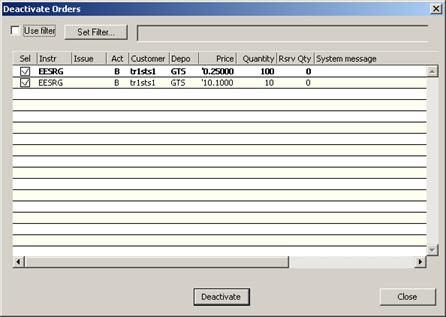
Рис. 16.14. Диалог Deactivate Orders
Табл. 16.6. Элементы диалога Deactivate Orders (Деактивировать заявки)
Поле и кнопки | Описание |
Sel (Сл.) | Поле, в котором ставятся флажки для тех заявок, которые будут деактивированы по команде Deactivate (Деактив.). Заявки без флажков в поле Sel останутся активными до окончания торговой сессии. По умолчанию у всех заявок стоят флажки. |
Instr (Инст.) | Код инструмента. |
Issue (Вып.) | Код выпуска ценной бумаги. |
Act (Дей.) | Код операции заявки, возможные значения: B - покупка; S – продажа. |
Customer (Счет) | Код пары торговых счетов. |
Depo (Депо) | Код рынка |
Price (Цена) | Цена заявки. |
Quantity (Кол-во) | Количество инструмента. |
Rsrv. Qty (Скрыт) | Скрытое количество инструмента. |
System message (Сист. сообщ.) | Поле, в котором отображаются сообщения системы об ошибках процесса деактивации. |
Deactivate (Деактив.) | Команда деактивации всех заявок, у которых в поле Sel (Сл.) установлены флажки. |
Close (Закрыть) | Команда закрытия диалога без выполнения действий с заявками. |
В таблице возможна сортировка записей по столбцам. Для того чтобы отсортировать записи по одному из параметров следует щелкнуть левой кнопкой мыши по заголовку определенного столбца. Повторный щелчок по заголовку производит сортировку записей в обратном порядке. Сортировка возможна по любому столбцу таблицы.

|
Из за большого объема этот материал размещен на нескольких страницах:
1 2 3 4 5 6 7 8 9 10 11 12 13 14 15 16 17 18 19 20 21 22 23 24 25 26 27 28 29 30 |
