

Партнерка на США и Канаду по недвижимости, выплаты в крипто
- 30% recurring commission
- Выплаты в USDT
- Вывод каждую неделю
- Комиссия до 5 лет за каждого referral
· в поле Transact (Транзак.) номер транзакции, присвоенный системой при регистрации сделки.
На вкладке Reports (Отчеты) и на вкладке Trades (Сделки) появится по одной строке о совершенной сделке.
После совершения сделки электронным способом заявка, по которой совершается сделка, удаляется из Торговой системы. Для быстрого восстановления исполненной заявки на торгах выполните действия, указанные в пункте 11.2.1.
14.5. Формирование отчета о переговорной сделке
Операция 12‑3. Формирование отчета о переговорной сделке
Формирование отчета о переговорной сделке можно выполнять двумя способами:
· при первом из них производится оформление сделки “с нуля”, при этом берется незаполненная вкладка Trade Report (Отчет о сделке) и последовательно заполняется нужными параметрами;
· при втором способе производится оформление сделки по образцу, при этом на вкладку Trade Report (Отчет о сделке) вначале переносится близкая по условиям сделка, которая потом редактируется на вкладке.
Таким образом, эти два способа отличаются только в первом из перечисленных ниже действий.
1. Откройте вкладку Trade Report (Отчет о сделке).
При оформлении сделки “с нуля” очистите поля вкладки нажатием на Reset (Очистить). Статус сделки имеет значение NEW.
При оформлении сделки по образцу:
o перенесите на вкладку Trade Report (Отчет о сделке) “образцовую” заявку из вкладки Quote Retrieval (Очереди заявок), Orders (Заявки) или из вкладки Aggregated Orders (Агрегированные заявки) (в той секции, где нет агрегирования заявок); статус сделки имеет значение BQ;
o нажмите Edit (Редакт.) и поля параметров отчета о сделке станут доступными для редактирования; статус сделки изменит значение на NEW.
2. Перенесите из других областей и вкладок или задайте непосредственно на вкладке код инструмента Instr (Инст.) (см. Операция 12‑4) и код контрагента Contra (Контр.) (см. Операция 12‑5). Поле Issue (Вып.) требуется заполнить только для операций продажи ЦБ на биржевом рынке.
3. Выберите следующие параметры сделки:
· вид операции (Sell/ Прд. или Buy/ Куп.);
· код валюты расчетов по сделке (из раскрывающегося списка Settle Curr./ Вал. расч.);
· схему расчетов по сделке (из раскрывающегося списка Reg/Рег.);
и введите с клавиатуры цену одной бумаги Price (Цена) и количество инструмента Quantity (Количество).
Цена сделки Price измеряется в валюте Price curr (Вал. цены). (может отличаться от валюты котирования), объем сделки Amount (Сумма) - в валюте расчетов Settle Curr.(Вал. расч.).
4. Если выбрана схема расчетов “свободная поставка” (в поле Reg/ Рег. - пустое значение), то укажите дату проведения расчетов по сделке Settle (Расчеты). Дата изменяется при нажатии на кнопку прокрутки (spin buttons), расположенную справа от поля с количеством дней.
5. Заполните поле Memo (Коммент.).
6. По завершению формирования отчета о сделке нажмите Submit (Отправить).
Системе требуется некоторое время для обработки введенного отчета о сделке.
7. Если отчет не принят системой, то в поле статуса сделки появится ERR. Причина ошибки указывается в строке сообщений системы (см. пункт 23.3).
Нажмите Edit (Редакт.) для возврата к формированию отчета о сделке.
8. Если отчет принят системой, то статус сделки становится UNC и на вкладке появится:
· в строке сообщений системы текст типа Сделка по ценной бумаге 'TEST4' создана с id=*;
· в поле Transact (Транзак.) номер транзакции, присвоенный системой при регистрации сделки.
На вкладке Reports (Отчеты), на вкладке Trades (Сделки) и в области Pending Trades (Неподтвержденные сделки) появится по одной строке о сделке, находящейся в стадии оформления.
Операция 12‑4. Задание кода инструмента Instr (Инст.), по которому формируется отчет о сделке
Код ценной бумаги Instr (Инст.) может быть задан на вкладке либо сам по себе, либо перенесен на вкладку Trade Report (Отчет о сделке) из другой вкладки.
Задание только кода ценной бумаги выполняется одним из следующих способов:
· выберите нужный код в раскрывающемся списке кодов инструментов Instr (Инст.);
· активируйте указателем мыши поле Instr и введите в него требуемый код с клавиатуры;
· с помощью мыши перенесите код инструмента на вкладку Trade Report (Отчет о сделке) из вкладок Instruments (Инструменты), Market View (Вид рынка) или области Market Minder (Обзор рынка).
Код инструмента может быть перенесен на вкладку Trade Report (Отчет о сделке) вместе с кодом контрагента Contra (Контр.) из области Firm Minder (Обзор компании). Если вы переносите код Instr (Инст.) из вкладки или области, в которых выставлены заявки Вашей компании, то не забудьте указать нужный код контрагента.
Код инструмента может быть перенесен на вкладку Trade Report (Отчет о сделке) вместе с ценой сделки Price (Цена) и количеством инструмента Quantity (Количество) из вкладки Aggregated Orders (Агрегированные заявки) (из той секции, где есть агрегирование заявок).
Выбор кода инструмента может осуществляться при помощи кнопки  , которая открывает диалог Favorite Instrumens («Любимые» инструменты) (см п.4.8)
Операция 12‑5. Задание кода контрагента Contra (Контр.) в отчете о сделке
Код контрагента Contra (Контр.) может быть задан на вкладке либо сам по себе, либо перенесен на вкладку Trade Report (Отчет о сделке) из другой вкладки вместе с кодом инструмента.
Задание только кода контрагента выполняется одним из следующих способов:
· выберите нужный код в раскрывающемся списке кодов контрагентов Contra (Контр.);
· активируйте указателем мыши поле Contra(Контр.) и введите в него требуемый код с клавиатуры;
· с помощью мыши перенесите код контрагента на вкладку Trade Report (Отчет о сделке) из вкладки Firms (Компании).
Код контрагента может быть перенесен на вкладку Trade Report (Отчет о сделке) вместе с кодом инструмента Instr (Инст.) из области Firm Minder (Обзор компании), в которой выставлены заявки компании контрагента.
14.6. Формирование отчета о внебиржевых сделках
В случае заключения Участником торгов сделки купли-продажи эмиссионных ценных бумаг и инвестиционных паев паевых инвестиционных фондов (за исключением сделок репо) не на торгах организаторов торговли на рынке ценных бумаг -РТС» Участник обязан в течение 15 минут отчитаться о совершении этой внебиржевой сделки.
Представление отчета через Торговую систему осуществляется путем заполнения формы Trade Report (Отчет о сделке) по следующим правилам:
· вместо кода контрагента в поле Contra (Контр.) указывается символ CS;
· в поле Instr (Инст.) указывается код ценной бумаги, однозначно определяющий вид, категорию (тип) ценной бумаги, а также наименование эмитента ценной бумаги (наименование управляющей компании и название паевого инвестиционного фонда);
· вид сделки указывается с помощью переключателя  : Buy (Куп.) для сделки покупки или Sell (Прд.) для сделки продажи;
· в поле Price (Цена) указывается цена одной ценной бумаги по сделке;
· в поле Price Curr. (Вал. цены) указывается код валюты денежного обязательства по сделке;
· в поле Quantity (Количество) указывается количество ценных бумаг по сделке;
· символ, указанный в поле Settle Cur. (Вал. расч.), правового значения не имеет и может быть любым;
· в поле Customer (Счет) указывается код Участника, заключившего внебиржевую сделку. Код клиента обязательно должен иметь признак ОТС;
· поле Reg (Рег.) не заполняется;
· в поле Settle (Расчеты) указывается календарная дата, являющаяся последним днем срока, установленного сделкой для исполнения сторонами обязательств по оплате и поставке ценных бумаг. В случае если дата оплаты и дата поставки не совпадают, то указывается поздняя из двух дат;
· поле Memo (Коммент.) должно содержать символ вида OTC-xx или OTC-xx-yyyy/mm/dd;
o если сделка заключена Участником от собственного имени и за собственный счет, то в поле Memo может указываться (не обязательно) символ OTC-PP;
o если сделка заключена Участником от собственного имени и за счет средств, находящихся в доверительном управлении, то в поле Memo указывается символ OTC-PT;
o если сделка заключена Участником от собственного имени и за счет клиента, то в поле Memo указывается символ OTC-PA;
o если сделка заключена Участником от имени и за счет клиента, то в поле Memo указывается символ OTC-АA;
o если сделка заключена не в день представления отчета, то в поле Memo непосредственно после символа OTC-xx указывается символ - yyyy/mm/dd, где yyyy соответствует году, mm - месяцу, а dd - дате заключения сделки. Если дата заключения сделки совпадает с датой представления отчета, дата заключения сделки может не указываться в поле Memo.
Биржа самостоятельно определяет долю, которую количество ценных бумаг по сделке составляет от общего количества ценных бумаг того же вида и категории (типа) того же эмитента, находящихся в обращении.
Наименование и ИНН Участника, совершившего внебиржевую сделку, однозначно определяется Биржей по имени пользователя торговой станции, с которой введен отчет.
Присвоенный Биржей регистрационный номер внебиржевой сделки раскрывается Участнику, представившему отчет об указанной сделке, через Торговую систему в поле Transact (Транзак.).
Участник может удалить ошибочно введенный отчет.
Право подавать внебиржевые отчеты является самостоятельным и не зависит от наличия у Участника права подавать двухсторонние отчеты.
14.7. Подтверждение отчета о переговорной сделке
Операция 12‑6. Подтверждение отчета о переговорной сделке
1. Отчет о сделке, требующий подтверждения, может быть перенесен на вкладку Trade Report (Отчет о сделке) одним из следующих способов:
· откройте вкладку Trade Report (Отчет о сделке) и перенесите в нее указателем мыши нужный отчет о сделке из области Pending Trades (Неподтвержденные сделки) или из вкладки Reports (Отчеты);
· нажмите дважды указателем мыши на нужный отчет о сделке в области Pending Trades (Неподтвержденные сделки) , после чего откроется вкладка Trade Report (Отчет о сделке) .
Статус сделки имеет значение ADV.
2. Нажмите Affirm (Подтверд.). Системе требуется некоторое время для обработки введенного подтверждения отчета о сделке.
3. Если подтверждение отчета о сделке не принято системой, то в поле статуса сделки появится ERR. Причина ошибки указывается в строке сообщений системы (см. пункт 23.3). Нажмите Edit (Редакт.) для возврата к формированию подтверждения отчета о сделке.
4. Если подтверждение отчета о сделке принято системой, то статус сделки приобретает значение CAC и на вкладке появится:
· в строке сообщений системы сообщение о приеме подтверждения отчета о сделке;
· в поле Moment (Момент) время регистрации в системе подтверждения отчета о сделке.
На вкладке Reports (Отчеты) и на вкладке Trades (Сделки) изменится статус сделки и цвет строки в списке.
В области Pending Trades (Неподтвержденные сделки) исчезнет строка о сделке, находящейся в стадии оформления.
14.8. Изменение отчета о переговорной сделке до его подписания контрагентом
Изменение отчета о переговорной сделке до его подписания контрагентом не предусмотрено.
14.9. Заключение и расторжение анонимной сделки на Классическом рынке
Анонимные сделки заключаются в результате двойного встречного аукциона в момент подачи анонимной заявки, для которой есть встречные анонимные заявки. В результате двойного встречного аукциона:
· выставленные встречные анонимные заявки автоматически взаимно погашаются (полностью или частично);
· автоматически формируется отчет о сделке, который является отражением заключения сделки на бирже.
Разрешены клиентские сделки (между клиентами одного брокера) по анонимным инструментам классического рынка. Если в обеих безадресных заявках указан клиент с одинаковым ИНН, то такие заявки не могут быть сведены в сделку.
Оформления сделок по анонимным заявкам может осуществляться на вкладке Counteroffer (Встречная заявка) диалога Quick Order (Быстрый ввод заявки) (см. пункт 16.1, 16.2), путем выставления встречной заявки.
Сделка, заключенная в анонимном режиме:
· имеет тип A и статус COM;
· содержит условия расчетов ССР (расчеты через центрального контрагента) (код С в поле Reg/ Рег. «срок перерегистрации»);
· имеет код покупателя отличный от кода продавца.
Сделка, заключенная в анонимном режиме, не может быть удалена ни одним из участников торгов.
14.10. Расторжение сделки, заключенной на Классическом рынке (удаление отчета о сделке)
Расторжение сделки, заключенной на Классическом рынке производится, как и заключение сделки, в два этапа. Инициатор расторжения сделки удаляет отчет о ней, что в дальнейшем подтверждает конфирматор расторжения сделки. Каждая из сторон сделки выполняет почти одинаковые действия, описанные ниже в Операция 12‑7.
Операция 12‑7. Расторжение сделки, заключенной на Классическом рынке (удаление отчета о сделке)
Для расторжения сделки нужно удалить отчет о сделке, введенный ранее вами в Торговую систему. Для этого выполните следующие действия:
1. Удаляемый отчет о сделке может быть перенесен на вкладку Trade Report (Отчет о сделке) одним из следующих способов:
· откройте вкладку Trade Report (Отчет о сделке) и перенесите в нее указателем мыши нужный отчет о сделке из вкладки Reports (Отчеты) или из области Confirmed Trades (Подтвержденные сделки) (если вы являетесь инициатором расторжения сделки) или Pending Trades (Неподтвержденные сделки) (если вы являетесь конфирматором расторжения сделки);
· нажмите дважды указателем мыши на нужный отчет о сделке в области Pending Trades (Неподтвержденные сделки) или Confirmed Trades (Подтвержденные сделки), после чего откроется вкладка Trade Report (Отчет о сделке).
2. Нажмите Delete (Удалить).
3. После удаления сделки инициатором расторжения в области Pending Trades (Неподтвержденные сделки) и на вкладке Reports (Отчеты) у обеих сторон сделки появляется информация о расторгаемой сделке (отображается синим цветом на стороне инициатора расторжения и красным на стороне конфирматора расторжения).
После удаления сделки конфирматором расторжения запись о расторгаемой сделке в области Pending Trades (Неподтвержденные сделки) у обеих сторон сделки исчезает. Запись о расторгнутой сделке отображается на вкладке Reports (Отчеты) у обеих сторон сделки.
Изменение статуса сделки на этапе расторжения описаны в пункте 12.11.
14.11. Диаграмма изменения статуса сделки
Диаграмма изменения статусов сделок, заключаемых на Классическом рынке, приведена на Рис. 12.3. Состояние сделки отражено на диаграмме прямоугольниками с тремя кодами (например,  ). В верхней строке таблицы приводится публичный статус сделки, видимый на вкладке Trades (Сделки) (в примере – COM), в нижней строке – статусы сделки, отображаемые на вкладке Reports (Отчеты) инициатору (слева, в примере – COM) и конфирматору (справа, в примере – CAC). Статусы для всех состояний перечислены в Табл. 13.3 .
На диаграмме используется цветовое выделение статусов сделки в разных состояниях:
· черным цветом отображаются финальные статусы заключенных сделок,
· серым цветом отображаются финальные статусы расторгнутых сделок,
· красным цветом отображаются статусы сделки в таком промежуточном состоянии, которое требует от трейдера активных действий (согласия или отказа);
· синим цветом отображаются статусы сделки в таком промежуточном состоянии, которое не требует от трейдера активных действий (т. е. состояние ожидания реакции контрагента).
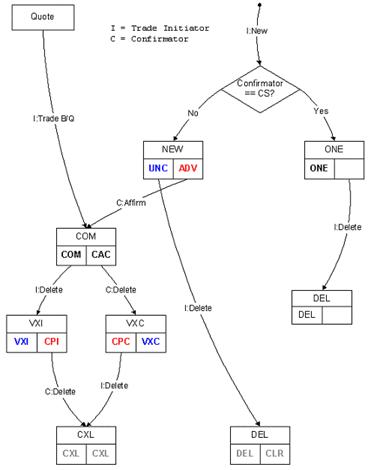
Рис. 13.5. Диаграмма изменения статуса сделки на Классическом рынке
Действия, совершаемые инициатором сделки (на диаграмме обозначен как I) и конфирматором (на диаграмме обозначен C), записаны в виде исполняемых ими команд на стрелках, соединяющих состояния сделки. Например, I:New (инициатор создает отчет о переговорной сделке) или C:Affirm (конфирматор подтверждает отчет о сделке).
Кроме того, на схеме имеется проверка внебиржевой сделки (на односторонность) Confirmator==CS? с двумя возможными ответами (Yes и No).
При оформлении и расторжении трех возможных типов сделок (сделка электронным способом, переговорная или внебиржевая сделка, см. пункт 1.4.5) статусы сделки различаются.
1. Оформление и расторжение сделки электронным способом (на диаграмме ее оформление начинается с элемента Quote).
После того как инициатор ввел отчет о сделке в систему, сделка получает публичный статус COM (на стороне инициатора ее статус COM, у конфирматора - CAC).
При расторжении сделки ее статус зависит от того, кто делает первый шаг в процедуре расторжения - инициатор или конфирматор.
Если расторжение начинает инициатор сделки, то после первого шага сделка имеет публичный статус VXI (на стороне инициатора ее статус VXI, у конфирматора - CPI).
Если расторжение начинает конфирматор, то после первого шага сделка имеет публичный статус VXC (на стороне инициатора ее статус CPC, у конфирматора - VXC).
После второго шага процедуры расторжения (получения согласия на расторжение) сделка приобретает публичный статус CXL (для обеих сторон ее статус CXL).
Табл. 13.3. Статусы сделки на Классическом рынке
Статус в Trades (Сделки) | Статус в Reports (Отчеты) | Описание | |
Инициатор I | Конфирматор C | ||
NEW | UNC | ADV | Переговорная сделка, введенная инициатором, но не подтвержденная конфирматором. |
COM | COM | CAC | Переговорная сделка, подтвержденная конфирматором. |
COM | COM | CAC | Сделка электронным способом, введенная в систему инициатором. |
ONE | ONE | Внебиржевая сделка, введенная в систему инициатором. | |
DEL | DEL | Внебиржевая сделка, аннулированная инициатором. | |
DEL | DEL | CLR | Переговорная сделка, которая аннулирована инициатором до ее подтверждения конфирматором. |
VXI | VXI | CPI | Переговорная сделка или сделка электронным способом после аннулирования инициатором. |
VXC | CPC | VXC | Переговорная сделка или сделка электронным способом после аннулирования конфирматором. |
CXL | CXL | СXL | Переговорная сделка или сделка электронным способом после аннулирования обеими сторонами. |
2. Оформление и расторжение переговорной сделки (на диаграмме ее оформление начинается с действия инициатора I:New).
После ввода инициатором отчета о переговорной сделке она получает публичный статус NEW (на стороне инициатора ее статус UNC, у конфирматора - ADV).
Если сделка расторгается инициатором до получения подтверждения конфирматора, то ее публичный статус становится DEL (на стороне инициатора ее статус DEL, у конфирматора - CLR).
После получения подтверждения конфирматора сделка получает публичный статус COM (на стороне инициатора ее статус COM, у конфирматора - CAC).
При расторжении двусторонней сделки ее статус изменяется так же, как при расторжении сделки электронным способом.
3. Оформление и расторжение внебиржевой сделки (на диаграмме ее оформление начинается с действия инициатора I:New).
После ввода в систему отчета о внебиржевой сделке (символ контрагента CS) она получает публичный статус ONE (на стороне инициатора ее статус ONE).
При расторжении внебиржевой сделки ее публичный статус становится DEL (на стороне инициатора ее статус DEL).
15. Разрешения участникам рынка на сделки электронным способом (по котировке)
Каждая фирма-участник рынка может разрешить определенному кругу других участников рынка заключать сделки электронным способом (в просторечии такие сделки называются также «сделками по котировке») на основании выставленных ею заявок. Участник может дать лимиты (бесконечный и конечный – общий и отдельно по акциям, облигациям) и разрешения заключать разные группы сделок (см. п.0).
Компании, не имеющие стауса BQ или BQB-Участника (см. п. 13.1 и 13.2), устанавливают друг на друга индивидуальные разрешения на совершение сделок электронным способом – см. п.5.2.1. Эти разрешения в общем случае асимметричны: например, компания Х дала разрешение компании Y на заключение сделок электронным способом, а компания Y – компании Х нет.
Права на совершение сделок по котировке назначаются по спискам ЦБ. Т. е. если Участник имеет лимит контрагента совершить сделку по котировке, но не имеет права заключать сделки по котировке по списку ЦБ, в который входит бумага, то сделка «по котировке» по таким бумагам запрещена для него.
При оформлении сделки электронным способом (см. пункт 12.2) на вкладку Trade Report (Отчет о сделке) можно перенести как заявку, по которой может быть оформлена сделка электронным способом, так и заявку, по которой такая сделка не может быть оформлена. (Перенос осуществляется одним из двух способов: двойным щелчком мыши (кликом) либо перетаскиванием заявки на вкладку Trade Report с помощью мыши.)
Возможность оформления сделки проверяется в Торговой системе после направления отчета о сделке. Там проверяется наличие права на заключение сделки электронным способом у обоих участников и наличие у контрагента разрешения заключать сделку электронным способом для данного участника.
В отсутствие у контрагента разрешения заключать сделку электронным способом для данного участника система выдает сообщение Компания (****) не может совершать сделку по котировке (символами **** обозначен код компании). В отсутствие права на заключение сделки электронным способом у одного из участников система выдает сообщение ‘****’ не имеет прав на ввод сделок для листинга ‘А’ (символами **** обозначен трейдер).
15.1. Лимиты BQ-участников
Статус BQ-участника присваивается Администратором системы.
Каждая фирма-участник с этим статусом автоматически имеет разрешения на заключение сделки электронным способом по акциям со всеми остальными BQ-участниками.
При назначении нового BQ-участника ему автоматически присваиваются бесконечный общий лимит и бесконечный лимит по акциям, а также выставляются разрешения для всех типов сделок (признаки Ask (Пр.), Bid (Пк.), DVD (ППП) – см. п.5.2.1):
· на всех BQ-участников;
· со стороны всех BQ-участников.
Лимиты (общий и по акциям) и взаимные разрешения BQ-участников не могут быть изменены ими самими, только администратором. BQ-участники могут выставлять для других BQ-участников индивидуальные лимиты и разрешения по облигациям. Для всех остальных участников, не имеющих статус BQ-участника, BQ-участники могут выставлять индивидуальные лимиты и разрешения по всем группам сделок.
15.2. Лимиты BQВ-участников
Статус BQB-участника присваивается Администратором системы.
Каждая фирма-участник с этим статусом автоматически имеет разрешения на заключение сделки электронным способом по облигациям со всеми остальными BQB-участниками.
При назначении нового BQB-участника ему автоматически присваиваются бесконечные общий лимит и лимит по облигациям:
· на всех BQB-участников;
· со стороны всех BQB-участников.
Лимиты (общий и по облигациям) и взаимные разрешения BQB-участников не могут быть изменены ими самими, только администратором. BQB-участники могут выставлять для других BQB-участников индивидуальные лимиты и разрешения по акциям. Для всех остальных участников, не имеющих статус BQB-участника, BQB-участники могут выставлять индивидуальные лимиты и разрешения по всем группам сделок.
15.3. Взаимные лимиты и разрешения участников на сделки по котировке
Участник, имеющий доступ к ТС в торговом режиме (имеющий возможность выставления котировок), предоставляет выбранным контрагентам следующие лимиты и разрешения совершать сделки по котировке:
1. Общий лимит на контрагента:
· бесконечный (разрешение совершать сделки по котировке без ограничения объема);
· конечный (максимальный объем сделок по котировке, выраженный в долларах США, который разрешается совершить контрагенту);
2. Лимит на сделки по котировкам акций:
· бесконечный (разрешение совершать сделки по котировке без ограничения объема);
· конечный (максимальный объем сделок по котировке по акциям, выраженный в долларах США, который разрешается совершить контрагенту);
А также разрешения совершать сделки по котировке в рамках общего лимита или лимита по акциям:
a) разрешение конкретному контрагенту на заключение сделки электронным способом на основании заявки вашей компании на покупку ЦБ с формой исполнения сделки “свободная поставка”;
b) разрешение конкретному контрагенту на заключение сделки электронным способом на основании заявки вашей компании на продажу ЦБ с формой исполнения сделки “свободная поставка”;
c) разрешение конкретному контрагенту на заключение сделки электронным способом на основании заявки вашей компании на продажу или на покупку ЦБ с формой исполнения сделки “поставка против платежа” (у таких заявок на вкладках Quote Retrieval (Очереди заявок) или Aggregated Orders (Агрегированные заявки) код порядка расчетов равен P).
3. Лимит на сделки по всем котировкам облигаций (и на покупку и на продажу):
· бесконечный (разрешение совершать «сделки по котировке» без ограничения объема);
· конечный (максимальный объем сделок по котировке по облигациям, выраженный в долларах США, который разрешается совершить контрагенту);
15.4. Правила выставления лимитов
Конечный лимит может храниться в ТС одновременно с соответствующим бесконечным лимитом, но используется только в случае, если бесконечный лимит не задан.
Если выбран конечный лимит, и он равен нулю, то считается, что лимит отсутствует.
Сумма конечных лимитов по акциям, облигациям может быть больше общего конечного лимита.
Разрешения совершать разные типы сделок по котировкам акций (по заявкам компании пользователя на покупку и на продажу с формой исполнения сделки «свободная поставка»; по любым заявкам с формой исполнения ППП) могут быть заданы, только если задан лимит по акциям (в конечном и/или бесконечном виде).
По акциям Участник может совершить сделку по котировке любого объема, если на него установлены бесконечный общий лимит, бесконечный лимит по акциям и разрешение делать сделки по котировке соответствующего типа. Если заданы оба бесконечных лимита - и общий, и по акциям, то ни один конечный лимит при заключении сделки по котировке не уменьшается (даже если они хранятся в базе).
Если не задан бесконечный общий лимит и/или не задан бесконечный лимит по акциям, то участник может совершать сделки по котировке только в рамках объема, меньшего из конечного общего лимита и конечного лимита по акциям.
При совершении сделки по котировке общий конечный лимит (если не задан бесконечный общий лимит) и конечный лимит по акциям (если не задан бесконечный лимит по акциям) уменьшаются на размер сделки.
Заключение сделки по котировке по облигациям производится аналогично акциям, но с учетом того, что не выделяются разрешения по различным типам котировок.
15.5. Просмотр и редактирование лимитов и разрешений на сделки по котировке
Взаимные лимиты и разрешения участников (см. п. 13.3) на заключение сделки электронным способом отображаются на вкладке Firms (Компании) (см. пункт 5.2). Там же имеются средства их редактирования (см. п.5.2.1).
Функция просмотра существующих лимитов доступна всем трейдерам Участника - рабочим станциям в режиме выставления котировок и заключения сделок.
В режиме просмотра лимитов Участник имеет возможность оперативного редактирования лимитов, выставленных им на контрагентов.
Участник не имеет возможности редактирования лимитов, выставленных на него контрагентами.
Возможность редактирования выставленных лимитов, равно как и первоначального выставления лимитов предоставляется отдельным пользователям (рабочим станциями).
При установке бесконечного общего лимита, редактирование соответствующего конечного лимита запрещается.
15.6. Индикация заявок, доступных для сделок по котировке
Заявки, по которым ваша компания может заключать сделки электронным способом, отображаются в списках заявок на вкладках Quote Retrieval (Очереди заявок) (см. пункт 8.5) или Aggregated Orders (Агрегированные заявки) (см. пункт 8.6) с дополнительным символом + или ±,после кода фирмы, выставившей заявку (см. Рис. 13.1):

|
Из за большого объема этот материал размещен на нескольких страницах:
1 2 3 4 5 6 7 8 9 10 11 12 13 14 15 16 17 18 19 20 21 22 23 24 25 26 27 28 29 30 |
