

Партнерка на США и Канаду по недвижимости, выплаты в крипто
- 30% recurring commission
- Выплаты в USDT
- Вывод каждую неделю
- Комиссия до 5 лет за каждого referral
Кнопка | Описание |
Кнопка | Кнопка доступна для инструментов с типом расчетов ССР (анонимная классика в том числе). Открывает информационное окно Guarantee (Обеспечение) (Рис. 12.4), в котором отображаются лимиты клиентского счета. Закрытие окна осуществляется кнопкой [x], кликом мыши за пределами диалога или по нажатию Esc. В левой части представлены данные по клиентскому счету из заявки на покупку Bid (Покупка), в правой - по клиентскому счету из заявки на продажу Ask (Продажа). Если заполнена только одна из сторон формы Quote Update, то и в окне Guarantee будет заполнена только одна половина. Поля формы Guarantee: · Available (Доступно) - значение свободного лимита; · Total (Всего) - общий лимит; · Initial (Исходно) - начальный лимит. Лимиты по всем своим клиентам можно посмотреть на вкладке Guarantee (Обеспечение) – см. п. 10. |
Clear (Очис.) | Команда очистки всех полей фрейма Bid (Покупка) или Ask (Продажа), в зависимости от того, в какой секции нажата кнопка (см. Рис. 11.3). |
Кнопка [º] | Кнопка Order List вызывает ордер-контрол (список заявок), позволяющий быстро заполнять соответствующий фрейм (Bid или Ask) нужной заявкой. |
Send (Отправ.) | Команда выставления (обновления параметров) заявки, параметры которой имеются на вкладке. Если заданы параметры заявок на покупку и продажу в обеих секциях Bid (Покупка) и Ask (Продажа), то выставляются две заявки (котировки). |
Delete Bid (Удалить покупку) | Кнопка предназначена для быстрого снятия текущей (выделенной) заявки на покупку. Индивидуальное удаление заявок осуществляется также через Clear (Очис.), затем - Send (Отправ.).) |
Delete Ask (Удалить продажу) | Кнопка предназначена для быстрого снятия текущей (выделенной) заявки на продажу. Индивидуальное удаление заявок осуществляется также через Clear (Очис.), затем - Send (Отправ.).) |
Delete & Edit Bid (Удалить и ред. пок.) | Команда снятия заявки на покупку, выделенной в списке выставленных заявок, без очистки параметров заявки на вкладке. После редактирования заявка может быть выставлена командой Send (Отправ.). |
Delete & Edit Ask (Удалить и ред. прд.) | Команда снятия заявки на продажу, выделенной в списке выставленных заявок, без очистки параметров заявки на вкладке. После редактирования заявка может быть выставлена командой Send (Отправ.). |

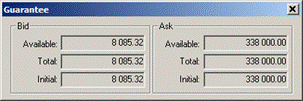
Рис. 12.4. Информационное окно Guarantee, открытое на вкладке Quote Update
При формировании заявки в полях с белым фоном нужно задать параметры, перечисленные в Табл. 12.1.
Под секциями находится информационное поле (строка), в котором отображается результат выполнения последней операции.
Для того чтобы очистить все поля вкладки достаточно воспользоваться клавишей Esc.
Быстрое изменение цены может выполняться с помощью кнопок  и
и  . При нажатии на одну из кнопок цена увеличивается или уменьшается на количество единиц, указанное на кнопке. Изменение цены происходит в младших разрядах.
В каждой секции имеется кнопка  или
или  , с помощью которых можно в поле цены установить текущее значение лучшей цены покупки или продажи.
Поле Memo (Коммент.) предназначено для сопровождения заявки кратким комментарием, помогающим трейдеру ориентироваться в заявках. Просмотр этого поля возможен только с рабочих станций компании трейдера.
Имеется возможность указать до десяти «любимых инструментов», доступ к которым осуществляется нажатием на кнопку с сердечком  , расположенную правее раскрывающегося списка Instr (Инст.). После нажатия на кнопку возникает диалог Favorite Instruments («Любимые» инструменты) (см. Рис. 4.8). Расположение кнопок этого диалога имитирует расположение клавиш в цифровой части стандартной клавиатуры. Название кнопок соответствует заданным трейдером «любимым инструментам». Порядок настройки «любимых инструментов» приведен в пункте 4.8. Указать в поле Instr (Инст.) «любимый инструмент» можно следующими способами:
· открыть Favorite Instruments, нажав на кнопку с сердечком или набрав комбинацию клавиш CTRL+I, и щёлкнуть мышью по кнопке с нужным инструментом или набрать на клавиатуре номер кнопки;
· при помощи комбинации клавиш:ALT+0…ALT+9, если трейдер помнит, какой клавише клавиатуры присвоен нужный инструмент.
Помимо ускорения выбора кода торгового счёта Customer (Счет) с помощью настроек View/ Options/ Default Customers (Вид/ Параметры/ Счета по умолчанию)) (см. 21.1), предусмотрен вызов диалога Favorite Customers («Любимые» счета) ( см. Рис. 4.10) путём нажатия на кнопку с сердечком , расположенную правее раскрывающегося списка Customer (Счет). Порядок настройки «любимых торговых счетов» приведен в пункте 4.9. Указать в поле Customer «любимый код» можно следующими способами:
· открыть Favorite Customers, нажав на кнопку с сердечком или набрав комбинацию клавиш CTRL+K и щёлкнуть мышью по кнопке с нужным кодом или набрать на клавиатуре номер кнопки;
· при помощи комбинации клавиш: CTRL+0…CTRL+9, если трейдер помнит, какой клавише клавиатуры присвоен нужный код. Акселератор CTRL+N вызывается для той половинки заявки, в которой в данный момент находится фокус. Если фокус находится вне полей, входящих во фреймы Bid и Ask, то акселератор не срабатывает.
13.1.1. Диалог ордер-контрол
Ордер-контрол предназначен для быстрого заполнения полей вкладки Quote Update (Ввод заявки) параметрами нужной заявки по определенному инструменту.
Ордер-контрол может вызываться следующими способами:
· нажатием на кнопку [º] соответствующей секции вкладки Quote Update (Ввод заявки);
· с помощью комбинации клавиш CTRL+B (для секции Bid) и CTRL+A (для секции Ask).
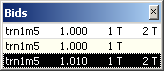
Рис. 12.5. Ордер-контрол, вызываемый в секции Bid
В списке ордер-контрола отображаются свои актуальные заявки с параметрами: Customer (Счет), Price (Цена), Quantity (Количество), Reserve Quantity (Скрыт. к-во) (используется Т и М для обозначения тысяч и миллионов). Заявки отсортированы по цене, в верхней строке – лучшая заявка. Шлюзовые заявки в ордер-контроле не отображаются. Собственные named-заявки (анонимные с указанием кода клиента) отображаются с добавлением двоеточия после кода торговых счетов.
Сразу после вызова курсор в списке ордер-контрола позиционирован на заявке, параметрами которой в данный момент заполнен фрейм (откуда вызван ордер-контрол). Если фрейм очищен в результате удаления заявки (Clear + Send), то курсор в списке ордер-контрола отсутствует.
Выбор заявки из ордер-контрола осуществляется двумя способами:
· с помощью клика указателем мыши по ней;
· с помощью стрелок на клавиатуре и последующим нажатием на Enter.
После выбора заявки окно ордер-контрола автоматически закрывается, а соответствующий фрейм заполняется выбранной заявкой.
Можно закрыть окно ордер-контрола без выбора заявки, воспользовавшись одним из следующих способов:
· кликнуть указателем мыши вне окна контрола,
· с помощью клавиши Esc,
· кликнуть указателем мыши по [x] в правом верхнем углу контрола.
Если по выбранному инструменту нет ни одной заявки на покупку или на продажу, то кнопка [º] соответствующего фрейма становится недоступной.
Количество заявок в списке ордер-контрола ограничено 12 элементами, а превышение этого числа приводит к появлению вертикальной линейки прокрутки (скроллбара). Если заявок меньше 12, то вертикальный размер окна ордер-контрола соответствует количеству заявок.
Цвета фона в ордер-контроле заимствуются из цветовых настроек для Quote Retrieval (Очереди заявок).
Ордер-контрол динамически отображает изменения в заявках, происходящие в результате деятельности других трейдеров компании или совершаемых по заявкам сделок. Если количество заявок становится равно нулю, то ордер-контрол самопроизвольно закрывается.
13.2. Быстрое формирование параметров заявки
13.2.1. Приемы быстрого формирования параметров заявки на вкладке Quote Update (Ввод заявки)
В RTS Plaza Workstation имеется следующие приемы быстрого формирования параметров заявки на операционной вкладке Quote Update (Ввод заявки):
1. Параметры заявки переносятся с помощью мыши на вкладку Quote Update (Ввод заявки) из других вкладок и областей.
2. После совершения сделки электронным способом исполненная заявка удаляется, а на вкладке Reports (Отчеты) и в области Confirmed Trades (Подтвержденные сделки) появляется запись о совершенной сделке. Для восстановления заявки на торгах
· перенесите с помощью мыши на вкладку Quote Update (Ввод заявки) запись о совершенной сделке из вкладки Reports (Отчеты) или области Confirmed Trades (Подтвержденные сделки);
· если в Вашей исходной заявке была указана валюта J, то эта информация не восстановится в поле Curr (Вал.), в поле будет указана валюта, выбранная контрагентом при заключении сделки; поэтому установите требуемое значение поля Curr (Вал.);
· обратите внимание, если восстанавливаемая заявка не была единственной по данному инструменту, то в поле цены проставляется цена лучшей заявки. Прежняя цена проставляется, если только восстанавливаемая заявка была единственной заявкой пользователя по данному инструменту или заявкой с лучшей ценой;
· для выставления заявки на торги следует нажать на кнопку Send (Отправ.).
Таким же образом заявку на торгах можно восстановить при переносе записи о сделке из вкладки Reports (Отчеты) или области Confirmed Trades (Подтвержденные сделки) на вкладку Buy Order (Покупка) или Sell Order (Продажа) (см. пункт 15.1). Эта операция возможна при наличии соответствующей опции в настройках (см. пункт 15.2) и в отсутствии выставленных заявок в списке на соответствующей вкладке-адресате Buy Order или Sell Order.
3. Заполнение параметров заявки соответствующего фрейма (Bid или Ask) путем выбора заявки из списка ордер-контрола, вызываемого по кнопке [º] (см. пункт 11.1.1).
13.2.2. Перенос параметров заявки на вкладку Quote Update (Ввод заявки)
Операция 11‑1. Перенос на вкладку Quote Update (Ввод заявки) кода инструмента Instr (Инст.) и цены заявки Price (Цена)
Код инструмента Instr (Инст.) и котировка Price (Цена) могут быть в паре перенесены на вкладку Quote Update(Ввод заявки):
· из областей Market Minder (Обзор рынка), Firm Minder (Обзор компании) (из вкладок области, в которых выставлены заявки других компаний);
· из вкладки Market View (Вид рынка).
Код инструмента Instr и котировка Price могут быть перенесены на вкладку Quote Update вместе с другими параметрами заявки (вместе с Quantity/ Количество, Curr/ Вал. и Reg/ Рег.):
· из областей Firm Minder (Обзор компании) (из вкладок области, в которых выставлены заявки компании трейдера), Pending Trades (Неподтвержденные сделки), Confirmed Trades (Подтвержденные сделки);
· из вкладок Quote Retrieva (Очереди заявок)l, Aggregated Orders (Агрегированные заявки), Orders (Заявки), Trades (Сделки), Reports(Отчеты).
Операция 11‑2. Перенос на вкладку Quote Update (Ввод заявки) количества инструмента Quantity (Количество), кода валюты платежа Curr (Вал.) и кода расчетной схемы Reg (Рег.)
Количество инструмента Quantity, код валюты платежа Curr и код расчетной схемы Reg могут быть перенесены на вкладку Quote Update вместе с заявкой (вместе с Instr/ Инст. и Price/ Цена):
· из областей Firm Minder (Обзор компании) (из вкладок области, в которых выставлены заявки компании трейдера), Pending Trades (Неподтвержденные сделки), Confirmed Trades (Подтвержденные сделки);
· из вкладок Quote Retrieval (Очереди заявок), Aggregated Orders (Агрегированные заявки), Orders (Заявки), Trades (Сделки), Reports (Отчеты).
13.2.3. Выбор собственных заявок из Quote Retrieval (Очереди заявок) и Aggregated Orders (Агрегированные заявки) при двойном нажатии на левую кнопку мыши
При двойном клике указателем мыши по собственной заявке на Классическом рынке в списке Quote Retrieval (Очереди заявок) или Aggregated Orders (Агрегированные заявки), автоматически открывается вкладка Quote Update (Ввод заявки). В зависимости от выбранной заявки (на покупку или продажу) соответствующая сторона вкладки (Bid или Ask) заполняется параметрами выбранной заявки, вторая сторона вкладки – заполняется параметрами лучшей заявки участника. Если на торгах имеется только одна заявка (Bid или Ask), то другая секция вкладки Quote Update остается незаполненной.
При двойном клике указателем мыши по своей анонимной заявке в Quote Retrieval или Aggregated Orders, автоматически открывается вкладка Counteroffer (Встречная заявка) диалога Quick Order (Быстрый ввод заявки) (см. пункт 16.1). Поле Price (Цена) имеет значение, равное цене выбранной заявки.
13.3. Создание новой заявки
Технология выполнения первых двух из описанных ниже операций практически идентична. Некоторое различие состоит в том, каким образом происходит первоначальное задание параметров заявки:
· при объявлении новой заявки ("с чистого листа") начальные параметры отсутствуют;
· при редактировании сделанной ранее заявки ее параметры берутся в качестве начальных.
Дальнейшее задание и редактирование параметров заявки выполняется единым образом (см. Операция 11‑3 и Операция 11‑9). При этом часто оказывается удобнее и быстрее не задавать каждый параметр непосредственно, а переносить параметры на вкладку из других вкладок или областей рабочей панели. Например, можно использовать параметры чужих заявок из списков Quote Retrieval (Очереди заявок).
Операция 11‑3. Выставление (объявление) новой заявки на Классическом рынке
Выставление (объявление) новой заявки на Классическом рынке производится на вкладке Quote Update (Ввод заявки) (всегда) и на вкладке Buy Order (Покупка) или Sell Order (Продажа) (при задании определенной настройки, см. пункт 15.2).
Выставление (объявление) новой заявки на вкладке Buy Order (Покупка) или Sell Order (Продажа) описано в пункте 15.4.
Для выставления (объявления) новой заявки на Классическом рынке на вкладке Quote Update (Ввод заявки) выполните следующие действия:
1. Откройте Quote Update (Ввод заявки). При необходимости очистите поля вкладки нажатием на Clear (Очис.) или Esc.
2. Перенесите из других областей и вкладок или задайте непосредственно на вкладке код инструмента Instr (Инст.) (см. Операция 11‑4).
3. Выберите код клиента в раскрывающемся списке Customer (Счет.) или из списка «любимых» торговых счетов (, Ctrl+k или Ctrl+N, где N – номер кнопки в диалоге Favorite Customers/ «Любимые» счета).
4. Перенесите из других областей и вкладок или задайте непосредственно в секции Bid (Покупка) или Ask (Продажа) на вкладке параметры заявки Price (Цена) (см. Операция 11‑5), Quantity (Количество) (см. Операция 11‑6), Curr (Вал.) (см. Очистка полей Price (Цена), Quantity (Количество), Curr (Вал.) и Reg (Рег.) в секции Bid (Покупка) или Ask (Продажа) производится нажатием на кнопку Clear (Очис.) в соответствующей секции.
Операция 11‑7) и Reg (Рег.) (см. Очистка полей Price (Цена), Quantity (Количество), Curr (Вал.) и Reg (Рег.) в секции Bid (Покупка) или Ask (Продажа) производится нажатием на кнопку Clear (Очис.) в соответствующей секции.
Операция 11‑8), Rsrv. Quantity (Скрыт. к-во). Можно воспользоваться ордер-контролом – кнопка [º] (см. пункт 11.1.1).
5. Нажмите Send (Отправ.).
Операция 11‑4. Задание кода инструмента Instr (Инст.) на вкладке Quote Update (Ввод заявки)
Код инструмента может быть задан на вкладке либо сам по себе, либо перенесен на вкладку Quote Update (Ввод заявки) в составе другой котировки или заявки. Переносимая котировка или заявка могут принадлежать любой компании.
Задание только кода инструмента выполняется одним из следующих способов:
· выберите нужный код в раскрывающемся списке кодов инструментов Instr (Инст.);
· активируйте указателем мыши поле Instr (Инст.) и введите в него требуемый код с клавиатуры;
· перенесите код с помощью мыши из вкладки Instruments (Инструменты) (см. Операция 11‑1);
· с помощью диалога Favorit Instruments («Любимые» инструменты), который вызывается при помощи кнопки или комбинацией клавиш Ctrl+I;
· с помощью акселератора Alt+N, где N – номер кнопки в диалоге Favorit Instruments.
Операция 11‑5. Задание и редактирование цены котировки (заявки) Price на вкладке Quote Update (Ввод заявки)
Цена заявки (котировка) на покупку и продажу задается в поле Price (Цена) в секциях Bid (Покупка) и Ask (Продажа), соответственно. Котировка может быть задана на вкладке либо при непосредственном вводе с клавиатуры, либо перенесена на вкладку Quote Update (Ввод заявки) в составе другой котировки или заявки (см. Операция 11‑1). Переносимая котировка или заявка может принадлежать любой компании.
Для задания только котировки активируйте поле Price (Цена) и введите котировку с клавиатуры.
Котировка может быть изменена одним из следующих способов:
· быстрое изменение цены может выполняться с помощью кнопок и . При нажатии на одну из кнопок цена увеличивается или уменьшается на количество единиц, указанное на кнопке. Изменение цены происходит в младших разрядах;
· для задания в поле Price (Цена) лучшей текущей цены нажмите кнопку  или , в зависимости от того, где находится в данный момент фокус на вкладке.
Очистка полей Price (Цена), Quantity (Количество), Curr (Вал.) и Reg (Рег.) в секции Bid (Покупка) или Ask (Продажа) производится нажатием на кнопку Clear (Очис.) в соответствующей секции.
Операция 11‑6. Задание и редактирование количества инструмента Quantity (Количество) на вкладке Quote Update (Ввод заявки)
Количество инструмента на покупку и продажу оформляется в поле Quantity (Количество) в секциях Bid (Покупка) и Ask (Продажа). Количество инструмента может быть задано на вкладке либо само по себе, либо перенесено на вкладку Quote Update (Ввод заявки) вместе с другой заявкой (см. Операция 11‑2), принадлежащей любой компании.
Для задания только количества инструмента активируйте поле Quantity (Количество) и введите значение с клавиатуры.
Очистка полей Price (Цена), Quantity (Количество), Curr (Вал.) и Reg (Рег.) в секции Bid (Покупка) или Ask (Продажа) производится нажатием на кнопку Clear (Очис.) в соответствующей секции.
Операция 11‑7. Задание и редактирование кода валюты платежа Curr (Вал.) на вкладке Quote Update (Ввод заявки)
Код валюты платежа в заявке на покупку и продажу оформляется в поле Curr (Вал.) в секциях Bid (Покупка) и Ask (Продажа). Код может быть задан на вкладке либо сам по себе, либо перенесен на вкладку Quote Update (Ввод заявки) вместе с другой заявкой (см. Операция 11‑2). Переносимая заявка может принадлежать любой компании.
Задание только кода валюты выполняется одним из следующих способов:
· активируйте указателем мыши поле Curr (Вал.) и введите в него требуемый код с клавиатуры или выберите указателем мыши нужное значение из раскрывающегося списка;
· нажмите несколько раз на кнопку прокрутки (spin buttons), расположенную справа от поля Curr (Вал.), до появления нужного кода в поле.
Очистка полей Price (Цена), Quantity (Количество), Curr (Вал.) и Reg (Рег.) в секции Bid (Покупка) или Ask (Продажа) производится нажатием на кнопку Clear (Очис.) в соответствующей секции.
Операция 11‑8. Задание и редактирование кода расчетной схемы Reg (Рег) на вкладке Quote Update (Ввод заявки)
Код расчетной схемы в заявке на покупку и продажу оформляется в поле Reg (Рег.) в секциях Bid (Покупка) и Ask (Продажа). Код может быть задан на вкладке либо сам по себе, либо перенесен на вкладку Quote Update (Ввод заявки) вместе с другой заявкой (см. Операция 11‑2). Переносимая заявка может принадлежать любой компании.
Задание только кода расчетной схемы выполняется одним из следующих способов:
· активируйте указателем мыши поле Reg (Рег.) и введите в него требуемый код с клавиатуры;
· нажмите несколько раз на кнопку прокрутки (spin buttons), расположенную справа от поля Reg (Рег.), до появления нужного кода в поле.
Очистка полей Price (Цена), Quantity (Количество), Curr (Вал.) и Reg (Рег.) в секции Bid (Покупка) или Ask (Продажа) производится нажатием на кнопку Clear (Очис.) в соответствующей секции.
13.4. Изменение (редактирование) заявки
Операция 11‑9. Изменение выставленной заявки на Классическом рынке
Изменение выставленной заявки на Классическом рынке производится на вкладке Quote Update (Ввод заявки) (всегда) и на вкладке Buy Order (Покупка) или Sell Order (Продажа) (при задании определенной настройки, см. пункт 15.2).
Изменение выставленной заявки на вкладках Buy Order (Покупка) или Sell Order (Продажа) описано в пункте 15.5.
Для изменения выставленной заявки на Классическом рынке на вкладке Quote Update (Ввод заявки) выполните следующие действия:
1. Откройте вкладку Quote Update (Ввод заявки).
2. Перенесите на вкладку сделанную ранее заявку, которая находится в списке на одной из следующих вкладок:
o на вкладке Quote Retrieval (Очереди заявок) или Aggregated Orders (Агрегированные заявки);
o на вкладке компании трейдера в области Firm Minder (Обзор компании).
Вы можете также сделать это, дважды нажав указателем мыши на собственную заявку на вкладке Quote Retrieval (Очереди заявок) или Aggregated Orders (Агрегированные заявки) (см. пункт 11.2.3).
Если при переносе заявки на вкладку Quote Update (Ввод заявки) происходит смена Instr (Инст.), то соответствующая половинка формы заполняется переносимой заявкой, а противоположная часть формы заполняется лучшей заявкой (если таковая существует).
Если перенос осуществляется без смены Instr (Инст.), то соответствующая половинка формы заполняется переносимой заявкой, а противоположная часть формы остаётся без изменений.
3. При необходимости выберите другой код клиента в раскрывающемся списке Customer (Счет).
4. Отредактируйте заявку, для чего перенесите из других областей и вкладок или задайте непосредственно в секции Bid (Покупка) или Ask (Продажа) на вкладке параметры заявки Price (Цена) (см. Операция 11‑5), Quantity (Количество) (см. Операция 11‑6), Curr (Вал.) (см. Очистка полей Price (Цена), Quantity (Количество), Curr (Вал.) и Reg (Рег.) в секции Bid (Покупка) или Ask (Продажа) производится нажатием на кнопку Clear (Очис.) в соответствующей секции.
Операция 11‑7) и Reg (Рег.) (см. Очистка полей Price (Цена), Quantity (Количество), Curr (Вал.) и Reg (Рег.) в секции Bid (Покупка) или Ask (Продажа) производится нажатием на кнопку Clear (Очис.) в соответствующей секции.
Операция 11‑8), Rsrv. Quantity (Скрыт. к-во).
5. Нажмите Send (Отправ.).
Редактирование шлюзовых заявок на вкладке Quote Update (Ввод заявки) запрещено. При попытке перенести шлюзовую заявку на вкладку Quote Update выдается сообщение: «Gateway orders can be deleted only through Buy/Sell Order tabs» (удаление возможно только через Buy/Sell Order). Заполнение формы Quote Update параметрами шлюзовых заявок не производится.
13.5. Снятие (удаление) заявки
Снятие заявки на Классическом рынке производится на вкладке Quote Update (Ввод заявки) (всегда) и на вкладке Buy Order (Покупка) или Sell Order (Продажа) (при задании определенной настройки, см. пункт 15.2).
Снятие заявки на вкладке Buy Order или Sell Order описано в пункте 15.7.
Процедура снятия заявки (заявок) на Классическом рынке на вкладке Quote Update зависит от того, хотите вы снять одну заявку на покупку или на продажу, или вы хотите одновременно снять заявки на покупку и на продажу.
Операция 11‑10. Индивидуальное удаление заявки с Классического рынка
Если вы хотите снять заявку на покупку или на продажу, то выполните следующие действия:
Вариант 1
1. Откройте вкладку Quote Update (Ввод заявки).
2. Перенесите на вкладку снимаемую заявку из списка на одной из следующих вкладок:
o на вкладке Quote Retrieval (Очереди заявок);
o на вкладке компании трейдера в области Firm Minder (Обзор компании);
o или через ордер-контрол (см. пункт 11.1.1).
3. Очистите параметры заявки, нажав кнопку Clear (Очис.) в секции Bid (Покупка) или Ask (Продажа) на вкладке.
4. Нажмите Send (Отправ.).
Вариант 2
1. Откройте вкладку Quote Update (Ввод заявки).
2. Перенесите из других областей и вкладок или задайте непосредственно на вкладке код инструмента Instr (Инст.) (см. Операция 11‑4), заявки по которому необходимо снять с торгов. В частности, можно перенести снимаемые заявки из списка на одной из следующих вкладок:
o на вкладке Quote Retrieval (Очереди заявок) в списках Bid и Ask;
o на вкладке компании трейдера в области Firm Minder (Обзор компании);
o или через ордер-контрол (см. пункт 11.1.1).
3. Нажмите кнопку Delete Bid (Удалить покупку) или Delete Ask (Удалить продажу).
Операция 11‑11. Снятие с торгов заявки с последующим редактированием ее параметров и выставлением на торги
Если вы хотите снять заявку на покупку или на продажу по какому-то инструменту, а затем отредактировать ее параметры и вновь выставить на торги, то выполните следующие действия:
1. Откройте вкладку Quote Update (Ввод заявки).
2. Перенесите из других областей и вкладок или задайте непосредственно на вкладке код инструмента Instr (Инст.) (см. Операция 11‑4), заявки по которому необходимо снять с торгов. В частности, можно перенести снимаемые заявки из списка на одной из следующих вкладок:
o на вкладке Quote Retrieval (Очереди заявок) в списках Bid и Ask;
o на вкладке компании трейдера в области Firm Minder (Обзор компании);
o или через ордер-контрол (см. пункт 11.1.1).
4. Нажмите кнопку Delete&Edit Bid (Удалить и ред. пок.) или Delete&Edit Ask (Удалить и ред. прд.). Вкладка останется заполненной параметрами удаленной заявки.
5. Отредактируйте параметры удаленной заявки.
6. Нажмите Send (Отправ.).
Удаление шлюзовых заявок на вкладке Quote Update (Ввод заявки) запрещено. При попытке перенести шлюзовую заявку на вкладку Quote Update выдается сообщение: «Gateway orders can be deleted only through Buy/Sell Order tabs» (удаление возможно только через Buy/Sell Order). Заполнение формы Quote Update параметрами шлюзовых заявок не производится.
13.6. Особенности оформления анонимной заявки на Классическом рынке
Ввод анонимных заявок может осуществляться:
· на вкладках Buy Order (Покупка) и Sell Order (Продажа) (см. пункт 15.5),
· на вкладке Quote Update (Ввод заявки) (см. ниже),
· при помощи диалога Quick Order (Быстрый ввод заявки) (см. пункт 16.1).
Выбор анонимного инструмента в Instr (Инст.) приводит к следующему состоянию формы Quote Update (Ввод заявки):
· автоматически выбирается валюта отображения, равная валюте котирования (USD);
· поле Customer (Счет) заполняется кодом торгового счета, определенным пользователем для данного инструмента по умолчанию (настройка View/ Options/ Default Customer (Вид/ Параметры/ Счета по умолчанию) для депозитарной группы NON, см. пункт 21.1);
· поле Curr (Вал.) заполняется кодом валюты расчетов для данного инструмента (B для SBERA, S – для остальных) и не доступно для редактирования;
· поле Reg (Рег.) заполняется кодом С (ССР – расчеты через центрального контрагента) и не доступно для редактирования;
· поле Duration (Срок) заполняется кодом GTC. Значение может быть изменено;
· становится доступным признак Named (Неан.), если по данному инструменту выставлено разрешение раскрытия кода участника. Разрешение выставляется администратором. Признак Named установлен - в заявке отображается код участника, выставившего ее.
При выставлении анонимной заявки производится проверка отклонения цены от лучшей. Цена считается «нерыночной», если отличается от цены последней сделки в худшую для участника сторону более, чем на определенное число процентов. Это число указывается на вкладке Quote/Order Entry (Ввод заявок) в окне настроек Options (Параметры) (см. пункт 15.2). При выставлении заявки с «нерыночной» ценой отображается предупреждение в окне Check Price. Заявка с «нерыночной» ценой может быть все же выставлена после подтверждения пользователем своего намерения выставить такую заявку.
При двойном клике указателем мыши по чужой анонимной заявке в Quote Retrieval (Очереди заявок) или Aggregated Orders (Агрегированные заявки), автоматически открывается вкладка Counteroffer (Встречная заявка) диалога Quick Order (Быстрый ввод заявки) (см. пункт 16.1) для ввода встречной заявки. Поле Price (Цена) имеет значение, равное цене выбранной заявки.
При двойном клике указателем мыши по своей анонимной заявке в Quote Retrieval (Очереди заявок) или Aggregated Orders (Агрегированные заявки), автоматически открывается вкладка Quote Update (Ввод заявки), на которой можно отредактировать параметры заявки.
13.7. Особенности оформления заявки со скрытым количеством бумаг (айсберг-завки) и регистрации сделки по ней
При необходимости выставить большой пакет бумаг, не оглашая его объем сразу, можно использовать заявки со скрытым количеством инструмента, так называемые айсберг-заявки. Параметр Reserve Quantity (Скрыт. к-во) используется для автоматического перевыставления заявки, что избавляет трейдеров от необходимости перевыставлять заявку.
Значение поля Reserve Quantity проверяется на кратность лота аналогично полю Quantity (Количество). При изменении требования на кратность лота выставленные заявки не перепроверяются и не удаляются.
Заполнение поля Reserve Quantity при подаче заявки не освобождает трейдера от заполнения поля Quantity. Поле Quantity должно быть заполнено всегда, вне зависимости от заполнения поля Reserve Quantity.
При заключении сделки по такой заявке значение параметра Reserve Quantity (Скрыт. к-во) уменьшается на объем совершенной сделки. Заявка не удаляется из очереди заявок до тех пор, пока значение Reserve Quantity не обнулится.
При приеме не анонимной котировки, содержащей не нулевое значение поля Reserve Quantity, производится проверка: разрешено ли использование скрытого количества бумаг по списку бумаг, в который входит указанный в заявке инструмент.

|
Из за большого объема этот материал размещен на нескольких страницах:
1 2 3 4 5 6 7 8 9 10 11 12 13 14 15 16 17 18 19 20 21 22 23 24 25 26 27 28 29 30 |
