

Партнерка на США и Канаду по недвижимости, выплаты в крипто
- 30% recurring commission
- Выплаты в USDT
- Вывод каждую неделю
- Комиссия до 5 лет за каждого referral
Порядок размещения инструментов в секциях определяет пользователь (см. Операция 8‑12, Операция 8‑13).
В секции отображается один список текущих заявок по инструменту, код которого приведен в раскрывающемся списке в заголовке секции. Поля каждой секции перечислены в Табл. 8.5.
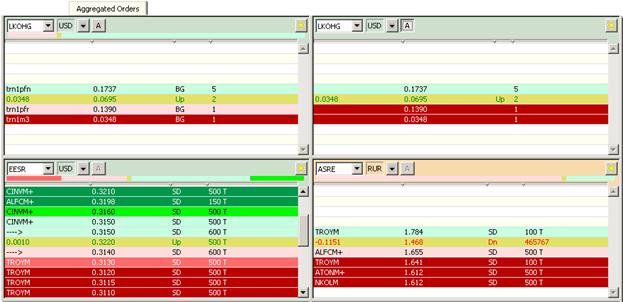
Рис. 8.16. Вкладка Aggregated Orders с четырьмя секциями, верхняя пара – инструмент на биржевых торгах (слева – в отсутствие агрегирования заявок, справа – в режиме агрегирования), внизу – инструмент на Классическом рынке
Секция вкладки Aggregated Orders (Агрегированные заявки) для анонимного инструмента на Классическом рынке имеет такой же вид, как для биржевого инструмента. И для инструментов анонимного рынка так же возможно агрегирование заявок.
Табл. 8.5. Поля заявок в списке на вкладке Aggregated Orders(Агрегированные заявки)
Поле | Описание |
Name (Контр.) или Customer (Счет) | Для инструмента на Классическом рынке: · код участника, выставившего заявку (заявки компании трейдера отмечены в списке символом ®); Для инструмента на биржевых торгах: · в отсутствие агрегирования у заявок компании трейдера в этом поле приводится КТС; · в режиме агрегирования это поле пустое; · у заявок иных компаний это поле пустое (на биржевых торгах заявки анонимны). Собственные named-заявки (анонимные с указанием кода клиента) отображаются с добавлением двоеточия после кода фирмы. На Классическом рынке у заявок, по которым разрешено совершать сделки электронным способом, имеются дополнительные символы + и ± после кода фирмы, выставившей заявку (более подробное описание см. ниже в этом же разделе). |
Bid (Пок.) или Ask (Про.) | Котировка (цена) инструмента. |
Curr/Reg (Вал/Рег) | Код из двух символов, первый из которых обозначает валюту платежа (см. пункт 23.1), а второй – порядок расчетов (см. пункт 1.3.7). Для инструмента на биржевых торгах в отсутствие агрегирования вторым символом является: o G – для инструментов с гарантированным обеспечением; Для инструмента на Классическом рынке вторым символом является o D - если используется схема “свободная поставка” с произведением расчетов через ДКК; o цифра – если используется схема “свободная поставка” без привлечения ДКК (цифра равна числу дней, отводимых на перерегистрацию); o P - если используется схема расчета “поставка против платежа”; o В - если инструментом сделки являются еврооблигации; o С – при расчетах через центрального контрагента (для ССР-заявок). |
Volume (Количество) | Количество инструмента в заявке; в настройках (см. Операция 8‑10) задается (отменяется) использование буквы T для обозначения тысяч и буквы M для обозначения миллионов. |
Цвет заголовка секции является индикатором валюты отображения (см. пункт 4.3.2).
Заявки в списке расположены в порядке убывания цены инструмента. Список включает в себя заявки на продажу Ask (в верхней части списка) и заявки на покупку Bid (внизу списка).
На Классическом рынке у заявок, по которым разрешено совершать сделки электронным способом, имеются дополнительные символы + и ± после кода фирмы, выставившей заявку (см. пункт 13):
· символ «+» используется, если лимиты позволяют совершить сделку по котировке на всю видимую часть котировки. Если на участника установлен «бесконечный» общий лимит и бесконечный лимит по типу инструмента, то «+» подставляется по всем котировкам этого типа инструментов, вне зависимости от их объема. Если на участника установлен «конечный» общий и/или конечный лимит по данному типу инструментов, то «+» подставляется только по котировкам, объем которых меньше текущего значения общего конечного лимита и лимита по данному типу инструментов.
· символ «±» используется, если лимит позволяет совершить сделку по котировке только на часть котировки, кратную DBQ-лоту по данной бумаге.
Если рабочая станция не имеет прав заключения сделки по котировке по списку, в который входит бумага, или прав доступа на просмотр лимитов, то выделение не используется.
Между заявками на продажу и покупку располагается разделительная строка желтого цвета, на которой отображены (слева направо):
· изменение цены последней сделки по отношению к предыдущей;
· цена последней сделки;
· направление изменения цены последней сделки по отношению к предыдущей – Up/Вв. (вверх) или Dn/ Вн. (вниз);
· объем последней сделки.
Окно секции представляет своего рода рамку, в которой отображается фрагмент списка (окно напоминает бегунок на логарифмической линейке). В начале сеанса работы эта рамка позиционируется так, чтобы разделительная строка располагалась в середине окна секции. С помощью вертикальной полосы прокрутки и управляющих клавиш и ¯ на клавиатуре можно смещать рамку окна относительно списка. Для возврата рамки окна к разделительной строке нажмите на кнопку с желтой мишенью  , расположенную в заголовке секции (см. Рис. 8.12).
Строка с заявкой, измененной участником, в течение некоторого времени после изменения отображается в списке голубым цветом (цвет настраивается пользователем – см. п.21.3). Продолжительность выделения цветом измененных заявок устанавливается пользователем (см. Операция 8‑9).
В заголовке секции над списками заявок по инструменту кроме его кода содержатся:
· валюта отображения цен, которая определяет цвет фона заголовка секции (см. пункт 4.3.2),
· кнопка A (aggregate - объединить), нажатие на которую задает или отменяет режим агрегирования заявок (см. пункт 8.6.1);
· кнопка  для вызова окна подсказки (см. пункт 8.6.2);
· кнопка с желтой мишенью для возврата рамки окна к разделительной строке - после нажатия на разделитель списка (желтая полоса) устанавливается в середине окна секции.
Для лучшей ориентации в отклонении котировок от лучших в программе применяется цветовая окраска фона списка заявок, описанная в пункте 8.6.3. Те же цвета используются в разноцветной горизонтальной полоске, расположенной между кнопками заголовка и списком заявок - индикатор. Эта полоска предназначена для отображения распределения объемов заявок по ценовым диапазонам (см. пункт 8.6.3). По умолчанию индикатор скрыт. Его отображение регулируется с помощью пункта контекстного меню Show Indicator (Индикатор ценовых диапазонов).
Цветовую прокраску списка заявок можно отменить. Это реализуется через пункт основного меню View/ Options/ Colors (Вид/ Опции/ Цвета). В поле Color scheme (Цветовая схема) из раскрывающегося списка следует выбрать конфигурационный файл PureAggO. ini и нажать на кнопку применить или ОК.
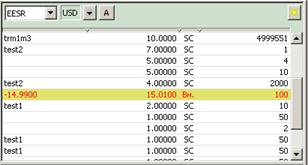
Рис. 8.18. Вид секции вкладки Aggregated Orders (Агрегированные заявки) при отключенной цветовой прокраске
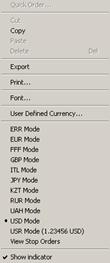
В контекстное меню (см. Рис. 8.14) вынесены:
· команда открытия диалога Quick Order (Быстрый ввод заявки) для оформления встречной заявки на биржевых торгах (см. пункт 16.1);
· опции выбора валюты, в которой отображаются котировки (см. пункт 4.3.2);
· команда копирования в буфер Copy (Копировать) объекта из секции вкладки (см. Табл. 23.4);
· Export (Экспорт) – экспорт данных (см. пункт 4.5),
· команда вывода на печать Print (Печать) (см. пункт 4.4);
· опция View Stop Order (Показывать стоп-заявки), позволяющая установить (при выборе опции) или отключить отображение в секции стоповых заявок (только в обычном режиме отображения заявок View as Quote/ Показ. отдельн. заявки). Стоповые заявки окрашены в особый цвет (по умолчанию оранжевый);
· опция выбора режима просмотра
o View as Quote (Показ. отдельн. заявки) - обычный режим отображения заявок;
o View as Aggregate (Показ. агрег. заявки) - режим просмотра агрегированных заявок;
· опция Show Indicator (Индикатор ценовых диапазонов) для переключения режима отображения индикаторной полосы.
 (а)
(а) 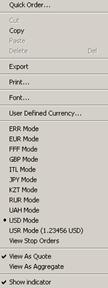 (б)
(б) 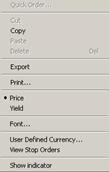 в)
в)
Рис. 8.19. Контекстное меню, вызываемое на вкладке Aggregated Orders (Агрегированные заявки), а) инструмент на Классическом рынке, б) инструмент на биржевых и анонимных торгах, в) облигации
При двойном нажатии на левую кнопку мыши параметры заявки, на которой позиционирован указатель мыши, будут перенесены в одну из операцонных вкладок (Quote Update/ Ввод заявки), Buy Order/ Покупка, Sell Order/ Продажа или Trade Report/ Отчет о сделке) или в диалог Quick Order/ Быстрый ввод заявки (см. пункт 8.5.2). То, куда будет произведен переход, зависит от того, к каким торгам (биржевым или классическим) относится заявка.
Операция 8‑12. Задание расположения на вкладке Aggregated Orders (Агрегированные заявки) секций с инструментами
1. Выполните команду основного меню View/ Aggregated Orders mode (Вид/ Отображение агрегированных заявок)и в выпадающем меню выберите число столбцов: 1 (1 column), 2 (2 columns), 3 (3 columns) или 4 (4 columns).
2. Выполните команду основного меню View/ Aggregated Orders mode (Вид/ Отображение агрегированных заявок) и в выпавшем меню выберите число строк: 1 (1 row), 2 (2 rows), 3 (3 rows) или 4 (4 rows).
Операция 8‑13. Выбор инструмента, просматриваемого в секции на вкладке Aggregated Orders (Агрегированные заявки)
Выбор просматриваемого инструмента выполняется одним из следующих способов:
· выберите нужный код в раскрывающемся списке кодов инструментов в заголовке секции;
· активируйте указателем мыши поле с кодом инструмента в заголовке секции и введите в него требуемый код с клавиатуры;
· перенесите код инструмента в секцию с помощью мыши из тех областей и вкладок, из которых коды могут экспортироваться (см. пункт 23.4):
o из областей Market Minder (Обзор рынка), Firm Minder (Обзор компании), Pending Trades (Неподтвержденные сделки), Confirmed Trades (Подтвержденные сделки);
o из вкладок Quote Retrieval (Очереди заявок), Orders (Заявки), Market View (Вид рынка), Instruments (Инструменты), Trades (Сделки), Reports (Отчеты).
Операция 8‑14. Задание (отключение) отображения стоповых заявок в секции вкладки Aggregated Orders (Агоегированные заявки)
1. Вызовите контекстное меню в нужной секции вкладки Aggregated Orders (Агрегированные заявки).
2. Установите опцию View Stop Order (Показывать стоп-заявки), если вы хотите отображать стоповые заявки в секции, или отмените опцию, если вы хотите скрыть стоповые заявки в секции.
Имейте в виду, что стоповые заявки отображаются в секции только в обычном режиме отображения заявок View as Quote (Показ. отдельн. заявки).
9.6.1. Агрегирование заявок на биржевых торгах
На вкладке Aggregated Orders (Агрегированные заявки) для заявок на биржевых торгах помимо возможности отображения заявок отдельных компаний (без указания их кода), реализован режим отображения заявок, объединенных по цене (агрегирование заявок). В режиме агрегирования (см. левую верхнюю секцию на Рис. 8.12)
· заявки с одинаковой ценой (котировкой) отображаются одной строкой с суммарным объемом таких заявок;
· стоповые заявки не отображаются и не агрегируются.
Агрегирование, т. е. суммирование количества инструмента в заявках с одинаковыми котировками, производится для заявок с одинаковой котировкой в рублях. Если валютой отображения является не рубль, то могут быть показаны неагрегированные заявки с одинаковой (в силу ошибок округления) ценой заявки.
Установить отображение стоповых заявок можно только в обычном режиме в секции (см. Операция 8‑14).
Для перехода в режим агрегированных заявок выполните одно из следующих действий:
· нажмите кнопку A в заголовке секции;
· вызовите контекстное меню (см. Рис. 8.14) и выберите опцию View as Aggregate (Показ. агрег. заявки).
Для отмены режима агрегированных заявок выполните одно из следующих действий:
· отожмите кнопку A в заголовке секции;
· вызовите контекстное меню (см. Рис. 8.14) и выберите опцию View as Quote (Показ. отдельн. заявки).
9.6.2. Окно подсказки
Нажатие кнопки в верхней части секции вызывает окно подсказки (см. Рис. 8.15), в котором показаны:
· Today's Volume (Днев. объ.) – объем торговли инструментом с начала текущей торговой сессии;
· пять последних сделок, для которых выводятся цена, объем и момент заключения. В число этих последних сделок не включаются сделки по адресным заявкам.
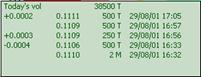
Рис. 8.20. Окно подсказки
9.6.3. Цвет фона в списке заявок и полоска распределения заявок
Для лучшей ориентации в отклонении котировок от лучших в программе применяется цветовая окраска фона списка заявок. Для заявок на покупку Bid и на продажу Ask вводятся по шесть диапазонов цен (см. Рис. 8.16), таких что
· все заявки, попадающие в один диапазон, отображаются на фоне одного цвета,
· заявки, попадающие в разные диапазоны, отображаются на фоне разных цветов.
В списке заявок отображаются только те цветовые диапазоны, в которые попадает хотя бы одна заявка.
Первые пять ценовых диапазонов имеют четкие границы, сдвинутые относительно друг друга на 0.1% от величины лучшей цены покупки или продажи. Эти диапазоны называются Bid_0, Bid_1, Bid_2, Bid_3, Bid_4 и Ask_0, Ask_1, Ask_2, Ask_3, Ask_4.
Best Bid | |||||||
BidOutside | Bid_4 | Bid_3 | Bid_2 | Bid_1 | Bid_0 |
| |
0% | % | % | % | % | % | 100% | |
Best Ask |
| |||||||||||
Ask_0 | Ask_1 | Ask_2 | Ask_3 | Ask_4 | AskOutside |
| ||||||
100% | 100 + 0.1% | 100 + 0.2% | 100 + 0.3% | 100 + 0.4% | 100 + 0.5% | ¥ | ||||||
Рис. 8.21. Ценовые диапазоны (на полях приводятся наименования цвета фона в настройках цвета, см. пункт 21.3)
Последние ценовые диапазоны с каждой стороны BidOutside и AskOutside не имеют внешней границы – в BidOutside попадают все заявки с ценами меньше Best Bid * (%, в AskOutside попадают все заявки с ценами больше Best Ask * (100 + 0.5)%.
По умолчанию предлагается окраска фона в тонах зеленого цвета для заявок на продажу Ask и в тонах красного цвета для заявок на покупку Bid (см. Рис. 8.12). Насыщенность цвета возрастает по мере удаления от Best Bid и Best Ask.
Цвета ценовых диапазонов могут быть настроены пользователем, как описано в пункте 21.3. Наименования цветовых оттенков, используемые при настройке, приводятся на Рис. 8.16 в полях цветовой линейки.
В каждой секции между кнопками заголовка и списком заявок может быть выведена на экран разноцветная горизонтальная полоска, предназначенная для отображения распределения объемов заявок по первым пяти ценовым диапазонам с каждой стороны - Bid_0, Bid_1, Bid_2, Bid_3, Bid_4 (слева) и Ask_0, Ask_1, Ask_2, Ask_3, Ask_4 (справа). Цвета фрагментов полоски соответствуют цветам ценовых диапазонов. Длина цветных фрагментов полоски пропорциональна суммарному объему заявок, попадающих в ценовой диапазон. По умолчанию индикаторная полоска скрыта. Режим ее отображения на экране настраивается с помощью опции Show Indicator (Индикатор ценовых диапазонов) контекстного меню: Опция установлена (галочка стоит) – индикаторная полоска отображается, опция не установлена (по умолчанию) – индикаторная полоска не отображается.
Граница между заявками на покупку Bid и на продажу Ask символизируется желтым квадратиком, положение которого на индикаторной полосе смещается в зависимости от соотношения заявок на покупку и продажу.
10. Просмотр сделок
10.1. Вкладка Trades (Сделки)
Вкладка Trades (Сделки) содержит часть списка всех сделок, совершенных в ТС всеми участниками. В список включены сделки по тем инструментам, по которым разрешен просмотр информации на данной рабочей станции. Для каждой сделки приводятся параметры, перечисленные в Табл. 9.1.
Аннулированные и расторгнутые сделки, имеющие статус DEL, VXI, VXC и CXL, отображаются в списке особым (по умолчанию серым) цветом, который задается при цветовой настройке интерфейса (см. пункт 21.3).
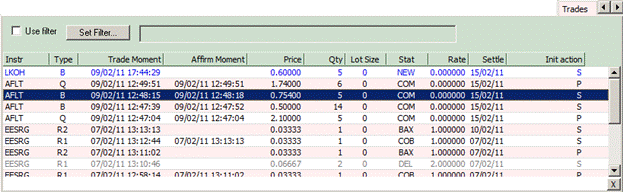
Рис. 9.1. Вкладка Trades
Табл. 9.1. Поля сделок в списке на вкладке Trades
Поле | Описание |
Instr (Инст.) | Код инструмента. |
Type (Тип) | Код типа сделки (см. поле Act (Дей.): · Q – сделка электронным способом на Классическом рынке; · A – аукционная сделка на биржевых торгах; · B – переговорная сделка; · C – внебиржевая сделка; · I – аукционная сделка при первичном размещении ценных бумаг; · R1 – первая часть сделки репо; · R2 – вторая часть сделки репо. |
Trade Moment (Момент сделки) | Дата и время регистрации сделки. |
Affirm Moment (Момент подтв.) | Дата и время подтверждения и сделки. |
Price (Цена) | Цена сделки. |
Qty (К-во) | Объем сделки |
Stat (Стат.) | Статус сделки, см. пункты 1.3.8, 12.11, 16.7 и 17.9. |
Settle (Дата расч.) | Дата проведения расчетов по сделке. |
Rate (Ставка) | Cтавка кредитования (%) - разница цен второй и первой частей сделок репо, выраженная в процентах годовых по отношению к сумме (цене) первой части сделки. |
Lot Size (Разм. Лота) | Данный параметр в текущей версии не используется. |
Init action (Напр. сделки инициатора) | Направление сделки инициатора: · P – покупка; · S – продажа. |
Список упорядочен в обратной временной последовательности по параметру Trade Moment (Момент сделки) или Affirm Moment (Момент подтв.) – выше в списке размещена информация о сделке, у которой более поздний момент ввода в систему или момент подтверждения сделки, соответственно.
Задание нужной сортировки (по убыванию или возрастанию величин) в любом из столбцов вкладки производится щелчком мышью по заголовку столбца. Направление сортировки отображается справа от названия столбца в виде стрелки: стрелка вверх – сортировка по возрастанию (в верхней строке наименьшее значение), стрелка вниз – по убыванию (в верхней строке наибольшее значение).
На вкладке действует фильтр по различным параметрам. Порядок его использования изложен в пункте 9.1.1.
В контекстное меню (см. Рис. 9.2) вынесены:
· команда копирования Copy (Копировать) в буфер объекта, переносимого из секции вкладки (см. Табл. 23.4);
· Export (Экспорт) – экспорт данных (см. пункт 4.5),
· команда вывода на печать Print (Печать) (см. пункт 4.4);
· SKRIN info – для инструмента, на строке с которым позиционирован курсор, открывает Информационную систему корпоративных событий эмитентов, допущенных к торгам в -РТС».
· команда вывода окна задания спецвалюты User Defined Currency (Пользовательская валюта) (см. п.4.3.3);
· опции выбора валюты, в которой отображаются котировки (см. пункт 4.3.2), выбранная валюта определяет цвет фона заголовка вкладки.
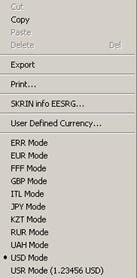
Рис. 9.3. Контекстное меню на вкладке Trades (Сделки)
10.1.1. Фильтр вкладки Trades (Сделки)
В заголовочной области вкладки Trades (Сделки) (см. Рис. 9.1) расположены поля и кнопки, активизирующие настройку и применение фильтра.

Рис. 9.4. Строка фильтра вкладки Trades
Опция Use filter (Фильтр) определяет, используется или нет фильтр:
· опция установлена – фильтр используется;
· опция не установлена – фильтр не используется.
Справа от кнопки Set Filter (Пар. фильтр.) расположено не редактируемое поле, в котором отображаются параметры фильтрации. В поле отображается настройка параметров фильтра, только когда фильтр активен (т. е. опция Use filter/ Фильтр установлена). Если для параметра не выбрано ни одно из возможных значений (все галочки сняты, например, для Type), то в этом поле для него отображается значение None.
Кнопка Set Filter (Пар. фильтр.) вызывает диалог Set Filter for Trades (Параметры фильтра для Сделок), позволяющий задать параметры фильтрации.
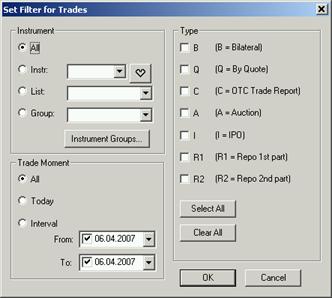
Рис. 9.5. Диалог Set Filter for Trades
В диалоге Set Filter for Trades (Параметры фильтра для Сделок) может быть задана фильтрация по трем параметрам сделки:
· по инструментам – секция Instrument (Инструмент);
· по времени регистрации сделки - секция Trade Moment (Момент сделки);
· по типу сделки (см. п.1.4.5) - секция Type (Тип).
По инструментам сделки могут быть отфильтрованы следующим образом:
· All (Все) – все возможные значения кодов инструментов (фильтр отключен);
· Instr (Инст.) – фильтрация по одному коду инструмента. Значение кода может выбираться из раскрывающегося списка, который включает в себя все инструменты.
Кнопка с сердечком вызывает диалог Favorite Instruments («Любимые» инструменты) (см. п.4.8) и позволяет быстро заполнить поле Instr (Инст.). Нажатие кнопки с сердечком автоматически устанавливает положение переключателя на позицию Instr (Инст.).
Диалог Favorite Instruments может вызываться при помощи горячих клавиш Ctrl+I. Для указания любимых инструментов можно использовать акселератор Alt+N, где N – номер кнопки в диалоге Favorite Instruments;
· List (Список) – фильтрация по списку ЦБ. Значение может выбираться из раскрывающегося списка, который включает в себя все возможные списки ЦБ,
· Group (Группа) – фильтрация по группе инструментов. Если какие-то группы уже создавались, то их можно выбрать из раскрывающегося списка. Если же группы не настраивались – раскрывающийся список будет пуст. Для настройки групп используется кнопка Instrument Groups (Группы инстр-тов). Порядок настройки групп подробно описан в п. 4.7 данного руководства.
По времени регистрации сделки могут быть отфильтрованы следующим образом:
· All (Все) – все заключенные сделки (фильтр отключен);
· Today (Сегодня) – сделки, зарегистрированные сегодня;
· Interval (Период) – сделки, зарегистрированные в заданный период времени. Период времени задается в полях From (От) и To (До). Период может быть задан двумя датами – начало и конец, или одной – начало (в этом случае берется период от указанной даты до текущего момента). При задании периода только датой его начала следует снять галочку из поля To (До).
По типу сделки могут быть отфильтрованы следующим образом:
· по одному или нескольким типам сделки. Тип сделки выбирается путем проставления галочки в соответствующем поле секции Type (Тип);
· сделки всех типов. Установить галочки сразу по всем типам сделок можно с помощью кнопки Select All (Выбрать все). Снять все проставленные галочки в секции Type (Тип) можно с помощью кнопки Clear All (Очистить все).
По умолчанию фильтрация отключена (опция Use filter/ Фильтр не установлена). Параметры фильтрации настроены следующим образом:
· Instrument (Инст.) – All (Все);
· Trade Moment (Момент сделки) – All (Все);
· Type (Тип) – All (установлены все галочки).
При завершении работы с ТС параметры фильтрации и состояние опции Use filter (Фильтр) сохраняются и при следующем сеансе работы устанавливаются автоматически.
10.2. Вкладка Reports (Отчеты)
Вкладка Reports (Отчеты) содержит список отчетов обо всех сделках, совершенных в ТС компанией пользователя, по которым не закончился срок расчетов, обозначенный в отчете о сделке.
При переносе с помощью мыши записи о новой сделке из вкладки Reports (Отчеты) на вкладку Quote Update (Ввод заявки) исполненная заявка может быть восстановлена на торгах (см. пункт 11.2.1).

|
Из за большого объема этот материал размещен на нескольких страницах:
1 2 3 4 5 6 7 8 9 10 11 12 13 14 15 16 17 18 19 20 21 22 23 24 25 26 27 28 29 30 |
