

Для закрытия формы нажимается кнопка «Закрыть».
В нижней части формы имеется поле:
– Сообщение – текстовое пояснение.
При нажатии на кнопку «Подробно…» откроется окно «Сообщение принимающей стороны», где может содержаться дополнительная текстовая информация, касающаяся документа. Для закрытия формы нажимается кнопка «Закрыть».
13.3 Извещение о регистрации контракта
Для оповещения Госзаказчика о регистрации ЭД «Сведения о контракте» в ТОФК, из АС ТОФК осуществляется экспорт ЭД «Извещение о регистрации ГК» в СЭД. Формируется ЭД «Извещение о регистрации ГК», в котором указывается регистрационный номер и дата регистрации госконтракта в ТОФК. Документ подписывается и отправляется Госзаказчику.
Документ формируется в АС ТОФК, после чего загружается на сервер СЭД ТОФК в виде файла установленного формата с последующим преобразованием файла в документ. Документ, сохраненный в системе СЭД, подписывается ЭЦП и доставляется на клиент ПБС. На клиенте ПБС документ проходит проверку подписи и реквизитов и может быть просмотрен в текстовом редакторе MS Word или выгружен в стороннюю систему, для последующей обработки. На сервер ТОФК автоматически передается информация о доставке файла до ПБС.
Для работы извещениями о регистрации контракта следует выбрать пункт меню Документы→Государственный контракт→Извещение о регистрации контракта. Появится экранная форма, представленная на Рисунке 224.
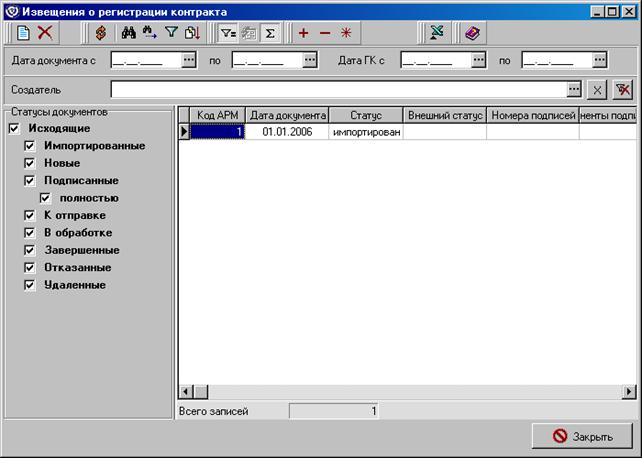
Рисунок 224. Окно работы с извещениями о регистрации контракта
По умолчанию в списке отражаются только те документы, которые удовлетворяют условиям отбора, приведенным на панели фильтрации. Можно как расширить, так и уменьшить диапазон видимых документов с помощью задания условий фильтра.
ЭД «Извещение о регистрации контракта» имеет вид, представленный на Рисунке 222. Документ открывается двойным щелчком мыши по строке таблицы документов или с помощью кнопки  .
.
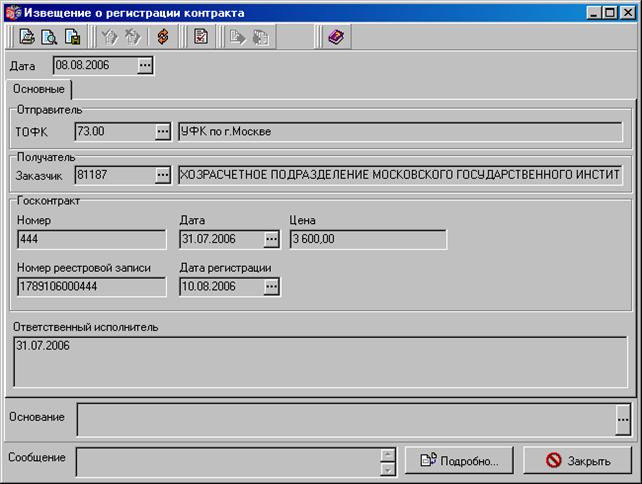
Рисунок 225. Извещение о регистрации контракта. Закладка «Основные»
В заголовочной части документа имеются следующие поля:
– Дата – дата формирования извещения о регистрации ГК.
На закладке «Основные» представлены следующие поля:
Блок полей «Отправитель»:
– ТОФК – код и наименование органа Федерального казначейства по классификатору РФ, отправителя документа «Сведения о контракте».
Блок полей «Получатель»:
– Заказчик – код и наименование государственного заказчика по РПБС.
Блок полей «Госконтракт»:
– Номер – номер заключенного государственного контракта.
– Дата – дата заключения государственного контракта.
– Цена – общая сумма по заключенному государственному контракту.
– Номер реестровой записи – уникальный входящий номер по журналу ТОФК.
– Дата регистрации – дата регистрации сведений о контракте в журнале ТОФК.
– Ответственный исполнитель – ФИО ответственного исполнителя ТОФК.
Для закрытия формы нажимается кнопка «Закрыть».
В нижней части формы имеются поля:
– Основание – основание формирование документа.
– Сообщение – текстовое пояснение.
При нажатии на кнопку «Подробно…» откроется окно «Сообщение принимающей стороны», где может содержаться дополнительная текстовая информация, касающаяся документа. Для закрытия формы нажимается кнопка «Закрыть».
14 Отзыв документов
Для доведения от ПБС/РБС/ФО до ТОФК информации о документах, которые по каким-либо причинам должны быть отозваны, используется ЭД «Запрос на отзыв». На основании документа «Запрос на отзыв» может быть отозван только один бюджетный документ. Таким образом, файл обмена, переданный в орган Федерального казначейства должен содержать один электронный документ «Запрос на отзыв» на один отзываемый документ.
Документ «Запрос на отзыв» создается пользователем на АРМ ПБС/РБС/ФО вручную или импортируется из АС ПБС/РБС/ФО, затем доставляется на АРМ ТОФК. Информация о смене статусов документа «Запрос на отзыв» доводится до отправителя.
Для работы с ЭД «Запрос на отзыв» следует выбрать пункт меню Документы→Отзыв документов→Запросы на отзыв. Появится экранная форма, изображенная на Рисунке 226.
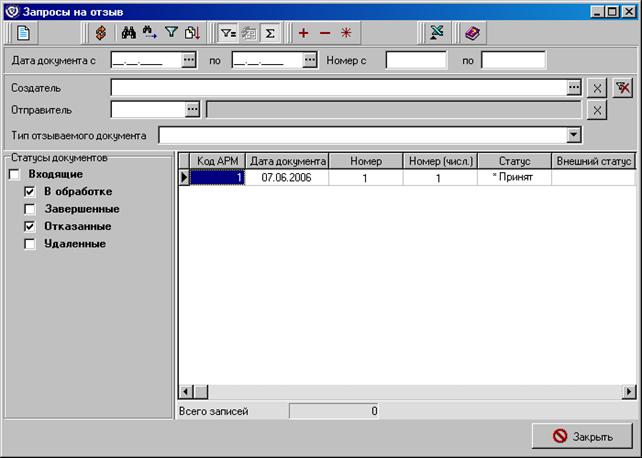
Рисунок 226. Окно работы с запросами на отзыв
По умолчанию в списке отражаются только те документы, которые удовлетворяют условиям отбора, приведенным на панели фильтрации. Можно как расширить, так и уменьшить диапазон видимых документов с помощью задания условий фильтра.
ЭД «Запрос на отзыв» имеет вид, представленный на Рисунке 227. Документ открывается двойным щелчком мыши по строке таблицы документов или с помощью кнопки  .
.
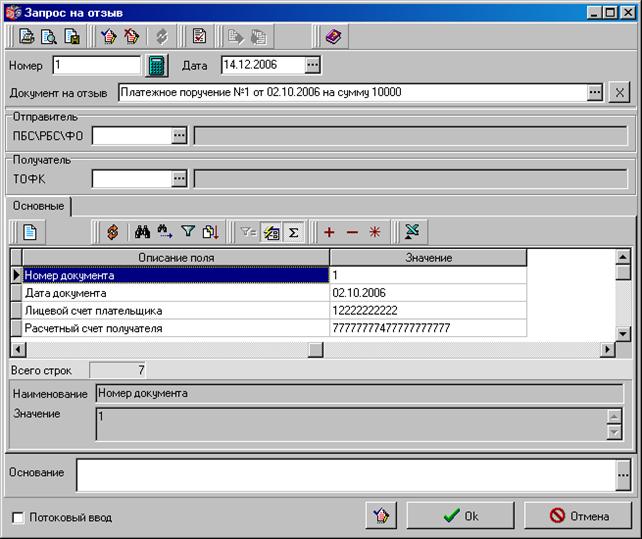
Рисунок 227. Запрос на отзыв
Заголовок формы содержит следующие поля:
– Номер – номер документа.
– Дата – дата документа.
– Документ на отзыв – в данном поле указан документ, предназначенный для отзыва.
– Отправитель – код и наименование отправителя документа. Значение выбирается из справочника реестра распорядителей и получателей.
– Получатель – код и наименование ТОФК получателя документа. Поле заполняется выбором из справочника органов ФК.
На закладке «Основные» автоматически заполняется информация о полях отзываемого документа – описание поля и его значение. Набор полей документа определяется и варьируется в зависимости от типа отозванного документа. Для просмотра содержания поля следует нажать кнопку .
Для закрытия формы нажимается кнопка «Закрыть».
В нижней части формы имеются поля:
– Основание – основание формирования документа.
– Сообщение – текстовое пояснение.
При нажатии на кнопку «Подробно…» откроется окно «Сообщение принимающей стороны», где может содержаться дополнительная текстовая информация, касающаяся документа. Для закрытия формы нажимается кнопка «Закрыть».
На сервере ТОФК документ проходит проверку подписи и реквизитов, в случае успешной проверки на сторону отправителя отправляется квиток об успешной проверке документа.
Документ после получения может быть запущен в обработку или отказан с указанием причины отказа. При запуске в обработку документ выгружается в АС ТОФК. В результате загрузки в АС ТОФК документ может быть отказан или принят к исполнению.
Информация о смене статусов документа «Запрос на отзыв» доводится до отправителя. На основании внешнего квитка переданного из АС ТОФК, документ «Запрос на отзыв» принимает один из возможных конечных статусов. При переходе документа «Запрос на отзыв» на статус «Исполнен», у отзываемого документа, указанного в запросе, изменится текущий статус на статус «Отозван».
15 Отправка служебной информации
15.1 Работа с произвольными документами
Для передачи любой служебной информации в РБС/ПБС служат произвольные документы.
С данным документом работа проводится аналогично работе с любым исходящим документом: он создается, подписывается и отправляется.
Конечный статус, принимаемый документом, является статус «принят».
Как ввести документ, рассказано в следующем подразделе, как подписать и отправить документ см. соответствующие пункты раздела «3.Работа с исходящими документами».
15.2 Создание нового произвольного документа
Для создания нового произвольного документа нужно выбрать пункт меню Документы→Служебные→Произвольные документы и добавить новый документ. Для ввода нового документа нажимается кнопка  или клавиша <Insert>. Появится экранная форма, представленная на Рисунке 222.
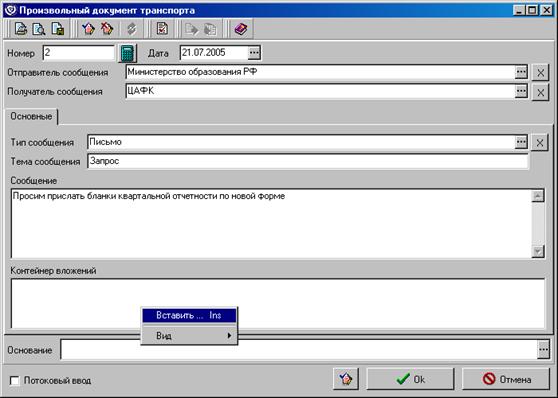
Рисунок 228. Форма произвольного документа
В поля документа вводятся следующие данные:
– Номер - номер документа. Значение указывается вручную. При помощи кнопки  номер проставляется автоматически из принципа N+1, где N – номер последнего сохраненного документа. Доступно для редактирования.
– Дата – дата документа. Автоматически устанавливается текущая дата.
– Получатель сообщения – получатель, на АРМ которого отправляется сообщение.
– Отправитель сообщения – ОФК, от которого исходит сообщение.
– Тип сообщения – в данном поле из всплывающего списка выбирается тип произвольного документа.
Примечание: Стандартный тип произвольного документа – «Письмо». Помимо данного типа администратором системы могут быть заведены другие типы произвольных документов, используемые для механизма импорта с автоприкреплением файлов и выгрузки вложений. Также сам тип «Письмо» может быть настроен на использование этих механизмов.
– Тема сообщения – произвольный текст этого поля определяет тематику посылаемого документа.
– Сообщение – основной текст сообщения. Это может быть произвольный текст.
В нижней части формы, в поле Контейнер вложений, можно прикрепить любые файлы. Для этого следует перейти в данную область и нажать клавишу <Insert> или в локальном меню выбрать пункт «Вставить…». На экран будет выведено диалоговое окно выбора файла.
Названия прикрепленных файлов могут отображаться в одном из четырех видах: крупные значки, мелкие значки, список и отчет. Для того чтобы изменить внешний вид списка файлов нужно в локальном меню выбрать пункт «Вид» и далее выбрать вид списка.
Чтобы удалить прикрепленный документ из списка, нужно нажать клавишу <Delete> или в локальном меню выбрать пункт «Удалить».
После ввода документ стандартным образом подписывается ЭЦП и отправляется клиентам РБС/ПБС.
15.3 Выгрузка вложений произвольного документа
Для сохранения вложений входящего произвольного документа с использованием механизма выгрузки необходимо выполнить команду контекстного меню «Выгрузка вложений» с документом, находящемся в статусе «*Принят+». В результате выполнения операции документ перейдет на статус «Экспортирован», а вложенный файл будет выгружен в директорию выгрузки, указанной в шаблоне экспорта.
внимание!
Шаблон экспорта вложений произвольного документа настраивается администратором системы.
Для сохранения вложений входящего произвольного документа стандартным способом в пользовательскую директорию следует открыть документ двойным щелчком мыши, либо при помощи кнопки и в поле Контейнер вложений щелкнуть правой кнопкой мыши на файле вложения. В открывшемся контекстном меню следует использовать команды:
– Открыть – открывает файл из текущего места.
– Сохранить как – позволяет сохранить файл в выбранную директорию.
15.4 Импорт произвольных документов с автоприкреплением файлов
В системе СЭД реализована функция импортирования произвольных документов с вложенными в них файлами. Импорт произвольных документов с автоприкреплением файлов производится в форме «Произвольные документы».
Для импортирования произвольного документа с автоприкреплением файлов необходимо выполнить команду контекстного меню «Импорт с автоприкреплением файлов», после чего система сделает обращение к директории, указанной в настройке шаблона импорта с целью поиска файлов для прикрепления к документу.
внимание!
Шаблон импорта произвольного документа с автоприкреплением файлов настраивается администратором системы.
После того как файлы будут найдены, в результате выполнения операции создадутся документы, в каждый из которых будет вложен один файл.
внимание!
Следует формировать прикрепляемые файлы с названием, включающим код БУ получателя (первые 1-5 символов названия). В противном случае в сформированном документе с прикрепляемым файлом не будет заполняться получатель сообщения (поле Получатель сообщения). Такой документ не пройдет контроль корректности заполнения и примет статус «ошибка автоконтроля».
После импортирования документ проверяется, подписывается ЭЦП и доставляется на клиент СЭД. Информация об успешной передаче документа, в виде квитка, передается отправителю – изменяется статус документа.
В системе СЭД существует возможность автоматического импортирования произвольных документов с вложенными в них файлами, отправки и выгрузки вложений с помощью автопроцедур.
внимание!
Настройка автопроцедур осуществляется ТОЛЬКО администратором системы СЭД. Пользовательское вмешательство в настройки автопроцедур может привести к некорректной работе системы.
16 Механизм нотификации
Механизм нотификации предназначен для оповещения пользователя СЭД (как на сервере, так и на клиенте) о получении новых документов, обновлений, изменений документов и их статусов. Нотификация в СЭД реализована в виде вспомогательной программы «Нотификатор», имеющей отдельное окно работы и настройки оповещения. Сообщения о системных событиях выводятся последовательными строками в окне нотификатора.
Нотификатор поставляется в сборке СЭД. Запуск программы осуществляется следующими способами:
5. Запуск через пункт меню Сервис →Служебное →Нотификатор.
6. Запуск при помощи файла! notify. bat из директории СЭД <Каталог установки>\EXE.
Откроется главное окно Нотификатора.
Для настройки нотификатора используется кнопка «Настройки» (подробнее о настройках нотификатора см. в документе Инструкция по механизму оповещения в СЭД. Руководство администратора).
17 Архивация
В ходе работы с СЭД многие данные теряют свою актуальность. Обработка старых документов завершается, одновременно на АРМ СЭД приходят новые документы.
Для того чтобы не перегружать систему и пользователей АРМ СЭД ненужной информацией и облегчить работу за счет меньшего количества документов в экранных формах, но в то же время обеспечить доступ к документам за любую дату, в СЭД предусмотрена архивация.
Архивация документов заключается в том, что удаленные, а также полностью прошедшие обработку документы из соответствующих экранных форм документов перемещаются в соответствующие экранные формы архивных документов.
Документы, попавшие в архив, не участвуют в работе системы. Архивные документы можно просмотреть, но нельзя запустить в обработку. Для того чтобы продолжить работу с архивным документом, следует восстановить его при помощи соответствующей команды.
Документы могут отправляться в архив периодически при помощи настроенных автопроцедур, а также вручную при помощи команды пользователя АРМ СЭД.
17.1 Ручная архивация
Ручная архивация документов выполняется пользователем СЭД в экранных формах документов. В архив могут быть отправлены только те документы, которые находятся на допустимом для архивации статусе. Перечень статусов для архивации документов представлен в пункте 17.2.
Для отправки в архив всех документов списка, находящихся на допустимых для архивации статусах, следует выполнить команду контекстного меню «Отправить в архив все».
Для отправки в архив только выделенных документов, находящихся на допустимых для архивации статусах, следует выполнить команду контекстного меню «Отправить в архив выделенные».
17.2 Допустимые статусы документов для архивации
Пользователю ТОФК допустима архивация документов, находящихся на следующих статусах:
Таблица 2. Перечень допустимых статусов для архивации. Группа документов №1
Перечень документов | Перечень статусов для архивации |
Произвольные документы | Удален; *удален+; ЭЦП неправомочна; *ЭЦП неправомочна+; ЭЦП не верна; *ЭЦП не верна+; ошибка реквизитов; *ошибка реквизитов+; отказан;*отказан+; исполнен; *исполнен+; завершен; *завершен+; отозван; *отозван+ |
Таблица 3. Перечень допустимых статусов для архивации. Группа документов №2
Перечень документов | Перечень статусов для архивации |
Выписка по л/с РБС Выписка по л/с ПБС Лицевой счет главного распорядителя/распорядителя средств Ведомость кассовых поступлений в бюджет Выписка с лицевого счета бюджета Ведомость по движению свободного остатка средств бюджета Приложение к ведомости по движению свободного остатка средств бюджета Реестр перечисленных поступлений Выписка из лицевого счета по учету внебюджетных средств Лицевой счет по учету внебюджетных средств Ведомость по кассовым выплатам из бюджета Уведомление о возврате расходного расписания Уведомление об объемах финансирования Выписка из л/с ПБС по ИФДФБ Выписка из л/с администратора (территориального администратора) по ИФДФБ Справка о возврате уведомления о бюджетных назначениях и объемах финансирования Извещение о регистрации контракта Справка об операциях по исполнению бюджета | Принят; *Принят+; Экспортирован; Удален; *удален+; ЭЦП неправомочна; *ЭЦП неправомочна+; ЭЦП не верна; *ЭЦП не верна+; ошибка реквизитов; *ошибка реквизитов+; отказан;*отказан+; исполнен; *исполнен+; завершен; *завершен+; отозван; *отозван+ |
Таблица 4. Перечень допустимых статусов для архивации. Группа документов №3
Перечень документов | Перечень статусов для архивации |
Реестр расходных расписаний Заявка на получение наличных Реестр на финансирование Уведомление об уточнении вида и принадлежности платежа (1Н) Платежное поручение Платежное поручение (1Н) Уведомление об уточнении вида и принадлежности платежа Сведения об исполнении контракта | Принят ФК; *Принят ФК+; Не принят ФК; *Не принят ФК+; Удален; *удален+; ЭЦП неправомочна; *ЭЦП неправомочна+; ЭЦП не верна; *ЭЦП не верна+; ошибка реквизитов; *ошибка реквизитов+; отказан;*отказан+; исполнен; *исполнен+; завершен; *завершен+; отозван; *отозван+ |
Таблица 5. Перечень допустимых статусов для архивации. Группа документов №4
Перечень документов | Перечень статусов для архивации |
Расходное расписание Расходное уведомление Уведомление о бюджетных назначениях и объемах финансирования | Принят ФК; *Принят ФК+; Не принят ФК; *Не принят ФК+; Удален; *удален+; ЭЦП неправомочна; *ЭЦП неправомочна+; ЭЦП не верна; *ЭЦП не верна+; ошибка реквизитов; *ошибка реквизитов+; отказан;*отказан+; исполнен; *исполнен+; завершен; *завершен+; отозван; *отозван+ |
Таблица 6. Перечень допустимых статусов для архивации. Группа документов №6
Перечень документов | Перечень статусов для архивации |
Пакет платежных поручений | Принят ФК; *Принят ФК+; Не принят ФК; *Не принят ФК+; Принят частично; *принят частично ФК+; Удален; *удален+; ЭЦП неправомочна; *ЭЦП неправомочна+; ЭЦП не верна; *ЭЦП не верна+; ошибка реквизитов; *ошибка реквизитов+; отказан;*отказан+; исполнен; *исполнен+; завершен; *завершен+; отозван; *отозван+ |
Таблица 7 - Перечень допустимых статусов для архивации. Группа документов №7
Перечень документов | Перечень статусов для архивации |
Сведения о контракте | Ошибка автоконтроля; Удален; ЭЦП не правомочна, * ЭЦП не правомочна +; ЭЦП не верна, * ЭЦП не верна +; Ошибка реквизитов, * Ошибка реквизитов +; Изменен, * Изменен +; Исполнен, * Исполнен +; Расторгнут, * Расторгнут + |
17.3 Автоматическая архивация
Автоматическая архивация документов подразумевает невмешательство пользователя СЭД в проведение периодической архивации документов.
Автоархивация позволяет ускорить процесс отправки документов в архив, по сравнению с проведением архивации вручную. Однако следует помнить, что если в процессе выполнения архивации документов возникла необходимость прерывания операции, процедура прерывается только для документов, архивация которых еще не началась. Таким образом, для отдельного документа выполнить прерывание архивации невозможно.
Помимо ручного запуска автоархивация запускается каждые 30 дней. Данный период установлен в системе по умолчанию.
17.3.1 Автоархивация при помощи автопроцедур
Автоматическая архивация может выполняться при помощи настроенных автопроцедур «{Сервис} Автоматическая архивация (Инициализация)» и «{Сервис} Автоматическая архивация (Раз в сутки)».
Автопроцедура «{Сервис} Автоматическая архивация (Инициализация)» выполняет архивирование документов, находящихся на допустимом для архивации статусе, каждый раз при старте системы.
Автопроцедура «{Сервис} Автоматическая архивация (Раз в сутки)» выполняет архивирование документов, находящихся на допустимом для архивации статусе, раз в сутки в указанное в настройках автопроцедуры время.
внимание!
Настройка автопроцедур осуществляется ТОЛЬКО администратором системы СЭД. Пользовательское вмешательство в настройки автопроцедур может привести к некорректной работе системы.
17.3.2 Ручная автоархивация
Помимо использования автопроцедур архивацию можно запустить вручную. Ручная автоархивация позволяет запускать архивацию всех документов и объектов системы, находящихся на приемлемом для архивации статусе, в любое время при помощи команды Сервис →Служебное →Архивация→ Запустить автоархивацию. Перечень статусов документов, которые будут попадать в архив после запуска автоархивации, приведен в пункте 17.2.
17.4 Работа с архивами документов
В случае успешной архивации документы должны переместиться в экранную форму соответствующего архива.
В каждой группе документов, собранной в одном пункте меню, находится раздел «Архив», при помощи которого открываются экранные формы архивных документов этой группы (см. пример на Рисунке 229).
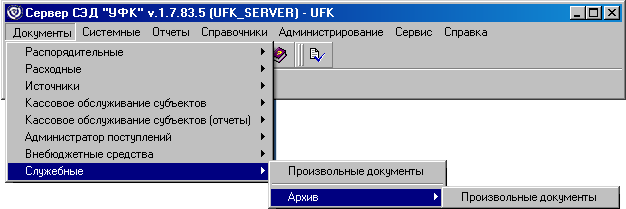
Рисунок 229. Доступ к пункту меню «Архив»
Экранные формы архивных документов имеют такой же интерфейс, как и экранные формы списка рабочих документов (см. Рисунок 230).
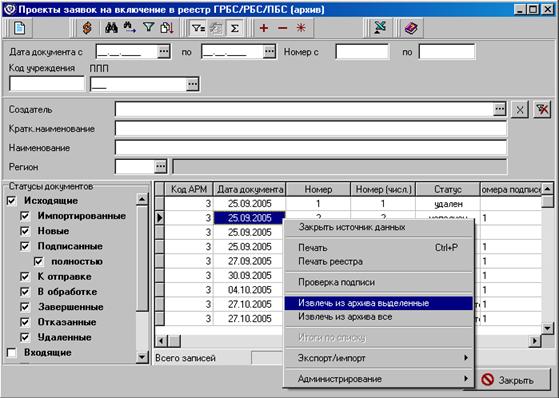
Рисунок 230. Пример экранной формы архивных документов
В списке архивных документов доступен просмотр любого документа, печать всех или только выделенных документов и прочие стандартные команды работы со списком документов.
Любой архивный документ можно восстановить в работу, то есть перенести его из экранной формы архивных документов в экранную форму рабочих документов.
Для восстановления из архива всех документов списка следует выполнить команду контекстного меню «Извлечь из архива все».
Для восстановления из архива только выделенных документов списка следует выполнить команду контекстного меню «Извлечь из архива выделенные».
18 Выгрузка документов для разбора конфликтных случаев
В процессе работы с документооборотом СЭД возможно возникновение конфликтных ситуаций между участниками документооборота. Возникновение конфликтных ситуаций может быть связано с формированием, доставкой, получением, подтверждением получения электронных документов, а также использования в данных документах электронной цифровой подписи.
СЭД поддерживает возможность производить загрузку и выгрузку всех электронных документов с ЭЦП в ППО «СЭД» с целью решения задач:
– разбора конфликтных ситуаций;
– осуществления выемки документов;
– ведения файлового архива ЭД.
В рамках исполнения задач экспорта/импорта документов с ЭЦП в файловый архив или из файлового архива пользователю СЭД должны быть назначены права работы с файловым архивом.
18.1 Выгрузка в файловый архив
18.1.1 Выгрузка одного документа из списка
Выгрузка в файловый архив из скроллера документов производится при помощи команды контекстного меню Работа с файловым архивом→ Выгрузка в файловый архив.
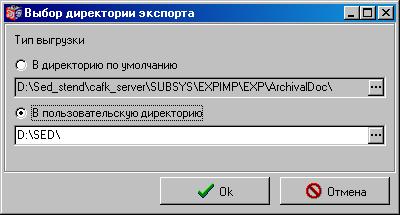
Рисунок 231. Окно «Выбор директории экспорта»
В открывшемся окне следует выбрать директорию выгрузки документа: в директорию по умолчанию, либо в пользовательскую директорию. По кнопке можно отредактировать путь к директории. Для начала процедуры экспорта документа следует нажать кнопку «ОК». По окончании экспорта, система выдаст информационное сообщение:
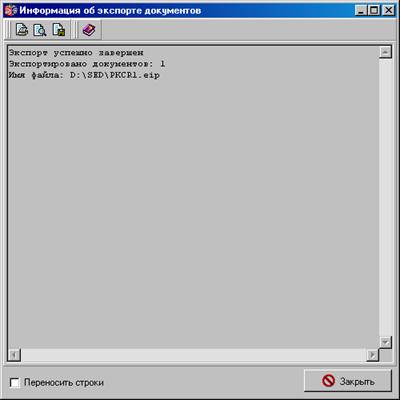
Рисунок 232. Окно «Информация об экспорте документов»
18.1.2 Множественная выгрузка документов
Для выгрузки в файловый архив документов по указанным типам следует выбрать пункт меню Администрирование→ Работа с файловым архивом→ Выгрузка в файловый архив.
Откроется окно «Выгрузка в файловый архив».
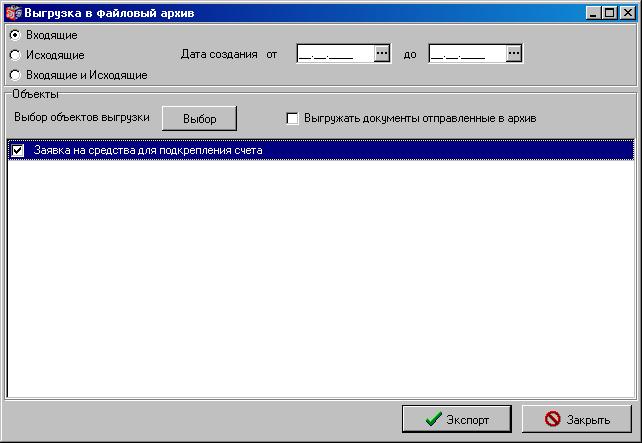
Рисунок 233. Окно «Выгрузка в файловый архив»
В данной форме настраиваются параметры выгрузки с использованием множественного выбора классов документов по типам объектов. Форма содержит следующие настройки:
– Список выбора:
― Входящие – будут выгружены только входящие документы данного АРМ.
― Исходящие – будут выгружены только исходящие документы данного АРМ.
― Входящие и Исходящие – будут выгружены как входящие, так и исходящие документы данного АРМ.
– Дата создания от … до – задается период создания документов для выгрузки. Будут выгружены документы, созданные в указанный период. Если диапазон дат не задан, то будут выгружены все имеющиеся документы выбранного типа.
В блоке данных «Объекты» выбирается класс и тип документов для выгрузки. Для выбора объекта следует нажать кнопку «Выбор», откроется окно «Объекты выгрузки».
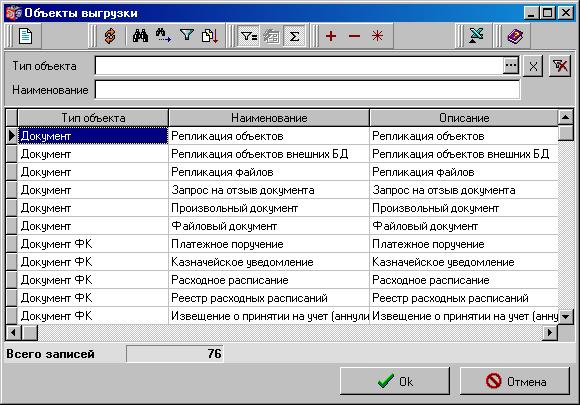
Рисунок 234. Окно «Выгрузка в файловый архив»
В данной форме следует выбрать объект выгрузки и нажать кнопку «ОК». Для выгрузки используются типы объектов: Документ и Документ ФК.
Выбранный вид документа отобразится в списке блока данных «Объекты». Для добавления следующего объекта необходимо снова нажать кнопку «Выбор».
Постановка флага  в поле Выгружать документы отправленные в архив позволяет выгрузить архивные документы данного типа.
Для начала процедуры формирования файлов экспорта следует нажать кнопку «Экспорт». Откроется окно выбора директории экспорта.
Рисунок 235. Окно «Выбор директории экспорта»
В открывшемся окне следует выбрать директорию выгрузки документа: в директорию по умолчанию, либо в пользовательскую директорию. По кнопке можно отредактировать путь к директории. Для начала процедуры экспорта документа следует нажать кнопку «ОК». По окончании экспорта система выдаст информационное сообщение о завершении процедуры экспорта.
18.2 Восстановление из файлового архива
Восстановление из файлового архива производится в форме «Восстановление из файлового архива», выбираемой при помощи пункта меню Администрирование →Работа с файловым архивом →Восстановление из файлового архива. Для выбора файлов импорта следует нажать кнопку «Импорт», откроется окно «Выбор файлов импорта».
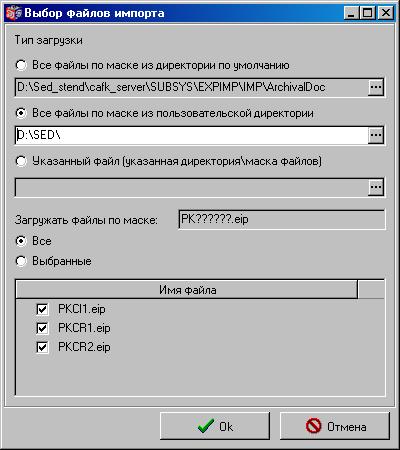
Рисунок 236. Окно «Выбор файлов импорта»
В окне ««Выбор файлов импорта» следует указать тип загрузки:
– Все файлы по маске из директории по умолчанию. При выборе данного режима система будет искать файлы для импорта из директории по умолчанию по маске PKXXXXXX. eip. При помощи кнопки можно отредактировать путь к директории.
– Все файлы по маске из пользовательской директории. При выборе данного режима система будет искать файлы для импорта из пользовательской директории по маске PKXXXXXX. eip. При помощи кнопки можно отредактировать путь к директории.
– Указанный файл (указанная директория/маска файлов). Данный режим позволяет вручную выбрать директорию загрузки и файл любого формата для импорта при помощи кнопки .
В поле Загружать файлы по маске отображается значение формата файла импорта, указанное в настройках шаблона импорта. При выборе значения «Все» будут выбраны для загрузки все найденные в директории импорта файлы указанного формата. При выборе значения «Выбранные» можно отметить флагом . файлы, которые предназначены для загрузки. Файлы, не отмеченные флагом , не будут импортированы.
внимание!
При загрузке документов из файлового архива все документы такого же типа, как загружаемый будут стерты из БД СЭД без возможности восстановления. При этом скроллер списка документов данного типа будет очищен от старых документов, а вновь загруженные документы отобразятся в списке.

|
Из за большого объема этот материал размещен на нескольких страницах:
1 2 3 4 5 6 7 8 9 10 11 12 13 14 |
