


Партнерка на США и Канаду по недвижимости, выплаты в крипто
- 30% recurring commission
- Выплаты в USDT
- Вывод каждую неделю
- Комиссия до 5 лет за каждого referral
Справочное руководство используется, чтобы узнать, как выполнить определенные задачи с помощью компьютера, также как словари и энциклопедии используются для получения справки в случае необходимости, нежели для того, чтобы читать их от корки до корки.
|
1. В чем данное справочное руководство отличается от других справочников, руководств и инструкций, которые Вы видели или использовали?
___________________________________________________________________________________________________________________________________________________
2. Что Вы в первую очередь хотели бы освоить?
___________________________________________________________________________________________________________________________________________________
Упражнение 4: Исследование возможностей текстового редактора
Шаг 1
Чтобы больше узнать о том, как работать с текстовым редактором, обращайтесь к Справочному руководству по мере того, как будете выполнять упражнения, задания и составлять план действий. Раздел по редактированию текстов состоит из 12 групп:
· Обработка текста Группа 1: Знакомство с текстовым редактором
· Обработка текста Группа 2: Ввод и изменение текста
· Обработка текста Группа 3: Изменение внешнего вида текста
· Обработка текста Группа 4: Придание абзацам и строкам текста привлекательного внешнего вида
· Обработка текста Группа 5: Добавление на страницы рисунков
· Обработка текста Группа 6: Оформление страниц
· Обработка текста Группа 7: Работа с таблицами
· Обработка текста Группа 8: Работа со диаграммами и графиками
· Обработка текста Группа 9: Работа с диаграммами
· Обработка текста Группа 10: Использование предварительных настроек и расширенных возможностей
· Обработка текста Группа 11: Рецензирование документов
· Обработка текста Группа 12: Создание веб-страниц
Шаг 2
Какому умению работать в текстовом редакторе Вы хотели бы научиться? В какую из вышеперечисленных групп умений оно входит?
Упражнение 5: Применение на практике умений работы с текстовым редактором
Вам предоставляется возможность изучать и применять умения работы с текстовым редактором по мере того, как будете выполнять одно обязательное задание и одно задание на выбор из следующего списка:
· обязательное задание: оценочный лист
· задание на выбор: недельный план уроков
·
|
· задание на выбор: диаграмма
· задание на выбор: сертификат
Обязательным заданием по работе с текстовым редактором является разработка оценочного листа. Умение работать в текстовом редакторе поможет создать документ, который повысит эффективность Вашей работы и позволит приобрести непосредственный опыт преподавания в рамках подходов 21 века. Переверните страницу, чтобы увидеть задание по разработке оценочного листа и ждите последующих указаний.
Оценочный лист
 У учителя много обязанностей. Одна важная обязанность – это оценивание процесса обучения школьников. Какие существуют способы оценивания? Какие типы письменных заданий для оценивания Вы могли бы предложить своим ученикам? Как можно использовать компьютер для создания оценочных листов?
Планируем
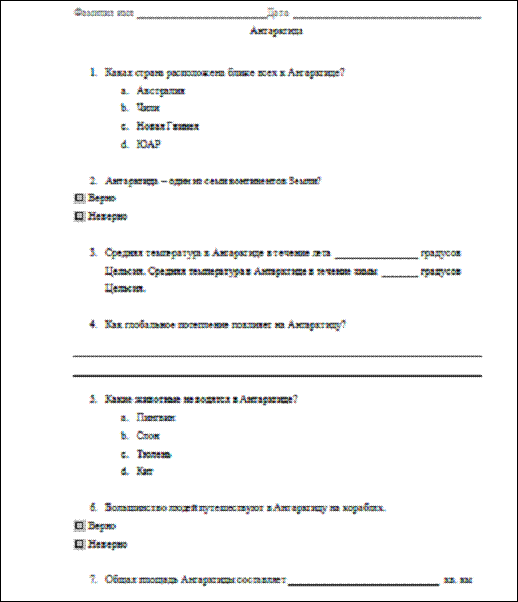 Разработайте оценочный лист с опорой на содержание того, чему обучаете своих учеников. Посмотрите на следующий пример:
Пример оценочного листа
Поразмышляйте над следующими вопросами, и если Вы работаете в паре, обсудите с партнером свои мысли. Полезно записать свои мысли на бумаге.
· Какое содержание обучения могло бы стать предметом оценки?
· Какие вопросы Вы могли бы задать (вопросы с множественным выбором, вопросы по типу павильно-неправильно, вопросы на заполнение пропусков, вопросы, требующие краткого ответа)? Придумайте как минимум по одному вопросу каждого типа для учеников. Для вопросов с множественным выбором, убедитесь, что придумали 3-4 ответа на выбор.
· Каким образом Вы можете использовать компьютер для создания оценочного листа?
Обращайтесь за помощью в выполнении заданий к следующим разделам в Справочном руководстве:
· Обработка текста Группа 2: Ввод и изменение текста
· Обработка текста Группа 3: Изменение внешнего вида текста
·  Обработка текста Группа 4: Придание абзацам и строкам текста привлекательного внешнего вида
Выполняем
1. Запустите программу текстового редактирования и отройте новый, пустой документ.
2. Вверху страницы напечатайте подходящий заголовок для оценочного листа.
3. Поменяйте шрифт, размер, стиль и цвет нового заголовка. Вы также можете изменить расположение заголовка на странице (поместить слева или справа).
4. Нажмите дважды клавишу Enter, чтобы переместить курсор ниже на две строки. Если необходимо, смените расположение курсора так, чтобы он переместился влево. Затем наберите вопрос с множественным выбором, который Вы сформулировали на стадии планирования.
5. Переместите курсов ниже на две строки. Затем наберите вопрос по типу правильно-неправильно.
6. Отступите две строки вниз, введите вопрос на заполнение пропусков. Чтобы вставить подчёркивание пропущенного слова, удерживайте клавишу Shift и нажимайте клавишу нижнего подчёркивания столько раз, сколько необходимо.
7.
|
8. Выделите четыре вопроса и измените шрифт и размер текста. Затем превратите четыре вопросы в нумерованный список. (Примечание: если пустые линии тоже нумеруются, просто поместите курсор на пустую строку и нажмите клавишу Backspace, чтобы удалить нумерацию. Убедитесь, что пустая строка при этом сохранилась. Нумерация должна корректироваться автоматически).
9. Поместите курсор на пустую строку под первым вопросом в списке. Так как это вопрос с множественным выбором, напечатайте первый возможный ответ, который Вы сформулировали на стадии планирования (Примечание: Если Вы используете редактор OpenOffice нажмите клавишу табуляции Tab перед тем, как печатать ответы). Нажмите клавишу Enter и наберите следующий вариант ответа. Продолжайте таким образом до тех пор, пока все ответы не будут добавлены. Убедитесь, что каждый ответ находится на отдельной строке. Когда Вы закончите со списком ответом – вновь нажмите клавишу Enter.
10. Выделите все ответы на вопрос с множественным выбором. Сделайте список ответов нумерованным. В этот раз используйте вместо цифр нумерации буквенные обозначения.
Задание повышенной сложности: Если Вы хотите изменить положение пунктов списка (поместить их с левой/правой стороны) в нумерованном буквами или цифрами списке, выберите нужные строчки и перетащите левые маркеры на верхней линейке. (Смотрите пример задания с повышенной сложностью в конце этого раздела.) (Для справки обращайтесь к разделу Обработка текста 4.6. Как создать нумерованный список.)
14. Вторым пунктом в списке был вопрос по типу истина/ложь. Поместите курсор на строку под вторым пунктом в списке. (Примечание: Если в этой строчке появляется номер, просто удалите его). Убедитесь, что в окне текстового редактора включена Панель инструментов Формы (Для справки обращайтесь к разделу Обработка текста 10.10. Как создать форму).
15. Добавьте поле с флажком. Нажмите клавишу пробела и напишите «Верно». На строчке ниже добавьте второе поле с флажком. Нажмите клавишу пробела и напишите «Неверно». (Примечание: Если в этой строке появляется цифра – удалите ее).
16. Когда Вы завершите работу над третьим вопросом (вопрос с заполнением пропусков), переходите к 4-му вопросу. В этом вопросе требуется, чтобы ученики писали свои собственные короткие ответы на вопрос. Поместите курсор на пустую строку под четвертым вопросом. Нажмите клавишу Enter, чтобы добавить еще одну пустую строку. (Примечание: если в этой строке появляется цифра – удалите ее). Затем обведите конец абзаца в рамку. (За справкой обращайтесь к разделу Обработка текста 4.8. Как добавить границу вокруг слов или абзацев).
17.
|
18. Добавьте строки, где ученики смогут вписать свое имя и дату заполнения. Перейдите в верхний колонтитул и напечатайте «Фамилия имя:». Измените внешний вид слов. (За справкой обращайтесь к разделу Обработка текста 6.16. Как добавить повторяющуюся информацию вверху и внизу страниц, или как добавить колонтитулы).
19. Убедитесь, что строка линейки выводится вверху страницы. Найдите центральную точку на линейке и установите на неё метку табуляции, если она не установлена по умолчанию. Установите в качестве Заполнителя табуляции создание подчеркивания. После того, как метка установлена, установите курсор после слова «имя:» и затем нажмите кнопку Tab на клавиатуре. (За справкой обращайтесь к разделу Обработка текста 4.4. Как располагать слова слева направо с помощью табулятора).
20. Нажмите клавишу пробела и затем напечатайте слово «Дата:»
21.
|
22. Используйте вновь приобретенные умения, чтобы добавить больше вопросов в оценочный лист. К примеру, Вы можете копировать и вставлять вопрос и варианты ответов для первого пункта, чтобы добавить новый вопрос с множественным выбором. Вы также можете копировать и вставлять пункт 2, чтобы получить еще один вопрос по типу истина/ложь. Замените текст скопированного вопроса на текст другого, который Вы разработали на стадии планирования.
|
20. Если необходимо, используйте опцию «Свойства формы», чтобы убрать серый фон с флажков. После этого защитите форму от изменений.
21. Сохраните свою работу, следуя указаниям.
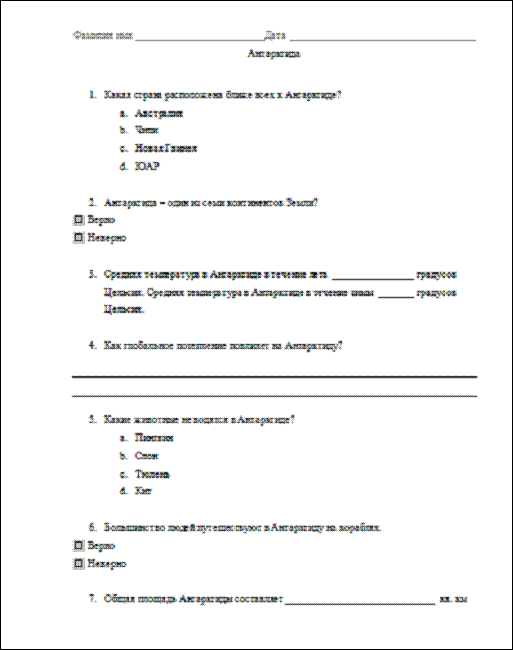 |
Оценочный лист. Пример задания повышенной сложности (страница 1)

 |
 Оценочный лист. Пример задания повышенной сложности (страница 2)
Проверяем
Просмотрите свой оценочный лист. Убедитесь, что он содержит следующие элементы:
- Строки вверху страницы, где ученики могут написать свою фамилию, имя и дату
- Подходящий заголовок
- Пронумерованный список оценочных вопросов различного типа, включая вопросы с множественным выбором, вопросы по типу истина/ложь, вопросы на заполнение пропусков, вопросы, требующие краткого ответа.
 Если какие-то элементы отсутствуют, добавьте их в оценочный лист сейчас. Вам следует также сделать другие требуемые изменения. Помните о том, чтобы сохранить работу, когда закончите.
Обсуждаем
Будьте готовы обсудить свои ответы на следующие вопросы:
- Какой тип оценочных листов Вы можете разработать для своих учеников? Какой тип вопросов вероятнее всего включите? Почему?
- Какое из изученных умений по работе с текстовым редактором самые сложные? Почему?
- Какое из умений, освоенных сегодня, Вы можете использовать при выполнении других типов заданий?
Домашняя работа: Рефлексия изучения модуля 4
Поразмышляйте над упражнениями, видами деятельности и подходами этого модуля. Запишите свои ответы на следующие вопросы и будьте готовы к обсуждению своих ответов в начале следующего модуля:
1. Каким образом цикл планирования, выполнения, проверки и обсуждения помогает Вам мыслить критически и работать в сотрудничестве? Как Вы можете внедрить этот подход в деятельность своих учеников?
___________________________________________________________________________________________________________________________________________________
2. Прочитайте четыре задания на выбор по работе с текстовым редактором в начале стр.59. Какие из них (одно-два) интересны Вам больше всего и могут повысить продуктивность Вашей профессиональной деятельности? Почему?
___________________________________________________________________________________________________________________________________________________
3. Какие ресурсы понадобились бы Вам для работы над одним-двумя наиболее интересными для Вас заданиями? Каким образом эти ресурсы могут быть полезными? Не забудьте принести эти ресурсы с собой на следующее занятие.
___________________________________________________________________________________________________________________________________________________
Резюме модуля 4
|
Чему Вы научились в этом модуле? Запишите свои мысли и мысли других участников.
___________________________________________________________________________________________________________________________________________________
|
Какие ключевые вопросы рассматриваются в данном модуле? Перечислите ниже свои мысли и мысли других участников.
___________________________________________________________________________________________________________________________________________________
Шаг 3
Задайте любые вопросы, дайте комментарии. Познакомьтесь с Модулем с модулем 5 «Применение на практике навыков редактирования текста» и приготовьтесь к его изучению.
Заметки:
________________________________________________________________________________________________________________________________________________________________________________________________________________________________________________________________________________________________________________________________________________________________________________________________________________________________________________________________________________________________________________________
Модуль 5
Использование текстового редактора
Содержание: Цель этого модуля – применить полученные умения по редактированию текста для создания одного или нескольких продуктов, которые Вы сможете использовать в классе для повышения эффективности своей работы. Вы также узнаете, как быть конструктивным критиком, демонстрировать и обсуждать свою работу; познакомитесь с продуктами деятельности коллег и обменяетесь идеями и наработками.
Работа в парах: Рефлексия изучения модуля 4
Обсудите ответы на вопросы домашнего задания: Рефлексия изучения модуля 4 с партнером и с группой. Запишите самые интересные мысли.
________________________________________________________________________________________________________________________________________________________________________________________________________________________________________________________________________________________________________________________________________________________________________________________________________
Упражнение 1: Создание педагогических инструментов с помощью текстового редактора
Шаг 1
Внимательно прочитайте о четырех педагогических инструментах, которые можно создавать с помощью текстового редактора: недельный план уроков, информационный бюллетень, диаграмма и сертификат.
Шаг 2
Решите, созданием какого продукта Вы хотите заняться в первую очередь. Можете работать в одиночку, создавая уникальный, актуальный и значимый для Вашей собственной работы продукт, или можете работать вместе с коллегой, разделяющим Ваши интересы.
Шаг 3
Спланируйте, выполните, проверьте и обсудите данное задание или задания, следуя указаниям тьютора.
Недельный план уроков
В случае, когда учитель отсутствует, расписание с темами уроков может помочь тому, кто его заменяет, узнать, чему обучать и какие задания давать ученикам. Кроме того, некоторые руководители просматривают и утверждают недельные планы уроков своих учителей. Какая информация обычно входит в такой план? Как можно использовать компьютер для составления недельного плана?
Планируем
Составьте расписание уроков на неделю с материалом, которому Вы будете обучать учеников, и заданиями, которые они будут делать выполнять в течение недели. Посмотрите следующий пример:


Пример недельного плана уроков (страница 1)

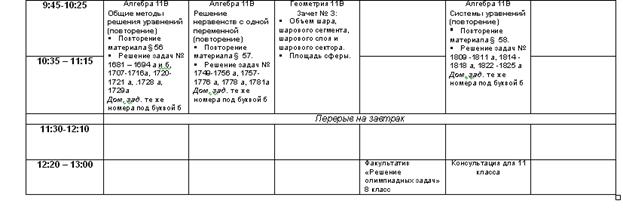
ПрПример недельного плана уроков (страница 2)
|
· Во сколько начинаются занятия в школе? Во сколько они заканчиваются? Если расписание содержит строки для каждого часа рабочего дня, как много строк понадобится?
· Сколько дней в школьной неделе? Если вам нужен столбец для каждого дня школьной недели, сколько столбцов понадобится?
· Каким школьным предметам Вы обучаете? В каких классах Вы работаете? В какие дни недели Вы проводите уроки? В какие часы происходит обучение?
· Какому конкретно содержанию Вы будете обучать по каждому предмету? Какие конкретные задания Вы можете давать ученикам для выполнения?
Для справки при выполнении заданий, просмотрите следующие группы в Справочном руководстве Intel® Education
· Обработка текста Группа 2: Ввод и изменение текста
· Обработка текста Группа 3: Изменение внешнего вида текста
· Обработка текста Группа 6: Оформление страниц
· Обработка текста Группа 7: Работа с таблицами
Выполняем
1. Запустите программу - текстовый редактор и отройте новый пустой документ.
2. Измените параметры страницы, сделав ее альбомной.
3. При необходимости измените масштаб просмотра, чтобы Вы могли видеть страницу на экране целиком.
Задание повышенной сложности: Вы можете добавить рамку страницы прежде, чем начнете вводить информацию. Пожалуйста, по своему усмотрению меняйте цвет и ширину выбранного стиля. (Посмотрите пример в конце этого раздела).
4.
|
5. Измените шрифт, размер и стиль заголовка и информации о временном периоде. Вы также можете изменить расположение текста.
6. Передвиньте курсор ниже на две строки. Затем вставьте таблицу, количество столбцов и строк которой на один столбец и на одну строку больше, чем Вы определили на этапе планирования.
7. Увеличьте масштаб просмотра до 100%
8. Оставьте первую клетку в первом ряду пустой. Затем введите дни школьной недели в другие клетки.
9. Оставьте первую клетку в первом столбце пустой. Затем введите расписание уроков в другие клетки в том же столбце по левой стороне таблицы.
10. Обращайтесь к тому, что запланировали, и впечатайте остальную информацию в расписание. Чтобы сэкономить время, копируйте и вставляйте любую информацию, которую Вы используете более одного раза.
11.
|
12. Измените внешний вид информации по своему усмотрению, так чтобы недельный план было легко читать. К примеру, Вы можете захотеть выделить некоторые слова жирным шрифтом или различными цветами. Вы также можете создать нумерованный или маркированный список, чтобы облегчить чтение информации (За справкой обращайтесь к разделу Обработка текста 4.7. Как создать список с различными символами или маркированный список).
13.
|
14. Удалите верхнюю и левую границы из пустой ячейки верхнего левого угла таблицы. Измените ширину, цвет и стиль границ в других ячейках в вашей таблице. (Для справки обращайтесь к разделу Обработка текста 7.18: Как внести свои собственные изменения во внешний вид таблицы)
15.
|
Задание повышенной сложности: Если ваш план урока переходит на вторую страницу, обратите внимание на то, чтобы использовать разделитель страниц для разделения таблицы в соответствующем месте. (За справкой обращайтесь к разделу Обработка текста 6.8. Как закончить одну страницу и начать следующую). Вы можете захотеть вставить новую строку в таблицу наверху второй страницы. Тогда скопируйте строку заголовков столбцов вверху таблицы на странице 1 и вставьте ее в качестве первой строки на странице 2. (Посмотрите образец в конце этого раздела.)
16. Сохраните своё расписание недели как шаблон, чтобы Вы могли быстро и легко сделать новое расписание для следующей недели.
17.  Чтобы убедиться, что ваш шаблон плана урока работает, откройте новый документ, выбрав файл с шаблоном. Затем закройте файл, без внесения изменений и сохранения.
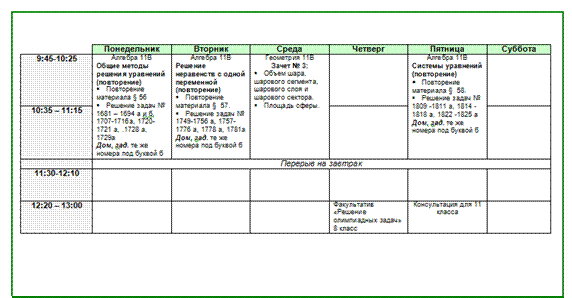
Недельный план уроков. Пример задания повышенной сложности (страница 1)
 |
Недельный план уроков. Пример задания повышенной сложности (страница 2)
Проверяем
Просмотрите Ваш недельный план уроков. Убедитесь, что он содержит следующие элементы:
· заголовок и пояснение, для какой недели составлен план
· таблицу со столбцом для каждого школьного дня и строкой для каждого учебного часа
· заголовки строк и столбцов, которые объясняют, какая информация находится в каждой строке и столбце
· информацию об учебных предметах и заданиях для учащихся в течение школьного дня
· страница настроена для печати в альбомном режиме
Если какие-то элементы отсутствуют, добавьте их прямо сейчас. Следует также внести и другие желаемые изменения. Не забудьте в конце сохранить свою работу.
Обсуждаем
Будьте готовы обсудить свои ответы на следующие:
· Как может такой недельный план уроков облегчить Ваш труд как учителя?
· Какие другие виды информации Вы можете поместить в свою таблицу?
· Почему полезно сохранять документы, которые понадобится создавать снова и снова, как шаблоны?
Информационный бюллетень
Как учителю, Вам может потребоваться информировать родителей о том, что их дети изучают и что делают в школе каждую неделю. Для этого Вы можете разработать информационный бюллетень, который могут получать родители ваших учеников. Как обычно выглядят бюллетени? Какой тип информации они могут содержать? Как можно использовать компьютеры для создания бюллетеня?
Планируем
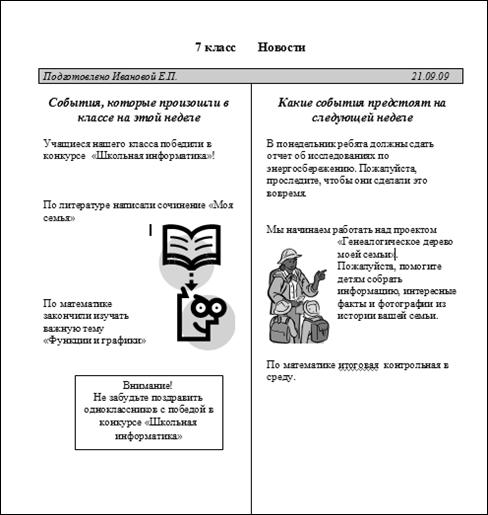 |
Создайте бюллетень, который Вы или другой учитель сможете использовать как основу для того, чтобы создавать такие же бюллетени в будущем. Посмотрите на следующий пример:
Пример информационного бюллетеня
Подумайте над следующими вопросами и, если Вы работаете в паре, обсудите с партерером свои мысли. Полезно записать свои мысли на бумаге.
|
· О каких двух-трёх событиях на прошлой неделе Вы хотели бы сообщить родителям? О каких двух-трёх событиях, запланированных на следующую неделю, стоит написать?
· Анонс какого особенного школьного или классного события Вы хотели бы сделать? Как сделать так, чтобы информация действительно привлекала внимание?
· Какие изображения можно использовать для сопровождения текста?
|
· Обработка текста Группа 4: Придание абзацам и строкам текста привлекательного внешнего вида
· Обработка текста Группа 5: Добавление на страницы рисунков
· Обработка текста Группа 6: Оформление страниц
·
|
Обработка текста Группа 10: Использование предварительных настроек и расширенных возможностей
Выполняем
1. Запустите программу редактирования текстов и откройте новый, пустой документ.
2.
|
3. Напечатайте заголовок бюллетеня вверху страницы. Измените внешний вид текста так, чтобы он выглядел как заголовок.
4. Под заголовком введите текстовый блок в ширину страницы.
5. Напечатайте «Подготовлено» и затем напечатайте свое имя. Затем установите и используйте выравнивание по правому краю, чтобы передвинуть курсор на правую сторону текстового блока. Введите сегодняшнюю дату и выберите любой формат даты, который Вам нравится.
6. Измените внешний вид слов внутри рамки. Затем измените межстрочный интервал, стиль линии, цвет и ширину границы рамки. Вы также можете залить фон в рамке цветом.
7. Вставьте разделитель секций под рамкой. Затем отформатируйте страницу так, чтобы информация ниже разбилась на две колонки. Если хотите, можете добавить вертикальную линию между колонками.

|
Из за большого объема этот материал размещен на нескольких страницах:
1 2 3 4 5 6 7 8 9 10 11 12 |
