


Партнерка на США и Канаду по недвижимости, выплаты в крипто
- 30% recurring commission
- Выплаты в USDT
- Вывод каждую неделю
- Комиссия до 5 лет за каждого referral
Проверяем
Просмотрите презентацию о правилах работы в классе. Убедитесь, что она содержит следующие элементы:
· слайд с заголовком, который раскрывает тему презентацию
· слайды с информацией о конкретных правилах для каждой из групп правил
· кнопки, которые являются ссылками на каждый пункт списка с первого слайда на соответствующий слайд на презентации, и кнопку на каждом слайде с содержанием, которая ссылается обратно на первый слайд
· шаблон дизайна для изменения внешнего вида всех слайдов в презентации
· переходы и эффекты анимации, которые делают презентацию плавной и повышают визуальную привлекательность
Если какие-то элементы отсутствуют, добавьте их, а также внесите другие желаемые изменения. Не забудьте сохранить вашу работу в конце.

Обсуждаем
Будьте готовы к обсуждению своих ответов на следующие вопросы:
· Каковы преимущества от создания и показа презентации с правилами работы в классе?
· Какой момент в добавлении кнопок и ссылок на соответствующие слайды вызвал наибольшую трудность? Как удалось справиться с этим заданием?
· Какова польза от использования шаблона дизайна для изменения внешнего вида слайдов?
· Как можно использовать кнопки или шаблоны дизайна в других мультимедиа презентациях?
Альманах
В конце учебного года многие ученики с удовольствием вспоминают все, что они сделали и изучили в течение года. Иногда они создают альбом с картинками и информацией об учебном годе. Как можно использовать мультимедиа технологию для создания альманаха в электронном виде?

Планируем
Разработайте свою презентацию альманаха, которую сможете показать ученикам в конце учебного года. Посмотрите на следующий пример.
|
|
|
|
|
|
Пример презентации Альманах.
Подумайте над следующими вопросами и, если Вы работаете с партнером, обменяйтесь мнениями. Полезно записывать Ваши мысли на бумаге.
· Какая информация Вы включите на титульный слайд презентации альманаха?
· Какие основные типы информации могут быть отражены в альманахе? Включите ли информацию о том, что ученики изучили по различным предметам? Сообщения об особых событиях и спектаклях, экскурсиях, праздниках?
· Какую информацию хотелось бы представить по каждому типу?
· Как может быть организована информация на различных слайдах?
· Какие навыки мультимедиа могут быть полезными, чтобы сделать презентацию веселой и информативной?
За справкой при выполнении заданий обращайтесь к Справочному руководству Intel® Education:
· Мультимедиа Группа 3: Создание презентаций.
· Мультимедиа Группа 4: Как придать слайдам привлекательный внешний вид.
· Мультимедиа Группа 5: Как добавлять текст.
· Мультимедиа Группа 6: Как добавлять рисунки и художественные эффекты.
· Мультимедиа Группа 8: Как добавлять анимацию и спецэффекты.
· 
Выполняем
1. Запустите программу и откройте новый, пустой документ.
2. Вставьте титульный слайд. Если необходимо – включите обычный режим.
3. Щелкните на текстовом поле вверху слайда. Введите заголовок для презентации альманаха.
4.
|
Задание повышенной сложности: Чтобы сделать свою презентацию по-настоящему мультимедийной, Вы можете добавить аудио и музыкальные файлы. В некоторых программах мультимедиа Вы можете записать свой голос, как Вы читаете и комментируете информацию на слайдах. (Примечание: значок для звукового и музыкального файлов появляется на вашем слайде). (За справкой обращайтесь к разделу Мультимедиа 7.1. Как добавить файл с фильмом или звуком из коллекции картинок, 7.2. Как добавить звуковой или музыкальный файл и 7.4. Как записать голос или другой звук на один слайд). (Примечание: Так как включение звука не влияет на внешний вид слайда, то пример задания не включен в конце раздела).
5. Для того чтобы привести все слайды к единому виду, откройте Образец слайдов. (За справкой обращайтесь к разделу Мультимедиа 5.14. Как использовать Образец слайдов, чтобы изменить внешний вид текста на всех слайдах).
6. Измените внешний вид текста, как в верхнем тестовом поле, так и в большом текстовом поле посередине. Вы также можете вставить изображение Сlip Аrt в один из углов слайда. (За справкой обращайтесь к разделу Мультимедиа 6.7. Как использовать Образец слайдов, чтобы добавить во все слайды одну и ту же картинку).
7. Вернитесь в Обычный режим. Обратите внимание, что изменения, сделанные в Образце слайдов, отображаются на титульном слайде.
8. Приступите к созданию содержательных слайдов. Вставьте новый слайд с разметкой для заголовка и маркированного списка.
9. Щелкните на текстовом поле в верхней части слайда. Впишите заголовок для этого слайда с содержанием, например, «Содержание альманаха».
10. Щелкните на текстовом поле под заголовком. Напишите названия основных типов информации в альманахе, которые вы решили включить на этапе планирования. Убедитесь, что печатаете каждый новый тип с новой строки.
11. Вставьте новый слайд. Убедитесь, что Вы выбрали лучшую разметку слайда для информации, которую хотите включить в альманах.
12. Напечатайте информацию, которую хотите включить в слайд. По желанию, добавляйте или удаляйте текстовые поля.
13. Вставьте любую информацию, которая может помочь ученикам лучше вспомнить произошедшие события и лучше воспринимать презентацию. К примеру, Вы можете вставить изображение из галереи Сlip Аrt или изображение, которое загрузили и сохранили из Интернета. Можно также добавить видео или аудио файл.
14. Повторите шаги 11-13 для создания оставшихся слайдов Вашей презентации. Убедитесь, что на последнем слайде резюмируются и подводятся итоги презентации альманаха.
16. Вернитесь к слайду 2. Создайте кнопку напротив первого пункта в маркированном списке. Сделайте ссылку на третий слайд в презентации (слайд с информацией о первой пункте в маркированном списке). (Примечание: В Microsoft PowerPoint вы должны создать активную кнопку. В OpenOffice. org Impress вы должны нарисовать прямоугольник и настроить интерактивность). (Примечание: За справкой обращайтесь к разделу Мультимедиа 8.9. Как добавить управляющие кнопки, которые при нажатии направят на определенный слайд).
17. Перейдите к 3 слайду. Создайте кнопку в нижней части слайда. (Примечание: Если используете Microsoft PowerPoint, то можете выбрать опцию кнопки Домой). Сделайте ссылку назад на второй слайд презентации с этого слайда (слайд с содержанием альманаха).
18. Повторите шаги 15 и 16, чтобы создать кнопки для каждого пункта в списке на слайде с содержанием альманаха. Поставьте ссылку с кнопки на соответствующий слайд, содержащий информацию. Затем на каждом слайде со ссылкой, создайте кнопку, которая возвращает назад к слайду с содержанием альманаха.
19. Чтобы презентация плавно просматривалась, добавьте переходы между всеми слайдами. Чтобы сделать презентацию более интересной с визуальной точки зрения, добавьте анимационные эффекты к тексту и изображению на Ваших слайдах.
Задание повышенной сложности: Можете добавить эффект анимации к заголовкам на слайдах. (За справкой обращайтесь к разделу Мультимедиа 8.5. Как создать и добавить свой собственный эффект анимации). (Примечание: Так как добавление анимационного эффекта не влияет на внешний вид презентации, пример не включен в конце раздела).
20. После того, как Вы закончили добавление мультимедиа эффектов и анимации к слайдам, установите порядок и время просмотра слайдов, чтобы эффекты проигрывались так, как было задумано. (За справкой обращайтесь к разделу Мультимедиа 8.13. Как настроить порядок и время на слайде, на котором много специальных эффектов).
21. Вернитесь к слайду 1 и примените стандартную или собственную цветовую схему для изменения цвета текста и фона слайдов. (Примечание: Если вы используете OpenOffice. org Impress, обратитесь к мастеру страниц на правой панели задач и выберите доступные для использования шаблоны опций). (За справкой обращайтесь к разделу Мультимедиа 4.2. Как выбрать и использовать цветовые схемы).
22. Запустите презентацию в режиме показа, чтобы убедиться, что всё работает правильно. Внесите необходимые изменения.
23. Сохраните свою работу, следуя указаниям.

Проверяем
Просмотрите свою презентацию альманаха. Убедитесь, что она содержит следующие элементы:
· Титульный слайд, открывающий презентацию
· Слайд с содержанием, в котором приводится список типов информации в презентации
· Слайды с конкретной информацией о каждом пункте, перечисленном в слайде содержания
· Кнопки, которые служат ссылками с пунктов в содержании альбома на соответствующий слайд в презентации, и кнопка на каждом слайде, которая ведёт обратно к слайду с содержанием.
· Мультимедиа элементы, переходы и анимационные эффекты, которые позволяют просматривать презентацию плавно и повысить к ней интерес.
Если какой-то из элементов отсутствует, добавьте его сейчас. Вам также следует внести все желаемые изменения. Не забудьте в конце сохранить свою работу.
Обсуждаем
Будьте готовы к обсуждению Ваших ответов на следующие вопросы:
· Почему школьникам может понравиться просмотр презентации альманаха?
· Что в работе с мультимедиа Вам понравилось больше всего? Почему?
· Для каких других школьных или классных событий можно делать презентацию? Зачем?
Упражнение 2: Демонстрация разработанных педагогических инструментов
Шаг 1
Перед началом демонстрации
1. Решите самостоятельно или вместе с коллегой, какую работу из заданий на выбор, созданную с помощью мультимедиа, Вы бы хотели показать другим.
2. Приготовьтесь ответить на следующие вопросы:
· Как может данный ресурс повысить эффективность Вашей работы в классе?
· Как коллеги помогли в создании этого ресурса?
· Какие новые технологические умения вы освоили?
· С какой проблемой Вы столкнулись (приведите одну)? Как удалось решить её?
Шаг 2
Когда подошла Ваша очередь делать демонстрацию
1. Покажите свой ресурс другим
2. Расскажите:
· Как может данный ресурс повысить эффективность Вашей работы в классе?
· Как коллеги помогли Вам в создании этого ресурса?
· Какие новые технологические умения Вы освоили?
· С какой проблемой Вы столкнулись (приведите одну)? Как удалось её решить?
3. После того, как Вы окончили демонстрацию, задайте своим коллегам следующие вопросы:
· Что им понравилось в Вашей работе? Почему?
· Какие предложения они могут внести по улучшению ресурса?
4. Поблагодарите своих коллег за комментарии и предложения.
Домашнее задание: Рефлексия изучения модуля 7
Подумайте над упражнениями, видами деятельности и подходами этого модуля. Запишите свои ответы на следующие вопросы и будьте готовы к их обсуждению в начале следующего модуля:
1. Подумайте над ресурсами, которые обсуждались во время демонстрации. О каких из них хотелось бы узнать больше или создать самому? Как могут эти ресурсы повлиять на эффективность работы в Вашем классе?
_______________________________________________________________________________________________________________________________________________________________________________________________________________________________________________________________________________________________________
2. Как можно использовать Интернет, программы текстового редактирования, программы по созданию мультимедиа презентации и другие технологии для организации коммуникации и сотрудничества со своими коллегами, родителями своих учеников и сообществом так, чтобы они стали партнёрами в образовательном процессе?
_______________________________________________________________________________________________________________________________________________________________________________________________________________________________________________________________________________________________________
Резюме модуля 7
Шаг 1
|
_______________________________________________________________________________________________________________________________________________________________________________________________________________________________________________________________________________________________________
Шаг 2
Какие из рассматриваемых в модуле вопросов являются ключевыми? Приведите ниже свои мысли и мысли других участников.
_______________________________________________________________________________________________________________________________________________________________________________________________________________________________________________________________________________________________________
Шаг 3
Задайте любые вопросы, дайте комментарии. Познакомьтесь с Модулем 8 «Знакомство с электронными таблицами» и приготовьтесь к его изучению.
Модуль 8
Знакомство с электронными таблицами
Содержание: Цель этого модуля – познакомить Вас с электронными таблицами, по мере того, как Вы будете знакомиться с программным обеспечением, обсуждать необходимые навыки для работы с ними узнавать о новых возможностях этой программы. Вам предстоит выполните задание, которое поможет Вам развить навыки работы с электронными таблицами. Вы создадите ресурс, который может повысить эффективность Вашей работы, а выполнение задания даст непосредственный опыт применения навыков и подходов к обучению и преподаванию 21 века.
Работа в парах: Рефлексия изучения модуля 7
Обсудите ответы на вопросы домашнего задания: Рефлексия изучения модуля 7 в парах и со всей группой. Запишите самые интересные мысли.
_______________________________________________________________________________________________________________________________________________________________________________________________________________________________________________________________________________________________________
Упражнение 1: Знакомство с табличным редактором
Какие математические задачи Вы решаете в повседневной жизни? Так же, как программы редактирования текста помогают Вам с письменными проектами, программы работы с электронными таблицами помогут в решении вычислительных задач, особенно касающихся денег и других исчисляемых величин. Одно из полезных свойств программ работы с электронными таблицами то, что Вы можете автоматически подсчитать новые ответы, изменяя любые числа, используемые в расчётах. Программы по работе с электронными таблицами также могут использоваться для построения графиков и диаграмм.
Существует несколько программ по работе с электронными таблицами – табличных редакторов, включая Microsoft Excel*и OpenOffice. org Calc*. Работая за одним компьютером со своим партнером, запустите программу табличного редактора. Обратите внимание, что электронные таблицы – это таблицы со столбцами и строками. Столбцы пронумерованы буквами, строки пронумерованы цифрами. Поле, которое расположено на пересечении столбца и строки, называется ячейкой. Каждая ячейка идентифицируется с помощью буквы столбца и цифры строки, например, А1. В течение 10 минут выполните следующее задание:
1. Напечатайте 3 различных слова в ячейках A1, A2 и A3.
2. Введите 3 различных цифры в ячейки B1, B2 и B3.
3. Щелкните на ячейку B4. Затем щелкните на кнопку, которая может найти сумму чисел  и нажмите Enter.
4. Измените ширину столбцов и высоту строк.
5. Используйте оставшееся время, чтобы выяснить, что ещё можно делать с помощью программы табличного редактора.
Упражнение 2: Обсуждение умений, необходимых для работы с таблицами
1. Что произошло в ячейке B4, когда Вы щелкнули на кнопке, которая находит сумму чисел?
2. Какая особенность программы табличного редактора Вам понравилась больше всего?
3. В каких случаях можно использовать табличный редактор? Какие типы вычислений, по Вашему мнению, можно делать в таблицах?
Упражнение 3: Знакомство с возможностями электронных таблиц
Шаг 1
Чтобы больше узнать о работе с таблицами, обращайтесь к Справочному руководству Intel® Education по мере того, как будете выполнять задания, упражнения и составлять план действий.
Раздел по работе с таблицами состоит из 9 групп:
· Электронные таблицы. Группа 1: Знакомство с Майкрософт Excel (Примечание: Эта группа может изменить название, в зависимости от того, какая версия Справочного руководства используется).
· Электронные таблицы. Группа 2: Как выбрать ячейки, строки и столбцы
· Электронные таблицы. Группа 3: Как работать с электронными таблицами
· Электронные таблицы. Группа 4: Добавление информации и работа с ней
· Электронные таблицы. Группа 5: Изменение внешнего вида информации в электронных таблицах
· Электронные таблицы. Группа 6: Упорядочение информации
· Электронные таблицы. Группа 7: Выполнение вычислений
· Электронные таблицы. Группа 8: Создание диаграмм
· Электронные таблицы. Группа 9: Распечатывание таблиц.
Шаг 2
Чему Вы хотели бы научиться при работе с электронными таблицами? К какой из групп Вы бы обратились для начала, чтобы освоить данное умение или навык?
Упражнение 4: Применение умений работы с таблицами
У Вас будет возможность на практике научиться работать с электронными таблицами по мере того, как Вы будете выполнять одно обязательное задание и как минимум одно задание на выбор из следующего списка:
· Обязательное задание: Классный журнал
· Задание на выбор: Инвентарный журнал
· Задание на выбор: План рассадки учеников
· Задание на выбор: Диаграмма с пиктограммами
· Задание на выбор: Список класса
Сейчас Вы приступите к выполнению обязательного задания - созданию электронного классного журнала. Вы будете развивать умения по работе с таблицами для создания ресурса, который повысит эффективность Вашей работы, и приобретёте непосредственный опыт применения навыков и подходов 21 века к обучению и преподаванию. Переверните страницу, чтобы посмотреть задание по созданию классного журнала и затем ждите дальнейших указаний.
Классный журнал
Многие учителя ведут запись оценок своих учеников в журнале. Обычно учителя записывают оценки за различные задания и затем используют калькулятор, чтобы подсчитать среднюю оценку ученика в классе или по предмету. Как может компьютер облегчить этот процесс?
Планируем
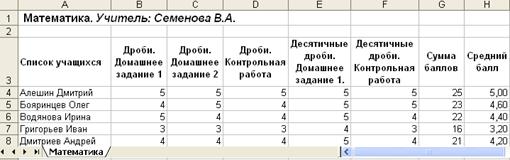 Создайте журнал в виде таблицы, основанной на заданиях и практике оценивания, которые Вы используете в классе. Посмотрите на следующий пример.
|
Пример классного журнала
Подумайте над следующими вопросами и, если Вы работаете с партнёром, обсудите свои идеи. Полезно записать Ваши идеи на бумаге или нарисовать таблицу, которая покажет расположить информацию в удобном порядке.
· Каким школьным предметам Вы обучаете? По каким предметам Вы выставляете оценки? Выберите один предмет для Вашего журнала оценок.
· Имена каких пяти учеников могут быть использованы для журнала?
· Какие возможные оценки ученики могут получать за пять различных заданий?
· Как можно организовать информацию, чтобы её было легко прочитать и понять?
За справкой при выполнении заданий, обращайтесь к следующим группам в Справочном руководстве Intel® Education:
· Электронные таблицы. Группа 2: Как выбрать ячейки, строки и столбцы
·
|
· Электронные таблицы. Группа 4: Добавление информации и работа с ней
· Электронные таблицы. Группа 5: Изменение внешнего вида информации в электронных таблицах
· Электронные таблицы. Группа 7: Выполнение вычислений
Выполняем
1. Запустите программу табличного редактора и откройте новую, пустую таблицу.
2. Переименуйте Лист 1, присвоив ему имя школьного предмета, который Вы выбрали.
3. В ячейке А1 напишите заголовок рабочего листа. Измените внешний вид заголовка.
4. Сейчас вы будете добавлять заголовки столбцов в свою таблицу. Впишите «Фамилия» в ячейку А3 и «Имя» в ячейку В3. Затем в ячейки от С3 до F3 впишите информацию, которая определяет 4 из 5 заданий или упражнений, которые вы хотите включить в журнал. В конце напечатайте «Сумма баллов» или «Средний балл» в ячейках G3 и H3.
5. Измените внешний вид заголовка в строке 3.
Задание повышенной сложности: Поверните заголовки в ячейках от C3 до H3 так, чтобы они располагались по диагонали. (Смотрите пример в конце раздела - таблица с журналом по математике). (За справкой обращайтесь к разделу Электронные таблицы 5.7. Как изменить выравнивание информации в ячейке или ячейках).
6. Измените ширину столбцов от B до H, чтобы вместить всю информацию. Если ваши столбцы всё еще слишком широкие, измените перенос текста так, чтобы информация располагалась на двух или более строках.
7. В ячейках от A4 до A9 впишите фамилии пяти учащихся. Затем в ячейках от B4 до B9 впишите имена учащихся. Если нужно, измените ширину столбцов.
8. Напишите оценки или баллы за каждое задание или упражнение в четырех ячейках справа от имени школьника.
9. В ячейку G4 вставьте функцию Суммы, которая посчитает общий балл первого ученика. Затем скопируйте формулу в четыре ячейки ниже. (За справкой обращайтесь к разделу Электронные таблицы 7.10. Как копировать и вставлять математические выражения или формулы).
10. В ячейке H4 вставьте функцию Среднее значение, которая вычислит средний балл для первого ученика. Убедитесь, что ряд ячеек включает только ячейки с оценками заданий (ячейки с C4 до F4), и не включают общую оценку (ячейку G4).
11. Примените функцию Среднее значение для 4 ячеек ниже H4. (За справкой обращайтесь к разделу Электронные таблицы 7.10. Как копировать и вставлять математические выражения или формулы).
12.
|
13. Чтобы убедиться, что журнал будет функционировать правильно, когда будет добавлена новая оценка, вставьте столбец между столбцами F и G.
14. В ячейку G3 впишите название пятого задания или упражнения. Затем впишите оценку, которую каждый из пяти учеников получил за пятое задание. Обратите внимание, что сумма баллов и средний балл для каждого ученика меняется автоматически, когда добавляется новая информация.
15. Используйте фамилию ученика в столбце А, чтобы расположить ряды с 4 по 8 в алфавитном порядке или по возрастанию. (За справкой обращайтесь к разделу Электронные таблицы 6.7. Как на основании определенной информации отсортировать строки или изменить их порядок).
16. Добавьте границы вокруг ячеек в таблице (За справкой обращайтесь к разделу Электронные таблицы 5.8. Как добавить границы ячейкам, строкам, столбцам или электронной таблице).
Задание повышенной сложности: Возможно, Вы захотите сделать другой журнал для второго школьного предмета. Для этого продублируйте лист, который только что создали, и присвойте ему другое имя. (За справкой обращайтесь к разделу Электронные таблицы 3.6. Как сделать копию электронной таблицы). Затем измените заголовок листа и впишите новые задания или упражнения для оценивания школьников. Вам также следует переименовать заголовок таблицы. (Смотрите примеры в конце раздела).
17. Удалите все ненужные листы.
18. Сохраните свою таблицу, следуя указаниям.
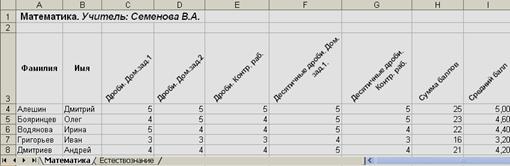
Пример классного журнала по математике
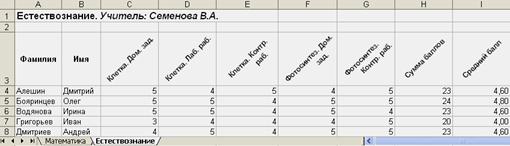
Пример классного журнала по естествознанию
Проверяем
Посмотрите свою таблицу с журналом оценок. Убедитесь, что она содержит следующие элементы:
· Заголовок, который объясняет, какую информацию содержит таблица
· Имена пяти учеников, расположенные в алфавитном порядке
· Формулы, которые вычисляют суммарную оценку и средний балл для каждого ученика
· Новые имена для всех используемых листов, неиспользуемые листы удалены.
Если какой-то элемент отсутствует, добавьте его в таблицу. Вам следует также внести другие желаемые изменения. Не забудьте в конце сохранить свою работу.
Обсуждаем
Будьте готовы к обсуждению ответов на следующие вопросы:
· Как может данный журнал помочь Вам в вычислении оценок учеников? Как можно изменять созданную сегодня таблицу для своих нужд?
· Какая особенность электронных таблиц, использованных сегодня, кажется Вам самой полезной? Почему?
· Для каких задач удобно использовать функции Сумма и Среднее значение?
Домашнее задание: Рефлексия изучения модуля 8
Подумайте над упражнениями, видами деятельности и подходами этого модуля. Запишите свои ответы на следующие вопросы и будьте готовы их обсуждению в начале следующего модуля:
1. Внимательно прочитайте о четырех заданиях на выбор по работе с таблицами со стр. 126. Какие одно-два задания наиболее заинтересовали Вас и могут повысить эффективность Вашей работы? Почему?
_______________________________________________________________________________________________________________________________________________________________________________________________________________________________________________________________________________________________________
2. Какие ресурсы понадобятся Вам для работы над одним-двумя наиболее интересными для Вас заданиями? Каким образом эти ресурсы могут быть полезными? Не забудьте принести эти ресурсы с собой на следующее занятие курса.
_______________________________________________________________________________________________________________________________________________________________________________________________________________________________________________________________________________________________________
Резюме модуля 8
|
Чему Вы научились в этом модуле? Запишите свои мысли и мысли других участников.
_____________________________________________________________________________________________________________________________________________________________________________________________________________________________________________________
Шаг 2
|
_____________________________________________________________________________________________________________________________________________________________________________________________________________________________________________________
Шаг 3
Задайте любые вопросы, дайте комментарии. Познакомьтесь с Модулем 9 «Применение умений по работе с электронными таблицами» и приготовьтесь к его изучению.
Модуль 9
Использование табличного редактора
Содержание: Цель данного модуля – научиться на практике работать с электронными таблицами для создания одного или более дополнительных эффективных инструментов, которыми Вы сможете воспользоваться в классе. Вы также представите и обсудите свою работу с другими, обменяетесь мыслями и наработками.

|
Из за большого объема этот материал размещен на нескольких страницах:
1 2 3 4 5 6 7 8 9 10 11 12 |
