


Партнерка на США и Канаду по недвижимости, выплаты в крипто
- 30% recurring commission
- Выплаты в USDT
- Вывод каждую неделю
- Комиссия до 5 лет за каждого referral
8.
|
9. Под подзаголовком опишите события, о которых Вы решили написать во время индивидуального планирования или планирования с партнером.
10.
|
11. Сохраните форматирование (или внешний вид) заголовка и текста как стили, которые вы можете использовать для другого раздела вашего бюллетеня в целях экономии времени.
12. Добавьте фотографию с одного из событий прошлой недели. Измените обтекание текста так, чтобы текст располагался вокруг изображения. Затем измените размер изображения, и переместите его в нужное вам место.
13.
|
14. Используйте те стили форматирования, которые Вы сохранили, чтобы быстро изменить внешний вид подзаголовка и текста.
15. Добавьте фотографию с одного из событий следующей недели. Измените обтекание текста так, чтобы текст располагался вокруг изображения. Затем измените размер изображения и переместите его в нужное место.
Задание повышенной сложности: Можно добавить тень к вашему изображению. По своему усмотрению меняйте направление и цвет тени (Смотрите пример в конце раздела).
16. Вставьте текстовый блок в пустой раздел на странице. Введите внутрь блока текст о значимом событии. Измените внешний вид слов и блока таким образом, чтобы информация действительно выделялась.
|
17. Сохраните бюллетень как шаблон, чтобы вы и другие учителя могли использовать его многократно для быстрого и легкого создания шаблонов в будущем.
|
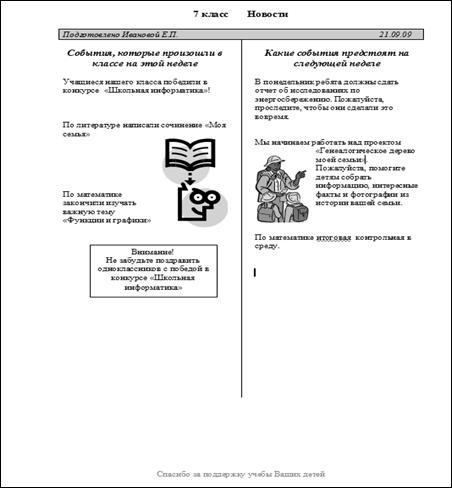
Информационный бюллетень. Пример задания повышенной сложности

Проверяем
Просмотрите свой бюллетень. Убедитесь, что он содержит следующие элементы:
· заголовок, объясняющий какого рода информация содержится в бюллетене
· Ваше имя и дата в рамке, залитой цветом, с очерченной границей
· информация и изображение о событиях прошлой и будущей недель
· текстовый блок с информацией о важном событии.
Если какие-то элементы отсутствуют, добавьте их в бюллетень. Внесите любые другие изменения по своему желанию. Не забудьте в конце сохранить Вашу работу.

Обсуждаем
Будьте готовы к обсуждению своих ответов на следующие вопросы:
· Каким образом бюллетень поможет родителям узнать об образовательном процессе в Вашем классе?
· Какие из приобретенных сегодня умений самые полезные? Почему?
· Каким образом сохранение бюллетеня в виде шаблона может облегчить вашу работу?
Диаграмма
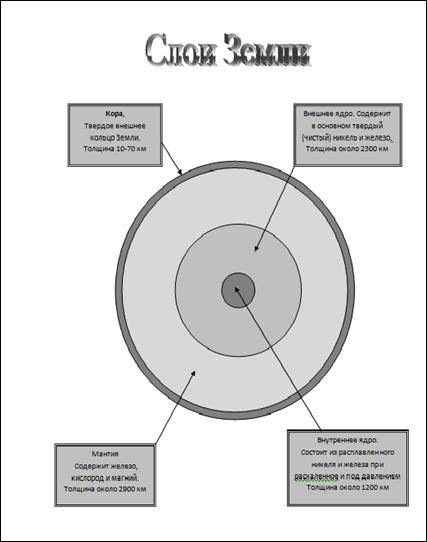
Диаграмма – это изображение с пометками, которые дают названия его частям и пояснения к ним. Диаграммы могут помочь школьникам разобраться с различными типами информации. Какой тип диаграмм Вы встречали? Какую информацию находили на диаграммах? Какие темы учащиеся могут лучше понять с помощью диаграмм?

Планируем
Создайте диаграмму, которую Вы или другой учитель сможет использовать, чтобы обучить конкретной теме. Посмотрите на следующий пример.
|
Обдумайте следующие вопросы и, если вы работаете с партнёром, обсудите с ним свои мысли. Полезно записывать их на бумаге.
·
|
· Какой тип изображения лучше использовать в диаграмме? Где можно расположить изображение? Как создать на компьютере диаграмму?
· Какие части изображения следует пометить подписями? Какие объяснения или описания могут быть добавлены к каждой части для того, чтобы учащиеся их поняли?
За справкой при выполнении заданий, посмотрите следующие разделы в Справочном руководстве:
• Графика Группа 5: Использование инструментов рисования
• Графика Группа 6: Изменение вида стрелок и фигур
• Графика Группа 7: Добавление надписей в рисунки
• Графика Группа 8: Работа с объектами и рисунками
• Обработка текста Группа 5: Добавление на страницы рисунков
• Обработка текста Группа 6: Оформление страниц

Выполняем
1.
|
2. Чтобы облегчить размещение объектов на Вашей диаграмме, убедитесь, что отображаются линейки. Активируйте разметку страницы так, чтобы она отображалась, чтобы объекты «стыковались» друг с другом и с разметкой. (За справкой обращайтесь к разделу Обработка текста 6.3. Как использовать сетку страницы для помещения объектов и изменения их размеров).
3. Добавьте изображение на желаемое место на странице. Вы можете использовать объекты Clip art или изображение, скопированное с веб-сайта. (За справкой обращайтесь к раздел Обработка текста 5.1. Как добавить компьютерный рисунок или картинку и 5.3. Как вставить картинку, скопированную с веб-страницы или другого документа). Можно использовать инструменты рисования, чтобы создать свою собственную картинку.
3.
4.
|
5. Добавьте декоративный заголовок с помощью опций WordArt или Fontwork на пустом месте диаграммы. Убедитесь, что заголовок объясняет содержание диаграммы. Можно также изменить обтекание текстом, чтобы легко было переместить заголовок.
Задание повышенной сложности: Поменяйте стиль, цвет и форму декоративного заголовка. (Смотрите пример в конце раздела.)
6. Создайте текстовое поле для первого объекта, который хотите подписать. Напечатайте слово или фразу, которые будут служить обозначением для объекта. Затем на строке под диаграммой напечатайте предложение, которое поясняет или описывает объект.
7. Измените шрифт, размер и цвет слова или фразы, которые поясняют объект, так, чтобы текст выделялся. Затем измените шрифт, размер и цвет предложения, которое поясняет или описывает объект. Вы также можете по желанию изменить выравнивание строк и расстояние между ними.
8. Залейте текстовый блок цветом и измените ширину, цвет и стиль границ.
Задание повышенной сложности: Можно добавить эффект тени или применить цветовой градиент к текстовому полю. (Примечание: Добавление цветового эффекта в OpenOffice. org Writer* может быть сложным). (Смотрите пример в конце раздела).
|
9. Скопируйте и вставьте текстовый блок столько раз, чтобы у Вас был блок для каждого объекта, который хотите пометить. При необходимости перемещайте блоки и используйте линейки и разметку страницы для того, чтобы аккуратно расположить текстовые поля.
10. По желанию, внесите изменения в тексты пометок и в комментарии под диаграммой. Можете также увеличить или уменьшить блоки, в зависимости от количества информации внутри них.
11. Вставьте стрелки от каждого текстового блока к той части диаграммы, которую вы хотите пометить. Измените стиль, ширину и цвет стрелок.
12. Когда вы закончите диаграмму, скройте разметку страницы. Затем сохраните работу, следуя указаниям.
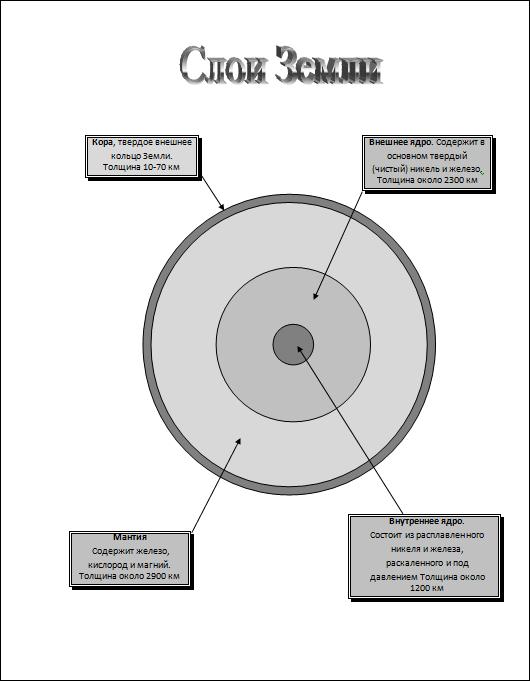 Диаграмма. Пример задания повышенной сложности.
Проверяем
Посмотрите на свою диаграмму. Убедитесь, что она содержит следующие элементы:
· Декоративный заголовок, поясняющий содержание диаграммы
· Адекватное теме изображение
· Текстовые блоки с пометками, которые дают определение отдельным частям на изображении и с предложениями, описывающими или поясняющими каждую часть
· Стрелки, которые соединяют каждое текстовое поле с частью, которую он описывает
Если какие-то элементы отсутствуют, добавьте их, а также все остальные изменения на диаграмму. Не забудьте в конце сохранить свою работу.
Обсуждаем
Будьте готовы обсудить ваши ответы на следующие вопросы:
· Как может диаграмма улучшить обучение учеников?
· Какую конкретную тему ученики могут понять лучше с помощью диаграммы?
· Может быть, Вы можете поступить по-другому и создать раздаточный лист с диаграммой, которую студенты могут заполнить сами?
· Какое из новых умений, которое Вы приобрели, самое ценное? Как Вы можете использовать это умение в будущем?
Сертификат
Как учитель, Вы хотите поощрять своих учеников за их работу и успехи. Один из способов отметить достижения учеников – вручить им сертификаты. Вам или кому-то, кого Вы знаете, когда-либо вручали сертификаты? За что был этот сертификат? Что на нем было написано? Как можно создать сертификат на компьютере?
Планируем
Разработайте сертификат, который Вы сможете распечатать и вручить своим ученикам. Посмотрите на следующий пример:
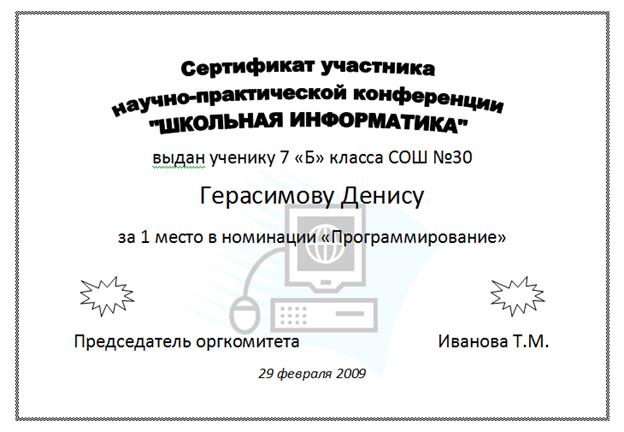 Пример сертификата
Обдумайте следующие вопросы и, если Вы работаете с партнером, обсудите с ним свои мысли. Полезно записывать их на бумаге.
· Зачем Вы или любой другой учитель вручаете сертификат ученикам? Как это можно выразить в заголовке сертификата?
· Кто, по вашему мнению, может получить сертификат? Какую информацию, помимо заголовка и имени ученика, можно включить? Какого вида изображение вы можете добавить?
· Как слова и изображения должны быть расположены на сертификате?
Для помощи в выполнении задания обращайтесь к следующим разделам в Справочном руководстве:
• Графика Группа 5: Использование инструментов рисования
• Графика Группа 6: Изменение вида стрелок и фигур
• Обработка текста Группа 5: Добавление на страницы рисунков
• Обработка текста Группа 6: Оформление страницы
|
Выполняем
1. Запустите программу текстового редактора и откройте новый документ.
2. Измените ориентацию страницы на альбомную.
3. Чтобы облегчить размещение объектов на сертификате, убедитесь, что линейки отображаются. Активируйте разметку страницы так, чтобы она отображалась, чтобы объекты «стыковались» друг с другом. (За справкой обращайтесь к разделу Обработка текста 6.3. Как использовать сетку страницы для помещения объектов и изменения их размеров).
4. Добавьте цветную рамку страницы.
5. Добавьте декоративный заголовок, используя WordArt или Fontwork, в верхнюю часть сертификата. Убедитесь, что заголовок объясняет, за что вручается сертификат.
Задание повышенной сложности: Если хотите, измените форму и цвет декоративного заголовка. (Смотрите пример в конце раздела).
6. Добавьте изображение из галереи Clip art, которая поясняет содержание сертификата. Измените обтекание текстом с тем, чтобы переместить картинку на середину страницы. Увеличьте изображение так, чтобы оно занимало большую часть пространства внутри рамки.
7. Сделайте изображение фоновым. (За справкой обращайтесь к разделу Обработка текста 5.12. Как добавить светлую фоновую картинку или водяной знак). Если фоновое изображение является многоцветным, можно изменить цвета на полутоны. (За справкой обращайтесь к разделу Обработка текста 5.11. Как перевести цветной рисунок в оттенки серого, или в черно-белый).
8. Создайте текстовый блок и впишите информацию, которую Вы придумали на этапе планирования. Измените внешний вид слов.
9. Удалите границу и цвет заливки текстового блока, чтобы увидеть фоновое изображение под ним.
10.
|
11. Для завершения работы над сертификатом нарисуйте декоративную фигуру, такую как звезда или виньетка, на свободном месте.
Задание повышенной сложности: Вы можете по желанию добавить эффект тени к форме. (Смотрите образец в конце раздела). (За справкой обращайтесь к разделу Графика 9.7. Как добавить к объекту тень).
12. По желанию можете скопировать и вставить другую фигуру в сертификат. Перемещайте и вращайте ее, как считаете нужным.
13. Сохраните сертификат, следуя указаниям.
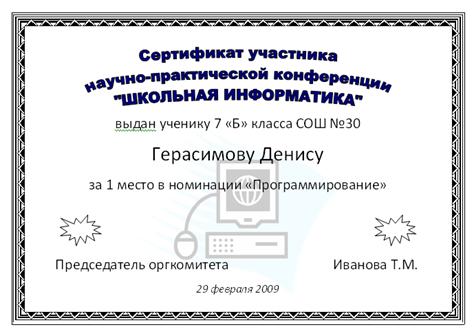
Сертификат. Пример задания повышенной сложности
Проверяем
Посмотрите на свой сертификат. Убедитесь, что в нём присутствуют следующие элементы:
· заголовок и фоновое изображение, которые помогают показать, за что вручается сертификат
· параметры страницы установлены для печати альбомного листа
· цветная рамка на странице
· текстовые блоки без границы и без цветной заливки
· декоративные формы со звездой или другой фигурой с цветной заливкой
Если какие-то элементы отсутствуют, добавьте их, а также внесите любые другие изменения. Не забудьте в конце сохранить свою работу.
Обсуждаем
Будьте готовы к обсуждению Ваших ответов на следующие вопросы во время дискуссии:
· Как сертификат поможет Вам или другому учителю поощрить учеников за их работу и успехи?
· По какому еще поводу Вы можете вручить сертификаты своим ученикам?
· Какие из компьютерных навыков, приобретенных сегодня, Вы можете использовать неоднократно? Для выполнения каких типов задач можно использовать эти навыки?
Упражнение 2. Учимся конструктивной критике
Во время планирования, выполнения, проверки и обсуждения Вы часто обращались за советом к другим. Подумайте о тех ситуациях, когда коллега спрашивал Вашего мнения о своих действиях, словах. Высказали ли Вы симпатию или одобрение тому, что он сказал или сделал? Трудно критиковать дружелюбно что-то, что Вы не одобряете. Умение давать обратную связь, не задевая чувства другого человека, - важный навык.
Чтобы быть конструктивным, Ваши высказывания должны быть доброжелательными. Перед тем, как критиковать, подумайте над следующими вопросами:
· Хорошо ли Вы слушали?
· Поняли ли Вы все мысли и информацию?
· Нужно ли задать дополнительные вопросы перед тем, как высказать свое мнение?
· Какие конкретные аспекты мне понравились?
· Как идеи или созданные продукты могут быть улучшены? Нужно ли добавить или изменить какие-то элементы?
· Как можно высказать комментарии так, чтобы они прозвучали позитивно?
Во время обсуждения Вам следует сначала сказать, что Вам нравится в работе собеседника. Можно начинать свои высказывания следующим образом:
· Мне нравится, как Вы…
· Вы сделали действительно великолепную работу с…
· Я был действительно впечатлён…
После того, как Вы высказались о том, что вам понравилось в чьей-то работе, можно в доброжелательной манере сказать о том, что не понравилось. Самый лучший путь – это высказать конкретные предложения о том, как идеи или продукт могут быть улучшены.
Можно пользоваться такими фразами, как:
· Я не уверен, что понимаю…
· Я понимаю, что Вы имеете в виду, но, мне кажется, можно было бы..
· Было бы лучше, если бы Вы…
Помните, что Ваше мнение – это только одно из мнений, и другие люди могут иметь свое собственное. Давая обратную связь, важно оставаться дружелюбным. Подумайте о том, как Вы бы себя чувствовали, если бы слушали критику своих идей или плодов Вашего труда. Примите во внимание следующее:
· Может ли иметь значение тон вашего голоса или выбор слов?
· Почему следует сначала сказать о том, что нравится, а только потом - что следует улучшить?
· Что еще Вы думаете по поводу конструктивной критики?
Упражнение 3: Демонстрация разработанных педагогических инструментов
После выполнения заданий в каждой изучаемой компьютерной программе, у Вас будет возможность выбрать созданный Вами продукт и обсудить его с коллегами в ходе презентации. Во время презентации можно обмениваться конструктивной критикой, обсуждать идеи и говорить комплименты друг другу по той работе, которая выполнена.
Шаг 1
Перед началом показа
1. Решите сами или вместе с коллегой, какое из предложенных на выбор заданий по работе с текстовым редактором, Вы хотели бы показать всем.
2. Подготовьте свои ответы на следующие вопросы:
· Как может данный продукт повысить эффективность в работе с классом?
· Как другие помогли Вам в создании данного продукта?
· Какими новыми технологическими навыками Вы овладели?
· С какой проблемой Вы столкнулись (назовите одну)? Как решили ее?
Шаг 2
Когда наступает Ваша очередь показывать
1. Продемонстрируйте свой продукт другим
2. Расскажите другим:
· Как может данный продукт повысить эффективность в работе с классом?
· Как другие помогли Вам в создании данного продукта?
· Какими новыми технологическими навыками Вы овладели?
· С какой проблемой Вы столкнулись – назовите одну? Как Вы ее решили?
3. После того, как Вы закончили отвечать на вопросы, задайте коллегам свои вопросы:
· Что им понравилось в продукте? Почему?
· Как можно сделать продукт лучше?
4. Поблагодарите своих коллег за их комментарии и предложения.
Домашнее задание: Рефлексия изучения модуля 5
Поразмышляйте над упражнениями, видами деятельности и подходами этого модуля. Запишите свои ответы на следующие вопросы и будьте готовы к их обсуждению в начале следующего модуля:
1. Подумайте над продуктами, которые Вы обсуждали во время презентации. Какие из них Вам захотелось создать самому или узнать о них больше? Как могут эти педагогические инструменты повысить Вашу эффективность в работе с классом?
___________________________________________________________________________________________________________________________________________________
2. Как может помочь обучение учеников конструктивной критике и проведению презентаций помочь развить их критическое мышление и навыки сотрудничества?
___________________________________________________________________________________________________________________________________________________
Резюме модуля 5
|
Чему Вы научились в этом модуле? Запишите свои мысли и мысли других участников.
___________________________________________________________________________________________________________________________________________________
Шаг 2
|
___________________________________________________________________________________________________________________________________________________
Шаг 3
Задайте любые вопросы, дайте комментарии. Познакомьтесь с Модулем 6 «Знакомство с мультимедиа» и приготовьтесь к его изучению.
Модуль 6
Знакомство с мультимедиа
Описание: Цель этого модуля – познакомить Вас с мультимедиа. Вы будете изучать соответствующее программное обеспечение, знакомиться с его возможностями и ресурсами. Вы выполните задание, которое потребует развития определенных умений, чтобы создать ресурс, который будет полезным в Вашей работе. Созданный ресурс может повысить эффективность Вашей работы, а выполнение задания даст непосредственный опыт использования подходов 21 века к преподаванию.
Работа в парах: Рефлексия изучения модуля 5
Обсудите ответы на вопросы домашнего задания: Рефлексия изучения модуля 5 в парах и со всей группой. Запишите самые интересные мысли.
_______________________________________________________________________________________________________________________________________________________________________________________________________________________________________________________________________________________________________________________________________________________
Упражнение 1: Знакомство с программой для создания мультимедиа презентаций
Как люди общаются друг с другом? Когда мы используем слова для объяснения чего-либо, а когда изображения? Программное обеспечение по работе с мультимедиа позволит Вам создавать собственные презентации с использованием текста, изображений, звуков и видео. Мультимедийные презентации могут быть использованы как для представления информации, так и для развлечения.
|
1. Добавьте новый слайд с одним полем для текста и одним полем для изображений.
2. Напечатайте свои имена на слайде.
3. Добавьте изображение в слайд.
4. Добавьте новый слайд с другой разметкой (расположением объектов), чем на первом.
5. Добавьте новый текст, изображения или другие элементы, чтобы завершить слайд.
6. Посмотрите презентацию в режиме просмотра слайдов.
7. Используйте оставшееся время, чтобы узнать о других возможностях программы по созданию мультимедиа презентаций.
Упражнение 2: Обсуждение умений, необходимых для работы с мультимедиа
Какие возможности программы Вам особенно понравились?
На какую тему Вы могли бы сделать презентацию?
Упражнение 3: Знакомство с ресурсами мультимедиа
Шаг 1
Чтобы больше узнать о том, как работать с этой программой, по мере выполнения упражнений, заданий и составления плана действий обращайтесь к Справочному руководству Intel® Education. Раздел по работе с мультимедиа состоит из 9 групп (Примечание: Название групп может измениться в зависимости от того, какая версия Руководства пользователя используется):
· Мультимедиа Группа 1: Знакомство с Майкрософт PowerPoint.
· Мультимедиа Группа 2: Работа со слайдами и их просмотр.
· Мультимедиа Группа 3: Создание презентаций.
· Мультимедиа Группа 4: Как придать слайдам привлекательный внешний вид.
· Мультимедиа Группа 5: Как добавлять текст.
· Мультимедиа Группа 6: Как добавлять рисунки и художественные эффекты.
· Мультимедиа Группа 7: Как добавлять звуки, фильмы и ссылки.
· Мультимедиа Группа 8: Как добавлять анимацию и спецэффекты.
· Мультимедиа Группа 9: Настройка и показ презентации.
Шаг 2
Что бы Вы хотели научиться делать в этой программе? К какой группе умений оно относится?
Упражнение 4: Использование умений работы с мультимедиа
У Вас будет возможность научиться использовать возможности мультимедиа по мере того, как Вы выполните одно обязательное задание и, как минимум, одно задание на выбор из следующего списка:
- Обязательное задание: Обзор учебного плана
- Задание на выбор: Ученик недели
- Задание на выбор: Урок объяснения нового материала
- Задание на выбор: Правила работы в классе
- Задание на выбор: Альманах
Сейчас об обязательном задании по мультимедиа – Обзоре учебного плана. Вы разовьете умения по работе с мультимедиа и сможете создавать презентации, которые помогут повысить эффективность Вашей работы, а также приобретете непосредственный опыт применения навыков и подходов к обучению и преподаванию в 21 веке. Переверните страницу, чтобы познакомиться с заданием «Обзор учебного плана» и ждите дальнейших указаний.
Обзор учебного плана
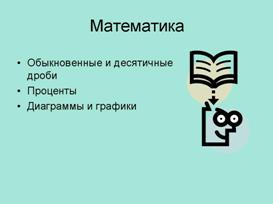
В начале учебного года, ученики и их родители хотят знать, чему Вы будете их учить в течение года. Как лучше всего им об этом рассказать? Один из способов – это создать мультимедиа презентацию с текстом, картинками и спецэффектами.
Планируем
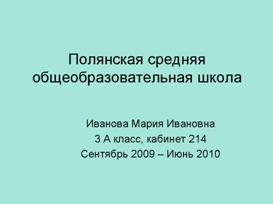
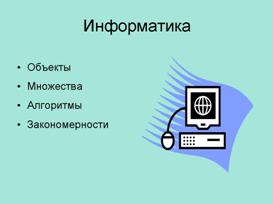
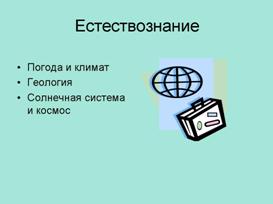
Создайте презентацию об учебном плане на предстоящий учебный год, чтобы рассказать ученикам и их родителям. Посмотрите на следующий пример:
|
|
|
|
|
|

|
Из за большого объема этот материал размещен на нескольких страницах:
1 2 3 4 5 6 7 8 9 10 11 12 |
