


Партнерка на США и Канаду по недвижимости, выплаты в крипто
- 30% recurring commission
- Выплаты в USDT
- Вывод каждую неделю
- Комиссия до 5 лет за каждого referral
Работа в парах: Рефлексия изучения модуля 8
Обсудите ответы на вопросы домашнего задания: Рефлексия изучения модуля 8 с партнером и со всей группой. Запишите самые интересные мысли.
_____________________________________________________________________________________________________________________________________________________________________________________________________________________________________________________
Упражнение 1: Создание педагогических инструментов с помощью электронных таблиц
Шаг 1
Внимательно прочитайте о четырех заданиях на выбор по работе с электронными таблицами: Инвентарный журнал, План рассадки учеников, График с пиктограммами и Список класса.
Шаг 2
Определите, какое из заданий хотелось бы сделать в первую очередь. Вы можете работать как самостоятельно, создавая ресурс, подходящий для себя, так и совместно с коллегой, разделяющим Ваши интересы.
Шаг 3
Планируйте, выполняйте, проверяйте и обсуждайте задания, следуя указаниям.
Инвентарный журнал
В классе много парт, стульев, книг, материалов и компьютерного оборудования. Подчас трудно отслеживать всё, что находится в классе. Как можно контролировать все это? Один из способов – использовать компьютер для создания инвентарного журнала.

Планируем
Создайте таблицу для учета мебели, книг, оборудования и материалов в Вашем классе. Посмотрите на следующий пример:
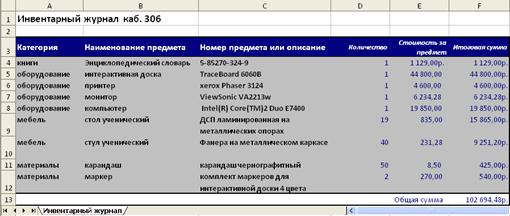
Пример инвентарного журнала
Обдумайте следующие вопросы и, если вы работаете с партнером, обсудите ваши мысли. Полезно записать свои идеи на бумаге или сделать набросок таблицы, которая показывает, как можно упорядочить информацию.
· Какая мебель, оборудование, книги и материалы есть в классе? Как можно организовать отдельные предметы в группы?
· Сколько предметов каждого типа у вас есть? Какова приблизительная стоимость каждого предмета?
· Какие данные могут пригодиться для идентификации отдельного предмета? Имеет ли электронное оборудование серийные номера? Имеют ли книги номера ISBN (ISBN – международный стандарт нумерации книг).
За справкой при выполнении заданий, обращайтесь к следующим группам в Справочном руководстве Intel® Education:
· Электронные таблицы. Группа 2: Как выбрать ячейки, строки и столбцы
· Электронные таблицы. Группа 3: Как работать с электронными таблицами
· Электронные таблицы. Группа 4: Добавление информации и работа с ней
·
|
· Электронные таблицы. Группа 7: Выполнение вычислений

Выполняем
1. Запустите программу табличного редактора и откройте новую, пустую таблицу.
2. Переименуйте Лист 1, присвоив ему имя, которое описывает информацию в таблице.
3. В ячейке A1 напечатайте заголовок для таблицы
4. Сейчас вы будете добавлять заголовки столбцов в свою таблицу. Напечатайте в ячейке А3 слово «Категория», в ячейке В3 слово «Наименование предмета», в ячейке С3 «Номер предмета или описание», в ячейке D3 - «Количество», в ячейке Е3 «Стоимость за предмет», в ячейке F3– «Итоговая сумма».
5. Введите в столбцы от А до Е информацию по категории, наименованию, номеру/описанию, количеству и стоимости предмета. Убедитесь, что вводите информацию в нужные столбцы. Измените при необходимости ширину столбцов.
6. Выберите для столбцов Е и F формат денежной единицы. (За справкой обращайтесь к разделу Электронные таблицы 4.9. Как выбрать форматы чисел: числовой, денежный, процентный).
7. В ячейку F4 вставьте формулу, которая умножит количество предметов в ячейке D4 на стоимость за предмет в ячейке E4 (За справкой обращайтесь к разделу Электронные таблицы 7.5 Как умножать числа, создав свою собственную формулу).
8. В первой пустой ячейке в столбце Е впишите «Общая сумма». Затем в ячейке справа в столбце F вставьте функцию Сумма, чтобы сложить все итоговые суммы. (За справкой обращайтесь к разделу Электронные таблицы 7.1. Как найти сумму или сложить несколько чисел в строке или столбце).
9. Отсортируйте строки с информацией в наиболее подходящем порядке. К примеру, вы можете отсортировать информацию в алфавитном порядке в соответствии с категорией или названием предмета. Примечание: Не включайте общую сумму в сортируемую информацию.
Задание повышенной сложности: Можно сортировать информацию по алфавиту одновременно по категории и названию предмета. (Смотрите пример в конце раздела). (За справкой обращайтесь к разделу Электронные таблицы 6.7. Как на основании определенной информации отсортировать строки или изменить их порядок).
10. Измените внешний вид заголовка таблицы.
11. Выберите все строки, содержащие информацию (от строки 3 до строки с общим количеством). Измените внешний вид таблицы, применив Автоформатирование (За справкой обращайтесь к разделу Электронные таблицы 5.11. Как использовать функцию Автоформат для электронной таблицы).
|
12. Удалите неиспользованные листы.
13. Сохраните таблицу, следуя указаниям.
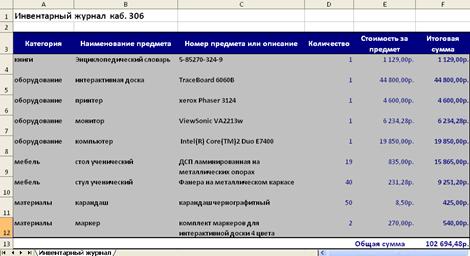
Инвентарный журнал. Пример задания повышенной сложности
 Проверяем
Посмотрите на свою таблицу с инвентарным журналом. Убедитесь, что она содержит следующие элементы:
· Заголовок, который поясняет информацию в таблице
· Данные о книгах, оборудовании, мебели и материалах, находящихся в кабинете
· Формулы умножения, которые вычисляют итоговую стоимость для каждого наименования предмета, и функция Сумма, которая вычисляет общий итог
· Строки, отсортированные наиболее подходящим способом, и применённый к таблице автоформат, который облегчает чтение информации
Если какие-то элементы отсутствуют, добавьте их. По желанию Вы можете внести другие изменения. Не забудьте в конце сохранить таблицу.

Обсуждаем
Будьте готовы обсудить свои ответы на следующие вопросы:
· В чем состоит польза в создании такого классного инвентарного журанала? Какие другие инвентарные журналы можно создать при помощи электронных таблиц?
· Какие новые умения по работе с таблицами Вы сегодня использовали? Как можно использовать эти умения в будущем?
· Какой шаг при создании инвентарного журнала вызвал наибольшую трудность? Как удалось справиться с ним?
План рассадки учеников
В начале нового учебного года иногда трудно выучить имена всех учеников. Эта задача может быть особенно сложной для учителя, который заменяет Вас, и которому нужно знать имена учеников в Ваше отсутствие. Что может помочь заменяющему учителю запомнить имена учеников в Вашем классе? Один из способов – это создать план рассадки с помощью таблицы.
Планируем
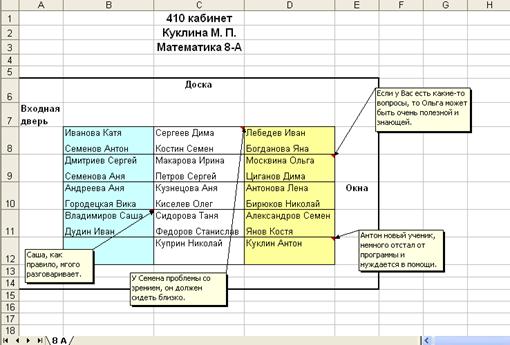 Создайте таблицу плана рассадки с именами учеников Вашего класса. Посмотрите на следующий пример.
Пример Плана рассадки учеников
Подумайте над следующими вопросами и, если Вы работаете в паре, обсудите Ваши идеи. Полезно записать Ваши идеи на бумаге или сделать набросок схемы рассадки.
· Сколько классов Вы обучаете в течение дня? Какая общая информация о каждом классе может понадобиться заменяющему учителю? Сколько различных планов рассадки Вы хотите создать?
· Сколько учеников в каждом классе? Как расположены парты в классе? Как Вы можете использовать ячейки в таблице, чтобы показать расположение парт?
· Какую информацию о конкретных учениках нужно передать учителю, заменяющему Вас?
За справкой при выполнении задания обращайтесь к следующим группам в Справочном руководстве Intel® Education:
· Электронные таблицы. Группа 2: Как выбрать ячейки, строки и столбцы
· Электронные таблицы. Группа 3: Как работать с электронными таблицами
· Электронные таблицы. Группа 4: Добавление информации и работа с ней
·
|
Выполняем
1. Запустите программу и откройте новую, пустую таблицу.
2. В ячейках вверху таблицы напишите общую информацию, которая может понадобиться учителю на замене. К примеру, Вы можете написать Ваше имя, класс или номер кабинета и предмет, которому обучаете. Измените внешний вид информации.
3. Оставьте пустую строку под общей информацией вверху таблицы. Затем впишите имена учащихся в ячейках ниже. Убедитесь, что заносите имена в те ячейки, которые отражают, где они в действительности сидят в классе. Отредактируйте, при необходимости, ширину столбцов.
4. Измените внешний вид имен учащихся. Вы можете также изменять расположение имен в ячейках.
5. Нанесите метки, показывающие, где находится классная доска, двери, окна и другие предметы. Вам может потребоваться сначала вставить строки или столбцы, чтобы создать пространство для этих меток. Вы также можете, по желанию, вырезать общую информацию вверху таблицы и вставить её в новые ячейки так, чтобы она была расположена правильным образом.
6. Вставьте коментарии со сведениями о некоторых учениках. Убедитесь, что Вы удалили текст, который автоматически появляется в комментариях, перед тем, как начать печатать. (За справкой обращайтесь к разделу Электронные таблицы 4.11. Как ввести комментарий в ячейку).
Задание повышенной сложности: Измените внешний вид комментариев или заметок. Например, Вы можете изменить шрифт, выбрать ширину и цвет границы поля, добавить тень к полю с комментарием. (Смотрите пример плана рассадки на уроке 1 в конце раздела).
7. Добавьте границы и залейте ячейки цветом. Помните, что таблица должна точно отражать вид Вашего кабинета.
Задание повышенной сложности: Скопируйте таблицу и сделайте новый план рассадки для другого класса, где Вы ведёте уроки. Замените общую информацию в верхней части таблицы и имена учеников. (Примечание: В зависимости от размера класса может потребоваться включить больше или меньше имен). Может потребоваться удалить старые и добавить новые комментарии об учениках. (Смотрите пример плана рассадки на уроке 2 в конце раздела.)
8. Дайте листам в таблице новые названия, которые описывают данные на них. Удалите все лишние листы.
9. Сохраните таблицу, следуя указаниям.
План рассадки учеников на уроке 1. Пример задания повышенной сложности
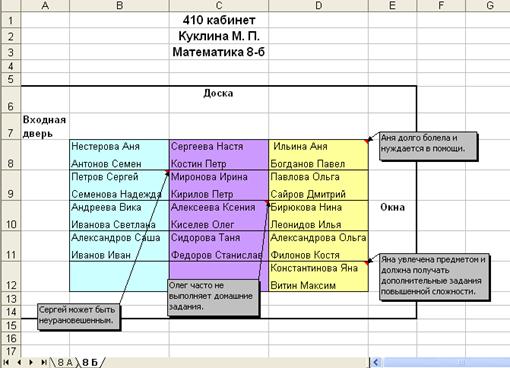
План рассадки учеников на уроке 2. Пример задания повышенной сложности
Проверяем
Посмотрите на свою таблицу с планом рассадки. Убедитесь, что она содержит следующие элементы:
· Общая информация о классе в верхней части таблицы
· Имена учеников, введенные в те клетки, которые соответствуют расположению парт в классе
· Комментарии или иная информация о конкретных учениках
· Метки, границы ячеек и тени, которые делают таблицу похожей на реальную картину рассадки учеников в классе
Если какие-то элементы отсутствуют, добавьте их сейчас к Вашему плану. Внесите другие желаемые изменения. Не забудьте в конце сохранить работу.
Обсуждаем
Будьте готовы обсуждать Ваши ответы на следующие вопросы:
· В чём может план рассадки быть полезным для заменяющего учителя?
· Как это задание отличается от первого задания с таблицами, которое Вы выполняли?
· Какие еще виды таблиц можно создать при помощи табличного редактора?
График с пиктограммами
При изучении некоторых тем могут использоваться графики, где цифровые данные представлены наиболее наглядным способом. Один из типов графиков, который называется «график с пиктограммами», использует изображения, чтобы представить информацию нагляднее, чем обычные графики. Для какого предмета (темы) Вы можете использовать графики с пиктограммами? Какие числовые данные могут отображаться с помощью пиктограмм?
Планируем
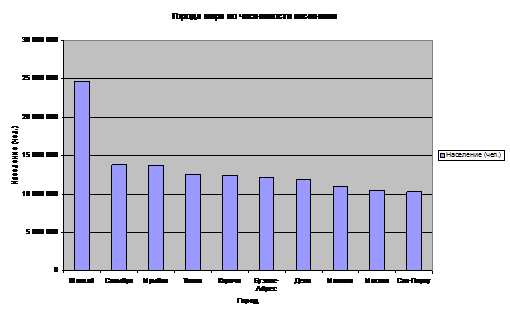
Создайте таблицу, график в виде гистограммы и пиктограмму, которые могут использоваться при обучении конкретной теме. Посмотрите на следующие примеры:
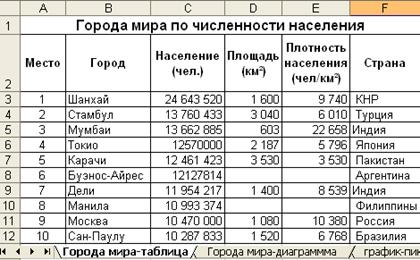
Пример электронной таблицы для построения графика
Пример гистограммы
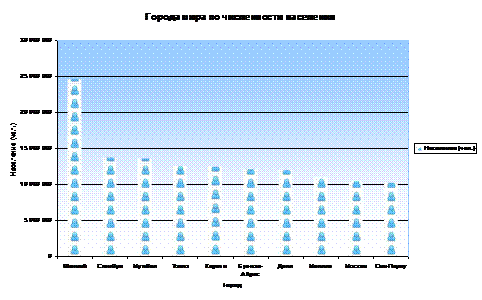
Пример пиктограммы
Подумайте над следующими вопросами и, если Вы работаете в паре, обсудите свои идеи. Полезно записать свои идеи на бумаге или сделать набросок графиков, чтобы увидеть, как лучше расположить информацию.
Чтобы создать пиктограмму, выберите тему, в которой количества или значения могут сравниваться в форме пиктограммы. Вы можете не достичь желаемого результата, если создадите гистограмму, которая показывает изменения в динамике по времени, или секторную/круговую диаграмму, которая показывает отношения между частями и целым.
· Для обучения какой теме Вы используете графики? Для какой конкретной темы можно использовать пиктограммы?
· Какие числовые данные хотелось бы показать в графике с пиктограммами? Как можно организовать информацию в таблице, чтобы её можно было использовать для создания графика? Какие пометки для строк и столбцов можно использовать? Какие формулы могут понадобиться для того, чтобы вычислить информацию по строкам и столбцам?
· Какие изображения можно использовать в качестве пиктограмм, чтобы сделать информацию более понятной ученикам?
За справкой при выполнении заданий, обращайтесь к следующим группам в Справочном руководстве Intel® Education:
· Электронные таблицы. Группа 3: Как работать с электронными таблицами
· Электронные таблицы. Группа 4: Добавление информации и работа с ней
· Электронные таблицы. Группа 5: Изменение внешнего вида информации в электронных таблицах
· Электронные таблицы. Группа 7: Выполнение вычислений
· Электронные таблицы. Группа 8: Создание диаграмм
Выполняем
|
1. Запустите программу табличного редактора и откройте новую, пустую таблицу.
2. В ячейке А1 напечатайте название вашего нового листа. Измените внешний вид заголовка.
3. В ячейке А3 напечатайте примечание для первого столбца информации, который хотите включить в таблицу. Напишите другие примечание в ячейках справа.
4. По желанию, измените выравнивание текста в каждой ячейке. Можно сделать столбцы более широкими.
5. В ячейках под заголовком столбца А3 впишите заголовки строк.
6. По желанию, измените выравнивание текста в каждой ячейке. Можно сделать столбцы более широкими.
7. Заполните оставшуюся часть таблицы. Можно включить метки к строкам в столбце А в дополнение к числовой информации.
8.
|
9. Выполните все требуемые вычисления. К примеру, можно вставить функцию Сумма или Среднее значение. Или можно написать свои собственные формулы для вычитания, умножения или деления чисел. (За справкой обращайтесь к разделу Электронные таблицы Группа 7: Выполнение вычислений). При необходимости, введите формулу или функцию в прилегающие ячейки.
10. Выберите информацию, которая нужна для создания графика. Если нужно выбрать информацию, которая находится не в соседних ячейках (такие, как примечания к столбцам и результаты вычислений), выберите одну группу ячеек, удерживайте клавишу Ctrl и затем выберите другую группу ячеек.
11. Сделайте график в виде гистограммы с рядом столбцов. Используйте заголовок своей таблицы в качестве заголовка графика. Вы также можете по желанию ввести названия для оси X и оси Y. Сохраните график как новый лист. Удалите надписи, если чувствуете, что они лишние. (За справкой обращайтесь к разделу Электронные таблицы 8.1. Как создать линейчатую диаграмму или гистограмму для сравнения значений и величин).
Задание повышенной сложности: Измените внешний вид фоновой области графика и столбцов, выбрав различные цвета или добавляя заливку. Вы также можете изменить вид заголовка графика и заголовков для двух осей координат. (Смотрите пример гистограммы в конце раздела.)
12. Скопируйте лист с гистограммой. Переместите скопированный график в конец.
13. Откройте галерею Clip Art, найдите изображение, которое Вы хотите использовать в своем графике, и скопируйте картинку. Для лучшего результата используйте простую картинку. (Примечание: Если вы используете OpenOffice. org Calc*, пропустите шаги 13 и14) (За справкой обращайтесь к разделу Графика 3.15. Как скопировать и сохранить рисунок из Организатора клипов).
14. Запустите графический редактор и вставьте скопированную картинку в пустое поле. Если необходимо измените размер поля, так чтобы он совпадал с размером картинки. (За справкой обращайтесь к разделу Графика 2.12. Как изменить размер холста для рисования). Затем сохраните новое изображение в том месте, где сможете легко найти этот файл.
15. Вернитесь ко второму графику в табличном редакторе и превратите его в график с пиктограммами, форматируя столбцы скопированным изображением. Если вы используете OpenOffice. org Calc, форматируйте столбцы заранее подготовленными графическими изображениями. (За справкой обращайтесь к разделу Электронные таблицы 8.10. Как создать пиктограмму).
Задание повышенной сложности: Повторите шаги с 13 по 15 с использованием различных изображений для каждого столбца в графике. (Примечание: Если вы используете OpenOffice. org Calc, используйте различные заготовки изображения в графике.) (Смотрите пример графика с пиктограммами в конце раздела).
16. Переименуйте все таблицы и графики и удалите все ненужные листы.
17. Расставьте листы в таком порядке, чтобы таблица шла первой, затем гистограмма и затем график с пиктограммами.
18. Сохраните свою работу, следуя указаниям.
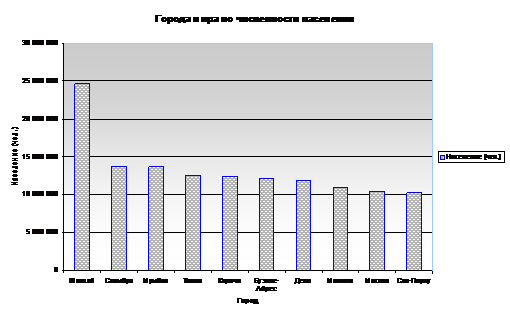
Гистограмма. Пример задания повышенной сложности
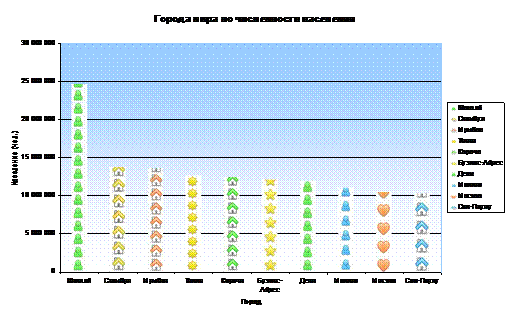
Пиктограмма. Пример задания повышенной сложности
Проверяем
Посмотрите на свою таблицу. Убедитесь, что она содержит следующие элементы:
· Таблица с числовой информацией о выбранном объекте и все требуемые вычисления
· Столбчатая диаграмма (гистограмма) и график с пиктограммами, которые отображают информацию
· Таблица с листами, которые переименованы и расположены в правильном порядке
Если какие-то элементы отсутствуют, добавьте их в таблицу. Вам также следует внести все желаемые изменения. Не забудьте в конце сохранить таблицу.
Обсуждаем
Будьте готовы обсудить свои ответы на следующие вопросы:
· Какую информацию показывает Ваш график с пиктограммами? Каким образом пиктограмма делает информацию более доступной для понимания?
· Какое задание было самым сложным при создании подобного графика? Каким образом Вам удалось справиться с ним?
· Какие еще типы информации могут быть показаны на графике с пиктограммами?
Список класса
У многих учителей есть список класса со сведениями об учащихся. Учителя также ведут учет посещаемости учеников. Как Вы можете использовать компьютер для создания списков класса со сведениями об учащихся и учета посещаемости?
Планируем
Создайте таблицу со списком класса и таблицу посещаемости. Посмотрите на следующие примеры:
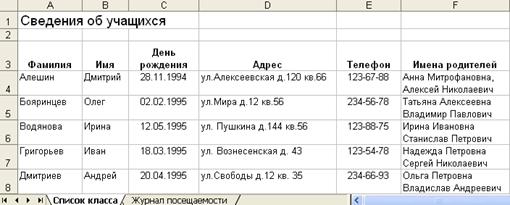
Пример списка класса
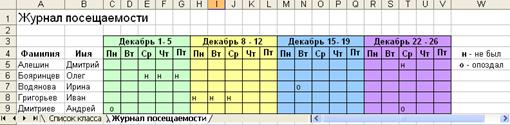
Пример журнала посещаемости
Подумайте над ответами на следующие вопросы и, если Вы работаете в паре, обсудите свои мысли. Полезно записать свои мысли на бумаге и сделать набросок таблицы, в котором можно отразить порядок размещения информации.
· Какая контактная информация о каждом ученике Вам нужна? Нужно ли Вам знать их адреса, телефонные номера и имена их родителей/опекунов?
· Как Вы будете фиксировать информацию о посещаемости? Будете ли Вы вести запись в те дни, когда ученики отсутствуют или опаздывают?
· Каким образом можно организовать информацию о сведениях и посещаемости учеников на отдельных листах?
За справкой при выполнение заданий обращайтесь к следующим группам в Справочном руководстве Intel® Education:
· Электронные таблицы. Группа 2: Как выбрать ячейки, строки и столбцы
· Электронные таблицы. Группа 3: Как работать с электронными таблицами
· Электронные таблицы. Группа 4: Добавление информации и работа с ней
· Электронные таблицы. Группа 5: Изменение внешнего вида информации в электронных таблицах
|
1. Запустите программу табличного редактора и откройте таблицу с журналом класса, которую вы создали раньше.
2. Скопируйте таблицу в новую книгу. (За справкой обращайтесь к разделу Электронные таблицы Справочного руководства 3.6. Как сделать копию электронной таблицы). Обратите внимание, что таблица с журналом теперь находится в вашем новом документе. Закройте документ с журналом класса.
3. Измените заголовок таблицы и название таблицы на «Список класса».
4. Сохраните заголовки столбцов «Фамилия» и «Имя» в ячейках А3 и В3. Затем напечатайте новые заголовки столбцов: «День рождения» в ячейке С3, «Адрес (улица, дом, кв.)» в ячейке D3, «Телефон» в ячейке E3, «Имена родителей» в ячейке F3. Удалите другие заголовки столбцов, оставшиеся в строке 3.
5. Оставьте фамилии и имена учеников в ячейках столбцов А и В. Затем заполните таблицу, вписывая недостающую информацию в столбцы от С до F. Удалите любую другую информацию об оценках из исходной таблицы.
6. Измените текст и ширину столбцов если необходимо. Вы также можете изменить расположение информации в ячейках.
7. Скопируйте лист. Измените заголовок и имя листа на «Журнал посещаемости».
8. Удалите содержание ячеек в столбцах от С до F. Вставьте новую строку над строкой 3.
9. В ячейках с С4 по G4 напечатайте аббревиатуры дней учебной недели. Измените ширину столбцов от С до G, чтобы информация автоматически умещалась по ширине.
Задание повышенной сложности: Выберите ячейки от С3 до G3 и объедините их в одну ячейку, чтобы можно было напечатать информацию о датах в шаге 10. (Смотрите образец в конце раздела). (За справкой обращайтесь к разделу Электронные таблицы 5.10. Как объединить ячейки).
10. В ячейках над аббревиатурами дней недели напишите информацию о том, какие даты они включают.
11.
|
12. Добавьте границы и цвет ячеек, чтобы визуально различать столбцы для каждой из четырех недель.
13. Впишите буквы или символы, которые будут использоваться для тех дней, когда ученики отсутствуют или опаздывают. Затем, в пустой области таблицы напишите информацию, объясняющую значение этих букв или символов.
Задание повышенной сложности: Вставьте комментарии или пояснения с дополнительной информацией об отсутствии или опоздании учеников (Смотрите пример в конце раздела). (За справкой обращайтесь к разделу Электронные таблицы 4.11. Как ввести комментарий в ячейку).
14. Сохраните работу, следуя указаниям.
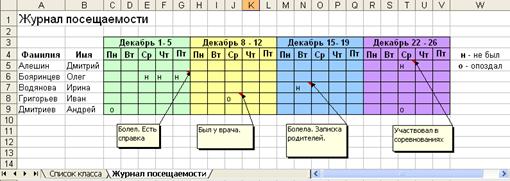
Таблицы журнала посещаемости. Пример задания повышенной сложности
Проверяем
Просмотрите вашу таблицу. Убедитесь, что она содержит следующие элементы:
· Таблица со списком класса и контактной информацией об учениках, перечисленных в журнале класса, который Вы делали до этого
· Журнал посещаемости, содержащий информацию о днях, когда учащиеся отсутствуют или опаздывают
· Границы и цвета ячеек, которую облегчают просмотр и понимание информации.
Если какие-то элементы отсутствуют, добавьте их. Внесите другие необходимые изменения. Не забудьте в конце сохранить вашу таблицу.
Обсуждаем
Будьте готовы обсудить свои ответы на следующие вопросы:
· Как список класса со сведениями об учащихся и журнал учета посещаемости может облегчить Вашу работу?
· Какую еще информацию можно добавить в таблицу? Для чего?
· Чем это задание отличается от первого задания с таблицами, которое Вы выполняли?
Упражнение 2: Демонстрация разработанных педагогических инструментов
Шаг 1
Перед тем, как начнется демонстрация:
1. Решите самостоятельно или вместе с коллегой, о какой работе Вы бы хотели рассказать другим.
2. Обсудите ответы на следующие вопросы:
· Как может данный ресурс повысить эффективность Вашей работы в классе?
· Как другие слушатели помогли Вам в создании ресурса?
· Какие новые технологические умения Вы приобрели?
· С какой проблемой Вы столкнулись во время выполнения упражнения (приведите одну)? Как удалось решить её?
Шаг 2
Когда будете осуществлять демонстрацию:
1. Покажите свою работу другим
2. Расскажите другим:
· Как может данный ресурс повысить эффективность Вашей работы в классе?
· Как другие слушатели помогли Вам в создании продукта?
· Какие новые технологические умения Вы приобрели?
· С какой проблемой Вы столкнулись во время выполнения упражнения (приведите одну)? Как удалось решить её?
3. После того, как вы окончили демонстрацию, задайте своим коллегам следующие вопросы:
· Что им понравилось в Вашем ресурсе? Почему?
· Какие они могут внести предложения по улучшению ресурса?
4. Поблагодарите своих коллег за комментарии и предложения.
Домашняя работа: Рефлексия изучения модуля 9
Подумайте над упражнениями, видами деятельности и подходами этого модуля. Запишите ответы на следующие вопросы и будьте готовы к их обсуждению в начале следующего модуля:
1. Подумайте над ресурсами, которые обсуждались во время демонстрационной сессии. О каких из них Вы хотели бы узнать больше или создать сами? Как могут эти ресурсы повлиять на эффективность Вашей работы в классе?
_____________________________________________________________________________________________________________________________________________________________________________________________________________________________________________________
2. Как можно использовать Интернет, программы редактирования текста, электронные таблицы, мультимедиа и другие технологии для сбора и анализа данных, обработки результатов и распространении информации в целях улучшения образовательной практики и максимальной вовлеченности учеников в образовательный процесс?
_____________________________________________________________________________________________________________________________________________________________________________________________________________________________________________________
Резюме модуля 9
Шаг 1
|
_____________________________________________________________________________________________________________________________________________________________________________________________________________________________________________________
Шаг 2

|
Из за большого объема этот материал размещен на нескольких страницах:
1 2 3 4 5 6 7 8 9 10 11 12 |
