


Партнерка на США и Канаду по недвижимости, выплаты в крипто
- 30% recurring commission
- Выплаты в USDT
- Вывод каждую неделю
- Комиссия до 5 лет за каждого referral
Подумайте над следующими вопросами и обсудите их со своим партнером. Полезно записать или схематично зарисовывать планируемые слайды на бумаге.
- В какой школе Вы преподаете? Какие классы обучаете? В каком кабинете ведёте занятия? Когда начинается и заканчивается учебный год?
- Какие три предмета или предметные области Вы собираетесь преподавать? Каким конкретным знаниям, умениям и навыкам Вы обучаете в каждом из этих предметов? Какие изображения по теме можно добавить, чтобы сделать информацию более понятной?
- Как можно обобщить презентацию в 1-2 предложениях?
- Как можно сделать Вашу информацию интересной для учеников и их родителей?
За справкой при выполнении заданий обращайтесь к Справочному руководству Intel® Education:
· Мультимедиа Группа 2: Работа со слайдами и их просмотр.
· Мультимедиа Группа 3: Создание презентаций.
· Мультимедиа Группа 4: Как придать слайдам привлекательный внешний вид.
· Мультимедиа Группа 5: Как добавлять текст.
· Мультимедиа Группа 6: Как добавлять рисунки и художественные эффекты.

Выполняем
1. Запустите программу и откройте новую, пустую презентацию.
2. Вставьте титульный слайд. Если необходимо включите режим «Обычный просмотр».
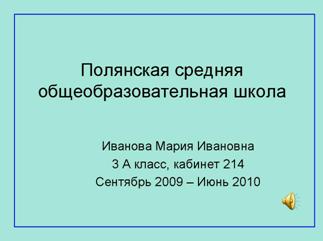
3. Щёлкните в текстовое поле заголовка наверху слайда и впишите название своей школы. Измените шрифт, размер, цвет и стиль текста.
4. В поле подзаголовка в нижней части слайда впишите Ваше имя, номер Вашего класса или кабинета, начальную и конечную даты школьного года. Измените шрифт, размер, цвет и стиль текста.
Задание повышенной сложности: Добавьте рамку к титульному слайду, нарисовав большой прямоугольник. Уберите цвет заливки так, чтобы Вы могли видеть текст. Затем, выберите желаемые ширину и цвет линии. (Смотрите пример Слайда 1 к заданию в конце раздела.)
5. Вставьте новый слайд с разметкой для заголовка, текста и изображения.
6. Нажмите на текстовое поле заголовка вверху слайда. Напишите название первой предметной области или предмета, которое вы выбрали на стадии планирования. Затем измените шрифт, размер, стиль и цвет текста. Для лучшего внешнего вида этот текст должен выглядеть аналогично заголовку на первом слайде.
7. Щёлкните в текстовое поле нижней части слайда. Замените текст маркированным списком тех предметов (предметных областей), которые Вы будете преподавать в течение года. Измените внешний вид текста.
8.
|
9. Вставьте слайд, дублирующий предыдущий. Затем повторите шаги 6-8, чтобы сделать слайд о второй предметной области, включая заголовок, список учебных тем и соответствующее изображение.
10. Вставьте еще слайд, дублирующий предыдущий. Затем повторите шаги 6-8, чтобы сделать слайд о третьей предметной области, включая заголовок, список учебных тем и соответствующее изображение.
11. Вставьте слайд, который содержит разметку только заголовка. В текстовом поле впишите текст, напечатайте одно-два предложения, которые резюмируют и завершают презентацию.
12. Сейчас пришло время добавить несколько заключительных штрихов, которые сделают Вашу презентацию более интересной. Вернитесь к первому слайду и сделайте фон слайда цветным. Примените тот же цвет для остальных слайдов, чтобы у всех слайдов был одинаковый фон. (За справкой обращайтесь в разделу Мультимедиа 4.3. Как изменить цвет фона слайда).
13. Чтобы сделать переход от одного слайда к другому плавным, добавьте переходы между слайдами. Чтобы презентация выглядела более привлекательной, имеет смысл применять один и тот же тип перехода во всех слайдах.
Задание повышенной сложности: После добавления переходов к слайдам вернитесь назад и добавьте музыкальные или звуковые эффекты. (За справкой обращайтесь к разделу Мультимедиа 7.1. Как добавить файл с фильмом или звуком из коллекции картинок и 7.2. Как добавить звуковой или музыкальный файл). (Примечание: значок для музыкального или звукового файла появится на Вашем слайде).
14. Запустите презентацию, чтобы убедиться, что всё работает правильно. Если необходимо, внесите изменения.
15.
 |
Сохраните свою работу.
Обзор учебного плана. Слайд 1. Пример задания повышенной сложности.

Проверяем
Просмотрите свою презентацию учебного плана. Убедитесь, что она содержит следующие элементы:
- Титульный слайд с номером Вашей школы, Вашим именем, информацией о классе или кабинете, в которых вы ведете обучение, и датах учебного года.
- Слайды для трёх школьных предметов, которые Вы планируете преподавать, каждый из которых содержит название предмета или предметных областей, список 3 конкретных тем или умений и соответствующую картинку.
- Заключительный слайд, который подводит итог презентации и содержит выводы.
- Одинаковый фон на всех слайдах и одинаковые переходы между слайдами.
Если какой-то элемент отсутствует, добавьте его в презентацию. Внесите любые другие изменения по желанию. Не забудьте в конце сохранить работу.

Обсуждаем
Будьте готовы обсудить свои ответы на следующие вопросы:
- Каким образом информация из Вашей презентации может помочь ученикам и их родителям?
- Как технология мультимедиа может помочь сделать подобную информацию более интересной для вашей аудитории?
- Какие навыки работы с мультимедиа, которым вы научились, наиболее полезны? Почему?
Домашнее задание: Рефлексия изучения модуля 6
Подумайте над упражнениями, видами деятельности и подходами этого модуля. Запишите свои ответы на следующие вопросы и будьте готовы к обсуждению своих ответов в начале следующего модуля:
1. Прочитайте и сделайте обзор четырёх заданий на выбор по мультимедиа, начиная со страницы 94. Какие из них (один-два) заинтересовали Вас больше всего и могут повысить эффективность Вашей работы как учителя? Почему?
2. Какие ресурсы понадобятся Вам для работы над одним-двумя наиболее интересными для Вас заданиями? Каким образом эти ресурсы могут быть полезными? Не забудьте принести эти ресурсы с собой на следующее занятие курса.
Резюме модуля 6
|
Чему Вы научились в этом модуле? Запишите свои мысли и мысли других участников.
Шаг 2
Какие вопросы из рассматриваемых в модуле являются ключевыми? Приведите ниже свои идеи и идеи других участников.
Шаг 3
Задайте любые вопросы, дайте комментарии. Познакомьтесь с Модулем 7 «Применение мультимедиа» и приготовьтесь к его изучению.
Модуль 7
Использование мультимедиа
Содержание: Цель этого модуля – применение на практике умений работы с мультимедиа для создания одного или более ресурсов, которые Вы сможете использовать в классе. Вы также продемонстрируете свой ресурс и обсудите его, посмотрите работы других и обменяетесь идеями и наработками.
Работа в парах: Рефлексия изучения модуля 6
Обсудите ответы на вопросы домашнего задания: Рефлексия изучения модуля 6 в парах и со всей группой. Запишите самые интересные мысли.
_______________________________________________________________________________________________________________________________________________________________________________________________________________________________________________________________________________________________________________________________________________________
Упражнение 1: Создание педагогических инструментов с помощью мультимедиа
Шаг 1
Внимательно прочитайте о четырёх предлагаемых на выбор заданиях по созданию мультимедиа презентаций – Ученик недели, Урок объяснения нового материала, Правила работы в классе, Альманах.
Шаг 2
Решите, какое из заданий Вы хотели бы сделать в первую очередь. Вы можете работать в одиночку над созданием уникального и значимого для Вас ресурса или же можете работать вместе с коллегой, который разделяет Ваши интересы.
Шаг 3.
Планируйте, выполняйте, проверяйте и обсуждайте задания, следуя указаниям.
Ученик недели
Как можно повысить самооценку учеников, чтобы они могли гордиться собой и той ролью, которую они играют в классе? Каким образом ученики могут узнать больше друг о друге? Один из способов – это создать презентацию об «ученике недели». Это мультимедиа презентация каждую неделю отражает информацию о разных учениках.

Планируем
Создайте презентацию, которая представляет классу ученика недели. Посмотрите следующий пример:
|
|
|
|
Пример презентации Ученик недели.
Подумайте над следующими вопросами и, если Вы работаете с партнером, обсудите Ваши идеи. Полезно схематично зарисовывать слайды на бумаге.
· Как зовут ученика, которого Вы хотели бы представить в качестве ученика недели? Когда звание "ученик недели" начинается и заканчивается?
· Каковы два-три личных факта, которые другие могут не знать о выбранном ученике?
· Каковы два-три конкретных достижения этого ученика, о которых Вы хотели бы рассказать?
· Каким может быть резюме в конце презентации?
· Как можно сделать презентацию интересной для других?
За справкой при выполнении заданий обращайтесь к Справочному руководству Intel® Education:
· Мультимедиа Группа 3: Создание презентаций.
· Мультимедиа Группа 4: Как придать слайдам привлекательный внешний вид.
· Мультимедиа Группа 5: Как добавлять текст.
· Мультимедиа Группа 6: Как добавлять рисунки и художественные эффекты.
· Мультимедиа Группа 8: Как добавлять анимацию и спецэффекты.
Выполняем
1. Запустите программу и откройте новый, пустой документ.
2. Вставьте Титульный слайд. Если необходимо, включите Обычный режим.
3.
|
4. Щелкните на текстовом поле подзаголовка внизу слайда. Впишите «Ученик недели». Затем на строчке ниже, впишите информацию о том, в течение какого срока он является учеником недели.
Задание повышенной сложности: добавьте на титульный слайд звуковой или музыкальный файл для проигрывания. Вы можете также добавить при желании видео (Смотрите пример в конце раздела). (За справкой обращайтесь к разделу Мультимедиа 7.1. Как добавить файл с фильмом или звуком из Коллекции картинок, 7.6. Как добавить видеофайл или фильм из Коллекции картинок и 7.7. Как добавить видеофайл или фильм, сохраненный на компьютере).
5.
|
6. Щелкните на текстовом поле для заголовка в верхней части слайда. Впишите заголовок, который поясняет, что слайд содержит интересную личную информацию об ученике. Затем измените шрифт, размер, стиль и цвет текста. Чтобы создать визуальную однородность, текст должен выглядеть аналогично заголовку на первом слайде.
7. Щелкните на текстовом поле в нижней части слайда. Замените текст маркированным списком с интересной информацией об ученике недели. Измените внешний вид текста.
8. Щелкните, если необходимо дважды, на поле для изображения. Вставьте графический объект, связанный с информацией об ученике. Измените размер изображения, если нужно.
9. Вставьте слайд, дублирующий предыдущий. Повторите шаги 6-8, сделайте слайд о достижениях ученика в классе.
10. Вставьте слайд, содержащий только Заголовок. В поле заголовка впишите 1-2 предложения, которые суммируют и делают выводы к презентации.
11. Вернитесь к первому слайду и сделайте цветную заливку фона, градиентную или с использованием образца или штриховки. Убедитесь, что применили один цвет ко всем слайдам. (За справкой обращайтесь к разделу Мультимедиа 4.3. Как изменить цвет фона слайда).
12. Чтобы сделать переход от одного слайда к другому плавным, добавьте переходы между слайдами. Чтобы сохранить визуальную однородность, Вы можете применить один и тот же переход ко всем слайдам.
Задание повышенной сложности: После применения переходов ко всем слайдам, вернитесь назад и добавьте анимационные эффекты к тексту и картинкам. (За справкой обращайтесь к разделу Мультимедиа 8.3. Как добавить в объект анимацию или движение и 8.4. Как добавить эффекты анимации к тексту или Эффекты анимации). Вам может понадобиться установить порядок и время, чтобы слайды воспроизводились нужным образом. (Примечание: так как добавление анимации не влияет существенным образом на внешний вид слайда, это не отражено в примере в конце раздела). (За справкой обращайтесь к разделу Мультимедиа 8.13. Как настроить порядок и время на слайде, на котором много специальных эффектов).
13. Просмотрите презентацию в режиме показа, чтобы убедиться, что все работает правильно. Внесите необходимые изменения.
14. Сохраните работу, следуя указаниям.

Презентация Ученик недели. Слайд 1. Пример задания повышенной сложности
Проверяем
Посмотрите презентацию «Ученик недели». Убедитесь, что она содержит следующие элементы:
- заголовок слайда с именем ученика недели
- слайд с интересной личной информацией об ученике недели
- слайд с информацией о достижениях ученика в классе
- сделаны цветовая заливка фона и переходы между слайдами, которые делают презентацию интересной для зрителей
Если какой-то элемент отсутствует, добавьте его в презентацию. Внесите любые другие изменения по желанию. Не забудьте в конце сохранить работу.
Обсуждаем
Будьте готовы к обсуждению своих ответов на следующие вопросы:
- Как может презентация «Ученик недели» помочь ученикам почувствовать, что они играют важную роль в классе?
- Овладение каким умением или какое задание по подготовке презентации вызвало наибольшую трудность? Как Вам удалось справиться с этой трудностью?
- Что Вам понравилось больше всего в создании презентации? Почему?
Урок объяснения нового материала
Как учитель, Вы должны постоянно знакомить учеников с новым материалом. Как Вы обычно представляете новую учебный тему в классе? Легко ли удерживать внимание учеников? Как мультимедиа презентация может улучшить процесс обучения? Для обучения по какой теме Вы могли бы использовать мультимедиа презентацию?
Планируем
Создайте презентацию для проведения урока объяснения нового материала, в котором используется мультимедиа. Посмотрите на следующий пример.
|
|
|
|
|
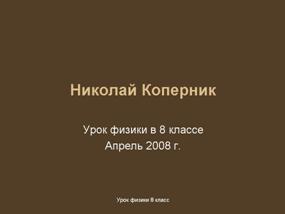
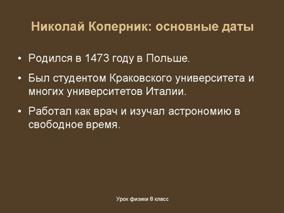
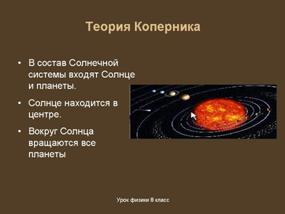
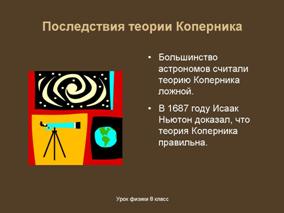
Пример презентации Представление нового материала урока.
Подумайте над следующими вопросами и, если Вы работаете с партнером, обменяйтесь мнениями. Полезно записать свои идеи на бумаге или схематично зарисовывать слайды.
·
|
· Какие конкретные идеи, данные Вы хотели бы представить? Как можно разместить информацию на слайдах?
· Вы будите использовать картинки, таблицы, схемы или звук, чтобы помочь ученикам лучше понять информацию?
· Как можно сформулировать вывод в презентации?
· Какие мультимедиа эффекты хотели бы Вы использовать в презентации?
За справкой при выполнении заданий обращайтесь к Справочному руководству Intel® Education:
· Мультимедиа Группа 3: Создание презентаций.
· Мультимедиа Группа 4: Как придать слайдам привлекательный внешний вид.
· Мультимедиа Группа 5: Как добавлять текст.
· Мультимедиа Группа 6: Как добавлять рисунки и художественные эффекты.
· Мультимедиа Группа 8: Как добавлять анимацию и спецэффекты.
Выполняем
|
1. Запустите программу и откройте новую, пустую презентацию.
2. Вставьте титульный слайд. Если необходимо, включите Обычный режим.
3. Щелкните на текстовом поле титульного слайда в его верхней части. Напишите название учебной темы.
4. Щелкните на текстовом поле подзаголовка в нижней части слайда. Впишите другую информацию, которую вы бы хотели включить в титульный слайд, например, название предмета, Ваше имя и дату презентации.
5. Чтобы сделать все слайды единообразными, откройте и посмотрите слайды в режиме Образец слайдов. (За справкой обращайтесь к разделу Мультимедиа 5.14. Как использовать Образец слайдов, чтобы изменить внешний вид текста на всех слайдах).
6. Измените внешний вид текста в текстовом окне заголовка вверху и в большом текстовом окне посередине.
7. Вернитесь к обычному режиму. Обратите внимание, что изменение, которые Вы сделали в режиме настройщика слайдов, сейчас могут быть видны на титульном слайде.
8. Вставьте новый слайд. Убедитесь, что Вы выбрали лучшую разметку слайда для той информации, которую хотите включить.
9. Напечатайте информацию, которую хотите включить в слайд. Добавьте или удалите текстовые поля, если требуется.
10. Вставьте другую информацию, которая может помочь ученикам лучше понять содержание. К примеру, Вы можете вставить объект Clip art или изображение, которое загрузили и сохранили из Интернета. Можно также добавить таблицу с данными, блок-схему, звуковой или видео файл.
11. Повторите шаги 8-10, чтобы создать оставшиеся слайды на Вашей презентации. Убедитесь, что закончили презентацию слайдом, который подводит итоги урока.
12. Вернитесь к первому слайду и примените стандартную цветовую схему, чтобы изменить цвет текста и фона на всех слайдах. (Примечание: Если Вы используете OpenOffice. org Impress*, используйте Мастер страниц в правой части Панели задач и выберите цветовую схему из доступных для использования). (За справкой по работе с цветовыми схемами слайдов в Microsoft PowerPoint*, обращайтесь к разделу Мультимедиа 4.2. Как выбрать и использовать цветовые схемы).
Задание повышенной сложности: Создайте собственную цветовую схему для слайдов в Вашей презентации. (Примечание: Если используете OpenOffice. org Impress, это можно сделать через доступ к Мастеру слайдов и внесение изменений через него). (Примечание: так как создание собственной цветовой схемы не влияет особым образом на внешний вид слайда, пример не включен в конце раздела).
13. Чтобы презентация лучше воспринималась, добавьте переходы ко всем слайдам. Чтобы создать визуальную однородность, используйте один и тот же переход во всех слайдах.
Задание повышенной сложности: После того, как вы сделали переходы к вашим слайдам, можете добавить анимационные эффекты к тексту и изображениям. (За справкой обращайтесь к разделу Мультимедиа 8.3. Как добавить в объект анимацию или движение и 8.4. Как добавить эффекты анимации к тексту или Эффекты анимации). Вам может потребоваться установка порядка и настройка времени воспроизведения слайда. (За справкой обращайтесь к разделу Мультимедиа 8.13. Как настроить порядок и время на слайде, на котором много специальных эффектов). (Примечание: Так как добавление анимации не повлияет значительным образом на внешний вид слайда, пример не включен в конце раздела.)
14. Запустите презентацию, чтобы убедиться, что все работает правильно. Внесите необходимые изменения.
15. Сохраните свою работу, следуя указаниям.
Проверяем
Просмотрите свою презентацию по объяснению нового материала. Убедитесь, что она содержит следующие элементы:
· Заголовок, который отражает тему урока
· Отдельные слайды, содержащие учебную информацию
· Текст, который выглядит одинаково на всех слайдах, и разметка слайдов, которая соответствует содержанию
· Переходы, анимации и другие мультимедиа эффекты, которые делают презентацию более привлекательной для зрителей
Если какие-то элементы отсутствуют, добавьте их. Внесите другие желаемые изменения. Не забудьте в конце сохранить вашу работу.
Обсуждаем
Будьте готовы обсудить свои ответы на следующие вопросы:
· Как может мультимедиа презентация сделать содержание урока более понятным для учеников?
· Для обучения по какой другой теме можно использовать мультимедиа презентации?
· Для какого учебного материала нецелесообразно применять мультимедиа презентации? Почему?
· Как может форматирование текста в Образце слайдов облегчить изменение внешнего вида текста на всех ваших слайдах?
Правила работы в классе
Чтобы обеспечить всем ученикам равные возможности для обучения и развития, учителям нужно установить чёткие правила работы в классе. Как можно проинформировать учеников о правилах в Вашем классе? Один из способов – это создать информативную и увлекательную мультимедиа презентацию.
Планируем
Создайте мультимедиа презентацию, которая объясняет правила работы в классе. Посмотрите следующий пример.
|
|
|
|
|
|
Пример презентации Правила работы в классе.
Подумайте над следующими вопросами и, если Вы работаете с партнёром, обменяйтесь мнениями. Полезно записывать Ваши мысли на бумаге.
· Какие группы правил и требований для учеников существуют в Вашем классе? Есть ли у Вас правила посещения и работы на уроках? Есть ли у Вас правила выполнения домашних заданий и заданий на уроках?
· Какие конкретные правила и требования существуют в вашем классе?
· Как можно организовать информацию на различных слайдах?
· Какие навыки работы с мультимедиа могут помочь создать интересную и информативную презентацию?
За справкой при выполнении заданий обращайтесь к Справочному руководству Intel® Education:
· Мультимедиа Группа 3: Создание презентаций.
· Мультимедиа Группа 4: Как придать слайдам привлекательный внешний вид.
· Мультимедиа Группа 5: Как добавлять текст.
· Мультимедиа Группа 6: Как добавлять рисунки и художественные эффекты.
· Мультимедиа Группа 8: Как добавлять анимацию и спецэффекты.
Выполняем
1. Запустите программу и откройте новую, пустую презентацию.
2. Вставьте слайд с разметкой для заголовка и маркированного списка. Если нужно – включите обычный режим.
3.
|
4. Щелкните на текстовом поле под заголовком слайда. Напишите список основных групп или типов правил, которые были выбраны на стадии планирования. Убедитесь, что каждая группа начинается с новой строки.
Задание повышенной сложности: Чтобы сделать Вашу презентацию по-настоящему мультимедийной, добавьте звуковые и музыкальные файлы к слайдам. Вы также можете записать свой голос, дающий пояснения к информации на слайдах. (Примечание: Значок для звукового или музыкального файла появится на вашем слайде). (За справкой обращайтесь к разделу Мультимедиа 7.1. Как добавить файл с фильмом или звуком из Коллекции картинок и 7.2. Как добавить звуковой или музыкальный файл, сохраненный на компьютере).
5. Вставьте новый слайд с разметкой для заголовка и маркированного списка.
6. Щелкните на текстовом поле с заголовком в верхней части слайда. Напишите описательные слова или фразы для первой группы правил.
7. Щелкните на текстовом поле ниже заголовка. Напечатайте правила, которые Вы решили включить в эту группу на этапе планирования.
8. Повторите шаги 5-7 для создания слайда с заголовком и маркированным списком для других основных типов или групп правил, которые Вы хотите включить в свою презентацию. Не забывайте про идеи, которые Вы написали этапе планирования.
9. Вернитесь к первому слайду. Создайте экранную кнопку напротив первого пункта в маркированном списке. (Примечание: В Microsoft PowerPoint Вы должны будете создать активную кнопку. В OpenOffice. org Impress Вы должны нарисовать прямоугольник и обеспечить интерактивность). Создайте ссылку с кнопки на второй слайд в презентации (слайд с информацией о первом пункте в маркированном списке). (Примечание: За справкой обращайтесь к разделу Мультимедиа 8.9. Как добавить управляющие кнопки, которые при нажатии направят на определенный слайд).
10. Перейдите к слайду 2. Создайте кнопку внизу слайда. (Примечание: Если используете Microsoft PowerPoint, то можно выбрать функцию кнопки возврата на стартовую страницу). Создайте ссылку с кнопки, которая возвращает на первый слайд презентации.
11. Повторите шаги 9 и 10, чтобы создать кнопки для каждого оставшегося пункта в списке на слайде 1. Сделайте ссылку с кнопки на соответствующий слайд с соответствующей информацией. Затем на каждом "связанном" слайде создайте кнопку, которая возвращает обратно к первому слайду.
12. Чтобы обеспечить плавный просмотр презентации, добавьте переходы между всеми слайдами. Чтобы сделать презентацию более интересной, анимируйте заголовок на ваших слайдах.
Задание повышенной сложности: Вы можете создать собственный анимационный эффект для заголовка слайдов. (За справкой обращайтесь к разделу Мультимедиа 8.5. Как создать и добавить свой собственный эффект анимации). (Примечание: Так как добавление собственной анимации не влияет существенным образом на внешний вид слайда, пример задания не включен в конце раздела).
13.
|
14. Запустите Вашу презентацию в режиме показа, чтобы убедиться, что все работает правильно. Внесите необходимые изменения.
15. Сохраните свою работу, следуя указаниям.

|
Из за большого объема этот материал размещен на нескольких страницах:
1 2 3 4 5 6 7 8 9 10 11 12 |
