


Партнерка на США и Канаду по недвижимости, выплаты в крипто
- 30% recurring commission
- Выплаты в USDT
- Вывод каждую неделю
- Комиссия до 5 лет за каждого referral
Примечание: для того, чтобы при регистрации появлялась форма «Ввод первичных данных» необходимо обратиться к Администратору системы ЕСЭДО.
Внимание: Заполнение формы «Ввод первичных данных» позволит отследить в системе документы со значениями атрибутов, введенными в качестве первичных данных.

Рисунок 7 Форма РКК Входящего
Заполнить необходимые поля. Содержание документа необходимо присоединить к РКК входящего документа на закладке «Содержание». (см. раздел«Вложение электронного файла в РКК документа») В верхней части РКК расположены поля «Передали РВЗ на резолюцию», «РВЗ отписал свою резолюцию», «Не соответствует регламенту», «ДСП».Назначение этих полей приведено в таблице 2.Таблица 2 Назначение некоторых полей РКК Входящего
№ | Наименование поля | Назначение поля |
1 | Оригинал | В данном поле необходимо указать следующие сведения: «Оригинал», если это оригинал документа, «Копия», если это копия документа «Факс», если документ доставлен по факсу |
2 | Ожидается ответ | Поле является переключателем. Если на документ необходим ответ, то необходимо включить данное поле. |
3 | Не соответствует регламенту | Поле является переключателем. Если документ не соответствует регламенту, то необходимо включить данное поле |
4 | ДСП | Поле является переключателем. Если документ для служебного пользования, то необходимо включить данное поле |
 и регистрационный номер присваивается согласно настроенному шаблону регистрационного номера. Если документ контрольный, то необходимо поставить на контроль (см. «Постановка на контроль»)
 Внимание: для настройки регистрационных номеров обратиться к Администратору системы ЕСЭДО
1.5. Создание РКК ДИРОРД (директивного документа)
Для создания РКК документа необходимо нажать на кнопку «РКК ДИРОРД» в представлении «По рег. номерам». После чего на экране появится форма «РКК ДИРОРД» и «Ввод первичных данных», которые необходимо заполнить. (Рисунок. 8)Примечание: для того, чтобы при регистрации появлялась форма «Ввод первичных данных» необходимо обратиться к Администратору системы ЕСЭДО.
Внимание: Заполнение формы «Ввод первичных данных» позволит отследить в системе документы со значениями атрибутов, введенными в качестве первичных данных.
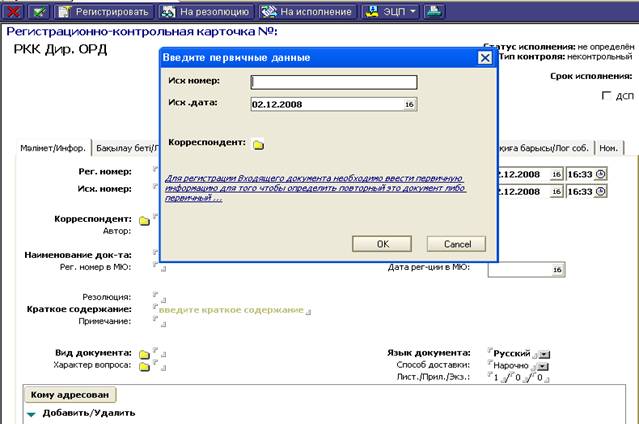
Рисунок 8 Форма РКК ДИРОРД
Заполнить необходимые поля. Содержание документа необходимо присоединить к РКК ДИРОРД на закладке «Содержание». (см. раздел«Вложение электронного файла в РКК документа») В верхней части РКК расположены поля «Передали РВЗ на резолюцию», «РВЗ отписал свою резолюцию», «ДСП». Назначение этих полей приведено в таблице 4Таблица 3 Назначение некоторых полей РКК ДИРОРД
№ | Наименование поля | Назначение поля |
1 | Передали РВЗ на резолюцию | Поле является переключателем. Если документ передан РВЗ на резолюцию, то необходимо включить данное поле |
2 | ДСП | Поле является переключателем. Если документ для служебного пользования, то необходимо включить данное поле |
Внимание: для настройки регистрационных номеров обратиться к Администратору системы ЕСЭДО
Примечание: Согласно постановлению Правительства Республики Казахстан от 23 января 2008 года № 51 дсп документы с грифом ДСП не должны содержать вложенные файлы.
1.6. Создание РК Пункта директивного документа
Открыть БД «ДИРОРД». Для создания РК Пункта документа регистратору необходимо установить курсор на выбранный документ и нажать на кнопку «Пункт» в представлении «По рег. номерам». После чего на экране появится форма РК Пункта документа, которую необходимо заполнить (Рисунок. 9).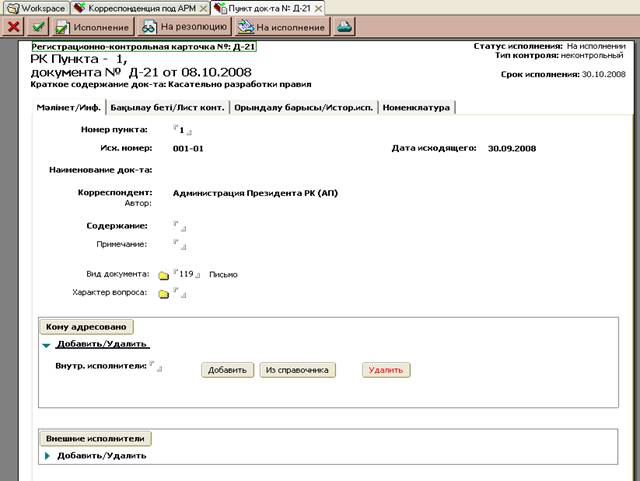
Рисунок 9 Форма РКК Пункта документа
Данная форма содержит поля, значение которых отображает такие сведения о документе, как номер пункта, дата регистрации, исходящий номер, исполнитель(-и), краткое содержание, ответственный исполнитель (выбор ответственного исполнителя осуществляется либо с пункта документа, либо с РКК документа). Содержание документа необходимо присоединить к РКК Пункта документа на закладке «Содержание». (см. раздел «Вложение электронного файла в РКК документа») Если документ необходимо поставить на контроль (см. Постановка на контроль пунктов документа Сохранить пункт документа.1.7. Создание РКК ОРД (организационно-распорядительный документ)
Для создания РКК документа необходимо нажать на кнопку «РКК ОРД» на панели действия представления. После этого на экране появится форма РКК ОРД, которую необходимо заполнить (Рисунок. 10).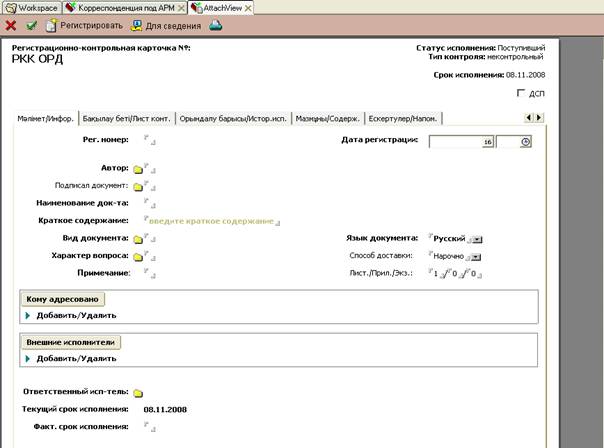
Рисунок 10. РКК ОРД
Для данной РКК поле «Автор» содержит информации об инициаторе ОРД, а поле «Подписал» - о руководителе высшего звена, завизировавшего ОРД. РКК ОРД возможно поставить на контроль на закладке «Лист контроля». Регистрация ОРД осуществляется с помощью кнопки «Регистрировать». Регистрационный номер присваивается согласно настроенному шаблону регистрационного номера. Если документ необходимо поставить на контроль (см. «Постановка на контроль»)Внимание: для настройки регистрационных номеров обратиться к Администратору системы ЕСЭДО
1.8. Вложение электронного документа в «РКК документа»
2. Если документ поступил в бумажном виде, то сначала необходимо зарегистрировать, затем отсканировать его (см. раздел «Сканирование бумажного документа»).
3. Открыть закладку "Содержание" на "РКК” (Рисунок.11);
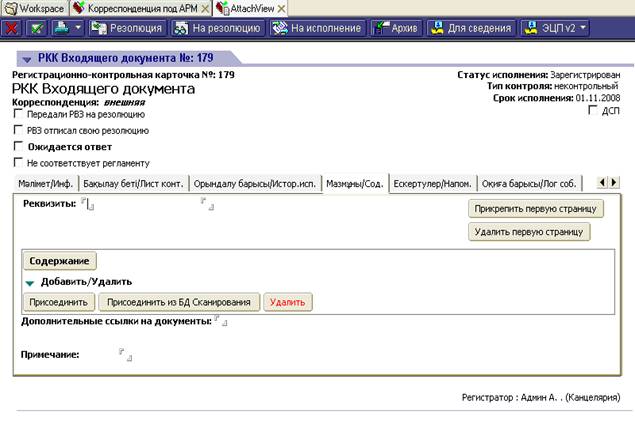
Рисунок 11 Закладка «Содержание»
4. Нажать кнопку "Присоединить" система предложит список «Папок»;
5. Выбрать диск, папку, выделить файл, который требуется вложить и нажать кнопку «Открыть».
2. Рассмотрение и прохождение входящей корреспонденции
После того, как регистратором были произведены процедуры регистрации и отправки на резолюцию, РКК входящего документа становится доступной для руководителей, которые указаны в поле «Кому адресовано» РКК входящего документа. Руководитель рассматривает документ и выносит свою резолюцию. В резолюции руководителя указываются руководители структурных подразделений, которым нужно передать документ на исполнение. Резолюцию руководителя могут вносить в систему ЕСЭДО-В сам автор резолюции, регистратор, либо секретарь приемной руководителя (см. в раздел«Создание РК Резолюции» настоящего документа). После внесения в систему резолюции документ должен быть отправлен на исполнение. Для этого необходимо открыть документ либо РК Резолюции, нажать на кнопку , и сохранить документ. Руководитель структурного подразделения после рассмотрения документа выносит поручение, в котором указываются сотрудники-исполнители, а также ответственный исполнитель. Внесение поручения в систему ЕСЭДО-В производится следующим образом. Делопроизводитель приемной подразделения, являющегося внутренним исполнителем документа (либо руководитель данного подразделения собственноручно), создает РК Поручения. (см. раздел «Создание РК Поручения»). При создании поручения определяются сотрудники-исполнители данного документа.
 После внесения РК Поручения, можно наблюдать следующее расположение РКК Входящего документа, резолюции, поручения (рис 12).

Рисунок 12 Перечень регистрационных карточек
На рис13
1 - «КР» – это карточка резолюции, «КП»- карточка поручения.
По каждой из карточек отображается следующая информация:
2 - дата и время создания документа (резолюции, поручения)
3 - фамилия автора
4 - фамилия ответственного исполнителя
5 - в круглых скобках фамилии соисполнителей
6 - срок исполнения
7- текст (резолюции, поручения)
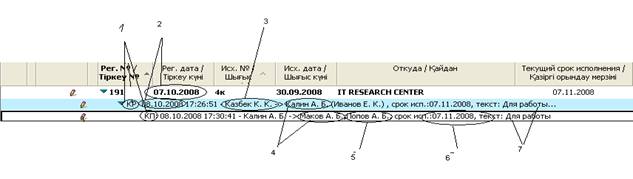
Рисунок 13 Сведения о регистрационных карточках
Следующим этапом работы с РКК Входящего документа является получение исполнителем РК Поручения. Если исполнитель является конечным исполнителем документа, то он должен ввести карточку исполнения (см. раздел «Создание РК Исполнения»). Исполнение документа фиксируется исполнителем.2.1. Создание РК Резолюции
РК Резолюции создается либо автором резолюции, либо регистратором, либо секретарем приемной руководителя.
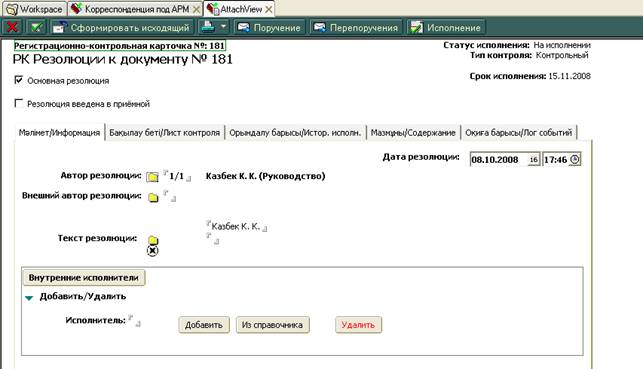
Чтобы создать РК Резолюции необходимо:
- Установить курсор на выбранный документ и нажать кнопку  на панели действия представления. На экране появится форма (Рисунок. 14).

|
Из за большого объема этот материал размещен на нескольких страницах:
1 2 3 4 5 6 7 8 9 10 |
