


Партнерка на США и Канаду по недвижимости, выплаты в крипто
- 30% recurring commission
- Выплаты в USDT
- Вывод каждую неделю
- Комиссия до 5 лет за каждого referral
2.5 | Тип обращения | Выбор типа обращения | Существует 5 типов обращения. Выбор одного из них приводит к выбору шаблона регистрационного номера. Также при выборе «Анонимное» скрываются лишние поля, а при выборе «Осужденный» - появляются дополнительные поля для внесения информации об осужденном | |
2.6 | Откуда передано | Выбор из справочника Корреспондентов | При выборе корреспондента появляются дополнительные поля для внесения информации о сопроводительном письме |
Кнопки
Состав кнопок панели инструментов зависит от статуса документа:
Таблица 8 Кнопки: Статус «Поступивший»
Изображение | Назначение |
| Закрытие документа |
| Сохранение документа и закрытие |
| Редактировать |
| Регистрация документа |
| Открыть печатную форму сопроводительного письма |
| Открыть печатную форму уведомления |
ЭЦП | Проверка и формирование ЭЦП |


 Сопров. письмо
Таблица 9 Кнопки: Статусы Зарегистрирован, На резолюции, На исполнении, Для сведения, Исполнен, Выполнен
Изображение | Назначение |
| Закрытие документа |
| Сохранение документа и закрытие |
| Редактировать |
| Отправка документа на резолюцию |
| Отправка документа на исполнение |
| Присвоение документу статуса «Для сведения» |
| Открыть печатную форму уведомления |
| Открыть печатную форму «Сопроводительное письмо» |
ЭЦП | Проверка и формирование ЭЦП |
| Печать бумажной карточки |




После заполнения всех необходимых реквизитов РКК документа необходимо нажать кнопку  . Документу будет автоматически присвоен регистрационный номер согласно настроенному Администратором системы шаблону регистрационных номеров документов.
К сведению:
Настройку шаблонов регистрационных номеров документов производит Администратор ЕСЭДО.
После регистрации документу присваивается статус «Зарегистрирован» далее Регистратор направляет документ либо «На резолюцию» либо «На исполнение».
К сведению:
Выполнение всех функциональных возможностей программы возможно и при статусе документа «На исполнении», для чего необходимо произвести настройку интерфейса Администратором ЕСЭДО.
6.3. Регистрация повторных документов, нумерация повторных
Если поступающее обращение гражданина поступает в ГО по одному и тому же вопросу он считается повторным. Для создания повторного документа используется несколько способов:
6.3.1. Использование кнопкой «Повторный»
- необходимо встать на первичный документ и нажать кнопку  ;
;
- откроется форма с заполненными полями и присвоенным регистрационным номером форматом [исходный номер, порядковый номер повторного] (например, 135,2)
- сохранить документ.
6.3.2. Использование формы «Ввод первичных данных»
- нажатие кнопки «РКК Обращения граждан» («РКК Входящего», «РКК ДИРОРД»);
- открытие формы «Ввод первичных данных» (Рисунок. 42, 43)
- заполнение полей;
- нажатие кнопки «ОК» приведет к показу документов, имеющих такие же параметры. (Рисунок.44)
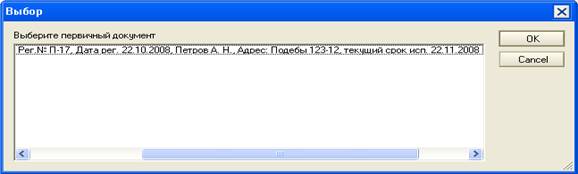
Рисунок 44 Выбор первичного документа
- из предложенных документов выбирается тот, к которому поступил повторный документ и нажимается кнопка «ОК»;
- нажатие кнопки «Отмена» приведет к сворачиванию данного окна и отсутствию проверки на наличие в базе данных документов с аналогичными параметрами.
Примечание: число, обозначающее номер повторного документа, может быть настраиваемым. По умолчанию повторный номер начинается с единицы. Например, 123,1, где 123- номер основного документа, 1- номер повторного документа. Однако, при необходимости, возможна настройка повторного номера с другой цифры, принятой в делопроизводстве государственного органа. Номер повторного настраивает Администратор ЕСЭДО
6.4. Взятие на контроль обращений лиц
Контроль за обращениями лиц осуществляется в соответствии с разделом «Контроль исполнения документов».
Если Администратор ЕСЭДО настраивает возможность создания контрольного документа автоматически после регистрации, то срок исполнения документа будет меняется автоматически и выставляется в соответствии с количеством дней, указанным в БД Справочник для того типа контроля, который присваивается документу.
6.5. Отправка в другие государственные органы с сопроводительным письмом
Отправка в другие государственные органы письма на исполнение либо отправка ответа гражданину может сопровождаться созданием «Сопроводительного письма», где большинство информации отображается автоматически из основной РКК.
Для создания сопроводительного письма необходимо:
- заполнить поля «Дата сопроводительного письма» и «Текст сопроводительного письма»;
- нажать кнопку на панели действия формы РКК «Сопровод. письмо» 
- из предложенного списка выбрать тип сопроводительного письма (Рисунок.45).
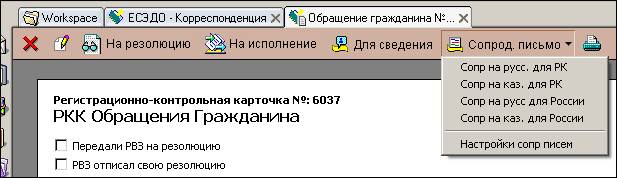
Рисунок 45 Меню сопроводительного письма
6.6. Прием граждан
Для регистрации приема граждан необходимо при заполнении РКК Обращения гражданина выбрать Вид обращения – «Прием лиц».
После этого в РКК появятся новые поля: «У кого был на приеме» (выбор из справочника «Организационная структура», «РВЗ», «Сотрудник».
При необходимости разграничивать нумерацию приема лиц и приема писем, необходимо обратиться к Администратору ЕСЭДО, для настройки регистрационных номеров. По умолчанию нумерация регистрационных номеров сквозная для приема лиц и приема писем.
7. Работа с проектами документов
7.1. Создание РК Проекта
Для начала коллективной работы с проектом документа необходимо создать регистрационно-контрольную карточку проекта (РК Проекта). РК Проекта создается автором проекта и доступна ему на изменение до момента регистрации РК Проекта
7.2. Регистрация РК Проекта
Регистрационную карту проекта можно создать непосредственно в самой БД Проекты, а также из БД Корреспонденция, нажав на панели действия формы кнопку РК Проекта.
Регистрационная карта проекта состоит из 5 закладок: (Рисунок. 46)
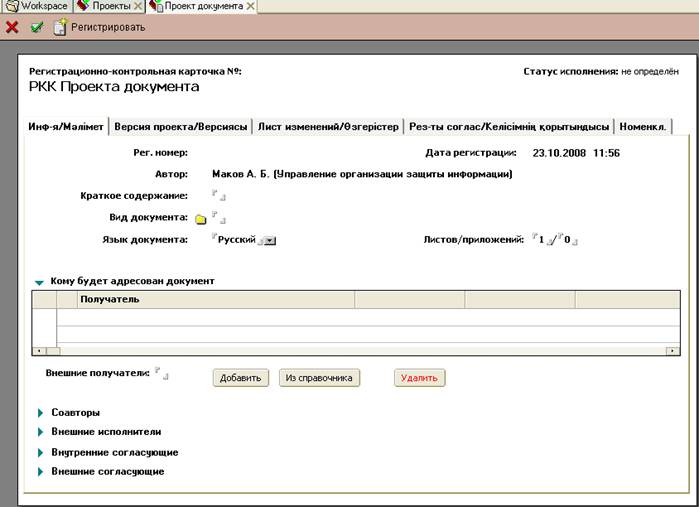
Рисунок 46 РКК Проекта документа
Закладка «Информация» предназначена для внесения начальных сведений о проекте документа. Поля «Соавторы» и «Внешние исполнители» предназначены для внесения сведений о сотрудниках либо учреждениях, выбранные в качестве соавторов проекта, и предоставляющих информацию по запросу автора проекта.
Поля «Внутренние согласующие» и «Внешние согласующие» – в них указываются сотрудники либо учреждения, которые участвуют в согласовании проекта.
Закладка «Версия проекта» отображает вложения РК Проекта, а также какие изменения происходили с содержимым и т. д. Данная закладка в РК Проекта не активна и несет демонстрационную нагрузку.
Закладка «Лист изменений» отображает листы изменений проекта.
Закладка «Результаты согласования» отображает результаты всех согласований проекта.
Закладка «Номенклатура» отображает в какое дело подшивается документ.
Для регистрации РК Проекта необходимо заполнить поля на закладке «Информация»: «Наименование» (навзвание документа), «Краткое содержание», «Вид документа» и указать количество листов в документе и приложений к нему. Поле «Язык документа» по умолчанию становиться таким, на каком ведется работа в БД Проекты.
Регистрация производится нажатием кнопки «Регистрировать» на панели действия. Регистрационный номер присваивается согласно шаблону регистрационного номера, выбранного в настройках интерфейса базы данных. При этом статус исполнения РК Проекта изменится на «Зарегистрирован».

|
Из за большого объема этот материал размещен на нескольких страницах:
1 2 3 4 5 6 7 8 9 10 |
