


Партнерка на США и Канаду по недвижимости, выплаты в крипто
- 30% recurring commission
- Выплаты в USDT
- Вывод каждую неделю
- Комиссия до 5 лет за каждого referral
Примечание: Если согласующие принадлежат к тому же департаменту, что и автор проекта, то исходящий документ не создается. Если в списке согласующих есть и сотрудники других департаментов, то исходящее письмо создастся, когда этап с согласующими из департамента автора проекта будет пройден с положительным результатом..
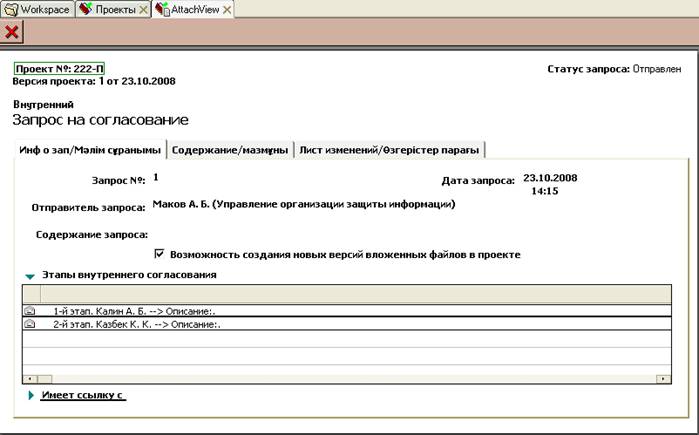
Рисунок 53 Создание этапов согласования
7.7. Создание РК Ответа на запрос согласования
Если при отправки запроса не создавался исходящий документ, то работа с РК Запроса происходит непосредственно в БД Проекты. Получатель запроса либо отвечает на него, либо перепоручает данный запрос для исполнения подчиненному сотруднику и создает для этого РК Поручения. Дальнейшая работа с данным запросом происходит по иерерхии перепоручений до момента, когда конечный исполнитель создаст РК Исполнения. После этого создается РК Ответа.
Примечание: РК Ответа может быть создана непосредственным получателем запроса без создания РК Поручения.
Для создания ответа нажимается кнопка  (Рисунок.54) и выбирается результат согласования Результат выбирается из предложенного списка:
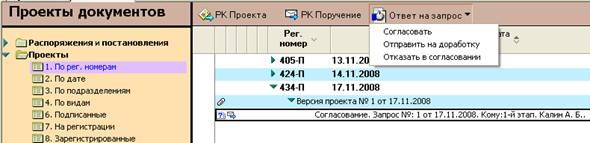
Рисунок. 54
1.«Согласовать».
2.«Отправить на доработку».
3.«Отказать в согласовании».
Отправить на доработку подразумевает внесение исправлений в содержимое проекта и создание нового запроса на согласование, т. к. последовательность этапов согласования прекращается на том этапе, на котором произошло согласование с замечаниями.
«Отказано в согласовании» подразумевает отказ согласующего участвовать в согласовании данного проекта. Отказ от согласования не влечет за собой изменение содержимого. Данный ответ позволяет перейти к следующему этапу согласования.
На закладку «Содержимое» выкладывается информация, направляемая автору проекта. Ответ сохраняется и отправляется.
7.8. Создание РК Запроса подписания
Для подписи документа, автор проекта создает РК Запроса на подписание. Для его создания необходимо на панели инструментов представления нажать кнопку  . В открывшейся форме заполнить предложенные поля (Рисунок.55). Автор проекта выбирает подписывающего нажатием кнопки около поля «Подписывающий». Система предложит спиок сотрудников, имеющих право подписи.
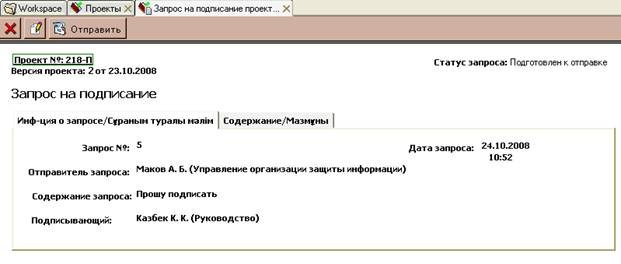
Рисунок. 55 Форма запрос подписания
После заполнения предложенных полей нажать кнопку сохранения документа. В представлении появляется дочерний документ к РКК Проекта –Запрос на подписание №2 с указанием даты создания и кому адресован.
После сохранения документ переходит в режим просмотра. Нажать кнопку «Отправить» на панели действия документа. После этого действия статус документа измениться на «Отправлен», он станет доступен подписывающему, и на панели действия Запроса активируются кнопки «Ответ на запрос» и «РК Поручения». Подписывающему поступит уведомление на почту (если выставлен необходимый флаг в «Настройках интерфейса» Администратором ЕСЭДО) о том, что поступил документ на подписание.
В случае, если подписывающий удовлетворен качеством проекта, он нажимает кнопку «Ответ на запрос» (Рисунок.56) и после отправки ответа жизненный цикл Проекта документа заканчивается. Если подписывающий считает, что проект требует доработки, он создает РК Поручения с целью дать задание на улучшение либо изменение проекта документа. В этом случае автор проекта создает новую версию содержимого проекта и проделывает все операции по согласованию и подписанию проекта.
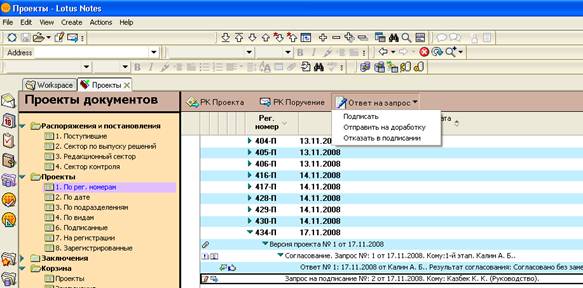
Рисунок.56
После подписания проект отображается в представлении «Подписанные» (Рисунок. 57). Автор проекта отправляет документ на регистрацию указывая путь для передачи в БД Корреспонденцию и к данной РК Проекта доступа больше не имеет. Проект поступает на регистрацию в БД Корреспонденция.
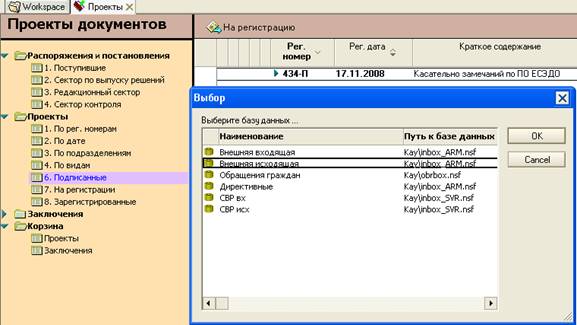
Рисунок. 57 Отправка документа на регистрацию
Работа с интерфейсной базой АРМ Руководителя
Условия доступа: Пользователь, работающий с базой «АРМ Руководителя», должен иметь роль “SuperBoss”. По вопросам изменения ролей пользователей обращайтесь к Администратору системы.
8.1. Работа с АРМ Руководителем
1. Выбрать необходимый вид корреспонденции (входящая, исходящая и т. п.), щелкнув по ней левой кнопкой мыши.
2. В верхней части окна выбрать представление «На рассмотрении» (Рисунок 58)



|

|



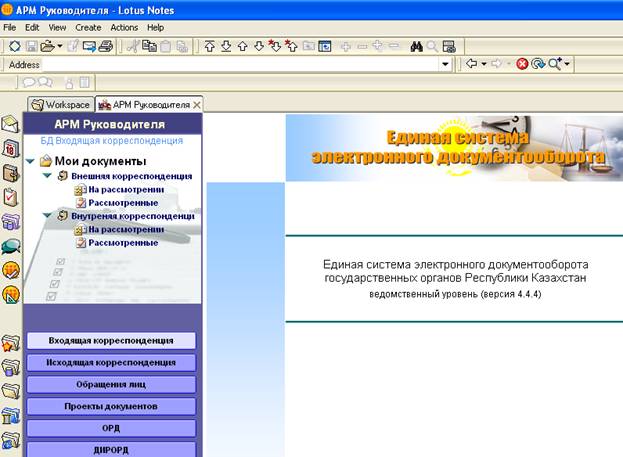

Рисунок 58. Представление «На рассмотрении»
|
1– виды корреспонденции (базы данных ЕСЭДО);
2– представления для работы с рассмотренными и нерассмотренными документами;
3 – область работы с документами.
3. В области работы с документами нажать кнопку «Получить» для получения документов, адресованных текущему пользователю. (Рисунок 59)

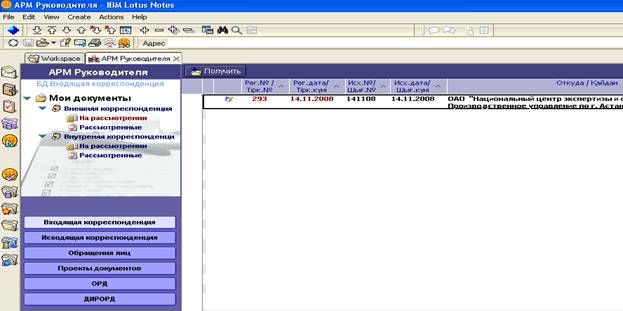
Рисунок 59. Получение документов, адресованных текущему пользователю
4. Открыть документ с помощью двойного щелчка мыши. В левой части экрана отобразятся реквизиты документа. Для просмотра содержания документа необходимо нажать ссылку вложения. (Рисунок 60)
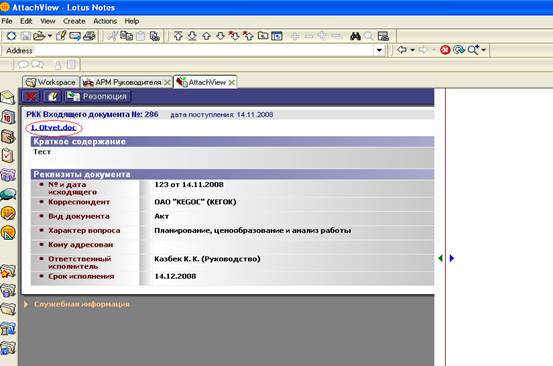
Рисунок 60. Ссылка на вложение
5. После этого в правой части окна открывается вложенный документ.
Размеры окон просмотра регулируются при помощи специальных стрелок. (Рисунок 61)

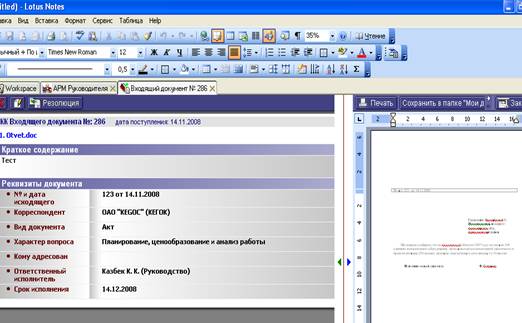
Рисунок 61. Регулирование окон
8.2. Создание РК «Резолюция»
1. В карточке документа нажать кнопку «Резолюция». (Рисунок 62)
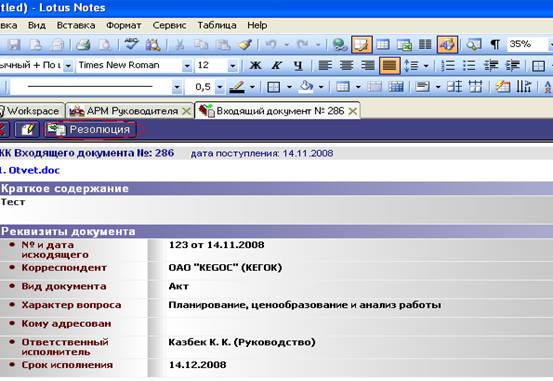
Рисунок 62. Создание РК Резолюции
2. В открывшейся карточке резолюции заполнить поле «Текст резолюции» самостоятельно или воспользоваться готовыми шаблонами резолюции, выбрав их с помощью кнопки  (Рисунок 63)
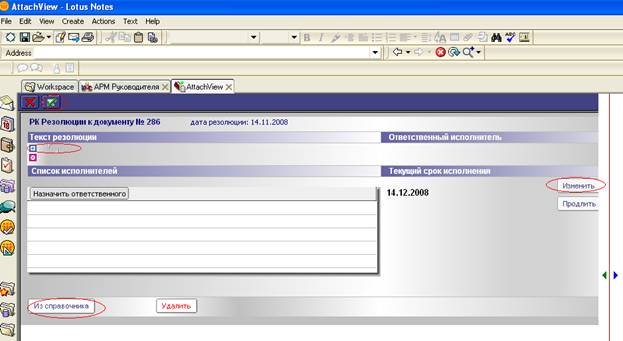
Рисунок 63. Заполнение поля «Текст резолюции»
3. При необходимости можно изменить или продлить срок исполнения документа с помощью соответствующих кнопок «Изменить» и «Продлить»
4. Выбор исполнителей осуществляется посредством кнопки «Из справочника», в результате чего отобразится список исполнителей. (Рисунок 64)
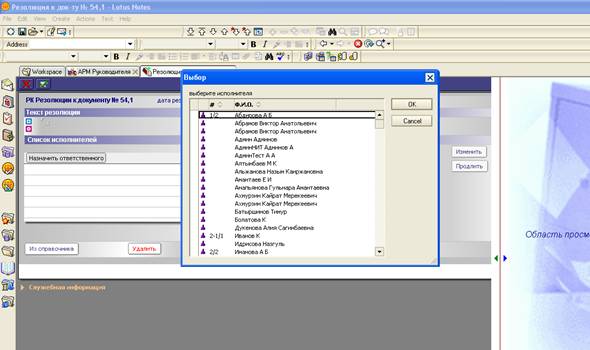
Рисунок 64. Выбор исполнителей «Из справочника»
5. В списке выбрать исполнителя (-ей), щелкнув в столбце слева напротив каждого из них и нажать кнопку «ОК».
6. Для назначения ответственного выбрать исполнителя и нажать кнопку «Назначить ответственного», после чего у исполнителя появится знак « » , а в поле «Ответственный исполнитель» фиксируются данные ответственного исполнителя. (Рисунок 65)
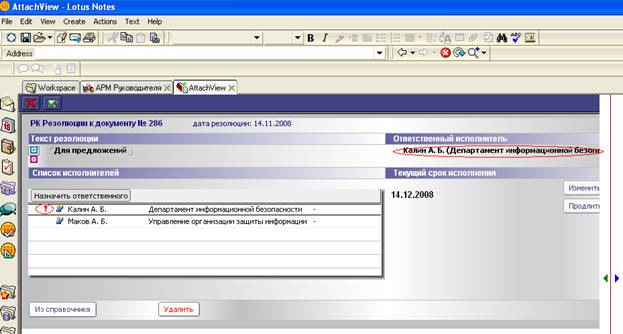
Рисунок 65. Назначение ответственного исполнителя
7. Закрыть документ, нажав на кнопку 
8. После создания резолюции документ считается рассмотренным руководителем и отображается в представление «Рассмотренные»
9. Аналогичные действия по рассмотрению документа и наложения резолюции производится и при работе с другими видами корреспонденции (Исходящая, ДирОРД, ОРД, Обращения лиц)
8.3. Создание ответа на запрос согласования
1. Выбрать БД Проекты документов и нажать представление «На согласование/Поступившие».
2. Открыть поступивший запрос согласования, щелкнув по нему двойным щелчком мыши. (Рисунок 66)
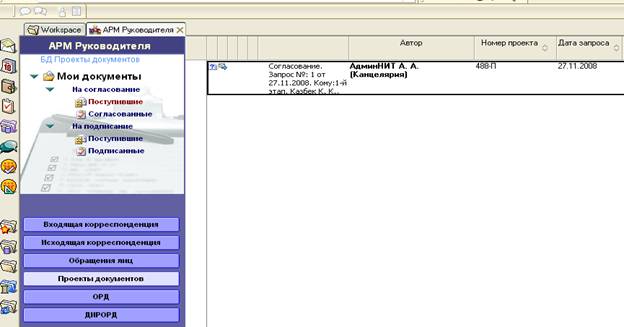
Рисунок 66. БД Проекты представление «На согласовании/Поступившие»
3. Просмотреть содержание документа, нажав по ссылке вложения. (Рисунок 67)
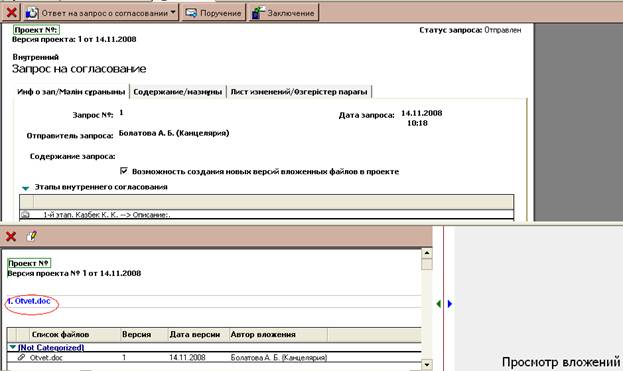
Рисунок 67. Ссылка на вложение документа
4. Размер окна просмотра вложения регулируется специальными стрелками. (Рисунок 68)
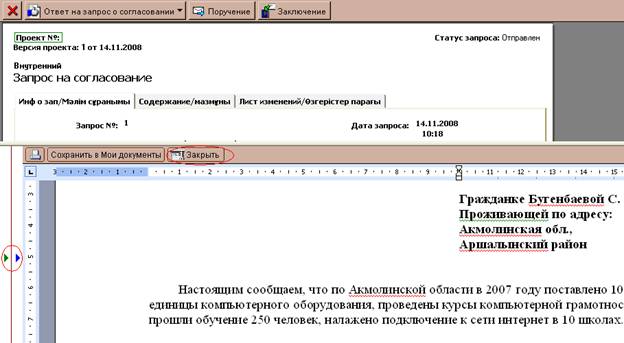

|
Из за большого объема этот материал размещен на нескольких страницах:
1 2 3 4 5 6 7 8 9 10 |
