


Партнерка на США и Канаду по недвижимости, выплаты в крипто
- 30% recurring commission
- Выплаты в USDT
- Вывод каждую неделю
- Комиссия до 5 лет за каждого referral
При получении документа ГО-получателем в ГО-отправитель приходит «отметка о доставке». В данной отметке содержаться следующие реквизиты: дата доставки, рег.№ входящего документа, дата регистрации, дата резолюции, на рассмотрении у, дата передачи на исполнение, ответственный исполнитель, фактический срок исполнения, вопрос решен. (Рисунок 22)
3.3. Создание РК Ответа на инициативный исходящий
Для регистрации поступившего ответа на зарегистрированный ранее инициативный исходящий необходимо установить курсор на нужный документ. На панели действия представления отобразиться кнопка . Нажатие на нее откроет регистрационную карточку «Ответа на исходящий» (Рисунок. 29)
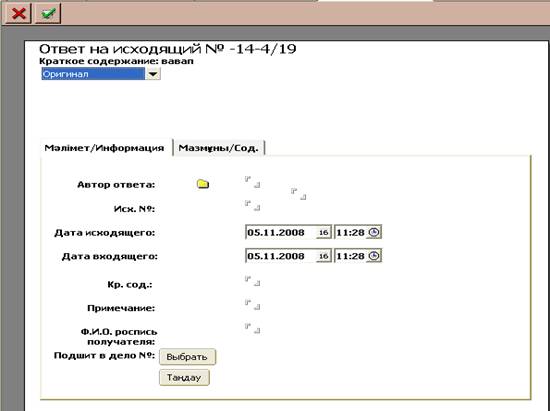
Рисунок 29 РК «Ответ на исходящий»
Заполнить предложенные поля регистрационной карточки и сохранить «Ответ на исходящий» с помощью кнопки  .
.
Внимание: для настройки возможности регистрации «ответа на исходящий» необходимо обратиться к Администратору системы ЕСЭДО.
4. Работа с документами с пометкой «Для служебного пользования»
Документы с пометкой «ДСП» принимаются и регистрируются в отдельной БД «Корреспонденция» (согласно постановлению Правительства Республики Казахстан №51 дсп от 23 января 2008года), как РКК Входящего документа (РКК ДИРОРД, РКК Исходящего). (см. разделы «Создание РКК Входящего документа» и «Создание РКК ДИРОРД») При этом в РКК Входящего (РКК ДИРОРД, РКК Исходящего) делается пометка «ДСП». (щелкнуть один раз на поле «ДСП в верхней области формы «РКК Входящего»- (Рисунок.30 ).
Рисунок 30 Поле «ДСП» на РКК Входящего
Примечание: Гриф «ДСП» при необходимости может быть скрыт либо отображен Администратором ЕСЭДО с помощью настроек интерфейса.
5. Контроль исполнения документов
5.1. Осуществление контрольных функций
Контрольные функции (постановка контроль, продление сроков исполнение, снятие с контроля и т. п.) осуществляет пользователь системы ЕСЭДО, для которого выставлен допуск «Автор» и роль «Controler».
5.2. Кому поручаются контрольные документы на исполнение
На контрольные документы, как и на все остальные, создаются карточки резолюции, поручения и перепоручения. Документ по резолюции может быть поручен на исполнение определенным структурным подразделениям. Исполнителей документа может быть один и больше, в зависимости от широты рассматриваемых вопросов. Контролер при необходимости указывает ответственный отдел, в поле «Ответственный отдел»
Примечание: Данное поле при необходимости может быть скрыто либо отображено Администратором ЕСЭДО с помощью настроек интерфейса
5.3. Поручение контрольных документов
В подразделениях-исполнителях документа создаются карточки поручения, где указывается непосредственный исполнитель, либо создается череда поручений по существующей иерархии подразделения. Список непосредственных исполнителей документа отображается в списке «Список конечных исполнителей», либо на закладке «Лист контроля» отображается полный список исполнителей, которым поручалось данное письмо (рис 31)
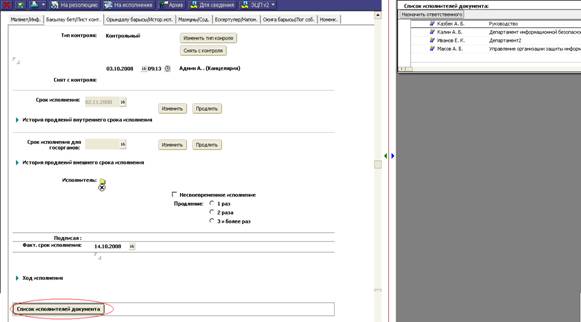
Рисунок 31 Список исполнителей документа
5.4. Сроки исполнения контрольных документов
При регистрации документа ему автоматически присваивается срок исполнения – один месяц. При определенных настройках системы, выполненных Администратором, срок исполнения может не выставляться автоматически. Срок исполнения выставляется на закладке Лист контроля ( Рисунок.32)
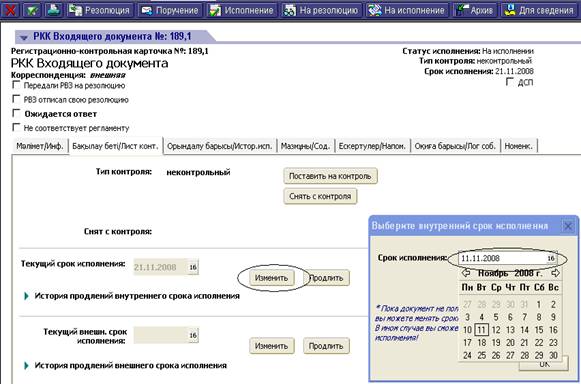
Рисунок 32 Изменение срока исполнения документа
Кнопка «Изменить» доступна пользователю, если документ зарегистрирован.
1. Нажать кнопку «Изменить»
2. В диалоговом окне «Выберите срок исполнения» указать срок либо из календаря, либо ввести вручную.
3. Нажать кнопки «ОК» сохранить выбранный срок как срок исполнения (Рисунок. 32)
5.5. Ответственный исполнитель
Из списка сотрудников либо подразделений, указанных как исполнители документа в РК Резолюции выбирается один, который помещается в отдельное информационное поле «Ответственный исполнитель» (см. раздел «Создание регистрационной карточки Резолюции»)
Делопроизводитель подразделения – ответственного исполнителя документа может изменить с помощью кнопки «Ответственный».
Условия доступа: Пользователь, выполняющий данную операцию, должен иметь роль «Secretary». По вопросам изменения ролей пользователей обращайтесь к Администратору системы.
1. В представлении выделить документ, в котором необходимо изменить ответственного исполнителя.
2. Нажать кнопку  на панели действия представления.
3. Выбрать из предложенной «Организационной структуры» пользователя и нажать кнопку «ОК»
Примечание: По умолчанию данная операция не доступна. Для включения/отключения доступа к данной операции необходимо обратиться к Администратору системы.
5.6. Осуществление постановки на контроль
Условия доступа: Постановка на контроль может быть осуществлена только для зарегистрированных в системе документов. Пользователь, выполняющий данную операцию, должен иметь роль “Controler”. По вопросам изменения ролей пользователей обращайтесь к Администратору системы.
1. Зайти на закладку РКК «Лист контроля» и нажать кнопку «Редактировать» 
2. Нажать кнопку «Поставить на контроль», расположенную около поля «Тип контроля» (Рисунок.33). Данная кнопка доступна, только если документ имеет статус «Зарегистрирован» либо «На резолюции».
Примечание: В системе предусмотрено включение возможности постановки на контроль документов со статусом "На исполнении". Для включения данной функции необходимо обратиться к Администратору системы.
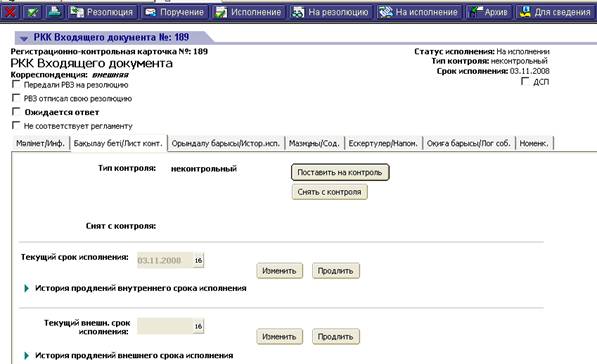
Рисунок 33 Закладка «Лист контроля»
3. Выбрать из предложенных системой один из типов контроля и нажать кнопку «ОК»
Примечание: Для выбора типа контроля используется справочник типов контроля, который может быть настроен Администратором системы.
4. Система автоматически зафиксирует время и дату постановки на контроль, а также фамилию контролера, проделавшего данную операцию.
При необходимости, возможно, указать, согласно какому документу устанавливается контроль и срок исполнения. Для этого необходимо нажать кнопку в "Листе контроля" "Поставлен на контроль согласно:" (Рисунок.34)
Также существует возможность сделать документ контрольным по умолчанию.
Примечание: В системе предусмотрено присваивание документу статуса контроля при регистрации. Для включения данной функции необходимо обратиться к Администратору системы для настройки интерфейса.
Если документ ставиться на долгосрочный контроль, при котором подразумевается периодичное исполнение по срокам, то при постановке на контроль указывается, является ли контроль долгосрочным. Для этого на закладке «Информация» основной РКК рядом с полем «Срок исполнения» выставляется флаг «Долгосрочный». (Рисунок.34)Данное действие приведет к появлению поля «Периодичность». С помощью выпадающего списка необходимо выбрать период исполнения данного документа.
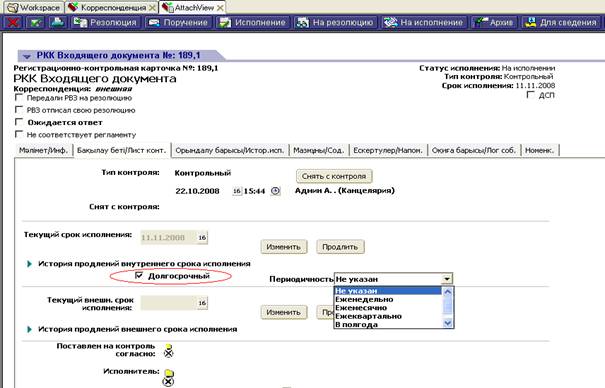
Рисунок. 34 флаг «Долгосрочный»
5.7. Ошибочная постановка на контроль
При ошибочной постановке на контроль необходимо:
1. открыть РКК Входящего (РКК ДИРОРД, РКК Обращения лиц, РКК Исходящего, РКК ОРД )
2. нажать на кнопку  .
.
3. На панели действия нажать «Action» - «Ошибочная постановка на контроль» (Рисунок.35)
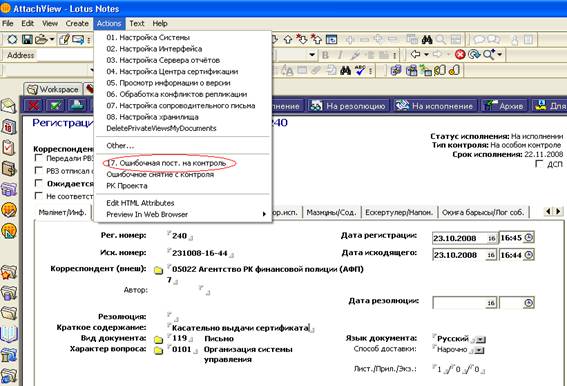
Рисунок. 35 Ошибочная постановка на контроль
5.8. Постановка на контроль пунктов документа
Если контрольный документ делится на несколько пунктов, то пункты автоматически, после постановки на контроль основной РКК, становятся контрольными и имеют тот же тип контроля. Существует возможность, когда пункты документа имеют различный тип контроля. Для этого необходимо зайти в пункт документа на закладку «Лист контроля» и произвести действия по постановке на контроль с выбором необходимого типа контроля.
Данная операция позволит в одном документе иметь пункты с разными типами контроля.
У пунктов может быть свой, отличный от основного документа, срок исполнения. Срок исполнения пунктов изменяется согласно раздела «Срок исполнения контрольных документов».
5.9. Продление сроков исполнения, снятие с контроля
Возникают ситуации, при которых необходимо перенести сроки исполнения на более позднее время. При бумажном документообороте данная операция невозможно без письменного распоряжения руководителя высшего звена, курирующего исполнение данного документа.
Для того, чтобы продлить сроки исполнения документа, необходимо
1. Открыть РКК документа и перевести его в режим редактирования кнопкой .
2. Нажать кнопку  (Рисунок.32). Система предложит экранную форму карточки продления сроков исполнения документа.
3. Указать дату, основание продления сроков исполнения документа.
4. Выбрать из организационной структуры государственного органа сотрудника - инициатора продления сроков исполнения документа.

|
Из за большого объема этот материал размещен на нескольких страницах:
1 2 3 4 5 6 7 8 9 10 |
