


Партнерка на США и Канаду по недвижимости, выплаты в крипто
- 30% recurring commission
- Выплаты в USDT
- Вывод каждую неделю
- Комиссия до 5 лет за каждого referral
7.3. Работа с вложениями
После регистрации в представлении «По рег. номерам» отобразится РК Проекта, а также дочерний докумет «Версия проекта № 1». В карточку «Версия проекта» вкладывается «Пояснительная записка» и текст самого проекта документа. (Рисунок. 47).
По завершению работы с вложениями, РК Проекта готова к коллективной работе над проектом документа
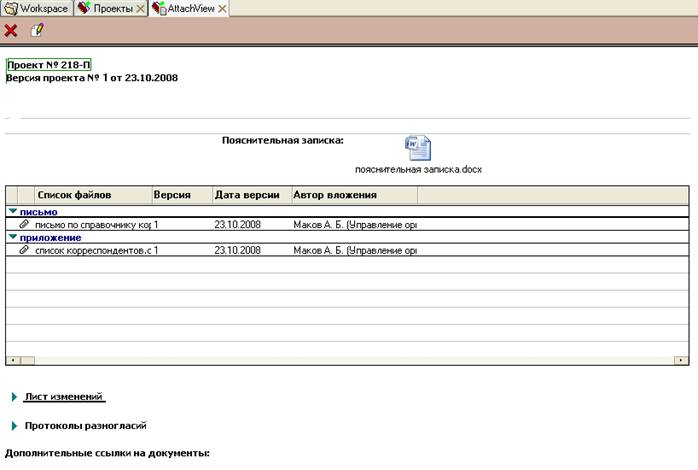
Рисунок 47 Карточка «Содержимое проекта»
Примечание: В форму «Attachments» необходимо вкладывать только один файл размером не больше 10 Мб.
Версия содержимого проекта может меняться только автором проекта. При этом производится действие – нажатие кнопки «Новая версия проекта». Выходит окно-запрос, в котором предлагается выбрать файл для создания новой версии содержимого проекта (Рисунок. 48). Выбранный файл отмечается галочкой и нажимается кнопка «ОК». Создается новый файл с указанием номера версии, где в качестве содержимого указан выбранный файл.
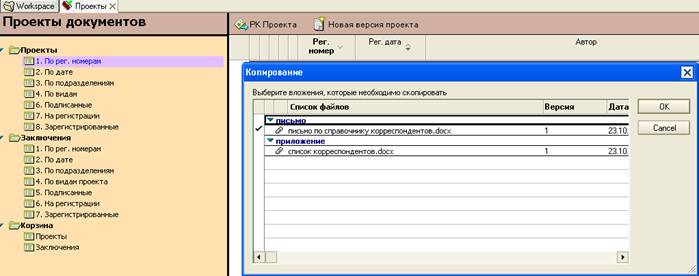
Рисунок 48 Создание новой версии содержимого проекта
Помимо новых версий содержимого проекта, можно создавать новую версию вложения ( Рисунок. 49).
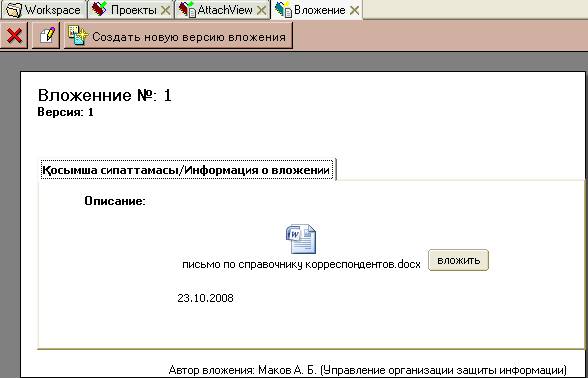
Рисунок 49 Карточка вложения
Версию вложения может менять автор проекта, соавторы и согласующие, если автор проекта в запросах информации и согласования указал возможность создания новых версий вложения. При этом произвести действия – нажать кнопку «Создать новую версию вложения». Создается новый файл с указанием версии вложения. С появившейся версией вложения можно производить изменения. При этом первоначальная версия останется неизменной, а у новой версии появится свой номер, дата и фамилия автора версии. Данную версию вложения можно редактировать – двойной щелчек мышки на вложенный файл откроет окно свойств вложения, где кнопкой «Редактировать» («Edit») зайти во вложенный документ и внести в него изменения (Рисунок. 50)
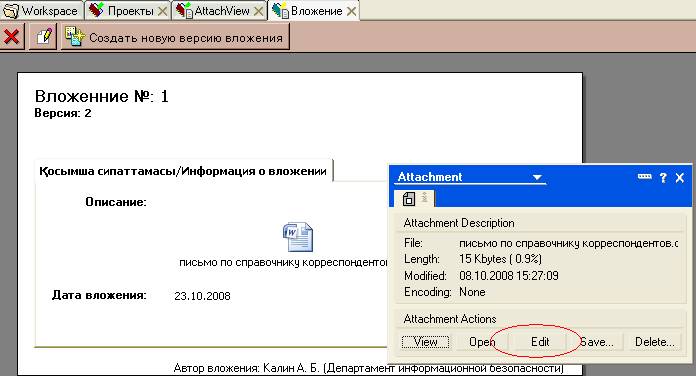
Рисунок 50 Изменение электронного документа
Примечание: После согласования или подписания документа с положительным результатом изменить или создать новую версию проекта невозможно.
7.4. Создание РК Запроса информации
Для получения информации от соавторов документа, автор проекта создает РК Запроса информации. Для создания РК Запроса необходимо:
1. На панели инструментов представления нажать кнопку  .
.
2. В открывшейся форме заполнить предложенные поля.
3. Указать тип данного запроса – Внутренний или Внешний.
4. Добавить в таблицу соавторов - из указанных в РК Проекта, или добавить в список соавторов из справочника «Организационная структура». Для удаления неверно введенного соавтора используется кнопка «Удалить». В появившемся полном списке соавторов нажатием кнопки «Пробел» на клавиатуре пометить галочками соавторов к удалению и нажать кнопку «ОК».
Для быстрого перехода к РК Проекта имеется ссылка на проект, к которому создается запрос.
После заполнения предложенных полей нажать кнопку сохранения. В представлении появляется дочерний документ к РКК Проекта – Запрос №1 с указанием даты создания и кому адресован.
После сохранения документ переходит в режим просмотра. Нажать кнопку «Отправить» на панели действия документа. После этого действия статус документа измениться на «Отправлен», он станет доступен соавторам, указанным в качестве исполнителей запроса, и на панели действия Запроса активируются кнопки «Ответ» и «РК Поручения».
Примечание: Такие кнопки также активируются на панели действия представления, если установить курсор на РК Запроса.
Если в профайле «Настройка интерфейса» выставлен флаг, что создавать исходящий документ из запроса, то после отправки запроса в РК появляется ссылка на исходящий документ. Исходящий документ становиться доступен пользователю с ролью “Registrator” в БД «Исходящие» в представлении «На регистрацию». Такие поля, как «Краткое содержание», «Кому адресовано», «Получатель», и «Вид документа» (если выставлен необходимый флаг в «Настройках интерфейса» ) заполнены. «Registrator» зарегистрирует (присвоит регистрационный номер) исходящий документ и подготовит его к отправке. Если тип запроса указан внутренний, то регистрация производится в БД «Внутренняя корреспонденция», т. к. исходящий документ создается в данной базе автоматически в зависимости от типа запроса. Отправка и получение документации производится системой автоматически, согласно инструкции работы с внутренней корреспонденцией. Из БД «Внешняя корреспонденция» зарегистрированный документ отправится через Центр ЕСЭДО.
Если БД «Корреспонденция» не используется для уведомления соавторов о необходимости предоставления информации, то соавторы проекта получают уведомления по почте (NotesMinder) (если выставлен необходимый флаг в «Настройках интерфейса». Администратором ЕСЭДО в почте может быть настроено несколько способов оповещения о поступлении корреспонденции в личный почтовый ящик пользователя системы
Примечание: Если соавторы принадлежат к тому же департаменту, что и автор проекта, то исходящий документ не создается. Если в списке соавторов есть сотрудники других департаментов, то исходящее письмо создастся только для них.
7.5. Создание РК Ответа на запрос информации
Если при отправке запроса не создавался исходящий документ, то работа с РК Запроса происходит непосредственно в БД Проекты. Получатель запроса либо отвечает на него, либо перепоручает данный запрос для исполнения подчиненному сотруднику и создает для этого РК Поручения. Дальнейшая работа с данным запросом происходит по иерерхии перепоручений до момента, когда конечный исполнитель создаст РК Исполнения. После этого создается РК Ответа.
Примечание: РК Ответа может быть создана непосредственным получателем запроса без создания РК Поручения.
Для создания ответа нажимается кнопка  и заполняется предложенная регистрационная карточка. На закладку «Содержимое» выкладывается информация, запрашиваемая автором проекта. Ответ сохраняется и отправляется.
7.6. Создание РК Запроса согласования
Для согласования документа, автор проекта создает РК Запроса согласования.. Для создания РК Запроса необходимо:
1. На панели инструментов представления нажать кнопку  .
.
2. В открывшейся форме заполнить предложенные поля.
3. Указать тип данного запроса – Внутренний или Внешний.
4. В таблицу этапов согласования добавить согласующих следующими действиями. Нажать кнопку «Добавить» (Рисунок.51), откроетсяя карточка «Этап согласования» (Рисунок.52), где указывается название этапа, и согласующие - из указанных в РК Проекта, или добавить в список согласующих из справочника «Организационная структура». Наличие двух и более согласующих в одном этапе означет одновременное поступление им на согласование проекта документа. Для иерархического прохождения проекта необходимо создать несколько этапов в той последовательности, которя должна быть при прохождении проекта документа на согласовании Рисунок. 53). Переход ко второму, третьему и т. д. этапу возможно в том случае, если согласование на первом этапе завершилось без замечаний.
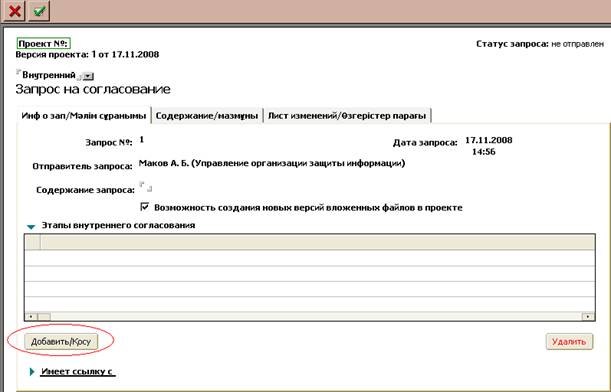
Рисунок. 51 Форма запрос согласования
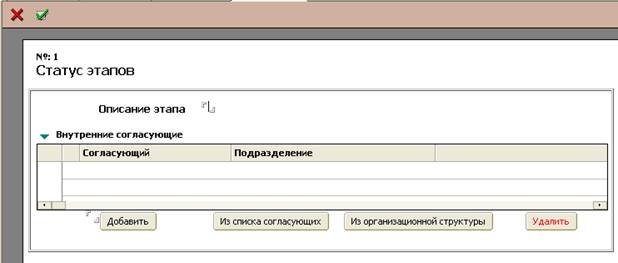
Рисунок. 52 Форма этап согласования
Для удаления неверно созданного этапа или неверно введенного согласующего используется кнопка «Удалить». В появившемся полном списке этапов или согласующих нажатием кнопки «Пробел» на клавиатуре пометить галочками записи к удалению и нажать кнопку «ОК».
Для быстрого перехода к РК Проекта имеется ссылка на проект, к которому создается запрос.
После заполнения предложенных полей нажать кнопку «Сохранить». В представлении появляется дочерний документ к РКК Проекта – Согласование. Запрос №2 с указанием даты создания и кому адресован.
После сохранения документ переходит в режим просмотра. Нажать кнопку «Отправить» на панели действия документа. После этого действия статус документа измениться на «Отправлен», он станет доступен согласующим, указанным в качестве исполнителей запроса, и на панели действия Запроса активируются кнопки «Ответ на запрос» и «РК Поручения».
Примечание: Кнопки «Ответ на запрос» и «РК Поручения» активируются на панели действия представления, если установить курсор на РК Запроса согласование.
Если в профайле «Настройка интерфейса» выставлен флаг, что создавать исходящий документ из запроса, то после отправки запроса в РК появляется ссылка на исходящий документ. Исходящий документ становиться доступен пользователю с ролью “Registrator” в БД «Исходящие» в представлении «На регистрацию». Такие поля, как «Краткое содержание», «Кому адресовано», «Получатель», и «Вид документа» (если выставлен необходимый флаг в «Настройках интерфейса» ) заполнены. «Registrator» зарегистрирует (присвоит регистрационный номер) исходящий документ и подготовит его к отправке. Если тип запроса указан внутренний, то регистрация производится в БД «Внутренняя корреспонденция», т. к. исходящий документ создается в данной базе автоматически в зависимости от типа запроса. Отправка и получение документации производится системой автоматически, согласно инструкции работы с внутренней корреспонденцией. Из БД «Внешняя корреспонденция» зарегистрированный документ отправится через Центр ЕСЭДО.
Если БД «Корреспонденция» не используется для уведомления согласующих о необходимости согласования РК Проекта, то согласующие получают уведомления по почте (NotesMinder) (если выставлен необходимый флаг в «Настройках интерфейса»). Администратором ЕСЭДО в почте может быть настроено несколько способов оповещения о поступлении корреспонденции в личный почтовый ящик пользователя системы

|
Из за большого объема этот материал размещен на нескольких страницах:
1 2 3 4 5 6 7 8 9 10 |
