


Партнерка на США и Канаду по недвижимости, выплаты в крипто
- 30% recurring commission
- Выплаты в USDT
- Вывод каждую неделю
- Комиссия до 5 лет за каждого referral
Рисунок 68. Регулирование окон специальными стрелками
5. Нажать кнопку «Ответ на запрос о согласовании» и выбрать необходимое действие. В случае, если к документу нет замечаний выбирается значение «Согласовать», если руководитель не участвует в согласовании документа, то выбирается вариант «Отказать в согласовании». (Рисунок 69)
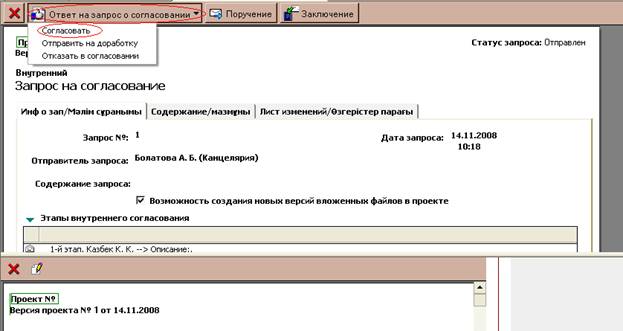
Рисунок 69. Создание РК «Ответ на запрос о согласовании»
6. После этого система подтвердит об отправленном ответе на запрос согласования. (Рисунок 70)
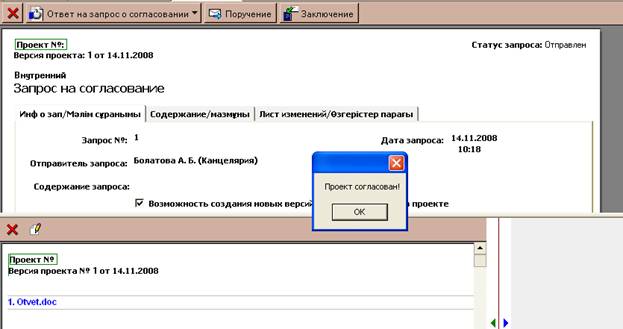
Рисунок 70. Ответ на запрос на согласование
7. Нажать кнопку «ОК» .
8. В случае, если к проекту документа имеются замечания, то выбирается значение «Отправить на доработку», где в открывшейся карточке «Ответ на запрос» в поле «Примечание» указываются замечания к проекту. (Рисунок 71)
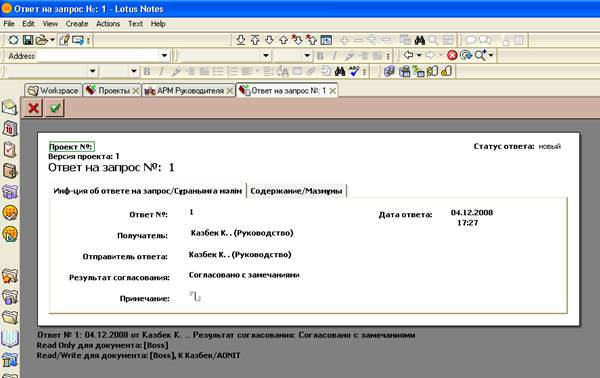
Рисунок 71. Ответ на запрос на согласование со значением «Отправить на доработку»
9. Нажать кнопку  и «Отправить».
Внимание: Если согласование документов осуществляется с применением электронной цифровой подписи, перед согласованием необходимо специальное подготовленное рабочее место с установкой программного обеспечения для работы с ЭЦП, а также наличие у пользователя носителя ЭЦП, вставленного в USB-порт компьютера
8.4. Создание ответа на запрос на подписание
1. Выбрать БД Проекты документов и нажать представление «На подписание/«Поступившие»». (Рисунок 72)
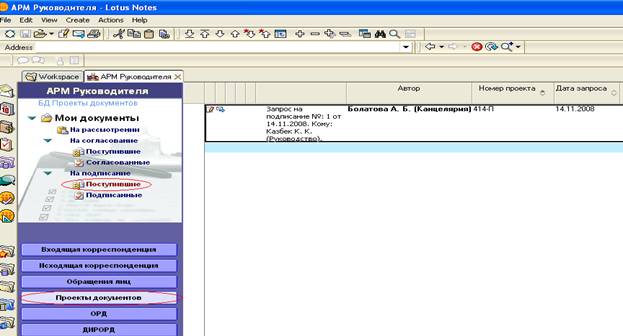
Рисунок 72. БД Проекты представление «На подписание/Поступившие»
2. Открыть поступивший запрос на подписание, щелкнув двойным щелчком мыши по нему.
3. Просмотреть содержание документа, нажав по ссылке вложения.
4. Размер окна просмотра вложения регулируется специальными стрелками (Рисунок 73)

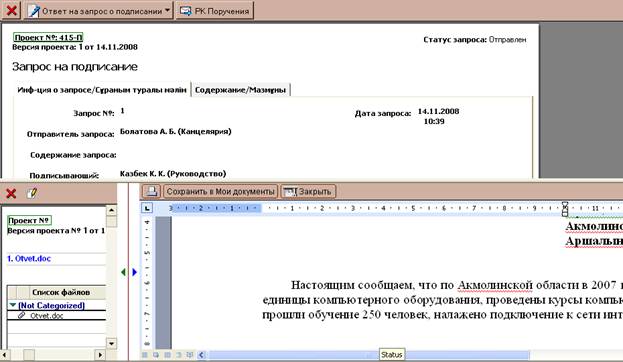
Рисунок 73. РК Запрос на подписание
5. Нажать кнопку «Ответ на запрос о подписании» и выбрать необходимое действие. В случае, если к документу нет замечаний выбирается значение «Подписать», если руководитель не участвует в подписании документа, то выбирается вариант «Отказать в подписании». (Рисунок 74)
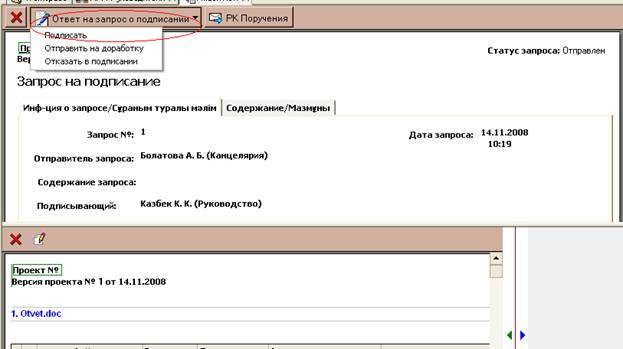
Рисунок 74. Создание РК Ответ на запрос о подписании
6. После этого система подтвердит об отправленном ответе на запрос на подписание. (Рисунок 75)
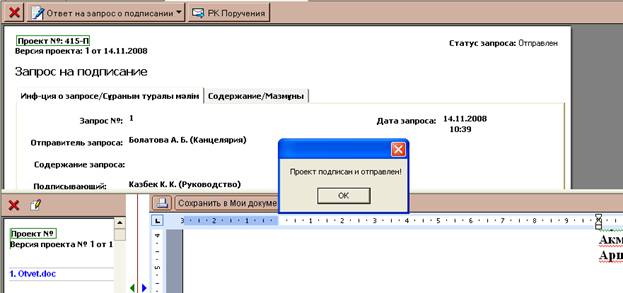
Рисунок 75. Подтверждение об ответе на запрос о подписании
7. Нажать кнопку «ОК» .
8. В случае, если к проекту документа имеются замечания, то выбирается значение «Отправить на доработку», где в открывшейся карточке «Ответ на запрос» в поле «Примечание» указываются замечания к проекту. (Рисунок 76)
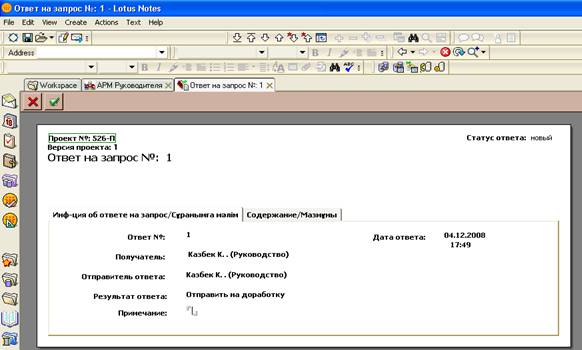
Рисунок 76. Ответ на запрос о подписании со значением «Отправить на доработку»
9. Нажать кнопку и «Отправить».
Внимание: Если подписание документов осуществляется с применением электронной цифровой подписи, перед подписанием необходимо специальное подготовленное рабочее место с установкой программного обеспечения для работы с ЭЦП, а также наличие носителя ЭЦП, вставленного в USB-порт компьютера
10. После подписания документа документ из представления «На подписание» переходит в представление «Подписанные»
9. Прием, передача документов при увольнении или переводе на другую работу работника Канцелярии, передача документов из одного подразделения в другое
При увольнении или переводе на другую работу работников Канцелярии и необходимости передать находящиеся у него на рассмотрении или исполнении документы на основании утвержденного руководителем структурного подразделения акта приема-передачи служебных дел Администратор ЕСЭДО-В производит замещение сотрудника в системе ЕСЭДО-В.10. Передача документов в архив
11. Сканирование бумажных документов
Назначение: Модуль «Сканирование» предназначен для перевода документа из бумажной формы в электронную. Отсканированные электронные образы документов и ссылки на РКК документов хранятся в базе данных «Сканирование».
Условия применения: Сканирование бумажных документов в системе ЕСЭДО-В осуществляется посредством Finereader Scripting Edition 7.0. либо стандартными средствами Windows. Для использования Finereader Scripting Edition 7.0. необходимо наличие лицензий. Сканировать документы может любой пользователь системы, на чей персональный компьютер установлены библиотеки Windows для использования встроенной системы сканирования и подключено сканирующее устройство.
11.1. Описание процедуры сканирования
Модуль «Сканирование» - это отдельная база данных, помещаемая на сервер ведомства и настраиваемая с другими базами. Она имеет 2 представления: Все документы (полный список сканированных документов с указанием даты и автора сканирования, и краткого описания сканированного документа) и Отсканированные документы, которое в свою очередь разделяется на базы, в которые помещены данные документы (Рисунок.77).
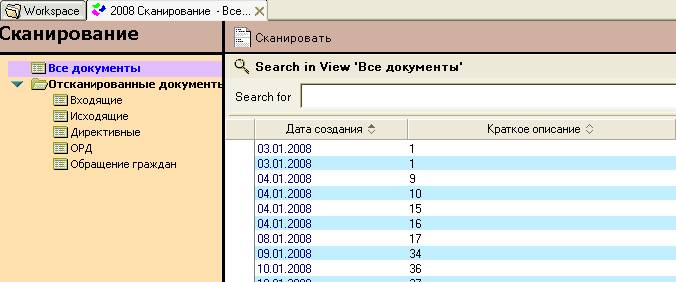
Рисунок 77 «Представления БД «Сканирование»
Существует несколько способов работы в БД «Сканирование» ПО ЕСЭДО:
«Сканировать и прикрепить образ к документу» – Для этого необходимо на панели инструментов представлении «Все документы» нажать кнопку «Сканировать»  . Система выдаст диалоговое окно со множеством вариаций (Рисунок.78)
Рисунок 78«Диалоговое окно для выбора типа сканирования»
Выбрать тип сканирования «Сканировать и прикрепить образ к документу». Также в данном окне указать базу данных, к документу которой будет крепиться сканированный образ. Кнопка «Укажите документ для ссылки» позволит открыть список зарегистрированных в этой базе документов, найти в ней необходимый номер и указать его в диалоговом окне (Рисунок.64). В поле «Краткое описание документа» можно указать отличительные свойства для последующего ориентирования среди документов в БД «Сканирование»
После выбора типа сканирования и заполнения необходимых полей нажать кнопку «Сканировать». Выйдет окно с просьбой указать средство сканирования (Рисунок.79)
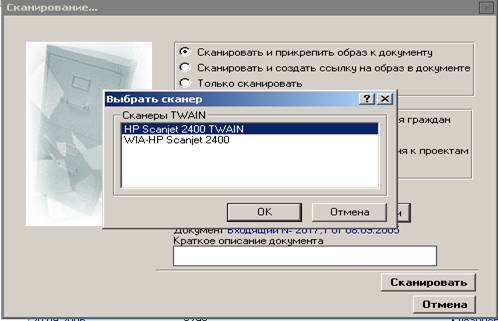
Рисунок 79 «Выбор сканера»
Нажатие кнопки «ОК» позволит начать процесс сканирования, с настройками, характерными для выбранного сканера.
«Сканировать и создать ссылку на образ в документе» – помещение ссылки в РКК на сканированный образ, хранимый в БД «Сканирование». Для создания такой ссылки необходимо проделать все операции, описанные выше, только отметить именно этот способ сканирования. В результате проведенных действий в РКК документа на закладке «Содержание» будет помещена ссылка, позволяющая просмотреть документ, помещенных в БД «Сканирование» (Рисунок.80)
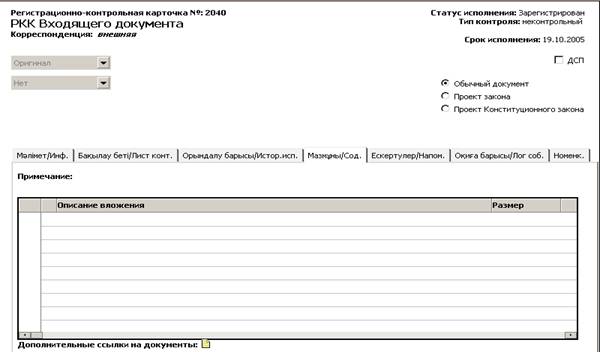
Рисунок 80 «Ссылка на сканированный образ»
«Только сканировать» – помещение сканированного образа непосредственно в БД «Сканирование». Для этого выбрать в предложенном диалоговом окне данный способ сканирования. После этого диалоговое окно приобретет следующий вид (Рисунок. 81)
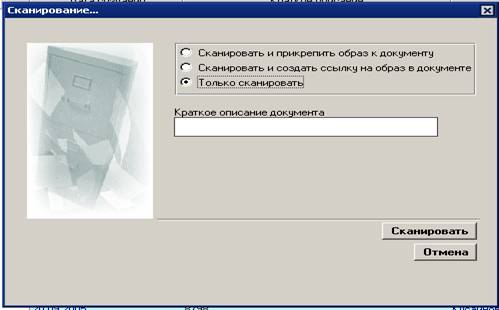
Рисунок 81 « Диалоговое окно при способе «Только сканировать»
После заполнения поля «Краткое содержание» сканирование продолжить, как и в предыдущих случаях.
Сканирование с помощью FineReader – Если в профайле «Настройка системы» указать, что сканирование производится с использованием FineReader, то процесс сканирования происходит также, как описано выше, за исключением того, что после нажатия кнопки «Сканировать», выйдет окно-запрос для введения имя файла, с которым сохраниться вложение. (Рисунок. 82)
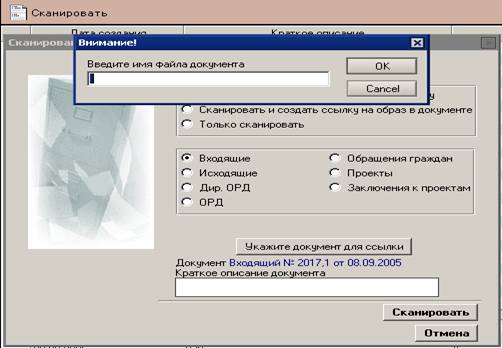
Рисунок 82 Диалоговое окно при сканировании с использованием “FineReader”
11.2. Обработка исключительных ситуаций
Таблица 10 Обработка исключительных ситуаций
№ п. п | Сообщение системы | Причина и способ устранения |
1 | «imgscan: Неправильное имя файла» | В профайле «Настройка системы» отсутствует путь к временному хранилищу сканированных файлов, а папка, указанная по умолчанию, отсутствует на диске С. Необходимо указать путь, либо создать на диске С папку “Temp”. |
2 | «Не указан документ для ссылки» | Не выбран документ в указанной базе данных, если выбраны способы сканирования «Сканировать и прикрепить» либо «Сканировать и создать ссылку». Необходимо указать конкретный документ в выбранной базе данных, либо выбрать способ сканирования «Только сканировать» |
Все сканированные образы хранятся в БД «Сканирование». При необходимости можно просмотреть его, а также из сканированного образа непосредственно обратится к зарегистрированному документу, нажав кнопку «РКК документа» (Рисунок. 83).

|
Из за большого объема этот материал размещен на нескольких страницах:
1 2 3 4 5 6 7 8 9 10 |
