


Партнерка на США и Канаду по недвижимости, выплаты в крипто
- 30% recurring commission
- Выплаты в USDT
- Вывод каждую неделю
- Комиссия до 5 лет за каждого referral
Рисунок 14 Форма РК Резолюции
- Внести необходимую информацию об авторе резолюции, тексте резолюции, дате, внутренних исполнителях, ответственном исполнителе, сроке исполнения (см. раздел «Сроки исполнения контрольных документов»).
Имеется два варианта выбора исполнителя:
- по фамилии из справочнику (нажатием кнопки «Из справочника») (Рисунок.15)
- по коду исполнителя (нажатием кнопки «Добавить») (Рисунок.15)
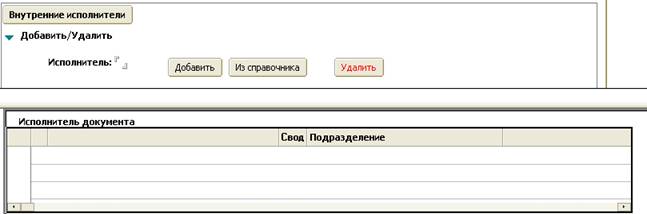
Рисунок 15 Поле «Внутренние исполнители»
- Сохранить РК Резолюции нажатием кнопки  .
.
Внимание: При включении флага «Основная резолюция» ответственный исполнитель с КР Резолюция переходит в основной документ.
Примечание: Чтобы удалить ошибочно внесенного исполнителя, необходимо нажать на кнопку “Удалить» и отметить его в списке «Внутренние исполнители».
2.2. Создание РК Поручения
РК Поручения создается автором поручения либо делопроизводителем подразделения.
Чтобы создать РК Поручения необходимо:
- Установить курсор на выбранный документ (к примеру, если поручение создается исполнителем, указанным в РК Резолюции, то надо установить курсор на данной РК Резолюции) и нажать кнопку «Поручение»  на панели действия представления. На экране появится форма (Рисунок. 16).
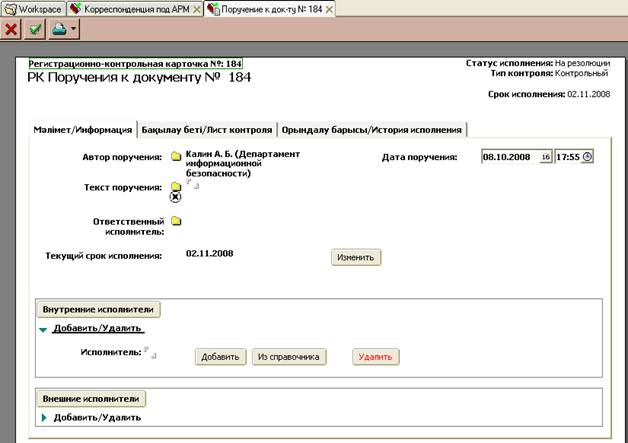
Рисунок 16 Форма РК Поручения
- Внести необходимую информацию об авторе поручения, тексте поручения, дате, внутренних исполнителях, ответственном исполнителе, сроке исполнения (см. раздел «Сроки исполнения контрольных документов»).
Примечание: В качестве исполнителей должны быть выбраны сотрудники подразделения. Исполнители вносятся в поле «Внутренние исполнители». (рис 17)
Имеется два варианта выбора исполнителя:
- по фамилии из справочника (нажатием кнопки «Из справочника»)
- по коду исполнителя (нажатием кнопки «Добавить»)
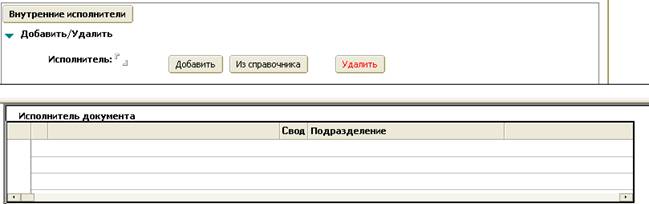
Рисунок 17 Поле «Внутренние исполнители»
- Сохранить РК Поручения нажатием кнопки .
Примечание: Чтобы удалить ошибочно внесенного исполнителя, необходимо нажать кнопку «Удалить» и отметить его в списке «Внутренние исполнители».
2.3. Создание РК Исполнения
РК Исполнения создается внутренним исполнителем документа.
Чтобы создать РК Исполнения необходимо:
- Установить курсор на РК документа (РКК Входящего, РК Пункта, РК Резолюции, РК Поручения), который необходимо исполнить и нажать кнопку «Исполнение» на панели действия представления (Рисунок. 18).
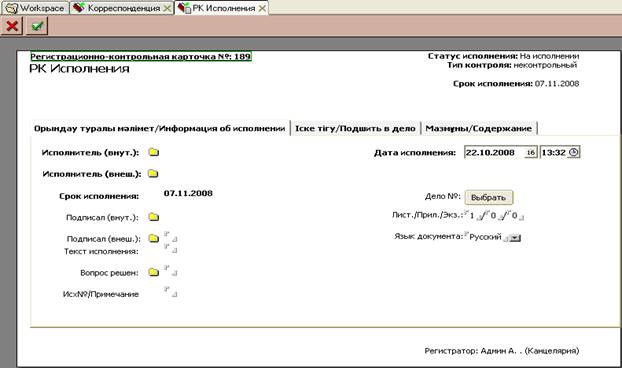
Рисунок 18 Форма РК Исполнения
- Внести необходимую информацию кем, когда, каким документом и как решен вопрос, кем подписан документ, № дела.
- Сохранить РК Исполнения нажатием кнопки .
2.4. Регистрация документов «К номеру», «Ответ на входящий», «Запрос»
2.4.1. Создание РК «К номеру»
Для регистрации документов к номеру используется РК «К номеру». Данная карточка относится к РКК первичного документа, зарегистрированного ранее в системе (Рисунок.19)
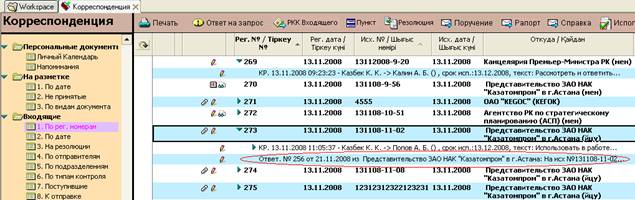
Рисунок 19 Отображение РК «К номеру» в представлении базы данных
Условия доступа: Регистрация РК К номеру" не может быть осуществлена для документов, имеющих статусы "Поступивший" и «Зарегистрирован». Пользователь, выполняющий данную операцию, должен иметь роль “Registrator”. По вопросам изменения ролей пользователей обращайтесь к Администратору системы
1 Установить курсор на выбранный документ и нажать кнопку  на панели действия представления
1. Заполнить поля в предложенной форме и сохранить РК «К номеру» (Рисунок.20)

Рисунок 20 Регистрационная карточка «Ответ на запрос»
2.4.2. Создание РК «Ответа на входящий»
Для регистрации ответа на входящий документ используется РК "Ответ на входящий"
Условия доступа: Пользователь, выполняющий данную операцию, должен иметь роль “Registrator”. По вопросам изменения ролей пользователей обращайтесь к Администратору системы.
1. Установить курсор на выбранный документ и нажать кнопку  на панели действия представления
2. Заполнить поля в предложенной форме, зарегистрировать и сохранить РК "Ответ на входящий" (Рисунок. 21)
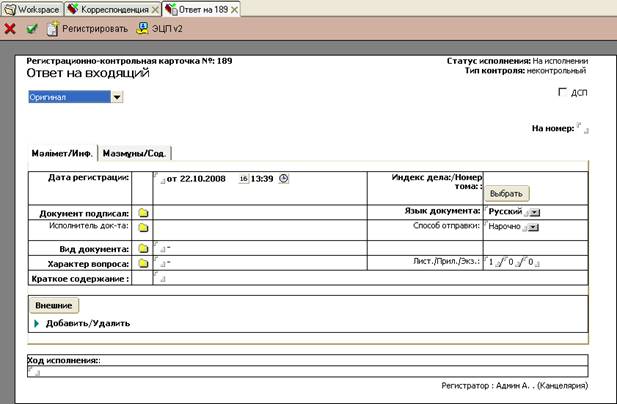
Рисунок 21 Карточка «Ответ на входящий»
При отправке «Ответа на входящий» через Центр ЕСЭДО, необходимо нажать «Подготовить к отправке».
После получения документа ГО-получателем, в ГО-отправитель приходит отметка о доставке. ( Рисунок.22)
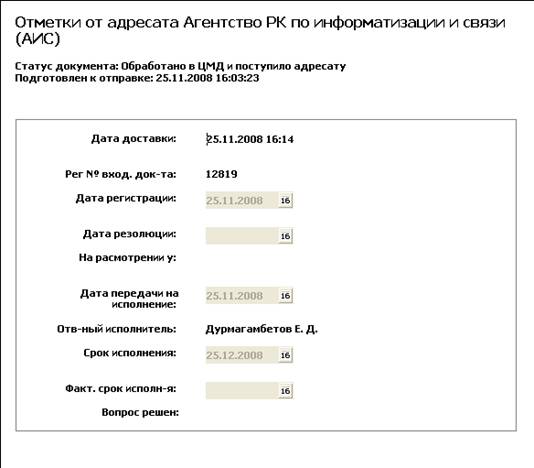
Рисунок. 22 Отметка о доставке
2.3 После создания РК "Ответ на входящий" выбранный документ и все его дочерние регистрационные документы примут следующие статусы:
- Если документ не контрольный - статусы "Зарегистрирован ответ" и «Исполнен»  ;
;
- Если документ находится на контроле - статусы "Зарегистрирован ответ" и "Выполнен".
Внимание: для настройки регистрационных номеров обратиться к Администратору системы ЕСЭДО
2.4.3. Создание РК «Запрос»
Для регистрации запроса, необходимо создать РК Запроса. РК Запрос может создаваться как для основного документа, так и для регистрационных карточек Резолюций.
Примечание: возможность работать с данной кнопкой предоставляется Администратором системы по требованию пользователя.
1. Установить курсор на РКК документа или на РК Резолюцию и нажать кнопку  на панели действия представления
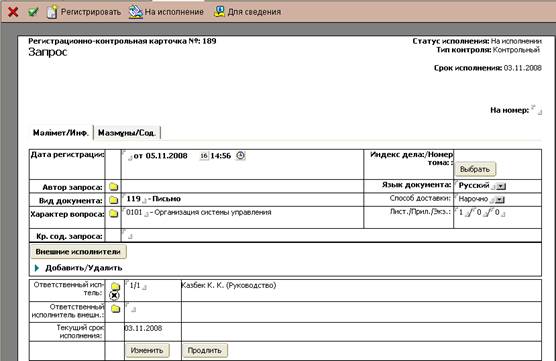
Рисунок.23 РК Запрос
1. После вышеуказанных действий система предложит экранную форму регистрационной карточки документа (Рисунок. 23), реквизиты которой необходимо заполнить. Документ сможет быть сохранен, если будут заполнены обязательные поля.
При отправке «Запроса» через Центр ЕСЭДО, необходимо нажать «Подготовить к отправке».
После получения документа ГО-получателем, в ГО-отправитель приходит отметка о доставке.
Условие доступа: Пользователь, выполняющий данную операцию, должен иметь роль «Registrator». По вопросам изменения ролей пользователей обращайтесь к Администратору системы.
3. Регистрация исходящей и внутренней корреспонденции
3.1. Создание РКК Исходящего
Для создания РКК Исходящего необходимо открыть БД Исходящие и нажать на кнопку в главном представлении «РКК Исходящего». (Рисунок.24)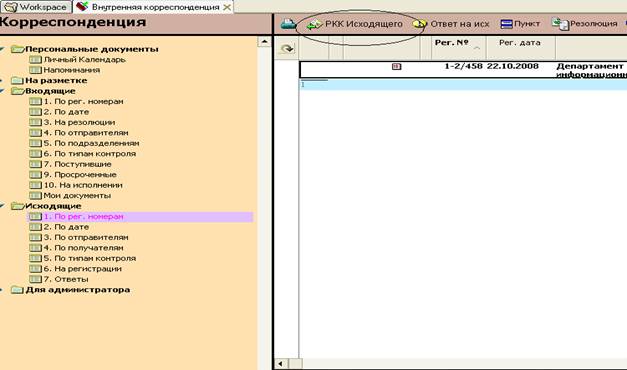
Рисунок 24 Представление «Исходящие»
После чего на экране появится форма РКК Исходящего, которую необходимо заполнить, т. е. ввести такие сведения, как дата, фамилия подписавшего, фамилия исполнителя, готовившего исходящий документ, краткое содержание, вид документа, резолюция, ожидается ли ответ и получатели. Номер документа, на который исходящий является ответным, проставляется в поле «Является ответным на..» (Рисунок.25)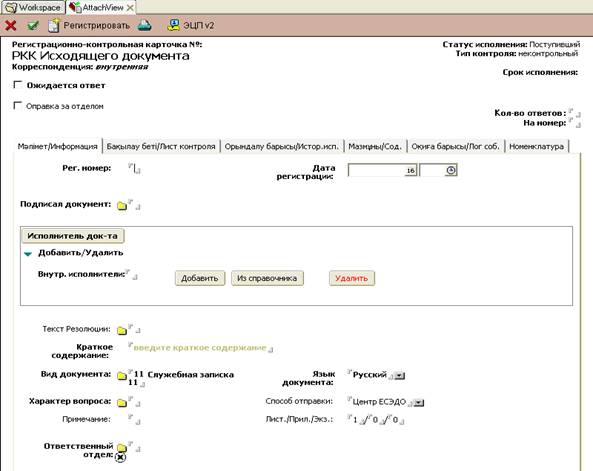
Рисунок 25. Форма РКК Исходящего
Содержание документа необходимо присоединить к РКК исходящего документа на закладке «Содержание». (см. главу «Вложение электронного файла в РКК документа») Зарегистрировать документ с помощью кнопки и сохранить зарегистрированный документ в базе данных с помощью кнопки .
 3.2. Регистрация РКК Исходящего с представления «На регистрации»
Отправка РКК Исходящего с представления «На регистрации» производится регистратором. Для этого необходимо:
1. открыть БД «Исходящие» представление «На регистрации»
2. открыть требуемую РКК Исходящего и нажать кнопку «ЭЦП» - «Проверка ЭЦП» (Рисунок. 26)
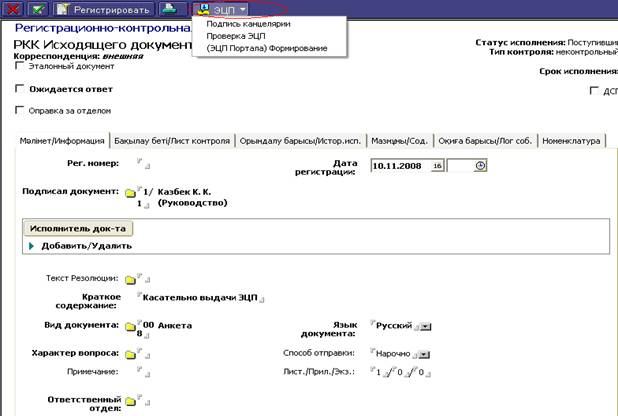
Рисунок 26 Кнопка «Подготовить к отправке» на РКК Исходящего
Если результат проверки подлинности ЭЦП положительный, то происходит дальнейшая регистрация документа.
При отрицательной проверки подлинности ЭЦП руководителя документ возвращается исполнителю. Для этого необходимо в представлении «На регистрации» нажать на кнопку «Отменить регистрацию» (Рисунок. 27) и указать причину отмены регистрации. (Рисунок.28)
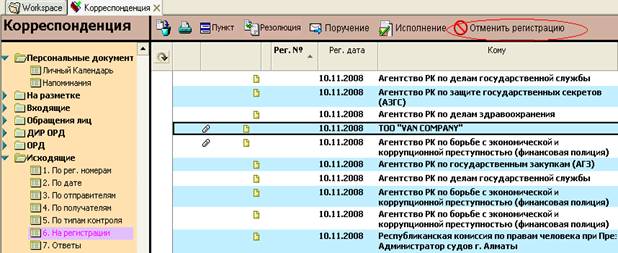
Рисунок 27 Отмена регистрации
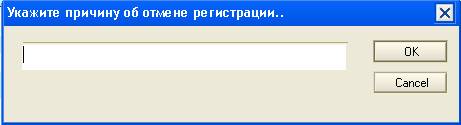
Рисунок 28 Причина отмены регистрации
3. Заполнить все обязательные поля и нажать на кнопку «Регистрировать».
4. Нажать на кнопку «ЭЦП» - «Подпись канцелярии».
5. При отправки документа через Центр ЕСЭДО необходимо нажать на кнопку «Подготовить к отправки» и «Сохранить»

|
Из за большого объема этот материал размещен на нескольких страницах:
1 2 3 4 5 6 7 8 9 10 |
