


Партнерка на США и Канаду по недвижимости, выплаты в крипто
- 30% recurring commission
- Выплаты в USDT
- Вывод каждую неделю
- Комиссия до 5 лет за каждого referral
Внимание: Все поля данной карточки обязательны к заполнению. Дата продления автоматически выставляет срок 30 дней от создания карточки продления.
Операцию «Продление срока исполнения» для одного документа при необходимости можно производить неограниченно количество раз.
Условие доступа: Данная функция доступна только для документов, имеющих статус «На исполнении» или «На резолюции».
Пользователь, выполняющий данную операцию, должен иметь роль «Registrator», «Controler». По вопросам изменения ролей пользователей обращайтесь к Администратору системы.
Условия доступа: Снятие с контроля может быть осуществлено только для документов, находящихся на контроле. Пользователь, выполняющий данную операцию, должен иметь роль “Controler”. По вопросам изменения ролей пользователей обращайтесь к Администратору системы.
1. Открыть закладку РКК «Лист контроля» и нажать кнопку «Редактировать» 
2. Нажать кнопку «Снять с контроля», расположенную около поля «Тип контроля».
3. Выбрать из предложенных системой исполнителей одного, который непосредственно исполняет документ, и нажать кнопку «ОК»
4. Система укажет время и дату снятия с контроля, а также фамилию контролера, проделавшего данную операцию
Для снятия с контроля не обязательно, чтобы документ имел РК Исполнения. Однако, если на данный документ создавался «Ответ на входящий» либо РК Исполнения, то документ получает статус «Выполнен», и обозначается знаком  . Статус «Исполнен» контрольному документу присваивается только после снятия с контроля.
При создании Перечней контрольных документов используется поле «Фактический срок исполнения». Данное поле может заполняться Контролером вручную, либо оно автоматически заполнится после создания РК Исполнения на данный документ.
Примечание: РК Исполнения можно создавать как для основной РКК документа, так и для всех дочерних регистрационных документов. Это позволяет отследить фактическую работу всех исполнителей. В случае, если РК Исполнения зарегистрирована для отдельных дочерних регистрационных документов, статус исполнения основного документа не изменяется и фактический срок исполнения документу на присваивается.
5.10. Ошибочное снятие с контроля
При ошибочном снятии на контроль необходимо открыть РКК Входящего (РКК ДИРОРД, РКК Обращения лиц, РКК Исходящего, РКК ОРД ),.нажать на кнопку . На панели действия нажать «Action» - «Ошибочная постановка на контроль» (Рисунок.36)
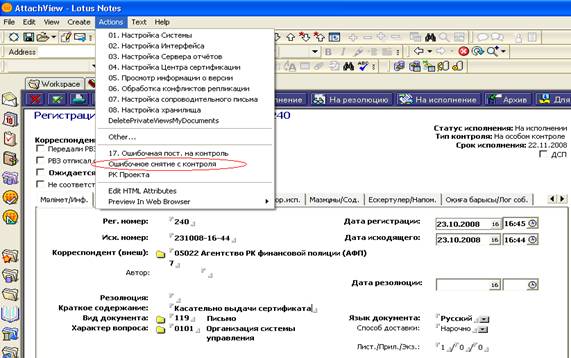
Рисунок. 36 Ошибочное снятие с контроля
5.11. Создание уведомления об истечении срока исполнения
1. Создание напоминаний производится автоматически на контрольные документы после отправки основной РКК (Пункта документа) на исполнение.
2. Система автоматически рассылает уведомления пользователю о наступлении срока исполнения контрольного документа, ответственным исполнителем которого он является. Настройка рассылки уведомлений производится Администратором системы, который устанавливает количество дней, оставшееся до исполнения документа.
3. После наступления срока уведомления, пользователь получает сообщение с помощью сервиса NotesMinder.
4. Поступление уведомления может сопровождаться звуком, письменным сообщением или визуально отображаться в нижнем правом углу, которые настраиваются Администратором системы. При прочтении почтового сообщения пользователь может обратиться к контрольному документу по ссылке, содержащейся в уведомлении. (Рисунок 37)
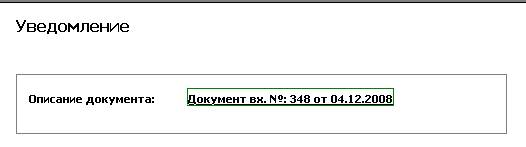
Рис.37 Уведомление
6. Рассмотрение обращений физических и юридических лиц и контроль за их исполнением
В БД «Обращение лиц» регистрируются как обращения физических лиц, так и обращение юридических лиц.
6.1. Поступление обращения граждан
1 Прием обращений лиц производится в бумажном виде либо в электронном виде через Центр ЕСЭДО.
2 Документ, поступивший в электронном виде через Центр ЕСЭДО, появляется в БД «Обращения лиц» в представлении «Поступившие с портала» (Рисунок. 38).
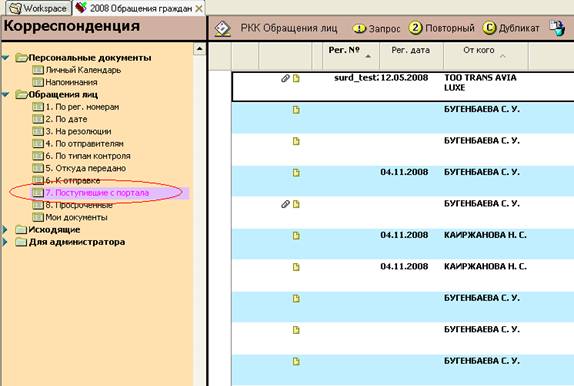
Рисунок.38 БД Обращения лиц представление «Поступившие с портала»
3 После работнику канцелярии необходимо открыть поступивший документ и проверить ЭЦП.( Рисунок.39)
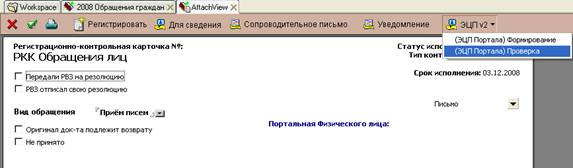
Рисунок. 39 Проверка ЭЦП портала
В случае положительного результата проверки подлинности ЭЦП документа последовательность дальнейших действий с этим документом не нарушается, т. е производится дальнейшая регистрация (см. раздел «Регистрация обращения граждан, присвоение регистрационного номера в зависимости от типа обращения»)
В случае отрицательного результата проверки подлинности ЭЦП документа работник канцелярии направляет гражданину соответствующее уведомление - «не принято». Для этого необходимо в ГО – получателе:
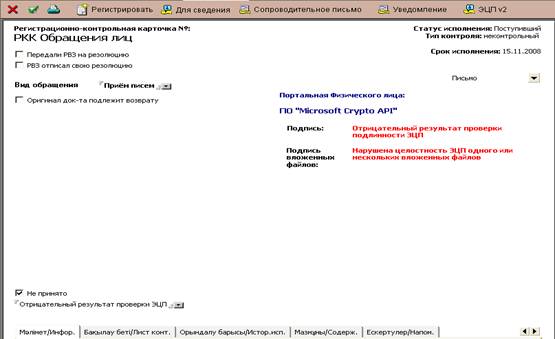
Рисунок. 40 Отметка о не принятии документа и об указании причины «Отрицательный результат подписи»
4 Указать отметку «Не принято» (Рисунок.40)
5 Указать причину «Отрицательный результат проверки подписи» (Рисунок.40)
ЕСЭДО производит возврат (отправку) документа гражданину.
6.2. Регистрация обращения лиц
Для регистрации обращений лиц создается регистрационно-контрольная карточка (РКК) Обращения лиц. (Рисунок. 41)
Для того чтобы создать регистрационно-контрольную карточку необходимо:
1. В одном из представлений данных нажать кнопку «РКК «Обращения лиц», расположенную на панели инструментов данной экранной формы.
2. После выполненного действия появится окно выбора «Являетесь ли вы юридическим лицом?»
При регистрации юридического обращения нажимаем «Да», при регистрации физического «Нет».
3 Далее появляется форма «Ввод первичных данных» (Рисунок. 42 и 43). При заполнении первичных данных система осуществляет поиск на повторный документ.
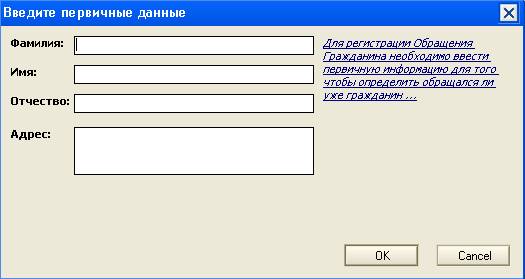
Рисунок. 42 Ввод первичных данных для регистрации обращения физического лица.
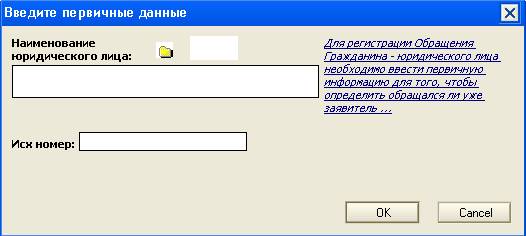
Рисунок. 43 Ввод первичных данных для регистрации обращения юридического лица
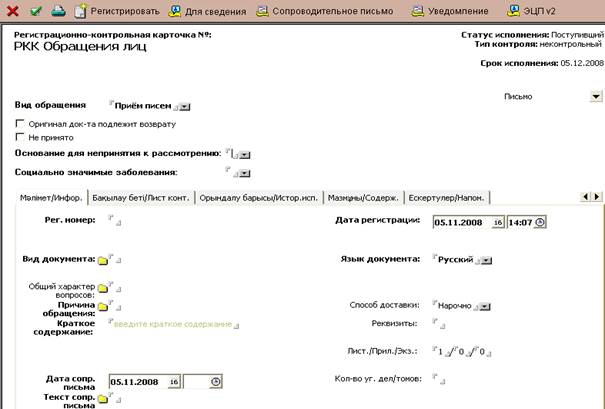
Рисунок 41 РКК Обращения гражданина
4 После ввода первичных данных необходимо заполнить оставшиеся поля. Документ может быть зарегистрирован только в случае, если заполнены все обязательные поля в регистрационно-контрольной карточке.
Обязательные поля для регистрации обращения физического лица
Наименование поля | Признак обязательности |
Обязательные поля | |
Вид документа | + |
Фамилия гражданина | + |
Адрес гражданина | + |
Причина обращения | + |
Настраиваемые обязательные поля | |
Ответственный исполнитель | + |
Обязательные поля для регистрации обращения юридического лица
Наименование поля | Признак обязательности |
Обязательные поля | |
Вид документа | + |
Причина обращения | + |
Адрес юридического лица | + |
Наименование юридического лица | + |
Исх.№ | + |
Настраиваемые обязательные поля | |
Ответственный исполнитель | + |
Внимание: Заполнение формы «Ввод первичных данных» позволит отследить в системе документы со значениями атрибутов, введенными в качестве первичных данных.
Примечание: Настройку обязательных полей производит Администратор системы посредством «Настройки интерфейса».
Условия доступа: Данная операция доступна только пользователям ЕСЭДО-В, имеющим роль «Регистратор». По вопросам изменения ролей пользователей обращайтесь к Администратору системы.
Таблица 7 Поля, настраиваемые и несущие смысловую нагрузку для регистрации обращения гражданина
№ | Наименование поля | Пояснение | Необходимость | Специальные возможности и настройки |
1 | Поля верхней области | |||
1.1 | Передали РВЗ на резолюцию | Отметка о передаче документа на резолюцию руководителю высшего звена | Вручную пользователем | Отображение данного поля настраивается Администратором |
1.2 | Вид обращения | Выбор вида обращения гражданина («приём писем», «приём граждан», «поручение к обращению гражданина », «обращение юр. лица») | Необходимо для выбора шаблона регистрационного номера | |
1.3 | Оригинал документа подлежит возврату | Отметка о том, что документ подлежит возврату | Вручную пользователем | |
1.4 | Не принято | Отметка о том, что документ не принят к рассмотрению по таким причинам как «Отрицательный результат проверки подписи», «Не соответствует регламенту», «Ссылка не верна». | Вручную пользователем | |
2 | Закладка «Информация» | |||
2.1 | Дата сопроводительного письма | Дата сопроводительного письма | Введенная дата автоматически проставится в тексте сопроводительного письма | Отображение данного поля настраивается Администратором |
2.2 | Текст сопроводительного письма | Текст сопроводительного письма | Введенный текст автоматически отобразится в тексте сопроводительного письма | Отображение данного поля настраивается Администратором |
2.3 | Кол-во уг. дел/томов | Количество уголовных дел/ томов | Отображение данного поля настраивается Администратором | |
2.4 | Форма обращения | Форма обращения | Бывает двух видов – письменное обращение, устное обращение. | |
Продолжение таблицы 7

|
Из за большого объема этот материал размещен на нескольких страницах:
1 2 3 4 5 6 7 8 9 10 |
