

Партнерка на США и Канаду по недвижимости, выплаты в крипто
- 30% recurring commission
- Выплаты в USDT
- Вывод каждую неделю
- Комиссия до 5 лет за каждого referral
Интерактивное смещение текста программа не измеряет: она не вносит соответствующие величины в поле панели свойств и считает смещение нулевым. Если вы смещаете текст, пользуясь манипулятором, он впоследствии может вести себя неадекватно.
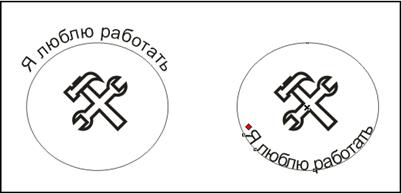
Рис. 2.48. Действие кнопки Place on Other Side
Наконец, полезная кнопка Place on Otter Side (Текст с другой стороны) переворачивает текст относительно контура (рис. 2.48.). Воспользуйтесь ею, например, если необходимо поместить текст, набранный в нижней части круга, внутрь контура.
4.28 Простой текст внутри контура
Если фигурный текст может располагаться вдоль контура, то простой способен использовать контур как контейнер произвольной формы:
Создайте эллипс. Выберите инструмент Text (Текст) и подведите его к контуру эллипса с внутренней стороны.
Когда вид курсора станет таким, как показано на рис. , щелкните кнопкой мыши. Внутри эллипса появился текстовый курсор, а курсор эллипса получил тонкую пунктирную обводку с внутренней стороны (рис. б).
3. Наберите или вставьте какой-нибудь текст. По мере набора он размещается в эллипсе, как в контейнере.
4. Создайте контейнеры, связанные с эллипсом. Убедитесь, что текст свободно перетекает между ними.
5. Назначьте различные атрибуты тексту. Текст сохранил все возможности редактирования.
6. Выделите эллипс, щелкнув на его контуре, определите для него заливку и обводку. Можно также преобразовать его в контур и изменить форму – текст послушно разместится внутри нового контейнера.
7. Для разделения текста и эллипса выберите команду Break Apart (Отделить). Теперь эллипс и текстовый контейнер «живут независимой жизнью». Сместите эллипс относительно контейнера.
4.29 Обтекание текстом объектов
При размещении текста в иллюстрации часто необходимо, чтобы рисунки располагались не отдельно, а были окружены текстом статьи или заметки. Каждому объекту задается атрибут обтекания его простым текстом. Практически это такой же полноценный атрибут, как, скажем, заливка объекта. После задания атрибута обтекания вид объекта не меняется. Однако когда вы поместите объект в область простого текста, обтекание начнет работать. Атрибут обтекания можно задавать у фигур и растровых изображений. Характер обтекания определяется в диалоговом окне Wrap Paragraph Text (Обтекание простым текстом). Это окно (рис. 2.49.) открывается по щелчку мыши на маленькой черной стрелке кнопки Wrap Paragraph Text (Обтекание простым текстом) панели свойств.
1. Поместите поверх текста с заметкой "тестовый объект".
2. Выделите этот объект и откройте окно Wrap Paragraph Text (Обтекание простым текстом).
3. Выберите нужный тип контура обтекания, используя переключатель Wrapping Style (Метод обтекания). Для переключения нажмите кнопку рядом с нужным типом контура. На каждой кнопке есть условное обозначение, на котором показан результат обтекания в зависимости от положения переключателя.
4. Расстояние от объекта до текста определяется значением в счетчике Text wrap offset (Интервал между текстом и объектом). Чем оно больше, тем больше свободного пространства будет вокруг объекта, обтекаемого текстом.
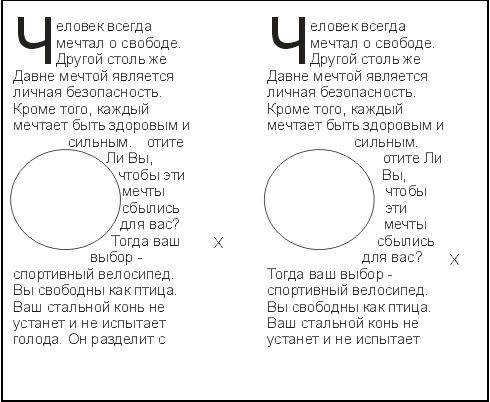
Рис. 2.49. Расстояние от объекта до текста может быть различным
Задание обтекания текстовым объектам
Блокам фигурного текста, тексту на контуре и контейнерам с простым текстом непосредственно задавать атрибут обтекания не разрешается. Чтобы обойти этот запрет для простого и фигурного текста, нарисуйте позади блока фигуру, повторяющую очертания блока, но не имеющую ни заливки, ни обводки. Сгруппируйте текст и фигуру, и вы сможете задать обтекание группе. Для текста на контуре поступают еще проще — группируют текст и контур.
Обтекание текстом объектов
При размещении текста в иллюстрации часто необходимо, чтобы рисунки располагались не отдельно, а были окружены текстом статьи или заметки. Каждому объекту задается атрибут обтекания его простым текстом. Практически это такой же полноценный атрибут, как, скажем, заливка объекта. После задания атрибута обтекания вид объекта не меняется. Однако когда вы поместите объект в область простого текста, обтекание начнет работать. Атрибут обтекания можно задавать у фигур и растровых изображений. Характер обтекания определяется в диалоговом окне Wrap Paragraph Text (Обтекание простым текстом). Это окно (рис. 2.50.) открывается по щелчку мыши на маленькой черной стрелке кнопки Wrap Paragraph Text (Обтекание простым текстом) панели свойств.
1. Поместите поверх текста с заметкой "тестовый объект".
2. Выделите этот объект и откройте окно Wrap Paragraph Text (Обтекание простым текстом).
3. Выберите нужный тип контура обтекания, используя переключатель Wrapping Style (Метод обтекания). Для переключения нажмите кнопку рядом с нужным типом контура. На каждой кнопке есть условное обозначение, на котором показан результат обтекания в зависимости от положения переключателя.
4. Расстояние от объекта до текста определяется значением в счетчике Text wrap offset (Интервал между текстом и объектом). Чем оно больше, тем больше свободного пространства будет вокруг объекта, обтекаемого текстом.
Рис. 2.50. Расстояние от объекта до текста может быть различным
Задание обтекания текстовым объектам
Блокам фигурного текста, тексту на контуре и контейнерам с простым текстом непосредственно задавать атрибут обтекания не разрешается. Чтобы обойти этот запрет для простого и фигурного текста, нарисуйте позади блока фигуру, повторяющую очертания блока, но не имеющую ни заливки, ни обводки. Сгруппируйте текст и фигуру, и вы сможете задать обтекание группе. Для текста на контуре поступают еще проще — группируют текст и контур.
4.30 Вставка специальных символов
Шрифтов, где место обычных литер занимают небольшие картинки или особые знаки типа дробей, букв греческого алфавита, знаков валюты и т. п., существует очень много, и они могут быть использованы для разных целей. Мы уже обращались к простейшим символьным шрифтам для установки маркеров списка. Простейшие шрифтовые символы применяют как иллюстрацию, в качестве фона, как основу для создания собственного рисунка. Для работы со шрифтовыми символами используется докер Insert Character (Вставить литеру).
Мы воспользуемся им для включения специальных символов и качестве иллюстраций плаката:
1. Откройте докер Insert Character (Вставить литеру), выбрав одноименную команду меню Text (Текст).
2, В раскрывающемся списке Fonts (Шрифты) в верхней части докера (рис. 4.86) выберите шрифт Webdings (он входит в поставку Windows 98 вместе с Microsoft Explorer). В окне просмотра появились символы шрифта.
3. Вы можете регулировать содержимое списка шрифтов. Откройте меню докера, нажав кнопку со стрелкой. В верхней части меню есть команды-переключатели с названиями типов шрифтов. Если команда активна, данный тип шрифта отобразится в списке. Если команда отключена, шрифты этого типа не видны. Отключите показ шрифтов TrueType и Туре 1 и включите показ символов обоих типов.
4. В нижней части докера располагается счетчик Symbol Size (Размер) в основных единицах. Задайте размер символа 20 мм.
5. Выберите в окне просмотра символ велосипеда. Его можно ввести как текстовый объект, как рисунок или образовать узор из выбранных символов.
6. Для ввода символа как текста перейдите к инструменту Text (Текст) и установите точку вставки. Затем два раза щелкните на выбранном символе. Он появится в точке вставки и будет иметь кегль, определенный этой точке. Удалите символ.
7. Поместите символ как рисунок, просто перетащив его из докера в окно документа. В этом случае символ будет иметь размер, определенный в поле Symbol Size (Размер) докера.
8. Увеличьте созданный велосипед, назначьте ему красный цвет и поместите в центр плаката.
9. Скопируйте окружность с текстом внутри и поместите копии поверх колес велосипеда. Придайте окружностям нужный размер (рис. 2.51.).

Рис. 2.51. Готовый рисунок велосипеда
Оформим фоновый узор из символов.
1. Откройте меню докера и активизируйте команду-переключатель Tile Special Character (Узор из литер). Затем выберите команду меню докера Tile Options (Параметры узора). Задайте расстояние между элементами узора в 20 мм. Перетащите символ велосипеда к левому верхнему углу страницы. Вся страница окажется заполненной клонированными костями велосипеда (рис. 2.52.).
2. Велосипедный узор расположен поверх остальных элементов плаката и имеет черный цвет. Это не годится, поскольку узор не должен мешать просмотру объектов. Переместим его на задний план.
3. Выделите левую верхнюю копию. Это главный объект клонированной группы. Щелкните по нему правой кнопкой мыши и в контекстном меню выберите команду Select Clones (Выбрать клоны). Выделены все клоны. Нажав клавишу <Shift>, выберите и главный объект.
4. Поместите узор вниз в стопке объектов командой То Back (Ниже всех) подменю Order (Порядок) меню Arrange (Упорядочить).
5. Отмените обводку узора и задайте его объектам голубую заливку.
6. Отмасштабируйте узор так, чтобы он занимал левую верхнюю часть плаката, иначе он будет снижать читаемость текста заметки и списка.
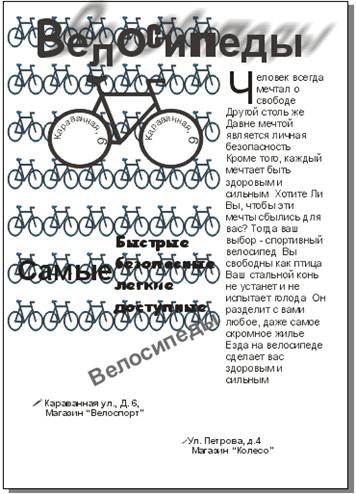
Общий вид плаката показан на рис. 2.53.
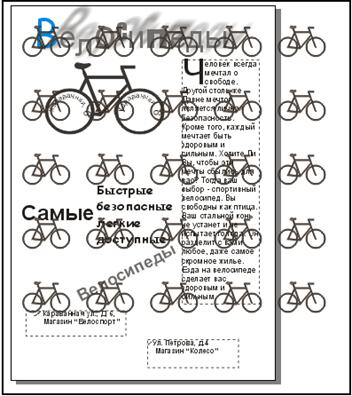
Рис. 2.52. Созданный узор

|
Из за большого объема этот материал размещен на нескольких страницах:
1 2 3 4 5 6 7 8 9 10 11 |
