

Партнерка на США и Канаду по недвижимости, выплаты в крипто
- 30% recurring commission
- Выплаты в USDT
- Вывод каждую неделю
- Комиссия до 5 лет за каждого referral
1. Откройте это диалоговое окно и в его левой части выберите подраздел Text (Текст) раздела Workspace (Рабочая область) (рис. 2.29.).
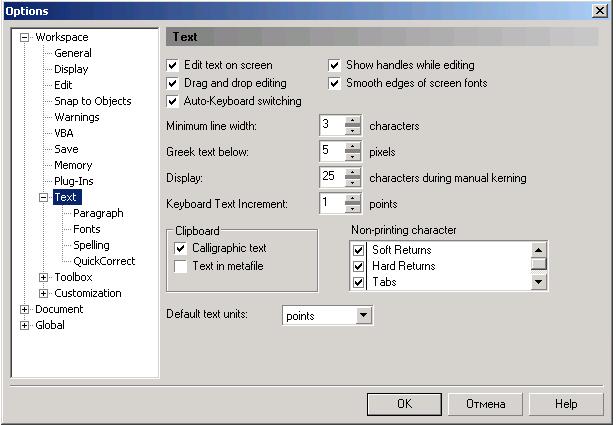
Рис. 2.29. Раздел Text диалогового окна Options
2. В верхней части окна расположены флажки, управляющие видом и возможностями редактирования текста.
Edit text on screen (Правка на экране). Если флажок установлен, вы можете вводить и редактировать текст прямо на странице документа. При снятом флажке щелчок инструментом Text (Текст) на странице документа или существующем блоке текста открывает диалоговое окно Edit Text (Редактирование текста).
Drag and drop editing (Использовать буксировку при правке). Если
флажок установлен, символы текста можно перемещать в режиме текстового выделения, как в текстовых процессорах.
Auto-Keyboard switching (Автоопределение раскладки клавиатуры). При установке этого флажка программа автоматически переключает раскладку клавиатуры, когда точка ввода оказывается в слове, набранном на ином языке.
Show handles while editing (Показывать управляющие элементы при редактировании). Снятие флажка приведет к исчезновению объектных манипуляторов вокруг блока текста при активном инструменте Text (Текст).
Smooth edges of screen fonts (Сглаживать края экранных шрифтов). Установка данного флажка включает режим сглаживания контуров символов на экране.
4.5 Фигурный текст
Перед началом изучения параметров текста создайте новый документ с размером страницы А4. Мы начнем создавать макет рекламного плаката, используя разные приемы обработки текста.
4.6 Набор
Набор фигурного текста не представляет никаких трудностей:
1. Выберите инструмент Text (Текст). Его курсор — буква А с перекрестием
2. Щелкните в окне документа. Курсор примет вид вертикальной черточки. Это текстовый курсор. Его иногда называют I-курсором (рис. 2.30.).
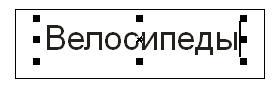
Рис. 2.30. Набор фигурного текста и текстовый курсор
Обратите внимание, что курсор мыши при этом не пропадает. Он существует независимо от текстового курсора и может использоваться в операциях с текстовыми и другими объектами.
3. Наберите на клавиатуре слово Велосипеды. Строка простого текста может иметь любую длину.
4. Щелкните инструментом Text (Текст) в другом месте окна документа. Вы приступили к набору другого блока текста. Введите словосочетание Самые Быстрые. Для того чтобы закончить строку, нажмите клавишу <Enter>. Курсор переместится на следующую строку (рис. 2.31). Наберите весь блок текста.
4.7 Текст можно импортировать
Разумеется, когда требуемый текст уже есть в каком-нибудь документе или приложении, набирать его еще раз не нужно. Если он существует в другом документе программы CorelDRAW, откройте этот документ и переместите нужный блок между окнами документов. Зачастую требуется поместить текст из другого приложения. Для этого проще всего скопировать его через буфер обмена, затем щелкнуть на странице или на полях нужного документа и вставить текст командой Paste (Вставить). Он будет помещен в документ как фигурный. Существует также возможность импорта текстовых файлов. Об импорте и экспорте см. в конце данной главы.
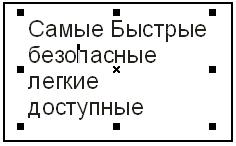
Рис. 2.31. Готовый блок
4.8 Текстовый режим
Символы и абзацы редактируются как в простом текстовом редакторе. Текстовый курсор перемещается клавишами управления курсором (табл. 2.2.); он отмечает точку ввода символа и всегда находится в режиме вставки.
Точка вставки может быть перенесена с помощью клавиш управления текстовым курсором или щелчка указателем мыши на требуемом месте.
Таблица 2.2. Комбинации клавиш для перемещения курсора
в фигурном тексте
Клавиши | Перемещение курсора |
<Ctrl>+<←>/<→> <Ctrl>+< Home> или <Ctrl>+<↑> <Ctrl>+< End> или <Ctrl>+<↓> <↑>/<↓> | На одно слово влево/вправо В начало блока В конец блока На строку выше/ниже |
Выделение символов в текстовом режиме (рис. 2.32.) производится по правилам, принятым для большинства текстовых процессоров.
Напомним, что выделенные символы можно удалить, скопировать, вырезать, а также изменить их атрибуты (табл. 2.3).
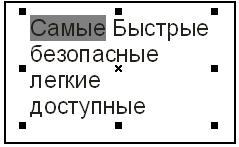
Рис. 2.32. Выделенные символы в текстовом режиме
Таблица 2.3. Комбинации клавиш для выделения символов
Клавиши | Выделение |
<Shift>+<←>/<→> <Shift>+<↑>/<↓> <Shift>+<Ctrl>+<←>/<→> <Shift>+<Home> <Shift>+<End> <Ctrl>+<А> | Один символ слева/справа от курсора Символы от точки вставки влево/вправо и вверх/вниз на одну строку Одно слово слева/справа от курсора От точки вставки до начала строки От точки вставки до конца строки Весь блок |
Удаляются символы клавишами <Backspace> (символ слева от курсора) и <Delete> (символ справа от точки ввода). Нажатие клавиш удаления при наличии выделенных символов в тексте удаляет эти символы. Комбинация клавиш <Ctrl>+<Delete> удаляет слово справа от курсора, а комбинация клавиш <Ctrl>+<Backspace> — слово слева от курсора.
4.9 Перемещение текста в режиме текстового выделения
Символы можно перемещать внутри блока и из одного блока в другой так же, как это делается в редакторе Microsoft Word. Выделите символы в текстовом режиме и отбуксируйте их. При попадании курсора на текстовый блок он принимает форму буквы А и появляется точка вставки. Если в этот момент отпустить кнопку мыши, текст помещается в выбранную точку.
Для редактирования текста предназначено специальное окно Edit Техt (Редактирование текста) — «мини-редактор» программы (комбинация клавиш <Ctrl>+<Т>):
. В качестве упражнения выделите в текстовом режиме слово «Самые».
2. Вырежьте его в буфер обмена командой Cut (Вырезать) меню File (Файл).
3. Щелкните инструментом Text (Текст) на свободном месте страницы и вставьте в документ вырезанное слово как отдельный блок (рис. 2.33.).
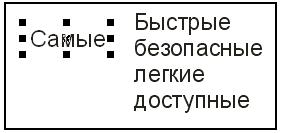
Рис. 2.33. Вырезанный текст помещен как отдельный блок
4.10 Текст как объект
Вокруг набираемого текста есть манипуляторы. Практически программа считает его графическим объектом. Как с графическим объектом, с текстовым блоком можно выполнять перечисленные ниже операции.
Перемещение. Перемешать текст можно инструментом Text (Текст). Пользуясь центральным манипулятором, разместите объекты, как показано на рис. 2.34.
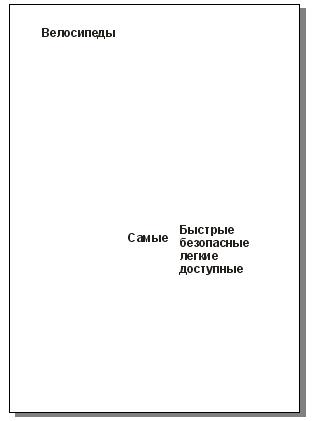
Рис. 2.34. Расположение объектов на листе
Масштабирование также осуществляется инструментом Text (Текст). При этом изменяется кегль. Подведите курсор к угловому манипулятору блока «Велосипеды». Увеличьте размеры блока (рис. 2.35.).

Рис. 2.35. Увеличение размера текста
Дублирование. Выделите блок «Велосипеды» инструментом Pick (Указатель) и продублируйте этот блок в нижней части страницы (рис. 2.36).
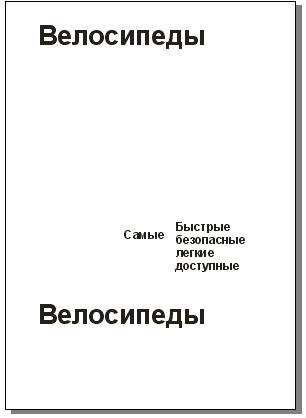
Рис. 2.36. Дублирование текстового блока
Трансформирование. Текстовый блок может быть также трансформирован инструментами Pick (Указатель) и Free Transform (Свободное преобразование). Кроме масштабирования и перемещения, этими инструментами можно выполнять вращение и наклон текста. Выберите инструмент Pick (Указатель) и разверните нижний блок «Велосипеды» на небольшой угол
Задание заливки и обводки. Методы работы с этими характеристиками для текста такие же, как для остальных объектов (см. главу 7). Придайте обоим блокам «Велосипеды» желтый цвет заливки, остальные блоки оставьте черными. Вид плаката представлен на рис. 2.37.

Рис. 2.37. Вид плаката
Специальные эффекты и текст
Многие из эффектов могут быть применены к тестовым блокам. Спецэффекты обсуждаются в главе 9.
Редактирование контуров символов
Поскольку контуры шрифтов обрабатываются не CorelDRAW, а системой (или установленным Диспетчером шрифтов, например, Adobe Type Manager), редактировать контуры шрифтов в документе невозможно. Если перевести текст в редактируемые контуры, его можно подвергать любым преобразованиям как объект, но возможность текстового редактирования после этого теряется.
4.11 Шрифт
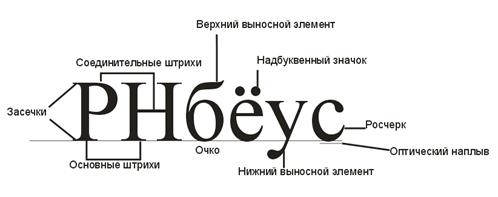
Гарнитура – это определенный рисунок символов текста. Слово шрифт раньше имело более «узкое» значение — набор символов определенной гарнитуры, размера и начертания. Однако в настоящее время они часто употребляются как синонимы. На рис. 2.38. представлены основные элементы литер, составляющих шрифт.

|
Из за большого объема этот материал размещен на нескольких страницах:
1 2 3 4 5 6 7 8 9 10 11 |
