

Партнерка на США и Канаду по недвижимости, выплаты в крипто
- 30% recurring commission
- Выплаты в USDT
- Вывод каждую неделю
- Комиссия до 5 лет за каждого referral
Рис. 2.53. Общий вид плаката
4.31 Импорт и экспорт текста
Текст, набранный в другом приложении, легко поместить в иллюстрацию. С другой стороны, текст, созданный в CorelDRAW, иногда необходимо экспортировать в другую программу. Если объем текста не превышает страницы, можно воспользоваться буфером обмена. Каким образом текст будет импортирован в документ, зависит от вас:
если при вставке не установлена точка вставки, текст импортируется как OLE-объект;
при установленной точке вставки из буфера в эту точку помещается текст.
Можно импортировать текст как файл. Для этого предназначено диалоговое окно Import (Импорт), открываемое одноименной командой меню File (Файл). Укажите нужную папку и файл в области выбора. Название выбранного файла для импорта указывается в поле ввода File name (Имя файла). Для упрощения поиска можно установить расширение в раскрывающемся списке Fifes of type (Тип файла). Список импортируемых файлов очень длинный. Чтобы показать в нем только текстовые форматы, выберите в списке Sort type (Сортировать) пункт Text (Текст). После выбора нужного файла нажмите кнопку Import (Импорт).
Результат импорта зависит от наличия точки вставки.
Точка вставки не установлена. После импорта курсор примет форму уголка с названием файла. Щелкните этим уголком на странице, и текст будет помещен в виде простого текста с контейнером, равным размеру страницы в исходном документе. Если щелкнуть и протащить курсор при импорте, вы зададите размер контейнера для помещения файла.
В документе была установлена точка вставки. Импортируемый текст помещается в эту точку. Причем, если точка вставки определена для фигурного текста, то текст расположится в длинных-длинных строчках — от одного символа возврата каретки до другого.
Для экспорта текста можно также воспользоваться буфером обмена. Специализированные функции экспорта выполняются в диалоговом окне Export (Экспорт), открываемом одноименной командой меню File (Файл). Определите тип и название файла, который будет создан при экспортировании текста. Флажок Selected only (Только выделенные объекты) позволит экспортировать только выбранный тестовый блок, а не весь документ.
5. РЕЗЮМЕ
Возможность свободного манипулирования текстовыми объектами (как заголовками, так и наборным текстом) очень важна для программы подготовки иллюстраций. В данной главе рассмотрены инструменты, команды и приемы обработки текста в CorelDRAW.
В программе применяются текстовые объекты двух типов — простой текст и фигурный текст. Текст можно переводить из одного типа в другой.
Обоим типам текста можно присваивать шрифт, начертание, кегль, задавать интерлиньяж, выравнивание текстового блока, индексы и регистры.
Для управления текстом предназначены диалоговые окна и панель свойств. Кроме того, текст набирают и редактируют в текстовом режиме инструментом Text (Текст). Можно задавать умолчания текста, форматировать текст в точке вставки или задавать атрибуты для выделенного текстового объекта.
Интерактивное трансформирование символов текста также инструментом Shape (Фигура).
Текст рассматривается программой и как объект, который можно масштабировать, подвергать трансформациям, а также задавать различные обводки и заливки.
Возможности редактирования простого текста шире, чем фигурного. Абзацам простого текста задаются отбивка, отступы, позиции табуляции, эффекты буквиц и маркированных списков.
Фигурный текст может быть размещен вдоль контура с заданными параметрами.
Программа предлагает автоматизированные способы работы с текстом –поиск и замену символов, проверку орфографии и грамматики, подгонку текста под размер контейнера и изменение регистра текста.
Кроме того, освещены некоторые теоретические вопросы шрифтов и подготовки текстовых документов.
ЛАБОРАТОРНАЯ РАБОТА №3
СОЗДАНИЕ ЛОГОТИПА В COREL DRAW
Цель работы: Освоить популярный графический редактор Corel DRAW.
Основные понятия: масштабирование, порядок, кривая, контур, инструмент Безье, группа, комбинирование, градиент, перетекание, интерактивная прозрачность.
Лабораторное задание:
1. Откройте Corel DRAW и создайте новый документ.
2. Введите по отдельности несколько букв, отмасштабируйте их и задайте гарнитуру Arial Black.
3. Поместите все буквы в прямоугольники.
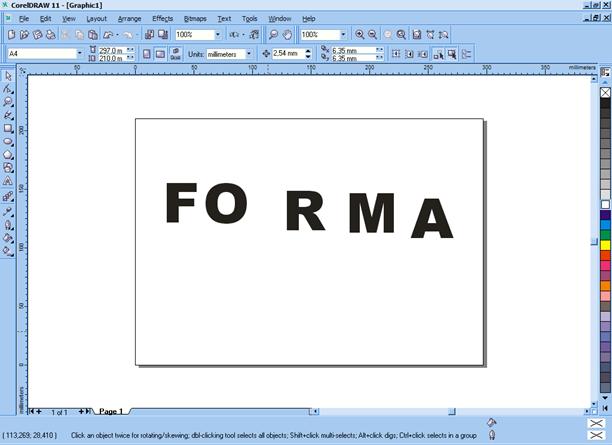
Рис. 3.1. Создание надписи

Рис. 3.2. Оформление букв
4. Выделяя попарно символы и прямоугольники скомбинируйте их до получения требуемого эффекта (см. рис.). Выровняйте и сгруппируйте текст.

Рис. 3.3. Выравнивание подготовленного текста
5. С помощью инструмента «Кривая Безье» или «Свободная рука» составьте образец заполнения фона и размножьте его с помощью инструмента «Интерактивный контур». Разделите через контекстное меню полученный объект на части и разгруппируйте. Задайте прозрачность объектов инструментом «Интерактивная прозрачность» и перекомпануйте до получения фона.
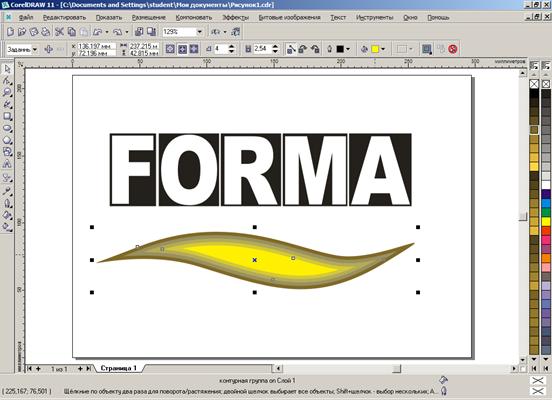
Рис.3.4. Заготовка объектов для фона
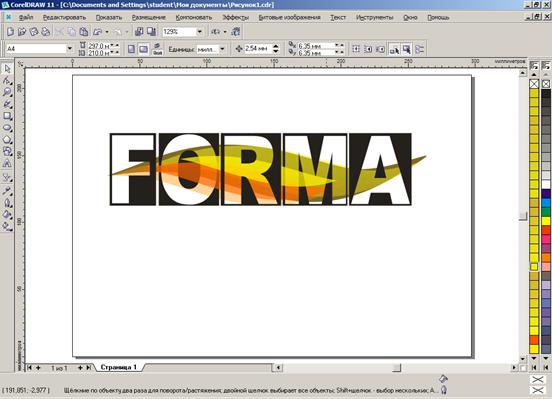
Рис. 3.5. Создание фона
6. Выровняйте слово над фоновой забивкой и разгруппируйте все объекты. Перераспределите порядок объектов так, чтобы все четные символы пересекались с фоном (см. рис.).
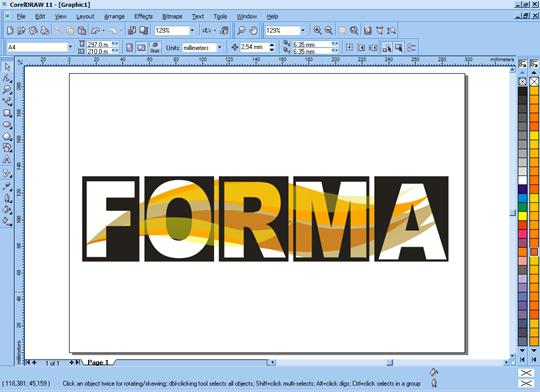
Рис. 3.6. Перекомпоновка объектов
7. Методом комбинирования создайте полоску со слоганом и выровняйте ее по рисунку. Сгруппируйте все.
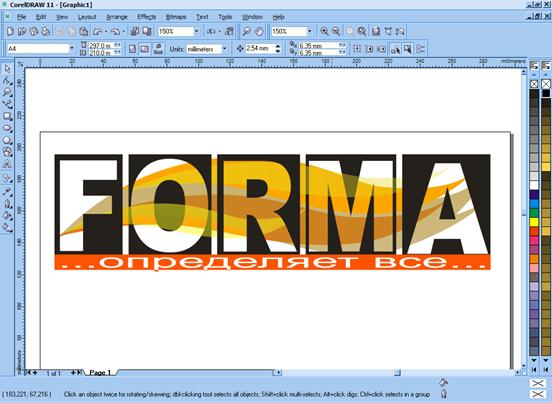
Рис. 3.7. Готовый логотип
Форма отчета: предоставить файл с выполненными заданиями, ответить на контрольные вопросы.
ЛАБОРАТОРНАЯ РАБОТА №4
РАБОТА С ТЕКСТОМ В COREL DRAW
Цель работы: Освоить верстку простых текстовых документов средствами Corel DRAW.
1. Основные понятия: кернинг, интерлиньяж, направляющие, привязка объектов, текстовый блок, обтекание текстом, выравнивание.
2. Лабораторное задание:
1. Откройте Corel DRAW и создайте новый документ.
2. Выберите в меню «Показать>Установка направляющих…». В появившемся окне задайте направляющие на 20мм и 278мм по горизонтали и на 20мм, 100мм, 110мм и 190мм по вертикали.
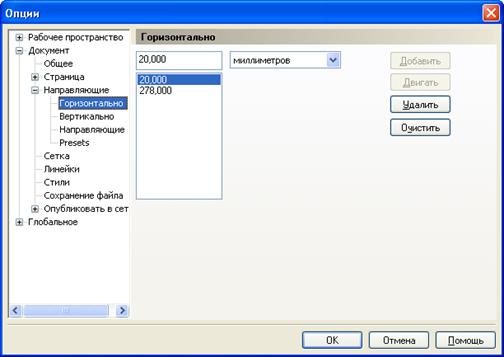
Рис. 4.1. Установка направляющих
3. В меню «Показать» выберите пункт «Закрепить за направляющими».
Используя «Инструмент текст» растяните текстовый блок от левого верхнего угла первой колонки до правого нижнего угла той же колонки.
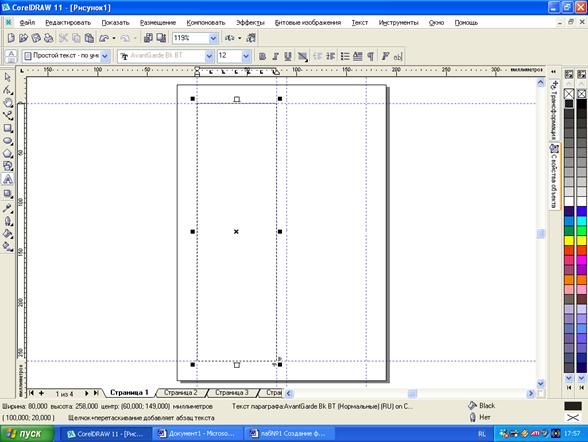
Рис. 4.2. Создание текстового блока
4. Найдите на компьютере любой текстовый файл большого объема и откройте его в MS Word, выделите текстовый фрагмент длинной не менее двух страниц (не содержащий графических элементов) и скопируйте его в буфер.
5. Вернитесь в Corel DRAW и выберите в меню «редактирование» пункт «Особое вклеивание».
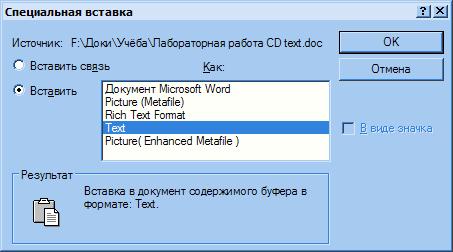
Рис. 4.3. Вставка текста в документ
6. В открывшемся окне в списке вставить выберите «Текст» (Только текст, текст без форматирования) и нажмите «ОК».
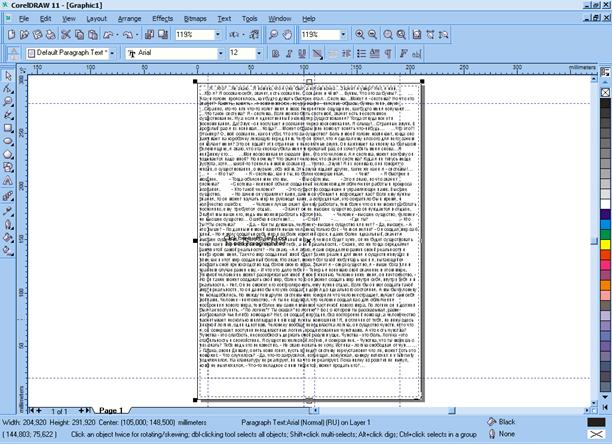
Рис. 4.4. Вставленный без форматирования текст
7. Выделите вставленный текстовый блок и переместите его на свободное поле.
Перетащите текст правой клавишей мыши на созданное вами текстовое окно до появления символа
 8. Создайте во второй колонке направляющих еще один текстовый блок. Выделите первую колонку и щелкните левой клавишей мыши на стрелку под текстом, после чего щелкните на второй колонке.
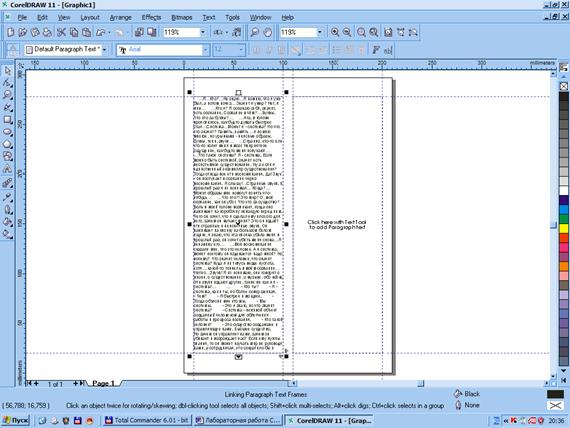
Рис. 4.5. Вставка текста в подготовленный блок
9. Выделите оба сверстанных блока и отмасштабируйте их по вертикально до отметки 250 мм (рекомендуется создать направляющие).
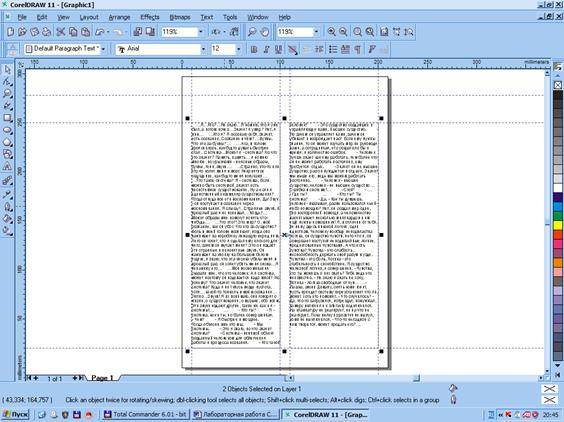
Рис. 4.6. Создание второй колонки
10. Нарисуйте кривую линию на образовавшемся пробеле. Выберите инструмент «Текст» и подведите курсор к нарисованной кривой до появления специфического курсора и щелкните левой клавишей мыши. Наберите какой-либо заголовок. После набора снимите выделение с текста и удалите кривую и отмасштабируйте заголовок.
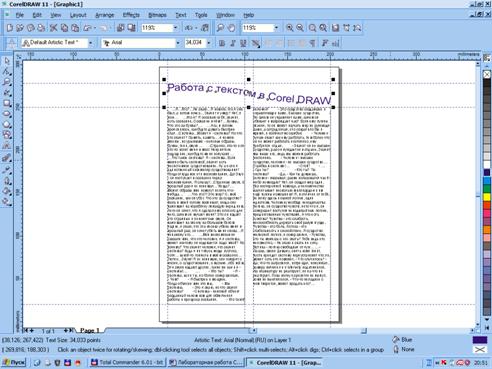
Рис. 4.7. Создание Текста по кривой
11. Создайте любой замкнутый контур на свободном поле и присвойте ему заливку белым цветом. Нажмите кнопку  (обтекание текстом) и выберите в выпадающем меню пункт «контур» «растянуть текст».
12. Выберите инструмент «Текст» и подведите курсор к краю нарисованной фигуры до появления возле курсора значка с буквами «АВ», после чего щелкните левой клавишей мыши. Введите текст и задайте гарнитуру Times, выравнивание по центру, 14 кегль. Переместите полученный блок на рабочее поле.
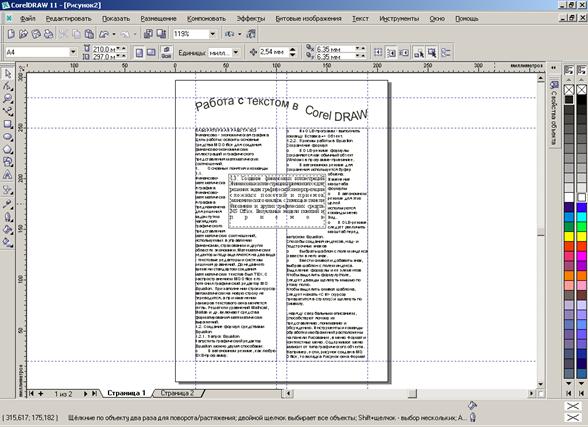
Рис. 4.7. Создание текстовой вставки
13. С помощью инструмента интерактивное искажение измените форму текстовых колонок.
Вставьте картинку в текст, применив обтекание по левому контуру. Измените в правой колонке форматирование текста: примените выравнивание по ширине, назначьте гарнитуру «Courier New», кегль 14.
Форма отчета: предоставить файл с выполненными заданиями, ответить на контрольные вопросы.

|
Из за большого объема этот материал размещен на нескольких страницах:
1 2 3 4 5 6 7 8 9 10 11 |
