

Партнерка на США и Канаду по недвижимости, выплаты в крипто
- 30% recurring commission
- Выплаты в USDT
- Вывод каждую неделю
- Комиссия до 5 лет за каждого referral
Fill (Заливка). Об инструментах указанной группы можно сказать то же самое, что и о предыдущей группе. Это, по сути, команды вызова диалоговых окон различных типов заливок.
Interactive Fill (Интерактивная заливка). Инструменты для присвоения объектам заливок и их интерактивного редактирования.
Более подробно вы познакомитесь с каждым из инструментов по мере изучения соответствующих функций CorelDraw.
2.4 Панели управления
Панели управления давно стали неотъемлемой частью интерфейса современных программ. Они ускоряют доступ к наиболее часто используемым функциям программы.





 буфером обмена
" align="left" width="148" height="52"/>
буфером обмена
" align="left" width="148" height="52"/>










Рис. 2.14. Стандартная панель управления
В CorelDRAW можно также создать любое количество настраиваемых панелей управления, поместив на них кнопки команд, с которыми чаще всего приходится работать.
По умолчанию на экране находится только стандартная панель управления (рис. 2.14.). Она содержит кнопки команд, используемых для любых видов работы: создания, открытия, сохранения, импорта, экспорта и печати документов, работы с буфером обмена, отмены ошибочных действий, установки масштаба отображения в окне документа.
Так же как и панель инструментов, панели управления могут быть плавающими или закрепленными. Чтобы сделать панель инструментов плавающей, нужно перетащить ее мышью в направлении окна документа. Панель станет отдельным окном и приобретет заголовок, содержащий ее название. Перетащив панель к любому краю главного окна программы, вы снова закрепите ее.
2.5 Панель свойств
Панель свойств — это исключительно удобное средство доступа к большинству функций программы. Содержимое панели свойств зависит от выбранного инструмента и соответствует его назначению. Использование панели свойств очень ускоряет работу, поскольку позволяет избежать обращения к многочисленным диалоговым окнам и командам меню. Она предоставляет именно те настройки, которые соответствуют выполняемому действию. Попробуйте выбирать различные инструменты на панели инструментов и понаблюдайте, как изменяется панель свойств.
Как и панели управления, панель свойств можно закрепить вдоль любого края окна программы или сделать плавающей простым перетаскиванием мышью. Поскольку панель свойств исключительно удобна в работе, мы рекомендуем всегда иметь ее "под рукой" и не удалять с экрана.
2.6 Палитра цветов
Вдоль правого края главного окна программы располагается палитра цветов (рис. 2.8). Она состоит из множества образцов квадратной формы. В палитре удобно хранить цвета, используемые в иллюстрации. Это сводит к необходимому минимуму их количество и обеспечивает легкость редактирования цветов и управления ими. Образцы цветов, находящиеся в палитре по умолчанию, имеют "общее назначение" и используются для простых макетов и иллюстраций. В более сложных случаях следует создавать собственную палитру из наиболее подходящих для выполняемой задачи образцов. CorelDRAW располагает мощными средствами организации и редактирования цветовых палитр, с которыми вы познакомитесь в главе 5.
Кроме палитр, создаваемых пользователем, программа имеет набор предопределенных палитр, не подлежащих редактированию. Это библиотеки плашечных цветов для полиграфии и стандартные палитры браузеров. В новой версии программы на экран можно вывести одновременно любое количество палитр. Часто палитры содержат гораздо больше образцов, чем может поместиться в один вертикальный столбец. Чтобы получить доступ к скрытым образцам палитры, следует воспользоваться кнопками прокрутки по краям палитры, либо раскрыть ее щелчком мышью на треугольной стрелке рядом с нижней кнопкой прокрутки. В раскрытой палитре одновременно доступны четыре столбца образцов, а с помощью полосы прокрутки можно просмотреть палитру целиком. Хотя палитры цветов по умолчанию закреплены вдоль правого края окна, их легко сделать плавающими (на Macintosh палитры цветов по умолчанию плавающие). Для этого надо перетащить палитру шью в направлении окна документа. Плавающая палитра имеет заголовок с названием и вертикальную полосу прокрутки.
Палитры цветов в CorelDRAW выполняют ту же функцию, что и палитра художника. Они предназначены для хранения цветов и назначения их обжам и заливкам объектов иллюстрации.
2.7 Строка состояния
Строка состояния отображает важную информацию относительно выделенных объектов иллюстрации и содержит подсказки для пользователя.
Как и большинство элементов интерфейса CorelDRAW, она свободно конфигурируется. Вы сами можете определить, какие сведения программе следует выводить в строке состояния. По умолчанию это:
краткая подсказка по работе с выбранным инструментом;
координаты курсора мыши;
информация о выделенном объекте;
изменение геометрических размеров и координат объектов в процессе трансформирования;
цвета заливки выделенных объектов;
цвет и толщина обводки выделенных объектов.
В новой версии программы строка состояния может содержать не только информационные поля, но и кнопки и поля ввода.
2.8 Контекстное меню
Контекстное меню вызывается щелчком правой кнопкой мыши на объекте иллюстрации или элементе интерфейса CorelDRAW. Оно, как и панель свойств, позволяет значительно ускорить работу за счет быстрого доступа к командам, применимым к конкретному объекту или элементу управления. В зависимости от выбранного объекта или элемента интерфейса, контекстное меню содержит различные команды.
Подведите курсор мыши краю панели инструментов.
Щелкните правой кнопкой мыши. При этом вы увидите контекстное меню. Оно содержит список предопределенных панелей.
Выберите пункт Zoom (Масштаб). В окне CorelDRAW появится плавающая панель Zoom (Масштаб), с ней вы можете работать так же, как и со стандартной панелью управления.
Снова вызовите контекстное меню панели инструментов. Заметьте, что около пункта Zoom (Масштаб) появилась галочка.
Выберете опять пункт Zoom (Масштаб). Одноименная панель исчезла с экрана.
Подведите курсор мыши к строке состояния.
Щелкните правой кнопкой мыши. Перед вами контекстное меню строки состояния.
Откройте последовательно вложенные меню Customize (Настройка) >
Status Bar (Строка состояния) > Position (Положение) и выберите там
пункт Тор (Сверху). Теперь строка состояния находится у верхнего края
окна CorelDRAW.
Снова вызовите контекстное меню строки состояния.
Добравшись по цепочке, как в п. 8, до меню Position (Положение), выберите в нем пункт Bottom (Внизу). Строка состояния снова будет находиться на обычном месте.
Как видите, содержание контекстного меню отличается для разных элементов интерфейса и позволяет быстро получать доступ к нужным командам.
2.9 Докеры
Докер — изобретенный разработчиками CorelDRAW новый тип элемента интерфейса, впервые появившийся в восьмой версии программы. Он был призван полностью заменить плавающие палитры (свитки), существовавшие в программе начиная с третьей версии. Докеры удобнее их предшественников.
Впрочем, убедитесь в этом сами:
Откройте список докеров командой Dockers (Докеры) меню Window (Окно).
Выберите пункт View Manager (Диспетчер видов). В правой части окна
программы появится одноименный докер (рис. 2.15.).
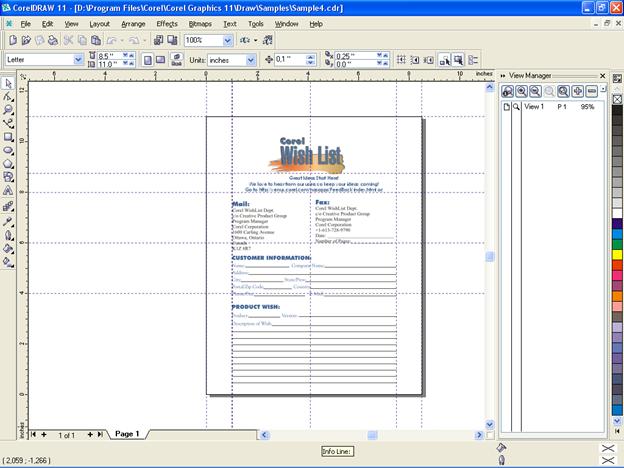
Рис. 2.15. Окно программы с докером в правой части
Как видите, докер занимает несколько больше места, чем плавающая палитра, но зато он не перекрывает окно документа. Докер можно свернуть нажатием кнопки с двумя треугольными стрелками в левом верхнем углу окна докера.

|
Из за большого объема этот материал размещен на нескольких страницах:
1 2 3 4 5 6 7 8 9 10 11 |
