

Партнерка на США и Канаду по недвижимости, выплаты в крипто
- 30% recurring commission
- Выплаты в USDT
- Вывод каждую неделю
- Комиссия до 5 лет за каждого referral
Векторная графика
ПРАКТИЧЕСКОЕ ЗАНЯТИЕ №1
Знакомство с пакетом CorelDraw Graphics Suite 11
1. ОСНОВНЫЕ СВЕДЕНИЯ
Пакет CorelDRAW Graphics Suite 11 содержит практически все компоненты, которые могут вам понадобиться:
CorelDraw — программа для работы с векторными изображениями;
Corel PHOTO-PAINT — программа обработки точечных изображений;
CorelRAVE — программа создания и редактирования векторной анимации;
CorelTRACE — программа трассировки точечных изображений;
CorelCAPTURE — программа захвата изображений с экрана монитора;
ScanSoft OmniPage SE — программа распознавания текста;
Bitstream Font Navigator — программа управления шрифтами (только на платформе Windows);
DiamondSoft FontReserve — программа управления шрифтами (только на платформе Mac OS X);
Microsoft Visual Basic for Applications — компилятор языка Basic для приложений, позволяющий создавать сценарии VBA для приложений CorelDRAW.
Требования к компьютеру. Разработчики определяют следующие минимальные требования для платформы Windows:
операционная система Windows 95, Windows 98, Windows NT 4.0, Windows 2000 или Windows XP;
процессор Pentium II, 233 МГц;
RAM 64 Мбайт (128 Мбайт для Windows 2000/XP);
200 Мбайт на жестком диске;
привод CD-ROM.
Таким образом, CorelDRAW следует рассматривать как приложение для создания макетов из любых компонентов: иллюстраций, фотографий, элементов дизайна и шрифтов. Обработку точечных изображений при этом следует делать в специализированных программах (типа Corel PHOTO-PAINT). Интеграция точечных и векторных графических программ в пакете CorelDRAW обеспечивает их надежность при совместной работе и помогает с легкостью освоить эти программы.
ЗНАКОМСТВО С ПРОГРАММОЙ
Запустив CorelDRAW в первый раз, вы, возможно, растеряетесь от обилия кнопок, пиктограмм и панелей. Даже если вы уже знакомы с любой другой программой иллюстрирования, многое вам покажется непонятным или непривычным. Давайте осмотримся и выясним назначение тех элементов управления, которые вы увидите перед собой.
2.1 Интерфейс программы

Рис. 2.10. Диалоговое окно Welcome to CorelDRAW
Open Graphic (Открыть). На экран выводится диалоговое окно открытия файла, в котором выбирается для редактирования любой файл.
Template (Шаблон). Открывается окно мастера, обеспечивающее выбор шаблона документа (т. е. заготовки стандартного типа) из библиотеки. В поставку CorelDRAW включено множество таких шаблонов: от рекламной брошюры до визитных карточек.
CorelTUTOR (Учебник CorelTUTOR). Запускается небольшая обучающая программа, в которой на примере создания несложной иллюстрации пользователь осваивает основные приемы работы в CorelDRAW и узнает возможности пакета.
What's New (Что нового?). Если вы переходите на новую версию CorelDRAW и уже имеете опыт работы с этой программой, то данная кнопка позволяет вкратце ознакомиться с возможностями новой версии.
Если вы первый раз запустили CorelDRAW после установки, кнопка Open Last Edited (Открыть последнюю) будет недоступна. Для дальнейшего ознакомления с интерфейсом программы удобно открыть какую-нибудь готовую иллюстрацию, например одну из находящихся в папке Samples, вложенной в папку Draw:
Нажмите кнопку Open Graphic (Открыть).
В открывшемся диалоговом окне выберите папку, в которой установлена программа CorelDRAW; откройте вложенные папки Draw, а затем
Samples.
Щелчком мыши выберите файл Sample4.cdr.
Нажмите кнопку Open (Открыть).
Перед вами пример простого макета, созданного с помощью CorelDRAW. Он размещается в отдельном окне документа, которое находится внутри окна программы. Здесь расположены:
· заголовок, отображающий имя программы и текущего документа;
· рамка, перетаскивая которую, можно изменять размер окна программы;
· кнопки сворачивания, разворачивания и закрытия окна программы;
· главное меню, через которое осуществляется доступ ко всем функциям программы.
Кроме обычных для большинства приложений элементов окно CorelDRAW содержит множество специфических (о них речь пойдет ниже).
2.2 Главное меню
В CorelDRAW так много команд и режимов, что если поместить их все в главное меню, оно стало бы чересчур многоуровневым. В таком меню было бы трудно (если вообще возможно) ориентироваться. Доступ к большей части функций программы осуществляется не из главного меню, а с помощью других элементов интерфейса: панелей управления, докеров, палитр и диалоговых окон. Главное меню преимущественно управляет этими элементами и содержит команды, стандартные для любого приложения Windows.
File (Файл). Открытие, закрытие, импорт, экспорт и сохранение файлов.
Edit (Правка). Работа с буфером обмена и внедренными объектами, команды дублирования и поиска объектов.
View (Вид). Режимы просмотра документа и переключение видимости различных вспомогательных линий разметки страницы.
Layout (Макет). Работа со страницами документа.
Arrange (Упорядочить). Управление взаимным расположением объектов.
Effects (Эффекты). Некоторые специальные эффекты.
Bitmap (Растровые изображения). Работа с импортированными точечными изображениями.
Text (Текст). Команды по размещению и форматированию текста.
Tools (Сервис). Настройки интерфейса и режимов CorelDRAW, цветовых палитр, вызова различных библиотек, макрокоманд и т. п.
Window (Окно). Стандартные команды управления несколькими открытыми окнами документов, а также список большинства докеров и цветовых палитр.
Help (?). Вызов справочной системы.
2.3 Панель инструментов
Вдоль левого края главного окна программы располагается панель инструментов (рис. 2.11.). Нажатие на кнопку этой панели (выбор инструмента) указывает программе, каким видом работ вы намерены заниматься. Например, активизация кнопки Pick (Указатель) говорит программе о том, что вы собираетесь выбрать какой-либо из объектов иллюстрации; вызов инструмента Rectangle (Прямоугольник) означает, что вы хотите нарисовать прямоугольник и т. п. Выбор правильного инструмента в CorelDRAW совершенно не-обходим, как и в реальной жизни: не стоит пытаться резать стекло с помощью молотка или забивать гвозди стеклорезом.
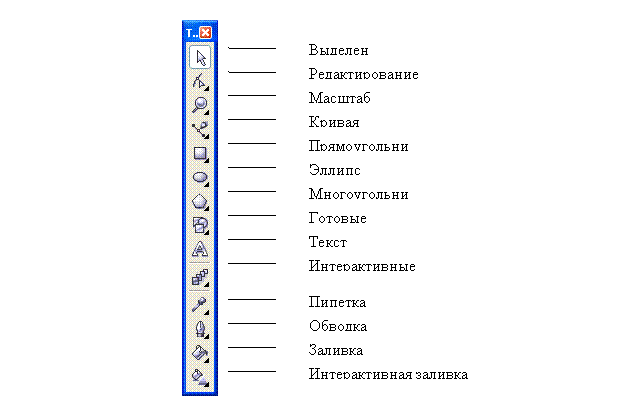

Рис. 2.11. Набор инструментов
На экране видна только часть инструментов. На пиктограммах некоторых из их есть черная треугольная стрелка, показывающая, что за этим инструментом скрывается еще несколько. Чтобы получить к ним доступ:
Подведите курсор мыши к пиктограмме инструмента.
Нажмите левую кнопку мыши и удерживайте ее нажатой пару секунд.
На появившейся всплывающей панели (flyout) (рис. 2.12.) выберите другой инструмент щелчком мышью на его пиктограмме. Всплывающая панель закроется, а выбранный инструмент окажется в видимом наборе панели инструментов.
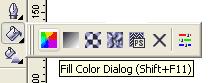
Рис. 2.12. Всплывающая панель инструментов
Если вы часто меняете инструменты, расположенные на одной всплывающей панели, то удобнее превратить ее в обычную. Для этого:
Откройте требуемую всплывающую панель инструментов.
Подведите курсор мыши к ее левому краю.
Нажмите левую кнопку мыши.
Переместите курсор мыши в поле окна документа или к любому краю
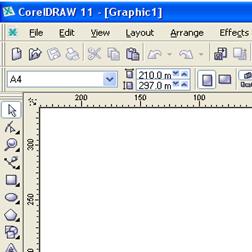
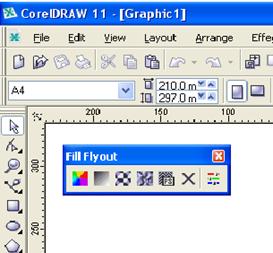
главного окна программы. В первом случае вы получите плавающую панель инструментов, во втором — закрепленную.
а) б)
Рис. 2.13. Панели инструментов:
а – плавающая; б – закрепленная
Плавающая панель инструментов имеет строку заголовка, где указано имя панели, и кнопку закрытия, удаляющую панель с экрана. Плавающая панель занимает ценное место окна документа, поэтому удобнее закрепить ее рядом с другой панелью инструментов. Это можно сделать сразу при создании панели (как описано выше) или перетащив ее мышью к одному из краев главного окна. Если в процессе работы вы обнаружите, что выбрали неудачное место для закрепления панели инструментов, просто передвиньте ее с помощью мыши в более подходящее. Создание и удаление плавающих панелей инструментов не удаляет их из основного набора инструментов.
Перечислим инструменты (или их группы), представленные кнопками на панели инструментов (см. рис. 2.13.).
Pick (Указатель). Предназначен для выделения тех объектов иллюстрации, с которыми вы собираетесь работать. Все команды редактирования CorelDRAW действуют только на выделенные объекты.
Shape Edit (Редактирование формы). Инструменты для коррекции формы контуров.
Zoom (Масштаб). Группа инструментов управления отображением иллюстрации в окне документа: ее масштабом и видимым фрагментом.
Curve (Кривая). Инструменты создания контуров.
Rectangle (Прямоугольник). Рисование прямоугольников.
Ellipse (Эллипс). Рисование эллипсов.
Polygon (Многоугольник). Рисование многоугольников.
Basic Shapes (Простые фигуры). Инструменты рисования и редактирования простых фигур.
Text (Текст). Ввод и редактирование текста.
Interactive Tools (Интерактивные инструменты). Инструменты создания эффектов и их интерактивного редактирования.
Eyedropper (Пипетка). Группа из двух инструментов, предназначенных для копирования атрибутов обводки или заливки объектов и присвоения их другим объектам.
Outline (Обводка). Эта группа не включает "инструменты" в прямом смысле, поскольку они не предполагают никаких дальнейших действий в окне документа. Элементы управления данной группы присваивают выделенному объекту предопределенные атрибуты обводки или вызывают диалоговые окна для их тонкой настройки.

|
Из за большого объема этот материал размещен на нескольких страницах:
1 2 3 4 5 6 7 8 9 10 11 |
