

Партнерка на США и Канаду по недвижимости, выплаты в крипто
- 30% recurring commission
- Выплаты в USDT
- Вывод каждую неделю
- Комиссия до 5 лет за каждого referral
2. Проведите короткую линию из центра прямоугольника за его пределы. Создаваемая линия быстро увеличивается по ширине.
3. Проведите инструментом несколько раз, размазывая исходный прямоугольник, придавая ему форму облака. Заметьте, что чем длиннее линия, тем она толще, таким образом можно плавно регулировать форму и размер клубов тумана, образующих облако. Сохраните объект для следующего упражнения.
3.8 Инструмент Roughen Brush
Этот инструмент превращает линию, к которой он прикоснулся, в зигзаг c определенными параметрами. Панель свойств инструмента показана на рис. 3.97. Как видно из рисунка, инструмент позволяет создавать зигзаги разной частоты, направления, амплитуды, располагающиеся под разными углами к исходному контуру.
4. ТЕКСТ
Возможности работы с текстом в программе довольно широки. Вы можете создавать отдельные текстовые элементы (заголовки, логотипы), размещать большие объемы текста в отдельных и связанных текстовых блоках (в том числе на разных страницах), задавать символам текста произвольные размеры, размещение и некоторые дополнительные параметры. Текст может быть различным образом расположен вдоль контура. Наконец, текст рассматривается программой как объект — его можно вращать, искажать, придавать ему различные заливки и обводки, специальные эффекты и т. д. В этой главе мы создадим простой рекламный плакат формата А4.
В отношении обработки объемного текста CorelDRAW имеет возможности хорошего текстового процессора — свободно задаются интервалы, кернинг, можно создавать маркированные списки и буквицы. В рамках программы вполне реально подготовить иллюстрированный журнал или брошюру. Однако основное применение CorelDRAW — это все же разработка текстовых логотипов и эффектных заголовков.
CorelDRAW различает два вида текстовых объектов.
Artistic Text (Фигурный текст). Этот вид текста (рис. 2.22.) позволяет набрать одну или несколько строк текста с любым форматированием (кегль, интерлиньяж, ширина символа, надстрочный и подстрочный индекс, надчеркивание и подчеркивание, кернинг, начертание, выравнивание). Так обычно создают логотипы, заголовки и другие маленькие объемы текста.
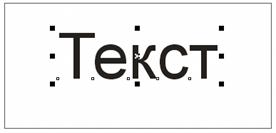
Рис. 2.22. Фигурный текст
Paragraph Text (Простой текст). Набор производят в блоках (рамках, контейнерах) заданного размера (рис. 2.23.). Текст ведет себя, как на странице документа в текстовом процессоре, - при наборе символы автоматически распределяются по строкам внутри блока, задаются выравнивание, число колонок, интервалы, переносы, атрибуты символов и т. д. Этот тип текста пригоден для набора заметок, статей и т. п.
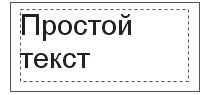
Рис. 2.23. Простой текст
Строка фигурного текста может располагаться вдоль контура любой формы (рис. 2.24.). Текст на контуре обладает особыми свойствами и используется как элемент дизайна. Можно даже сказать, что это дополнительный, третий тип текста в программе.
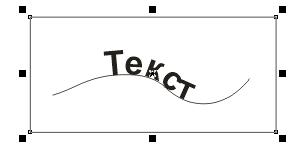
Рис. 2.24. Текст на контуре
Текстовые объекты создаются инструментом Text (Текст). Вид его панели свойств одинаков для фигурного и простого текста. Но для фигурного текста недоступны некоторые из элементов управления.
4.1 Атрибуты текста
В зависимости от наличия выделенных объектов при задании атрибутов текста возможно следующее.
Если нет выделенных текстовых блоков, все задаваемые атрибуты становятся умолчаниями документа. При выборе атрибута появляется окно запроса (рис. 2.25.). Флажки позволяют указать, к какому типу текста – простому (Paragraph Text), фигурному (Artistic Text) или к обоим будет применено данное умолчание.
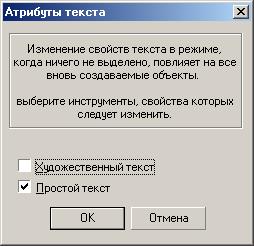
Рис. 2.25. Окно запроса программы при установке умолчаний текста
Если в документе есть активный текстовый блок с точкой ввода, атрибуты задаются для всех вновь вводимых символов. При смене точки ввода атрибуты вновь вводимых символов становятся такими же, как у символов, расположенных слева от новой точки ввода.
Если в активном текстовом блоке есть выделенный фрагмент, атрибуты меняются только для выделенных символов.
4.2 Способы задания атрибутов
|
| |
 | |
 | |
 | |
 | |


|
|


 | |
|
Рис. 2.26. Панель свойств при выделении текста
При двойном щелчке на текстовом объекте инструментом Pick (Указатель) появляется точка вставки, активным становится инструмент Text (Текст).
Возможности форматирования в этом режиме шире. Вы можете менять атрибуты символов и абзацев блока по отдельности, предварительно выделив их, задавать форматирование в точке вставки. Это основной способ
форматирования символов.
CorelDRAW обладает специализированными диалоговыми окнами для обработки текста. Окно Format Text (Форматирование текста) (рис. 2.27.) (вызывается одноименной командой меню Text (Текст) или кнопкой на панели свойств, комбинация клавиш <Ctrl>+<F>) предназначено для задания атрибутов — некоторые из них включены в панель свойств, другие — нет.
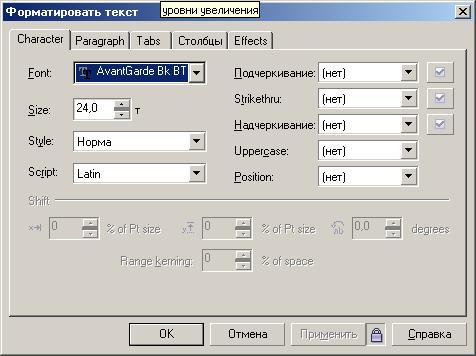
Рис. 2.27. Диалоговое окно Format Text
Окно редактирования текста не является модальным. Это значит, что после его открытия вы можете продолжать работу со страницей документа — выделять символы и блоки для форматирования, рисовать, набирать текст и т. д. Для применения установленного вами значения атрибута нажмите кнопку Apply (Применить). Для того чтобы изменения применялись к тексту сразу, без команды, следует активизировать кнопку с замком в нижнем ряду кнопок окна. Форматирование при этом применяется без закрытия окна. После работы с диалоговым окном закройте его кнопкой ОК. Если щелкнуть на кнопке Cancel (Отменить), окно форматирования закроется без применения тех атрибутов, которые были изменены после последнего нажатия кнопки Apply (Применить).
Специально для редактирования теста предназначено диалоговое окно Edit Text (Редактирование текста) (рис. 2.28.). Оно также вызывается командой меню Text (Текст) или кнопкой на панели свойств. Основную часть этого окна занимает поле, в котором отображается весь текст выбранного блока. Текст в поле может быть произвольно отредактирован. Кроме того, в окне Edit Text (Редактирование текста) есть доступ к некоторым атрибутам. Если вы хотите назначить тексту атрибуты, которые недоступны из этого окна, нажмите на кнопку Format Text (Форматирование текста), и окно форматирования текста будет открыто как вложенное. Из диалогового окна Edit Text (Редактирование текста) доступны также некоторые дополнительные функции.
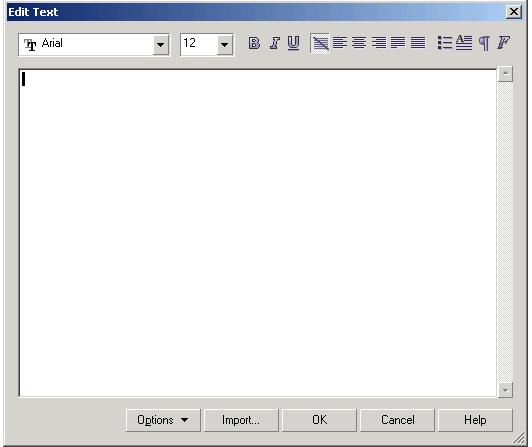
Рис. 2.28. Диалоговое окно Edit Text
4.3 Типы атрибутов
Атрибуты текста делятся на два класса — атрибуты символа и атрибуты абзаца. Первые можно задавать отдельно для символов текстового блока или их сочетания. Это шрифт, начертание, кегль, кернинг, подстрочный и надстрочный индексы, подчеркивание, смешение базовой линии, регистр. Вторые настраиваются только для абзаца или для всего блока целиком. В фигурном тексте это интервалы, межстрочный пробел (интерлиньяж) и выравнивание. В простом тексте к вышеперечисленным добавляются отбивки, параметры переноса слов, отступы, позиции табуляции, характеристики колонок и дополнительные параметры интервалов.
4.4 Установки текста
CorelDRAW предлагает настроить работу с текстом под конкретные нужды пользователя. Установки текста, как и остальные настройки программы, доступны в диалоговом окне «общего назначения» — Options (Параметры).

|
Из за большого объема этот материал размещен на нескольких страницах:
1 2 3 4 5 6 7 8 9 10 11 |
