

Партнерка на США и Канаду по недвижимости, выплаты в крипто
- 30% recurring commission
- Выплаты в USDT
- Вывод каждую неделю
- Комиссия до 5 лет за каждого referral
На наш взгляд новый инструмент удобнее в обращении, чем традиционный инструмент Веziеr (Кривая Безье). С другой стороны, он имеет и свои ограничения. Например, с его помощью нельзя построить кривую из S-образных сегментов, как в первом примере этого подраздела.
3.4 Замкнутые контуры
До сих пор мы имели дело с незамкнутыми контурами. Они имели начальный и конечный узлы. Теперь построим замкнутый контур, например эллипс, у которого начальный и конечный узлы совпадают:
1. Выберите на листе свободное место и активизируйте инструмент Веziеr (Кривая Безье).
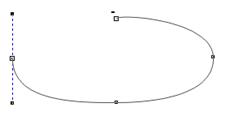 |  |
2. Нарисуйте контур, изображенный на рис. 2.18, а.
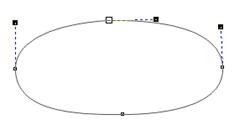
а) б)
Рис. 2.18. Построение замкнутого контура
3. Подведите курсор к первому узлу контура. Он должен принять вид изогнутой стрелки, как при дополнении контуров.
4. Нажмите левую кнопку мыши и переместите курсор вправо, задавая длину управляющих линий (рис. 3.8, б).
5. Отпустите кнопку мыши.
Эллипс построен. Он представляет собой замкнутый контур, т. к. его начальный и конечный узлы совпадают.
Замкнутые контуры можно строить и с помощью инструмента 3 Point Curvе (Кривая по трем точкам). Особенность построения сводится к тому, что конец последнего сегмента необходимо точно совместить с началом первого. Если все сделано правильно, программа замкнет контур автоматически.
3.5 Инструмент Рick
Инструмент Pick (Указатель) в CorelDRAW исключительно многофункционален. Он используется для выделения объектов, изменения их размеров, поворота, отражения и наклона. С его помощью также можно изменять положение узлов отдельных контуров.
Объект представляет собой более общее понятие, чем контур. И хотя в этом разделе вы будете иметь дело лишь с отдельными контурами, учтите, что инструмент Pick (Указатель) одинаково работает не только с ними, но и с более сложными объектами. Вы скоро убедитесь в этом при изучении главы 8.
Как и большинство других инструментов, Pick (Указатель) имеет панель свойств. Она содержит различные элементы управления, в зависимости от того, есть ли в документе выделенные объекты. Большинство элементов управления на этих панелях вам пока незнакомы, вы узнаете о них по мере изучения книги.
3.6 Простейшие обводки и заливки
Контур представляет собой геометрическое понятие: он не имеет толщины, поэтому виден только в специальном режиме просмотра Wireframe (Каркас). Если вы видите контуры в обычном (Normal (Обычный) или Enchanced (Улучшенный)) режиме, то это только благодаря обводке. Она делает контур физическим понятием — придает ему толщину. Обводка может быть назначена любому контуру, может иметь любые толщину и цвет. Незамкнутые контуры в CorelDRAW могут иметь только обводку, а замкнутые — еще и заливку. Заливка — это способ заполнения внутренней области замкнутого контура. Она может быть просто сплошной или иметь один из множества типов, предопределенных в CorelDRAW. Подробно вы познакомитесь с параметрами обводок и заливок при изучении главы 7.
Придадим замкнутому контуру (эллипсу) обводку и заливку с помощью палитры цветов.
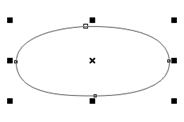 |
1. Выделите эллипс с помощью инструмента Pick (Указатель) (рис. 2.19, а).
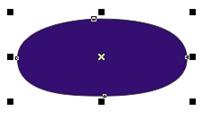 |
а) б)
Рис. 2.19. Заливка:
а — замкнутый контур; б — сплошная заливка контура
Щелчок левой кнопкой мыши на образце палитры цветов придает выделенному контуру или контурам заливку выбранного цвета. Щелкните левой кнопкой мыши на красном образце палитры цветов. Контур приобрел сплошную красную заливку (рис. 3.12, б).
Щелчок правой кнопкой мыши на образце палитры цветов придает вы
деленному контуру (или контурам) обводку выбранного цвета. Назначьте
контуру синюю обводку.
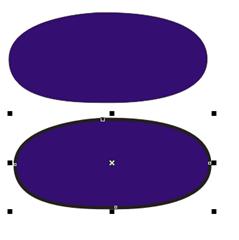 | 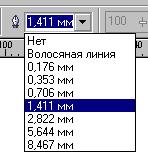 |
Если обводка не видна, увеличьте ее толщину. Текущее значение обводки
указано в списке Outline Width (Толщина абриса) на панели свойств. Вы
берите в этом списке большее значение (рис. 2.20).
а) б)
Рис. 2.20. Обводка контура:
а – назначение обводки; б – список толщин обводки на панели свойств
Воспользуемся возможностью выделения нескольких контуров одновременно для придания им одинаковой обводки:
Выделите с помощью инструмента Pick (Указатель) три первых контура одновременно. Вы можете сделать это, поочередно добавляя их к выделению при нажатой клавише <Shift>, или с помощью рамки.
Щелкните правой кнопкой мыши на зеленом образце в палитре цвет.
Все выделенные контуры получили зеленую обводку.
Попробуйте выполнить заливку этих незамкнутых контуров. Щелкни
левой кнопкой мыши на желтом образце в палитре цветов. Никаких видимых изменений не произошло, поскольку заливка назначается только замкнутым контурам. Тем не менее, CorelDRAW «помнит» о вашей попытке залить выделенные контуры желтым, и вы в этом можете убедиться.
Отмените выделение щелчком на пустом пространстве рабочей страницы.
Выделите один из контуров с зеленой обводкой.
Нажмите кнопку Auto-Close Curve
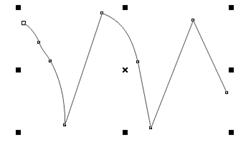
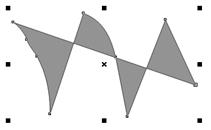
(Автоматически замыкающиеся кривые на панели свойств. CorelDRAW по этой команде замыкает новым сегментом крайние точки выделенного контура (рис. 2.21). Обратите внимание на его желтую заливку. Как только контур стал замкнутым, проявился цвет заливки, назначенный на шаге 3. Если в результате замыкания контур стал самопересекающимся, в нем появятся «дырки».
 |  |
а) б)
Рис. 2.21. Замыкание контура:
а — автоматическое; б — кнопка Auto-Close Curve на панели свойств
Особое назначение в палитре цветов имеет первый образец, перечеркнутый крест-накрест. Он используется для удаления заливок и обводок. Если щелкнуть на нем левой кнопкой мыши, то объект лишится заливки, а если правой – обводки.
3.7 Инструмент Smudge
Новый инструмент Smudge (Растирание) предназначен для произвольного искажения контуров. Способ работы с инструментом напоминает размазывание пальцем свеженаложенной краски. Его кнопка находится в той же группе, что и кнопка инструмента Eraser (Ластик). Инструмент Smudge (Растирание) имеет довольно много настроек, его панель свойств. Настройки позволяют регулировать размер "кисти", которой размазывают контур, динамику ширины следа (будет след уменьшаться, увеличиваться или останется неизменной ширины), варьировать форму кисти от круглой до эллиптической, а также наклонять эллиптическую кисть в разных направлениях. Специальные кнопки позволяют поставить все эти характеристики в зависимость от нажима пера и его наклона (разумеется, это имеет смысл только при наличии графического планшета). Инструмент удобен для рисования природных объектов, поскольку позволяет создавать несимметричные, неровные и в то же время весьма привлекательные контуры. Мы попробуем нарисовать с его помощью дерево и облако, исходя из окружности и прямоугольника.
1. Нарисуйте окружность диаметром примерно 1 см. Выберите инструмент Smudge (Растирание). Переведите окружность в редактируемые кривые (инструмент не работает с графическими примитивами).
2. Задайте размер кисти равным 9 мм, в поле динамики размера задайте
значение 1, в поле формы — 90° (что соответствует круглой кисти). Поскольку кисть круглая, величина в поле ввода наклона кисти не имеет
значения.
3. Подведите указатель к окружности, установите его в ее внутренней области и, нажав кнопку мыши, перетаскивайте указатель вверх. Контур как бы размазывается вслед движению указателя, образуя неровную линию уменьшающейся ширины.
4. Уменьшите значение размера и сделайте кисть эллиптической, введя в поле формы значение меньше 90°.
5. Нарисуйте большие ветки. Заметьте, что линия, проведенная эллиптической кистью, имеет несколько другой вид — ее толщина зависит от направления движения указателя.
6. Маленькой кистью со значением в поле динамики не меньше 5 нарисуйте небольшие ветки и подправьте рисунок ствола, чтобы он выглядел более натуральным.
7. Щелкните на образце коричневого цвета на панели цветов, а затем правой кнопкой мыши — на образце черного цвета. Как видите, весь рисунок представляет собой единый замкнутый контур.
8. Непременно сохраните созданный рисунок в отдельном файле. Он пригодится нам при изучении главы 7.
Разумеется, совершенно не обязательно точно следовать приведенному образцу. Данный пример просто дает почувствовать удобство и легкость в обращении с этим инструментом.
Из всех параметров инструмента наиболее сильно влияет на результат величина, заданная в поле динамики размера. Дело в том, что она может быть как положительной (образуются линии с уменьшающейся шириной), так и отрицательной (в этом случае создаваемые линии по мере движения указателя «распухают», давая абсолютно другой эффект). Следующий пример – как раз на эту тему.
1. Нарисуйте прямоугольник 30×8 см и переведите его в кривые. Задайте для инструмента Smudge (Растирание) следующие параметры: радиус кисти – 5, динамика размера – 10, наклон – 90°.

|
Из за большого объема этот материал размещен на нескольких страницах:
1 2 3 4 5 6 7 8 9 10 11 |
