

Партнерка на США и Канаду по недвижимости, выплаты в крипто
- 30% recurring commission
- Выплаты в USDT
- Вывод каждую неделю
- Комиссия до 5 лет за каждого referral
Свернув докер, вы одним щелчком мыши освобождаете пространство для окна документа. Это исключительно удобно. В полной мере вы сможете оценить преимущества докеров, если откроете их несколько.
Выберите команду Dockers (Докеры) меню Window (Окно).
В списке докеров отметьте пункт Link Manager (Диспетчер связей).
Появившийся докер Link Manager (Диспетчер связей) закрьи докер View Manger (Диспетчер видов), но вы можете легко переключаться между ними, щелкая на ярлыках. Как видите, при увеличении количества открытых докеров занимаемое ими пространство экрана не увеличивается. К тому же вы можете быстро освободить и его, свернув все докеры одновременно единственным щелчком мышью.
Докеры сохранили и функциональность палитр. Чтобы убедиться в этом:
Подведите курсор мыши к заголовку докера.
Перетащите окно докера в направлении окна документа. Докеры стали плавающими, т. е. превратились в палитры. Приэтом оба докера занимают единственное окно и активизируются щелчком мыши на ярлыке с именем.
Подведите курсор мыши к ярлыку одного из докеров.
Перетащите выбранный докер за пределы второго. В результате вы получите две "палитры".
Плавающие докеры можно снова закрепить вдоль любой стороны главного окна программы. Перетащите один из докеров к правому краю окна программы. Он закреплен.
Перетащите второй докер к закрепленному. Оба докера снова закреплены.
Если докер больше не нужен, его можно закрыть щелчком на пиктограмме с изображением маленького крестика. Закройте активный докер.
Щелкните на пиктограмме с большим крестиком в окне докеров. Этим
вы закроете все активные докеры.
На платформе Macintosh разработчики решили оставить только палитры и обойтись без докеров. Палитры можно объединять в группы, активизируя отдельные из них щелчком на вкладках. В дальнейшем, когда мы будем знакомиться с докерами CorelDRAW, пользователи Mac OS X должны иметь в виду одноименные палитры.
Вид любого докера целиком определяется его назначением. В процессе изучения CorelDRAW вы познакомитесь с каждым из них.
3. КОНТУРЫ И ФИГУРЫ
3.1 Инструмент Bezier
Основным инструментом создания контуров в CorelDRAW является инструмент Веziеr (Кривая Безье). Он предназначен для точного построения кривых, их вычерчивания. Второй инструмент создания контуров — Freehand (Кривая) — позволяет рисовать контуры, как вы это делаете карандашом на бумаге. Чтобы достичь хороших результатов в таком рисовании, вам, скорее всего, понадобится графический планшет.
3.2 Построение прямых линий
Самый простой случай контура — это контур с прямолинейными сегментами. Построим с помощью инструмента Веziеr (Кривая Безье) зигзагообразную линию:
1. Создайте новый документ командой New (Создать) меню File (Файл).
2. Выберите инструмент Веziеr (Кривая Безье) на всплывающей панели инструментов. Он «спрятан» за инструментом Freehand (Кривая). Курсор мыши примет форму перекрестия со значком, изображающим узел кривой.
3. Поместите курсор инструмента к левому краю рабочей страницы.
4. Сделайте щелчок левой кнопкой мыши. На странице появится маленький черный квадрат, отмечающий начало контура. Это его первый узел.
5. Переместите курсор по диагонали вправо и вверх.
6. Сделайте второй щелчок мышью. На месте курсора возникнет второй узел, который будет соединен прямой линией с первым. Отрезок построен, но наша цель — зигзагообразный контур. Он должен состоять из нескольких таких отрезков.
Переместите курсор мыши по диагонали вправо и вниз.
Щелкните мышью. На месте курсора появится третий узел, соединенный
прямой линией с предыдущим. Мы получили контур, состоящий из двух
прямолинейных сегментов.
Добавьте к контуру еще два сегмента, чтобы результат был таким, как
показано на рис. 2.16.
 |
Рис. 2.16. Зигзагообразный контур из четырех линейных сегментов
С помощью инструмента Веziеr (Кривая Безье) можно сразу откорректировать положение любого узла контура, если оно получилось недостаточно точным:
1. Подведите курсор инструмента ко второму или третьему узлу. Курсор
примет вид большой черной стрелки с крестиком из двух маленьких
стрелок, который символизирует перемещение в любом направлении.
2. Нажмите левую кнопку мыши.
3. Не отпуская кнопку, перетащите курсор в любом направлении. Этим вы
переместите узел контура, а CorelDRAW автоматически скорректирует
его смежные сегменты (рис. 2.17.).
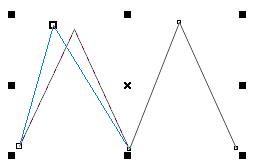 |
Рис. 2.17. Редактирование положения узла с помощью инструмента Bezier
4. Отпустите кнопку мыши. Новое положение узла зафиксировано.
5. Нажмите клавишу <Пробел>. Этим вы завершили построение контура. Если теперь снова выбрать инструмент Веziеr (Кривая Безье) и воспользоваться им, будет построен другой контур. Тем не менее, существует возможность дополнить уже существующий контур новыми сегментами:
1. Выберите инструмент Веziеr (Кривая Безье).
2. Подведите курсор к начальному или конечному узлу контура. Курсор при этом должен принять вид изогнутой вниз стрелки.
3. Сделайте щелчок левой кнопкой мыши. Теперь можно дополнять контур.
4. Переместите курсор мыши.
5. Щелкните мышью. Созданы новый узел и сегмент контура.
Повторяя шаги 4 и 5, можно создать контур любой сложности.
3.3 Построение кривых
Построение криволинейных контуров тоже выполняется инструментом Веziеr (Кривая Безье). Нарисуем волнистую линию и посмотрим, как создаются криволинейные сегменты контуров:
1. Отступите немного вниз от предыдущего рисунка и переместите курсор инструмента Bezier (Кривая Безье) к левому краю листа.
2. Нажмите левую кнопку мыши.
3. Не отпуская кнопку, перемещайте мышь по горизонтали вправо. За курсором потянутся управляющие линии. Пусть они будут примерно такой длины. Длина управляющих линий определяет кривизну сегментов.
4. Отпустите кнопку мыши.
5. Переместите курсор по диагонали вниз.
6. Нажмите левую кнопку мыши.
Не отпуская кнопку, перемещайте мышь по горизонтали вправо. Постарайтесь получить управляющие линии примерно та
кой же длины, что и для предыдущего узла. Если вам это удастся, сегмент будет симметричным.
Отпустите кнопку мыши. Первый криволинейный сегмент построен.
Переместите курсор по диагонали вверх, чтобы он оказался примерно на
одной горизонтали с первым узлом контура. Постарайтесь, чтобы рас
стояние по горизонтали от курсора до второго узла равнялось расстоянию между первыми двумя узлами. Чем точнее вы это сделаете, тем
ровнее будет контур.
10. Нажмите левую кнопку мыши.
11. Перемещайте мышь по горизонтали вправо, следя за тем, чтобы длина направляющих линий для нового узла была той же самой, что и для остальных.
Отпустите кнопку мыши. Теперь контур состоит из двух сегментов.
Повторяя шаги 5-12, вы можете создать контур из любого количеств
сегментов. Добавьте самостоятельно еще один сегмент.
14. Если контур получился неровным, измените положение узлов так же, как вы это делали для контура с прямолинейными сегментами.
Построенный контур является гладким. Теперь создадим контур, в котором соседние сегменты образуют острый перегиб.
Отступите немного вниз от предыдущего рисунка и переместите курсор
инструмента Веziеr (Кривая Безье) к левому краю листа.
Нажмите левую кнопку мыши.
Не отпуская кнопку, перемещайте мышь по горизонтали вправо.
Отпустите кнопку мыши.
Переместите курсор по диагонали вниз.
Щелкните левой кнопкой мыши. Первый сегмент построен.
Его форма отличается от 5-образной формы сегментов в предыдущем упражнении.
Переместите курсор по диагонали вверх, чтобы он оказался примерно на
одной горизонтали с первым узлом контура.
Нажмите левую кнопку мыши.
Перемещайте мышь по горизонтали вправо, следя за тем, чтобы длина
направляющих линий для нового узла была такой же, что и для первого.
Отпустите кнопку мыши. Теперь контур состоит из двух сегментов. Они
соединяются под острым углом в нижнем узле контура.
Повторяя шаги 5-10, добавьте самостоятельно еще два сегмента. У вас
должен получиться контур.
В новой версии CorelDRAW появился любопытный инструмент построения кривых альтернативным способом. Речь идет об инструменте 3 Point Curve (Кривая по трем точкам), находящемся на той же всплывающей панели. Функционально он абсолютно аналогичен инструменту Веziеr (Кривая Безье), но работает несколько иначе. Построим такой же контур, как в предыдущем упражнении, с помощью нового инструмента.
Выберите в палитре инструментов инструмент 3 Point Curve (Кривая по
трем точкам).
Перейдите на свободное место страницы. Установите курсор в точку, где
должна начинаться кривая.
Нажмите левую кнопку мыши и перетащите курсор по диагонали вниз,
За курсором потянется линия, изображающая прямолинейный сегмент. Отпустите кнопку мыши.
Сместите курсор вправо и вверх — линия сегмента станет кривой. Перемещая курсор, отрегулируйте кривизну сегмента. Когда сегмент приобретет нужную форму, зафиксируйте ее щелчком мыши. Первый сегмент построен.
Подведите курсор к последней точке сегмента. При этом курсор примет вид перекрестия с изогнутой стрелкой, символизирующей продолжение контура.
Нажмите левую кнопку мыши и перетащите курсор по диагонали вверх. За курсором потянется линия, изображающая прямолинейный сегмент. Отпустите кнопку мыши.
Сделайте двойной щелчок мышью . Построен второй, прямолинейный сегмент.
Повторите шаги 2-7 еще раз, построив третий и четвертый сегменты.

|
Из за большого объема этот материал размещен на нескольких страницах:
1 2 3 4 5 6 7 8 9 10 11 |
