

Партнерка на США и Канаду по недвижимости, выплаты в крипто
- 30% recurring commission
- Выплаты в USDT
- Вывод каждую неделю
- Комиссия до 5 лет за каждого referral
2. Удалите все контейнеры цепочки, кроме первого. Весь текст заметки перейдет в один контейнер.
Текст в несвязанных контейнерах можно объединить в один блок. Создайте три несвязанных контейнера с небольшим текстом и выберите для них команду Combine (Соединить). Весь текст будет помещен в последний из созданных контейнеров, причем в порядке, обратном порядку создания . Остальные контейнеры просто исчезнут.
Простой текст может быть отформатирован как в текстовом режиме, так и при выделении контейнера инструментом Pick (Указатель), Если вы назначаете всему контейнеру какой-либо текстовый атрибут, иногда хочется, чтобы также изменился весь связанный текст. Режимом редактирования контейнеров легко управлять с помощью группы переключателей Apply Paragraph text formatting (Применять форматирование рамки абзаца) в подразделе Paragraph (Абзац) раздела Text (Текст) диалогового окна Оptions (Параметры).
В группу входят следующие переключатели:
To all linked frames (Ко всем связанным рамкам). В этом случае изменение любого атрибута для всего контейнера в режиме выделения инструментом Pick (Указатель) применяется ко всем контейнерам цепочки;
To selected frames only (Только к выбранным рамкам). Форматирование применяется только к тексту, находящемуся в момент форматирования в данном выделенном контейнере;
To selected and subsequent frames (К выделенной и последующим рамкам). Изменение атрибута применяется к выбранному тексту в выделенном и следующих контейнерах. Текст в предыдущих контейнерах остается без изменений.
Заливка и обводка текста в контейнерах проводится только для выделенных символов, как в текстовом режиме, так и при выделении инструментом Pick (Указатель).
4.14 Разрыв связи с сохранением положения текста
Во многих случаях удобно разъединить контейнеры, но оставить текст на прежних местах, "сливая" его в единый блок. Для выполнения этой процедуры следует вырезать блоки, поместив их в буфер, а затем вклеить снова. Приведем пример:
1. Свяжите контейнер со списком магазинов и контейнер с заметкой.
2. Измените их величину так, чтобы в одном контейнере была только заметка, в другом — только список.
3. Изолируйте контейнер с заметкой от контейнера со списком. Для разрыва связи между всеми контейнерами в цепочке с сохранением расположения текста в них выделите все контейнеры цепочки и поместите в буфер командой Cut (Вырезать). После вставки контейнеры окажутся помещенными на свои места вместе с текстом, но связаны уже не будут.
Чтобы изолировать лишь один контейнер цепочки вместе с текстом (также довольно распространенная задача), приходится прибегать к обходному маневру:
Создайте цепочку из трех контейнеров с небольшим текстом.
Выделите средний контейнер из цепочки и скопируйте его в буфер обмена.
Выделите его текст в текстовом режиме и удалите его.
Удалите сам контейнер.
Вставьте копию из буфера обмена. Она не будет связана, но текст
останется неизменным.
После выполнения упражнения удалите все три пробных контейнера.
4.15 Отбивка
Отбивки — это интерлиньяж между текущим абзацем и соседними. Величины отбивок задаются на вкладке Paragraph (Абзац) окна Format Text (Форматирование текста) (см. рис. 4.36). Значение в счетчике Before paragraph (Перед абзацем) управляет интерлиньяжем между данным и предыдущим абзацем, в счетчике After paragraph (После абзаца) — между данным и следующим. Отбивка измеряется в тех же величинах, что и интерлиньяж внутри абзаца. Установите отбивку перед абзацами списка равной двойному интерлиньяжу.
4.16 Позиции табуляции
Табуляции применяются ко всему абзацу простого текста. Их можно установить как для уже существующего текста, так и для пустой строки, в этой случае при наборе текст будет распределяться, как указано позициями.
Для определения табуляции используются два термина. Табулятор (или символ табуляции) — это непечатаемый символ, вставляемый в текст нажатием клавиши <Таb>. Позиция табуляции (табулостоп) — положение на строке, в которое смешаются курсор и текст при вводе символа табуляции. Расстановка позиций табуляции применяется во всех текстовых редакторах для создания небольших таблиц и отступов в тексте.
Позиции определяются на линейке табуляции и в диалоговом окне Format Text (Форматирование текста) на вкладке Tabs (Табуляции). Мы рассмотрим установку табуляций при создании небольшой таблицы. В качестве примера взята таблица из каталога продаж компьютеров и комплектующих.
Принцип работы с таблицами, как правило, сводится к следующим шагам: сначала формируется текстовый блок нужной ширины, затем в него помещается первая строка таблицы и ней уже регулируется положение табуляции. Затем созданное форматирование распространяют на всю остальную таблицу.
При создании текста автоматически появляется линейка табуляции, размеченная в основных единицах. Она очень похожа на соответствующий инструмент текстового процессора. Нулевое значение линейки совпадает с левым краем активного текстового контейнера, а длина равна ширине этого контейнера (рис. 4.58). Маленькие уголки, стоящие на равном расстоянии друг от друга вдоль линейки, — это маркеры табуляции по умолчанию.
1. Наберите строку текста: "Тип MHz Стоимость Производитель" (шрифт Arial, кегль 10, полужирное начертание). Между словами и перед первым словом ставьте символ табуляции (есть смысл включить отображение табуляторов командой Show Hidden Characters (Скрытые символы)). Установите курсор в набранную строку.
2. Откроите окно форматирования текста, вкладку Tabs (рис. 2.42). Справа находится список всех установленных позиций табуляции. Удалите одну из них, для этого выберите ее и нажмите на кнопку со знаком "минус". Маркер можно удалить и на линейке, перетащив его мышью за пределы линейки.
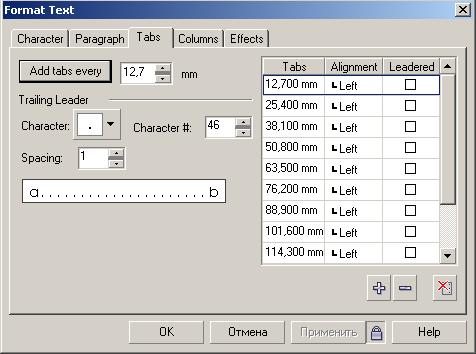
Рис. 2.42. Вкладка Tabs диалогового окна Format Text
Удалите все маркеры табуляции нажатием кнопки с косым красным крестом.
Щелчком на линейке установите новый маркер. Позиция табуляции появилась и в списке. Переместите ее маркер прямо на линейке или отрегулируйте значение в диалоговом окне.
В программе есть несколько типов выравнивания по табуляции. Щелкните на созданном маркере правой кнопкой мыши. В контекстном меню можно выбрать один из пунктов: Left Tab (Выравнивание по правому краю), Center Tab (Выравнивание по центру), Right Tab (Выравнивание по правому краю) или Decimal Tab (Десятичная позиция табуляции). Каждому типу соответствует особый вид маркера. Выберите выравнивание по левому краю.
В левом верхнем углу области документа (там, где пересекаются линейки) находится кнопка, вид которой соответствует типу выравнивания текста относительно данной позиции табуляции. Она задает тип выравнивания для вновь создаваемой позиции. Нажмите кнопку несколько раз, пока не появится значок выравнивания по центру.
Создайте вторую позицию табуляции, текст выровняется по центру.
В окне форматирования установите в счетчике рядом с кнопкой Add tabs every (Добавить табуляцию через) значение 25 мм. Нажатием указанной кнопки установите третью и четвертую позицию. Задайте им выравнивание по центру и по правому краю.
Перейдите к следующему абзацу. Отмените полужирное начертание и наберите первую строку таблицы. Текст располагается по установленным позициям.
Наберите все строки. Заканчивайте ввод строки не символом абзаца (клавиша <Enter>), а символом конца строки (комбинация клавиш <Shift>+<Enter>). Все строки таблицы, кроме заголовка, принадлежат одному абзацу.
Поставьте курсор в любую строку таблицы, кроме заголовка. Для третьей позиции табуляции задайте выравнивание по десятичной точке. Табуляция задается для всего абзаца в целом. Обратите внимание, что первая строка — это отдельный абзац. В ней выравнивание третьей позиции осталось по центру.
После набора отрегулируйте положение позиций табуляции (рис. 2.42.).
4.17 Регулярные табуляции и отточия
Для задания регулярных табуляций установите на счетчике Set tabs every (Табуляция через) нужное значение расстояния между позициями и нажмите кнопку Add tabs every (Добавить табуляцию через). Отточия между данной и следующей позициями задаются в группе Trailing Leader (Символ отточия).
Выбрав в раскрывающемся списке около кнопки Character (Символ) знак отточия, установите флажок Leadered (Применить отточие) рядом с нужной позицией табуляции.
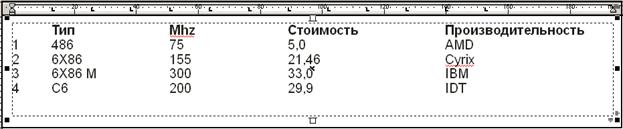
Рис. 2.43. Линейка табуляции и выровненный текст
с символами табуляции
На линейке можно установить и абзацные отступы. Для этого служат небольшие треугольные значки в ее начале и конце (см. рис. 2.43.). Смещение верхнего определяет абзацный отступ, нижнего — отступ слева для всех строк абзаца, кроме верхней.
4.18 Колонки
CorelDRAW позволяет разделить контейнер простого текста на колонки. Этот атрибут задается для всего контейнера целиком.
1. Выберите контейнер со списком любым инструментом. Уменьшите масштаб отображения, чтобы видеть контейнер в целом и пространство вокруг него.
2. Откройте окно форматирования, вкладку Columns (Колонки) (рис. 2.44.).
3. Установите значение 2 в счетчике Number of columns (Число колонок).
4. Введите значение ширины для каждой колонки в поле Width (Ширина) и величины интервалов между колонками (средников) в поле Gutter (Интервал). Если вы хотите задать одинаковую ширину для всех колонок, установите флажок Equal column width (Колонки равной ширины).
5. Группа из двух переключателей Paragraph frame width (Ширина рамки абзаца) позволяет выбрать ширину всего контейнера текста. При выборе переключателя Maintain current frame width (Сохранять ширину рамки) ширина контейнера остается постоянной при настройке колонок и средников, т. е. ширина колонки не сможет превысить размера контейнера. При включенном переключателе Automatically adjust frame width (Автоматически изменять ширину рамки) размер контейнера складывается из введенных размеров колонок и средников. Активизируйте переключатель Maintain current frame width (Сохранять ширину рамки). Нажмите на кнопку Apply (Применить), чтобы применить форматирование.

|
Из за большого объема этот материал размещен на нескольких страницах:
1 2 3 4 5 6 7 8 9 10 11 |
