

Партнерка на США и Канаду по недвижимости, выплаты в крипто
- 30% recurring commission
- Выплаты в USDT
- Вывод каждую неделю
- Комиссия до 5 лет за каждого referral
Рис. 2.38. Основные элементы литер
Многие из ныне используемых гарнитур созданы давно (например, Баскервиль, Таймс, Авангард), другие созданы совсем недавно. Все элементы в высококачественном шрифте гармонично сочетаются, образуя настоящее проведение искусства, выполненное художником-графиком. Большинство гарнитур, особенно те, рисунок которых необычен, имеют стиль и настроение. Так, шрифт Итальянская узкая напомнит вам о салунах Дикого Запада (или о революционных плакатах 1917 г.), шрифт Европа придаст тексту уверенный и современный вид, Lithos стилизует надпись под греческие письмена, высеченные на камне, Allegro придаст публикации вид дамского альбома, Plain Script сделает страницу неформальной, словно написанной от руки и т. д. (Примеры оформления текста различными шрифтами приведены на рис. 2.39.)
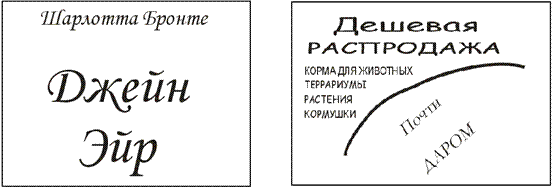 |
Рис. 2.39. Шрифт как элемент дизайна
Таким образом, кроме прямого назначения — передачи информации-шрифты, использованные в публикации, являются элементом дизайна.
Набор и свойства текстовых контейнеров
Выполните следующие шаги:
1. Щелкните инструментом Text (Текст) в области документа и протащите курсор по диагонали. Пунктирная рамка, растущая вслед за движением курсора, — это новый блок простого текста (мы будем называть его контейнером, или рамкой). Контейнер связан с текстом, находящимся в нем.
2. Отпустите кнопку мыши, когда контейнер достигнет достаточной величины. В левом верхнем углу находится текстовый курсор. Можно начинать набор текста.
4.11 Пустая рамка
Если рамка по какой-либо причине пуста (не введено ни одного символа, удален весь текст и т. п.), после смены инструмента внутри нее появится служебный текст. Он генерируется программой автоматически и предназначен для того, чтобы не потерять пустую рамку на странице (она ведь сама по себе невидима). После того как точка ввода помещена в пустую рамку, служебный текст автоматически удаляется.
3. Установите для текста шрифт Arial кегля 12. Наберите достаточно длинный текст заметки (порядка ста слов). Содержание текста не важно для дальнейшей работы — можно просто поместить в точке вставки любой готовый текст, например из справочной системы программы.
4. По мере набора текст, который не помещается на строке, переходит на следующую строку, как в текстовом процессоре.
5. Щелкните на другом месте окна документа и наберите еще один блок текста также шрифтом Arial. Кегль задайте равным 16. Это список магазинов с адресами. Пункт списка состоит из названия магазина и адреса и представляет отдельный абзац (Чтобы закончить абзац, нажмите клавишу <Enter> (возврат каретки). Курсор перейдет на новую строку, начав новый абзац текста.) Атрибуты абзаца (например, выравнивание) будут задаваться отдельно для верхней и нижней строки.
6. Внутри абзаца название и адрес магазина должны располагаться на разных строках. Для того чтобы прервать строку внутри одного абзаца, нажмите комбинацию клавиш <Shift>+<Enter> (конец строки). Атрибуты абзаца при этом задаются для обеих строк одновременно (они остались в едином абзаце).
Даже если контейнер не выделен, вокруг него присутствует пунктирная рамка, чтобы отличать простой текст от фигурного и отслеживать размер контейнера. На печать эта рамка не выводится.
7. Для просмотра готового дизайна нежелательны любые дополнительные объекты, и показ рамки можно отменить. Для этого снимите флажок Show text frames (Показывать рамки текста) в подразделе Paragraph (Абзац) раздела Text (Текст) диалогового окна Options (Параметры). В выделенном состоянии вокруг контейнера расположены четыре манипулятора объекта, пользуясь которыми масштабируют контейнер с текстом. Центральный манипулятор служит для перемещения объекта. Для масштабирования и перемещения можно пользоваться как инструментом Pick (Указатель), так и инструментом Text (Текст).
8. Щелкните на центральном манипуляторе и переместите контейнер вместе с текстом списка в нижнюю часть плаката.
9. Выделите контейнер и увеличьте его размер по горизонтали. Размер символов текста остался неизменным, а их расположение изменилось – строки стали занимать всю увеличившуюся ширину контейнера. Если строка не изменяется, значит, в конце строки установлен скрытый символ конца строки или конца абзаца. Перемещая угловые манипулятор вы можете изменить размер контейнера сразу по двум направлениям.
10. Увеличьте высоту контейнера, пользуясь по очереди верхним и нижним манипуляторами.
11. Назначьте тексту в контейнерах черный цвет, шрифт с засечками (мы выбрали Officina Serif). Для списка определите кегль 17 пунктов, для заметки – 13 пунктов.
4.11 Скрытые символы
Символы конца абзаца, конца строки, табуляции, пробела не видны в тексте. Это сделано для того, чтобы не засорять текст служебными символами. Если при форматировании текст ведет себя странно, имеет смысл включить их отображение. Возможно, что набранный по ошибке символ и есть причина неправильного форматирования. Включение отображения скрытых символов производится командой-переключателем Show Non-printing Characters (Служебные символы) меню Text (Текст). Скрытые символы, которые будут отображаться, устанавливаются флажками в группе Non-printing Characters (Отображение служебных символов) раздела Text (Текст) диалогового окна Options (Параметры). Каждому скрытому символу соответствует свой флажок. Когда он установлен, символ виден на экране в режиме Show Non-printing Characters (Служебные символы).
Если атрибуты текста не меняются, то при определенном уменьшении контейнера текст перестанет в нем помещаться. Для управления таким текстом служат манипуляторы на нижней и верхней стороне контейнера. По виду и назначению они отличаются от обычных манипуляторов объектов.
Щелкните на боковом манипуляторе контейнера с заметкой и перемещайте его, уменьшая ширину контейнера.
Когда текст не будет больше помещаться, нижний манипулятор изменит вид "Стрелка вниз" обозначает наличие текста за пределами
контейнера, т. е. нижний манипулятор является индикатором избыточного текста.
3. Снова увеличьте размер, пользуясь нижним манипулятором. Избыточного текста больше нет, и нижний манипулятор снопа стал «пустым».
4.12 Автоматическое управление размером контейнера
Высота контейнера по умолчанию, как вы заметили, не зависит от объема текста — вы задаете размер блока, отслеживаете наличие избыточного текста и, соответственно, меняете высоту контейнера. CorelDRAW позволяет автоматизировать этот процесс. Для перехода к автоматическому регулированию высоты блока откройте диалоговое окно Options (Параметры), раздел Text (Текст), подраздел Paragraph (Абзац) и установите флажок Expand and shrink paragraph text frames to fit text (Автоматическое изменение размеров рамки). Высота контейнера будет автоматически меняться, приспосабливаясь к объему текста.
4.13 Связанные блоки
Избыточный текст из контейнера можно поместить в другой контейнер, при этом первый и второй блоки будут динамически связаны:
Рядом с контейнером с заметкой создайте пустой контейнер.
Выберите инструмент Pick (Указатель). Щелкните им на нижнем манипуляторе контейнера с текстом. Курсор примет вид страницы с диагональной стрелкой (рис. 2.40). В этом режиме вы можете связывать контейнеры.

Рис. 2.40. Вид курсора при связывании контейнеров
3. Подведите курсор к пустому контейнеру (форма курсора — большая
стрелка) и щелкните на нем. Между первым и вторым контейнером появилась тонкая стрелка, обозначающая взаимодействие. Направление
стрелки соответствует направлению текста. Вид нижнего манипулятора первого контейнера и верхнего манипулятора второго контейнера изменился, показывая перетекание текста.
4. Измените размер первого контейнера. При уменьшении текст "выдавливается" во второй контейнер (рис. 2.41.). При увеличении первого контейнера текст из второго переходит на освободившееся место. Мы создали связанные контейнеры.
Связать контейнеры можно и обратным способом:
1. Создайте еще один контейнер. Щелкните на верхнем манипуляторе исходного контейнера, а затем на втором контейнере. Текст теперь начинается во вновь созданном контейнере. Он стал первым в цепочке.
2. После щелчка на манипуляторе исходного контейнера курсором в виде страницы можно просто "нарисовать" связанный контейнер. Создайте таким способом четвертый контейнер.
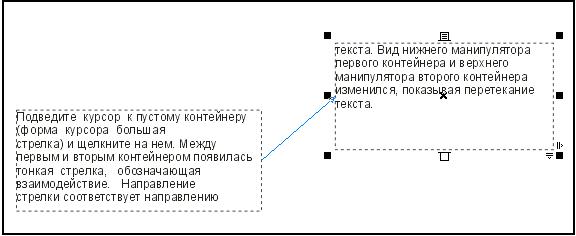
Рис. 2.41. Связанные контейнеры
Сформированные нами контейнеры образуют цепочку, в которой текст перетекает из одного контейнера в другой, как на страницах текстового процессора. При изменении размера одного из них расположение текста во всех следующих контейнерах изменяется.
Все эти контейнеры соединяются между собой тонкими стрелками, не выводимыми на печать. Если связанные контейнеры расположены на разных страницах, то при выделении одного из них справа и слева от него появляются стрелки с номером страницы, где находятся предыдущий (поле слева) и следующий (поле справа) фрагменты текста. Для отключения демонстрации связей снимите флажок Show linking of text frames (Отображать связи рамок текста) в подразделе Paragraph (Абзац) раздела Text (Текст) диалогового окна Options (Параметры).
Текст цепочки связанных контейнеров представляет собой единое целое. Он может быть удален только в текстовом режиме. Операции по разрыву связи удалению блоков в цепочке приводят к распределению текста в оставшихся контейнерах:
1. Выделите средний контейнер и выберите для него команду Break Paragraph text Apart (Отделить простой текст) подменю Arrange (Упорядочить). Текст будет перетекать между оставшимися контейнерами, выделенный контейнер станет пустым . Если выделить два или больше контейнеров, не последних в цепочке, то после разрыва связи их цепи исключаются данные контейнеры и все последующие.

|
Из за большого объема этот материал размещен на нескольких страницах:
1 2 3 4 5 6 7 8 9 10 11 |
