

Партнерка на США и Канаду по недвижимости, выплаты в крипто
- 30% recurring commission
- Выплаты в USDT
- Вывод каждую неделю
- Комиссия до 5 лет за каждого referral
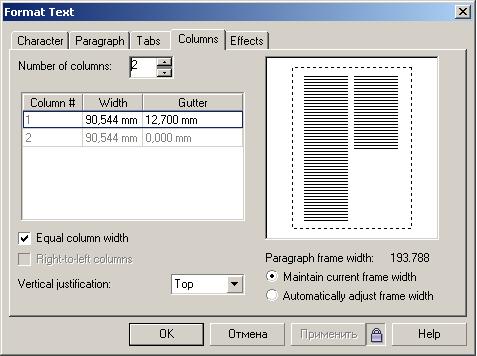
Рис. 2.44. Вкладка Columns окна Format Text
6. Текст в колонках можно выровнять по вертикали относительно границ контейнера. Для этого в раскрывающемся списке Vertical justification (Вертикальное выравнивание) выберите по очереди все значения и оцените их воздействие на вид колонок. Схема в правой части окна показывает примерный результат применения форматирования к тексту.
4.19 Подгонка текста под размер контейнера
Вы научились точно задавать размеры и символов, и абзацев текста. Но в жизни встречается и обратная ситуация — когда текст должен соответствовать точно определенной величине контейнера.
Для этого служит команда Fit text to Frame (Вписать текст в рамку) меню Text (Текст). После ее выбора программа автоматически определяет кегль текста таким, чтобы его объем точно соответствовал высоте контейнера.
Расположите контейнер с заметкой и определите его окончательный размер.
Выберите команду Fit text to Frame (Вписать текст в рамку). Текст стал точно соответствовать размеру контейнера (рис. 2.45).
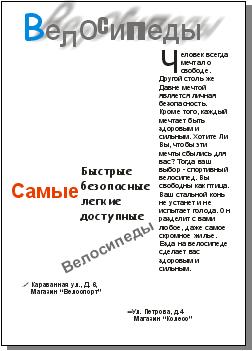
Рис. 2.45. Вид плаката с заметкой
4.20 Преобразование простого и фигурного текста
Простой текст можно преобразовать в фигурный, и наоборот. Для этого выделите блок инструментом Pick (Указатель) и нажмите на кнопку Convert Text (Преобразование текста) (комбинация клавиш <Ctrl>+<F8>). Преобразование фигурного текста вообще не приведет к изменению его вида.
Простой текст будет преобразован с сохранением всех возможных для нового типа атрибутов (шрифт, кегль, начертание). Интерлиньяж и выравнивание для всего фигурного текста задаются по первому абзацу исходного простого текста. Колонки не сохраняются. Между строками вводятся символы возврата каретки.
4.21 Текст и контуры
Поскольку наряду с текстовыми объектами в документе CorelDRAW, как правило, есть и графические элементы, немаловажно знать возможности взаимодействия текста и контура.
4.22 Размещение фигурного текста вдоль контура
Расположение вдоль контура превращает текст в элемент дизайна и часто используется в оформлении.
Текст вдоль контура обладает свойствами фигурного текста (для него задаются шрифт, кегль, кернинг, смещение символов и т. д.). Такому тексту, как и несущему контуру, могут быть назначены любые заливка и обводка.
Текст может располагаться вдоль контура любой формы. Для размещения уже существующего текста вдоль контура (открытого или замкнутого предназначена команда Fit Text to Path (Текст вдоль контура) меню Arrange (Упорядочить).
Нарисуйте окружность.
Наберите текст Караванная, 6 и оставьте его выделенным. Выделите так же окружность.
Выберите команду Fit Text to Path (Текст вдоль контура). Текст разместится вдоль выбранного контура. Для замкнутого контура текст при размещении указанной командой располагается сверху от контура с внешней стороны (рис. 2.46.).
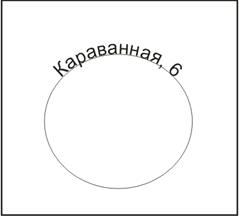
Рис. 2.46. Размещение текста вдоль замкнутого контура
При размещении текста вдоль незамкнутого контура большое значение имеет его начальная точка. Начало строки совпадет с начальной точкой, и в зависимости от ее расположения текст будет помещен над или под несущим контуром.
На рис. 2.47. приведены примеры: начальная точка контура слева — соответственно, текст размещен сверху (рис. 2.47, а); текст размещен снизу контура, поскольку начальная точка контура справа (рис. 2.47, б).
|
|
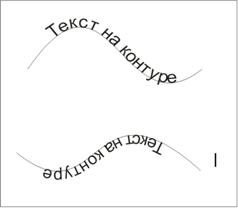
Рис. 2.47. Размещение текста вдоль незамкнутого контура:
а — текст расположен сверху контура;
б — текст находится снизу контура
Необязательно выделять контур
При размещении достаточно выделить только текст. После выбора команды Fit Text To Path (Текст вдоль контура) курсор принимает вид большой стрелки. Щелкните ею на нужном контуре и разместите вдоль него текст.
Операция, обратная размещению вдоль контура, — "выпрямление" текста — осуществляется в два приема:
1. Выделите составной объект, щелкнув на тексте инструментом Pick (Указатель).
2. Выберите команду Break Text Apart (Отделить текст). Она разделит текст и контур.
3. Выделите текст и выполните команду Straighten Text (Выпрямить текст). Строка текста будет выпрямлена.
Текст можно сразу же набрать вдоль контура:
1. Подведите курсор к окружности с внешней стороны. Курсор должен принять вид. Это означает, что он точно расположился на контуре.
2. Щелкните и наберите текст Караванная,6. Текст на замкнутом контуре начинается с точки щелчка и располагается с внешней стороны контура.
На открытом контуре текст также начинается от точки щелчка, но в зависимости от направления контура, может помещаться сверху или снизу («вверх ногами»). Набираемый текст располагается вдоль контура, повторяя его изгибы.
Строка текста не должна превышать длину контура (или доходить до начальной точки, если контур замкнут), иначе текст в конце строк будет искажен.
Выберите текст в текстовом режиме. Задайте ему рубленый полужирный шрифт, измените регистр на все прописные. Назначьте символам красный цвет заливки. Подберите подходящий кегль.
Выделите текст инструментом Shape (Фигура), появятся уже знакомые вам манипуляторы символов и интервалов. Попробуйте вращать символы, задавать их смещение по горизонтали и вертикали.
3. Перемещая манипулятор интервалов (стрелка в конце блока, направленная параллельно строке), отрегулируйте межсимвольные пробелы. Заметьте, что текст при этом занимает большую или меньшую часть контура.
4.23 Трансформации текста
Если выделить только текст, без контура (для этого следует выделить его при нажатой клавише <Ctrl>), вы теоретически можете наклонять, вращать и масштабировать текст, а также отражать и перемещать его. К сожалению, текст при этом трансформируется некорректно. Интерактивное изменение ширины символов текста на контуре приводит к некрасивому искажению их формы.
Для изменения атрибутов или редактирования несущего контура выберите его инструментом Pick (Указатель) или Shape (Фигура). Щелкайте именно на контуре, а не на тексте. Несущий контур можно как угодно редактировать, в том числе перемещать, добавлять и удалять точки, изменять форму сегментов, применять любые заливки и обводки. При изменении формы контура или масштабировании расположение текста приспосабливается к изменившейся форме контура, а его атрибуты остаются прежними. Если несущий контур создан из графического примитива, он сохраняет ответствующие свойства.
4.24 К чему применять редактирование?
Если выбрать только контур и назначить некий атрибут, он будет применен только к контуру, а текст останется без изменений. Напротив, чтобы задать атрибуты только тексту, нужно выбрать именно его, щелкнув на нем при нажатой клавише <Ctrl>. Если же выбран весь объект (и текст, и контур), обводки и заливки будут применяться к обоим элементам.
4.25 Взаимодействие текста и контура
Размещение символов текста на несущем контуре регулируется на панели свойств:
1. Щелкните инструментом Pick (Указатель) на тексте, размещенном вдоль контура (не на контуре). На панели свойств появилось много нового и интересного.
2. Слева находится список образцов. Выберите значения из списка и посмотрите, каким разным может быть внешний вид одного и того же текста.
3. Раскрывающийся список Text Orientation (Ориентация символов) предлагает варианты размещения символов вдоль контура. Выберите каждый и обратите внимание на изменение внешнего вида текста.
4. Список Vertical Placement (Вертикальное смещение) — это варианты расстояния от строки до контура : базовая линия строки по контуру; текст под контуром так, что его касается верхний выносной элемент; текст над контуром так, что его касается нижний выносной элемент; контур проходит посередине строки. Если активна последняя пиктограмма списка (текст с обоюдоострой стрелкой справа), значит текст расположен ни по одной из этих схем.
5. Численную настройку расстояния от текста до контура проведите в раскрывающемся списке Distance from Path (Расстояние до контура). Задайте для текста такие значения, чтобы он располагался внутри контура на некотором расстоянии от него.
4.26 Интерактивная настройка размещения текста
Расстояние от контура можно интерактивно изменять. Щелкните на тексте при нажатой клавише <Ctrl>. Будет выделен только текст. Подведите курсор к тексту, нажмите кнопку мыши и перемещайте. За курсором потянется отрезок. Один его конец прикреплен к контуру, второй смещается вместе с курсором. Длина отрезка и определяет расстояние от базовой линии текста до контура.
6. Испытайте действие каждого значения списка Text Placement (Размещение на контуре) — он позволяет задать размещение текста сверху контура, снизу, слева и справа. Если бы контур был открытым, в этом списке предлагалось бы размещение у начала, у конца и посередине контура. Интерактивно расположение текста на контуре задают, перетаскивая красный ромбический манипулятор в начале строки.
7. В счетчике Horizontal Offset (Горизонтальное смещение) можно задать
численно дополнительное смещение текста по контуру.
4.27 Интерактивное смещение текста и значения в счетчике Horizontal Offset

|
Из за большого объема этот материал размещен на нескольких страницах:
1 2 3 4 5 6 7 8 9 10 11 |
